Excelでは、縦棒グラフや横棒グラフ、円グラフなどを立体的に見せる3Dグラフを作成できます。
数値の大小を直感的に伝えたい場面では便利ですが、奥行きによって値を誤認しないように、グラフの種類や回転角度を目的に合わせて設定することが大切です。
この記事では、エクセルで3Dグラフを作成する基本操作から、回転、配色、データ範囲の編集、見やすく整えるための注意点までを順に解説します。
3Dグラフ作成で押さえたいポイント
・表の見出しを含めてデータ範囲を選択する
・挿入タブから3D縦棒や3D円などの種類を選ぶ
・グラフの書式設定で回転や奥行きを調整する
・読み取りやすさを優先し、装飾を増やしすぎない
それでは、サンプルデータを使いながら確認していきましょう。
エクセルで3D縦棒グラフを作成する方法【データを選択して挿入】
それではまず、表から3D縦棒グラフを作成する操作について解説していきます。
| 月 | 売上 | 目標 |
|---|---|---|
| 4月 | 128 | 120 |
| 5月 | 142 | 135 |
| 6月 | 119 | 130 |
| 7月 | 156 | 145 |
3D縦棒グラフは、複数の項目の数値を比較したいときに使いやすいグラフです。
1行目の見出しと、横軸に表示したい項目列を含めて選択すると、Excelが系列名と分類名を自動で認識します。
サンプルではA1からC5を選択します。
A列は横軸の月、B列とC列は比較したい売上と目標の系列です。
入力途中の空白行や文字列が表の中央に混ざると、意図しないグラフになることがあります。
グラフを作る前に、データが連続した表になっているかを確認しましょう。
グラフにする表の選択
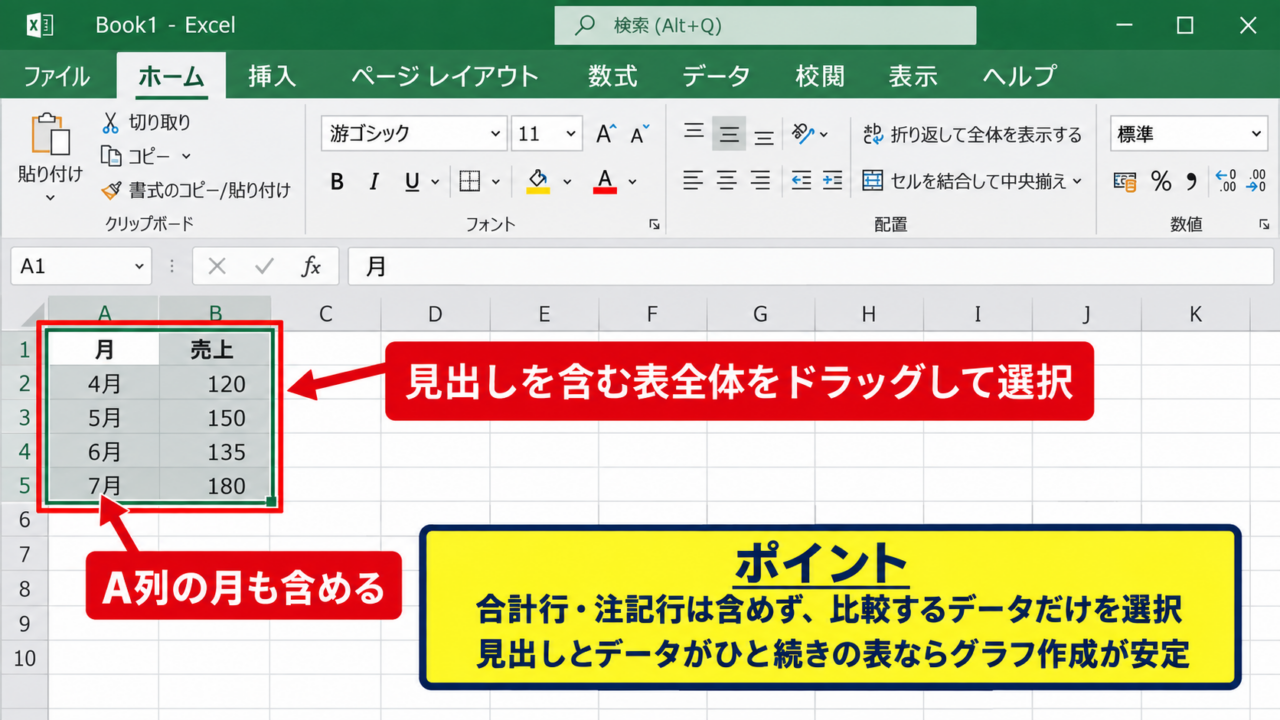
最初に、見出しを含む表全体をドラッグして選択します。
売上だけを立体表示したい場合でも、A列の月を選択範囲に含めることで、横軸に4月から7月までの項目名を表示できます。
離れたセルを選択するより、見出しとデータがひと続きになった表を用意することが、グラフ作成を安定させる基本です。
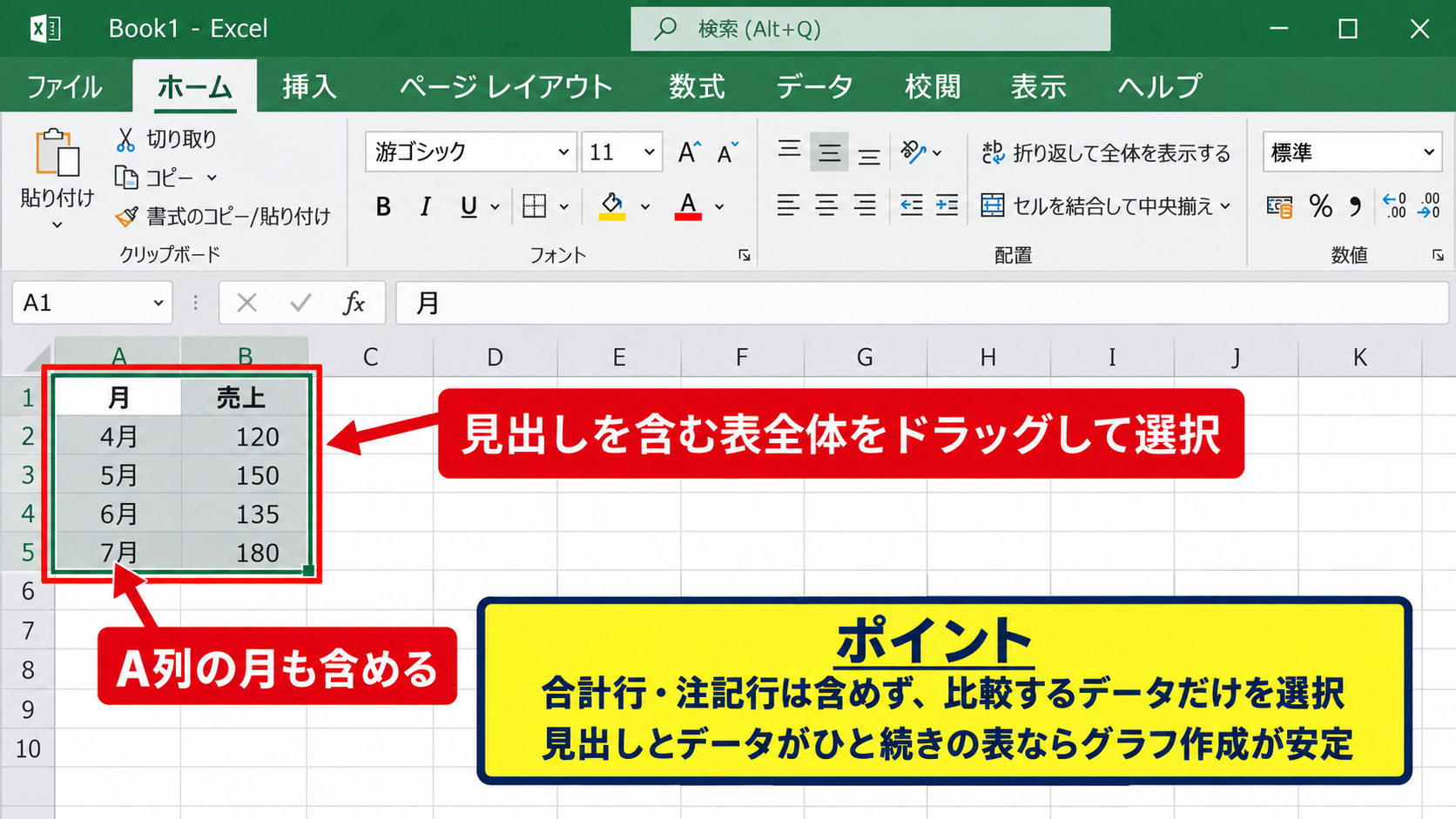
表の範囲が選択されると、選択中のセルは薄い色で表示され、外周に枠線が付きます。
数値が文字列として入力されているセルがあると棒の高さに反映されないため、セルの左上に警告マークがないかも確認してください。
【操作のポイント】グラフ化する範囲には、原則として合計行や注記行を含めません。比較対象だけを選ぶと、横軸と凡例がすっきり整います。
挿入タブから3D縦棒を選ぶ操作
データ範囲を選択したまま、リボンの挿入タブをクリックします。
グラフグループにある縦棒または横棒グラフのアイコンを選び、一覧から3D集合縦棒をクリックしましょう。
集合縦棒は、同じ月に属する売上と目標を横並びの棒で比べられる形式です。
まずは3D集合縦棒を選ぶと、系列ごとの差と月ごとの変化を一画面で確認しやすくなります。
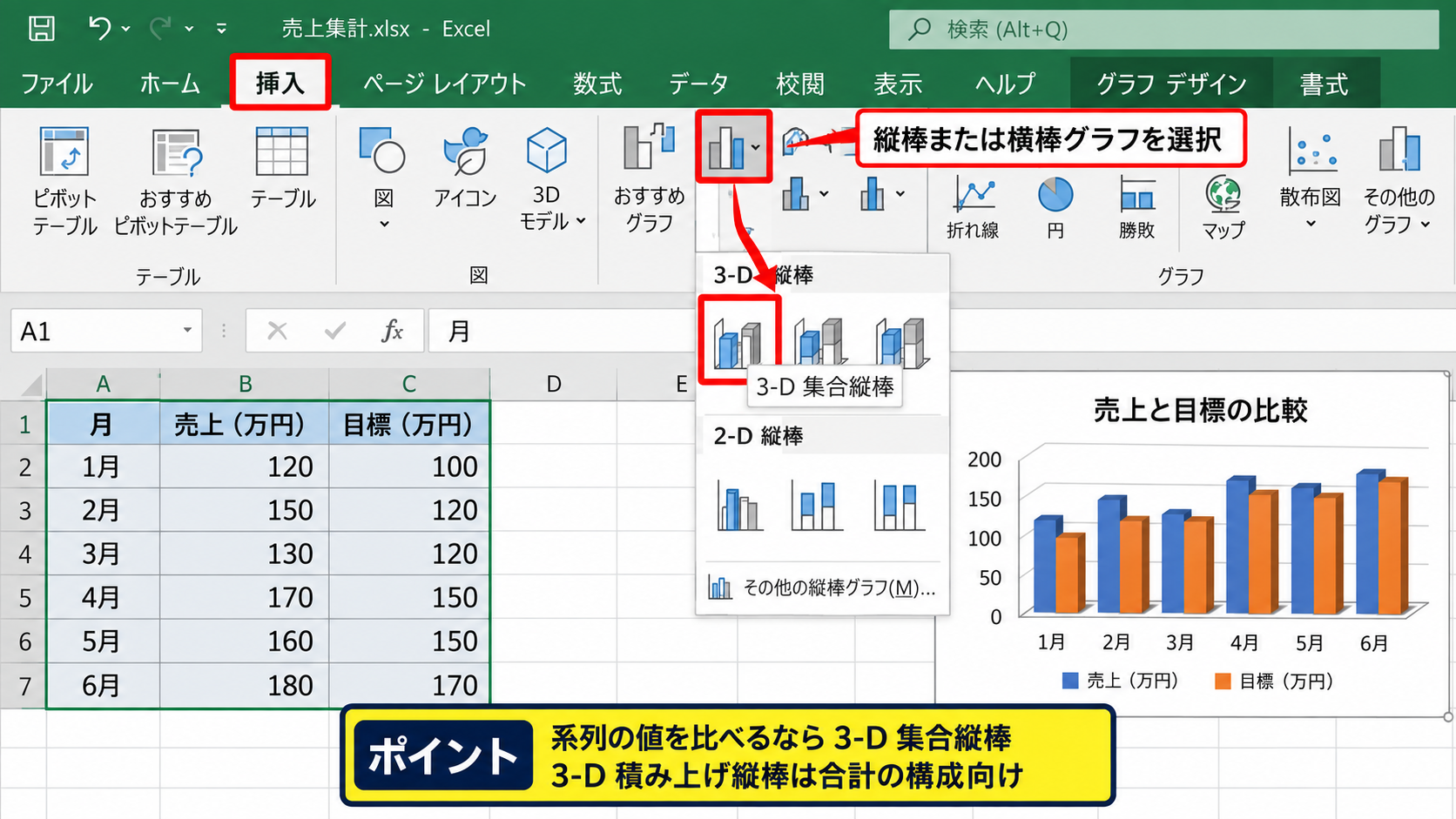
選択直後にグラフが表示され、グラフデザインタブと書式タブがリボンに追加されます。
グラフが表の上に重なって作成された場合は、枠線をドラッグして見やすい空白位置へ移動できます。
【操作のポイント】3D積み上げ縦棒は合計の構成を示す用途に向きます。系列の値を直接比べたい場合は、3D集合縦棒を選びましょう。
グラフタイトルと凡例の確認
作成直後のグラフには、通常はグラフタイトルと凡例が自動表示されます。
タイトル部分をクリックして文字を選択し、たとえば月別売上と目標の比較のように、内容が分かる名称へ変更します。
凡例には売上と目標が表示されますので、表の1行目に分かりやすい見出しを入れておくことが重要です。
タイトルが長すぎるとグラフ領域が狭くなるため、誰が見ても比較対象を理解できる短い表現を意識しましょう。
凡例が棒と重なって見にくい場合は、グラフ右上のグラフ要素ボタンから凡例を選択し、右や上などへ配置を変えられます。
【操作のポイント】タイトルには単位も入れると、資料を単独で共有したときにも数値の意味が伝わります。例として売上高 千円のような表記が便利です。
3Dグラフの種類を変更する方法【縦棒・横棒・円の切り替え】
続いては、作成済みのグラフを別の3Dグラフへ変更する方法を確認していきます。
| 商品 | 販売数 | 構成比 |
|---|---|---|
| 商品A | 240 | 40% |
| 商品B | 180 | 30% |
| 商品C | 120 | 20% |
| 商品D | 60 | 10% |
3D表示は見た目の印象が大きく変わるため、伝えたい情報に合わせてグラフ種類を使い分ける必要があります。
時系列や項目間の比較には3D縦棒、割合の説明には3D円グラフが候補になります。
グラフの種類ごとの主な用途
・3D集合縦棒は複数系列の比較
・3D積み上げ縦棒は合計と内訳の把握
・3D横棒は項目名が長い表の比較
・3D円は全体に対する構成比の提示
ただし、立体化によって奥にある要素が小さく見えることがあります。
正確な数値比較が最優先の資料では、2Dグラフも選択肢に入れることが実務では欠かせません。
グラフの種類の変更画面
変更したいグラフをクリックして選択し、グラフデザインタブを開きます。
種類グループのグラフの種類の変更をクリックすると、左側にカテゴリ、右側に形式の一覧が表示されます。
ここでは現在のデータ範囲を保ったまま、棒、折れ線、円、面などへ切り替えられます。
3D縦棒から3D横棒へ変更する場合は、横棒のカテゴリを選択してから3D集合横棒を指定します。
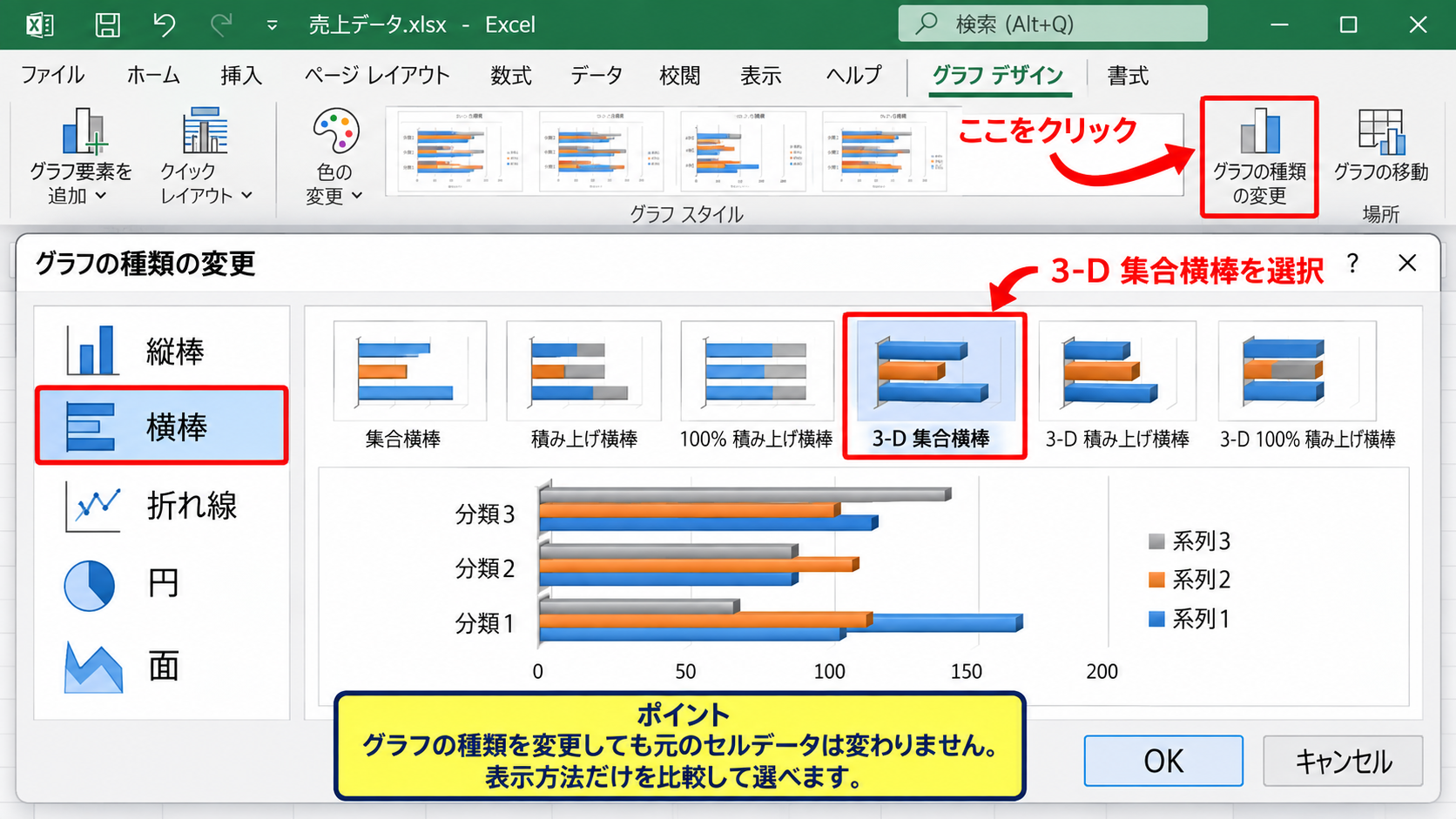
設定を確定する前にプレビューを見て、系列や分類名が想定どおりに反映されているかを確認しましょう。
【操作のポイント】グラフの種類を変更しても元のセルデータは変わりません。表示方法だけを試せるため、複数の候補を比較して選べます。
3D円グラフへの変更
商品別の構成比を説明したいときは、販売数のような単一系列を使って3D円グラフを作成します。
グラフの種類の変更画面で円を選び、3D円をクリックしてOKを選択します。
円グラフは全体を100パーセントと見なして比率を表すため、売上と目標のような複数系列を同時に比較する用途には向きません。
3D円グラフは項目数を多くしすぎず、5項目程度までに絞ると、それぞれの扇形を認識しやすくなります。
販売数の合計は600なので、商品Aの構成比は次の式で求められます。
構成比の計算式
各商品の販売数 ÷ 販売数の合計
商品Aの場合は 240 ÷ 600 で 40パーセントです。
ExcelではC2セルに =B2/SUM($B$2:$B$5) を入力し、表示形式をパーセントにしてオートフィルします。
割合をデータラベルで表示すると、凡例だけを見るよりも読み手が数値を理解しやすくなります。
【操作のポイント】円グラフでは合計や推移を比較しにくいため、構成比を伝える目的に限定します。月別推移には縦棒や折れ線を使いましょう。
行と列の切り替え
グラフを作成したあと、横軸に月ではなく売上と目標が並んでしまうことがあります。
この場合はグラフを選択し、グラフデザインタブの行と列の切り替えをクリックします。
操作前後で、横軸の項目と凡例の系列が入れ替わります。
たとえば月別売上の比較では、横軸に月、凡例に売上と目標が表示される状態が一般的です。
グラフの意味が伝わりにくいと感じたら、まず行と列の向きを確認すると原因を見つけやすくなります。
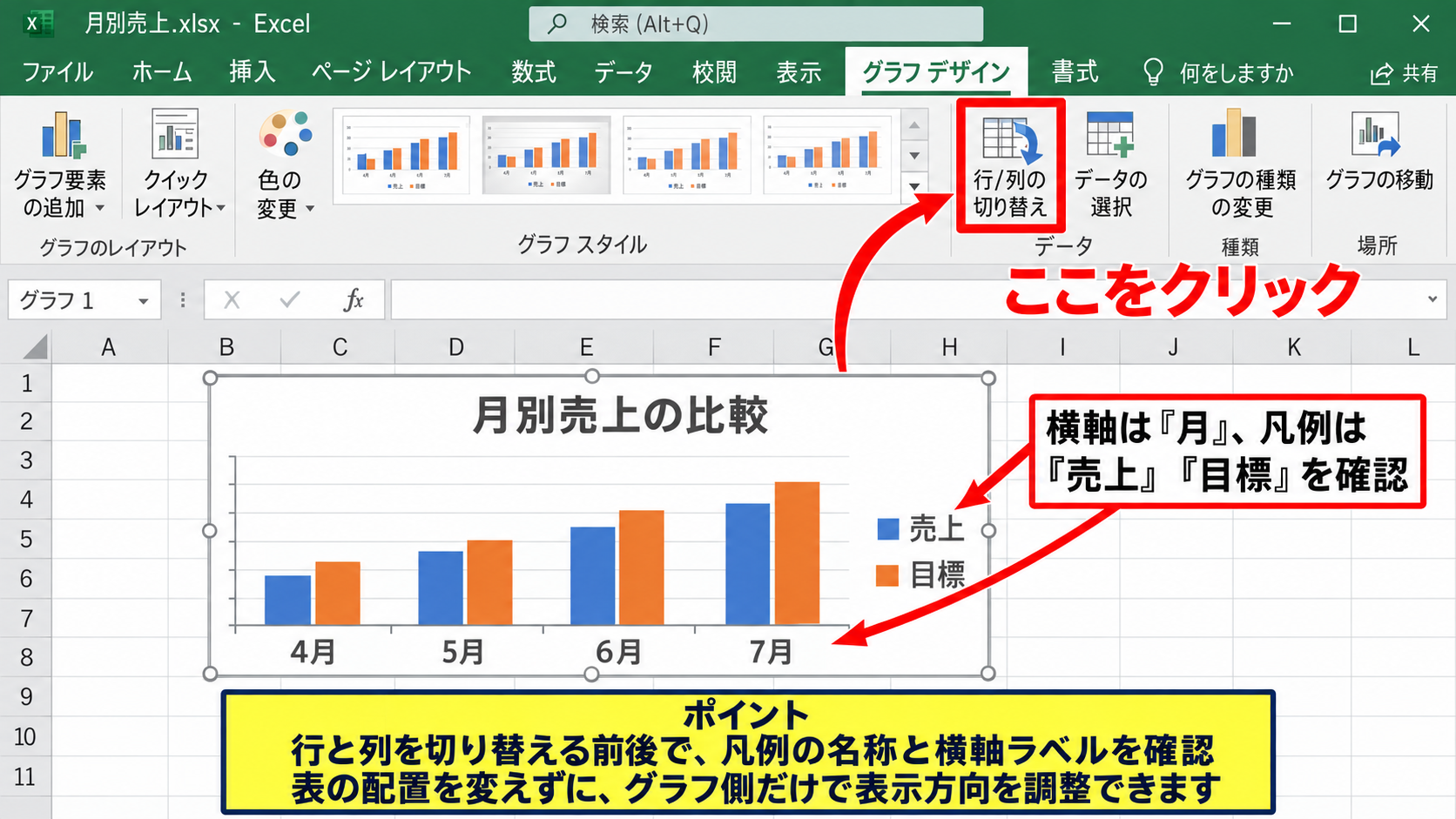
なお、表の配置を変えなくてもグラフ側だけで表示方向を調整できるため、元データの管理ルールを崩す必要はありません。
【操作のポイント】行と列を切り替える前後で、凡例の名称と横軸ラベルを必ず確認します。意図しない比較軸のまま資料を共有しないことが大切です。
3Dグラフの回転と奥行きを調整する方法【3D回転の書式設定】
続いては、3Dグラフの角度や奥行きを変更して、見た目を整える操作を確認していきます。
| 部署 | 第1四半期 | 第2四半期 |
|---|---|---|
| 営業部 | 92 | 108 |
| 企画部 | 76 | 88 |
| 開発部 | 110 | 103 |
3Dグラフでは、視点の位置によって棒の前後関係や数値の見え方が変わります。
回転を大きくしすぎると奥の棒が隠れたり、手前の棒が実際より大きく感じられたりするため、控えめな調整が基本です。
3D回転で主に調整する項目
・X方向の回転は上下方向から見下ろす角度
・Y方向の回転は左右方向から見る角度
・遠近法は手前と奥の大きさの差
・奥行きは棒が並ぶ空間の深さ
装飾性よりも、すべての系列を同じ条件で読み取れることを最優先に設定しましょう。
グラフ領域から書式設定を開く操作
3Dグラフの余白部分をクリックし、グラフ領域が選択された状態にします。
右クリックして表示されるメニューから、グラフエリアの書式設定を選択しましょう。
画面右側に書式設定作業ウィンドウが開くので、効果のアイコンをクリックします。
表示された項目の中にある3D回転を開くと、X方向の回転、Y方向の回転、遠近法などを入力できます。
棒そのものではなく、グラフの余白部分を選択してから操作すると、グラフ全体の視点を設定できます。
【操作のポイント】系列の棒を選択した状態では、個別系列の書式設定が開くことがあります。グラフ全体を回転させたい場合は、グラフエリアを選び直しましょう。
X方向とY方向の回転設定
X方向の回転は、グラフを上から見る角度に関係する設定です。
値を大きくすると、棒の上面が見えやすくなり、奥行きの印象も強くなります。
Y方向の回転は、左右から見た向きを変える設定です。
Y方向を大きく動かすと、左右の系列が重なって見えることがあるため、棒の本数が多いグラフでは特に注意が必要です。
見やすさを保ちやすい設定の目安
X方向の回転は15度から25度程度
Y方向の回転は10度から30度程度
数値はデータ数やグラフの横幅に応じて微調整します。
設定後は、奥側の棒に隠れたデータラベルがないか、横軸の文字が読めるかを確認します。
【操作のポイント】角度を一度に大きく変えず、数度ずつ調整して確認します。視認性が下がった場合は、変更前の数値に戻す方法が安全です。
遠近法と奥行きの調整
遠近法は、手前の棒を大きく、奥の棒を小さく見せる度合いです。
立体感を出すためには役立ちますが、数値比較では視覚的な差を必要以上に強調する可能性があります。
奥行きは、棒が並ぶ方向の深さを調整する項目です。
ビジネス資料では、遠近感を強くしすぎず、棒の高さを比較しやすい設定にすると誤解を減らせます。
部署別の実績のように正確な比較が目的なら、奥行きを浅めにして棒の重なりを小さくする方法も有効です。
棒が多くて名前や値が隠れる場合は、3Dを維持するより2D集合縦棒へ戻す判断も検討しましょう。
【操作のポイント】3D効果は情報を補助する演出です。数値そのものを読み取らせたい場合には、データラベルや目盛線を組み合わせて補います。
3Dグラフのデータ範囲と系列を編集する方法【データの選択】
続いては、3Dグラフに表示するデータ範囲や系列名を編集する方法を確認していきます。
| 月 | 売上 | 目標 | 前年比 |
|---|---|---|---|
| 4月 | 128 | 120 | 104% |
| 5月 | 142 | 135 | 108% |
| 6月 | 119 | 130 | 97% |
グラフ作成後に月や系列を追加したい場合は、元の表を作り直す必要はありません。
データの選択画面を使えば、表示範囲、系列名、横軸ラベルを個別に編集できます。
データ編集で確認する項目
・グラフデータの範囲
・凡例項目として表示する系列
・横軸ラベルとして表示する分類名
・不要な系列や空白セルの有無
データの選択画面を開く操作
グラフをクリックして選択し、グラフデザインタブからデータの選択をクリックします。
データソースの選択画面では、上部にグラフデータの範囲、左側に凡例項目、右側に横軸ラベルが表示されます。
表に前年比の列を追加した場合は、範囲をA1からD4のように広げると、新しい系列をグラフへ反映できます。
グラフデータの範囲は、見出し行を含めた絶対参照の形で表示されるため、編集時には開始セルと終了セルを慎重に確認しましょう。
データ範囲の入力欄右端にある範囲選択ボタンを使うと、シート上でドラッグして指定できます。
【操作のポイント】追加列がパーセントのように単位の異なる値である場合、棒グラフへそのまま加えると見にくくなることがあります。組み合わせグラフも検討しましょう。
系列の追加と削除
データソースの選択画面の左側には、売上や目標などの系列一覧が表示されます。
追加をクリックすると、系列名と系列値を指定して新たなデータ列を登録できます。
系列名には見出しセル、系列値には数値が入力されたセル範囲を指定するのが基本です。
不要な系列を選択して削除をクリックすれば、元データを消さずにグラフからだけ非表示にできます。
グラフを見やすくするには、比較に必要な系列だけを残すという考え方が有効です。
特に3Dグラフでは系列が増えるほど奥行き方向の重なりが増えるため、情報を詰め込みすぎないようにしましょう。
【操作のポイント】追加する系列名に空白セルを指定すると、凡例に分かりにくい表示が出ます。1行目の見出しセルを正しく参照します。
横軸ラベルの編集
横軸ラベルを変更するには、データソースの選択画面の右側で編集をクリックします。
軸ラベルの範囲にA2からA4のような項目名のセル範囲を指定すると、月や部署名が横軸に表示されます。
横軸に日付を使う場合は、セルに日付データとして入力しておくと、後から表示形式を月表示などへ変更しやすくなります。
ラベルが長くて重なるときは、グラフの横幅を広げるか、文字の方向を調整すると読みやすくなります。
横軸ラベルは、数値が何を比較しているのかを示す重要な情報です。
【操作のポイント】横軸ラベルの数と各系列の数値の個数は一致させます。ずれると、数値と項目名の対応を誤って解釈するおそれがあります。
3Dグラフの色・ラベル・目盛線を見やすく編集する方法【グラフ要素の設定】
続いては、3Dグラフの配色やデータラベル、目盛線を編集して、読みやすい資料に整える方法を確認していきます。
| 地区 | 受注件数 | 達成率 |
|---|---|---|
| 東 | 84 | 105% |
| 西 | 71 | 96% |
| 南 | 93 | 112% |
| 北 | 68 | 89% |
3Dグラフは立体表現だけでも情報量が多いため、色、ラベル、背景をすべて強調するとかえって読みにくくなります。
伝えたい数値を一つに絞り、その情報を補助する要素だけを表示する構成が効果的です。
見やすいグラフの基本
・系列ごとに意味のある色を使う
・主要な数値にはデータラベルを表示する
・目盛線は薄い色にして主張を抑える
・背景色や枠線は必要最小限にする
グラフスタイルと配色の変更
グラフを選択すると、右上にグラフスタイルのボタンが表示されます。
スタイルから候補を選ぶと、背景、枠線、立体の影、文字色をまとめて変更できます。
色タブでは、系列ごとに色が異なるカラフルな配色や、同系色でまとめた配色を選択できます。
売上と目標のように比較する系列には、明確に区別できる色を使うと、凡例を見なくても棒の意味を追いやすくなります。
企業の資料では、社内で決められたブランドカラーやアクセシビリティの基準がある場合もあります。
色だけで違いを伝えず、凡例やデータラベルも併用すると、印刷時や白黒表示時にも内容が伝わります。
【操作のポイント】派手なグラデーションや濃い影は、3D効果を過剰に見せることがあります。本文や表のデザインと調和する落ち着いた配色を選びましょう。
データラベルの表示
棒の上に数値を表示したい場合は、グラフ右上のグラフ要素ボタンをクリックします。
データラベルにチェックを入れると、系列ごとの値がグラフ上に表示されます。
右向きの矢印を選べば、外側、内側、中央など、ラベルを置く位置も変更できます。
3Dグラフでは奥の棒のラベルが見えにくくなることがあるため、位置を変えながら確認しましょう。
グラフの高さだけでなく正確な数値も伝えたいときは、データラベルが有効です。
ただし、データ数が多い場合にすべてのラベルを出すと文字が重なります。
重要な系列だけに表示する、またはグラフを大きくするなど、情報量に合わせた調整が必要です。
【操作のポイント】データラベルは小数点以下の桁数も書式設定で変更できます。割合なら小数点以下を省略するなど、読み手が判断しやすい単位でそろえます。
目盛線と軸の書式設定
縦棒グラフの値を比較しやすくするには、主要横目盛線を薄く表示する方法が役立ちます。
グラフ要素ボタンから目盛線にチェックを入れ、必要に応じて主要横目盛線を選択します。
目盛線をクリックして書式設定を開けば、線の色を薄いグレーにしたり、太さを細くしたりできます。
縦軸を右クリックして軸の書式設定を選ぶと、最小値、最大値、目盛間隔も調整可能です。
縦軸の開始値を必要なく大きくすると、棒の差が実際以上に見えるため、開始値は通常ゼロを基本に考えます。
差が小さい数値を詳しく比較する必要がある場合には、軸の範囲を変更した理由をグラフ内や本文で明記する配慮が必要です。
【操作のポイント】目盛線は数値を読むための補助です。濃い線や多すぎる補助目盛線は、棒やラベルより目立たないように調整します。
まとめ エクセルのグラフを3Dで作成・編集する方法
| 作業 | 主な操作 |
|---|---|
| 3Dグラフの作成 | 表を選択して挿入タブから種類を選択 |
| 種類の変更 | グラフデザインのグラフの種類の変更 |
| 回転の調整 | グラフエリアの書式設定から3D回転 |
| データ編集 | グラフデザインのデータの選択 |
エクセルの3Dグラフは、表の範囲を選択して挿入タブから3D縦棒、3D横棒、3D円などを選ぶことで作成できます。
作成後は、グラフデザインタブから種類を切り替え、データの選択画面で系列や横軸ラベルを編集できます。
3D回転や奥行きは、立体感を加えるための設定であり、数値比較の正確さを損なわない範囲で使うことが重要です。
回転を強くしすぎると、手前と奥の棒が異なる大きさに見えたり、ラベルが隠れたりするかもしれません。
見やすさを高めたい場合は、配色を整理し、必要なデータラベルと薄い目盛線を追加します。
特に複数の系列を扱う3D縦棒グラフでは、項目数を絞り、凡例と横軸ラベルがすぐ理解できる状態に整えましょう。
3D表現が目的に合わない場合は、2D集合縦棒グラフへ変更する判断も有効です。
グラフは見栄えだけではなく、読み手がデータの差や傾向を正しく理解できるかどうかが大切です。