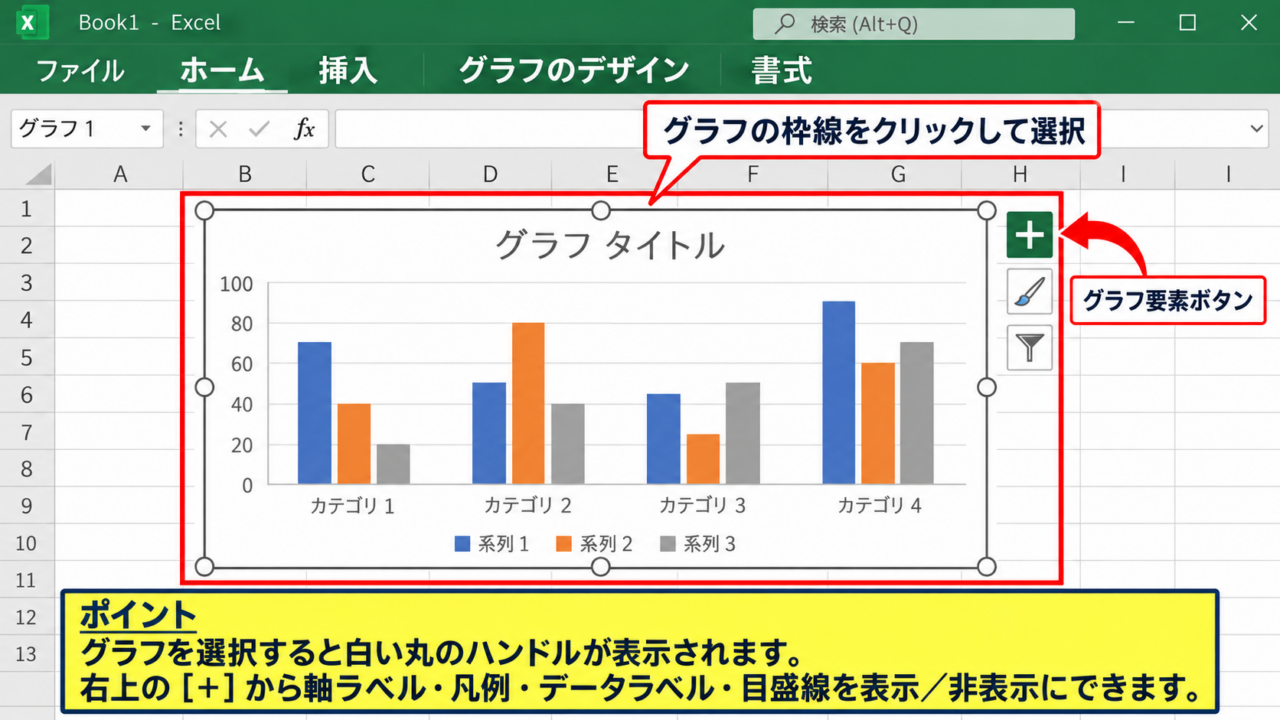
エクセルで売上推移や実績比較のグラフを作成したものの、タイトルが表示されない、内容に合う見出しを付けたい、セルの文字を自動反映したいと迷うことがあります。
グラフタイトルは、何を表したグラフなのかを一目で伝える大切な要素です。
手入力でタイトルを設定する方法に加え、セル参照を使ってグラフタイトルを連動させる方法を覚えると、月次資料や集計表の更新もスムーズになります。
グラフタイトル設定のポイントです。
・グラフを選択してグラフ要素からタイトルを追加します。
・数式バーにセル番地を入力するとタイトルをセルと連動できます。
・タイトルの位置はグラフ上部または中央揃えのオーバーレイへ変更できます。
この記事では、Excelでグラフのタイトルを表示、編集、セル参照、位置変更する手順を、操作画面の見方とともに詳しく解説します。
表の1行目には見出しが入力されているものとして進めましょう。
エクセルのグラフタイトルを追加する方法【グラフ要素の表示】
それではまず、グラフタイトルを表示して文字を入力する基本操作について解説していきます。
| A | B | C |
|---|---|---|
| 1 | 月 | 売上 |
| 2 | 4月 | 120 |
| 3 | 5月 | 145 |
| 4 | 6月 | 138 |
グラフを作成した直後は、タイトルが自動的に表示される場合と、何も表示されない場合があります。
タイトルがないグラフでも、グラフ要素から後から追加できるため、作成順序を気にする必要はありません。
グラフ選択とプラスボタンの確認
まず、タイトルを付けたいグラフの枠線付近をクリックして選択します。
グラフが選択されると、周囲に白い丸のハンドルが表示され、右上にプラス記号のグラフ要素ボタンが現れます。
このプラス記号は、軸ラベル、凡例、データラベル、目盛線などを表示または非表示にする入口です。
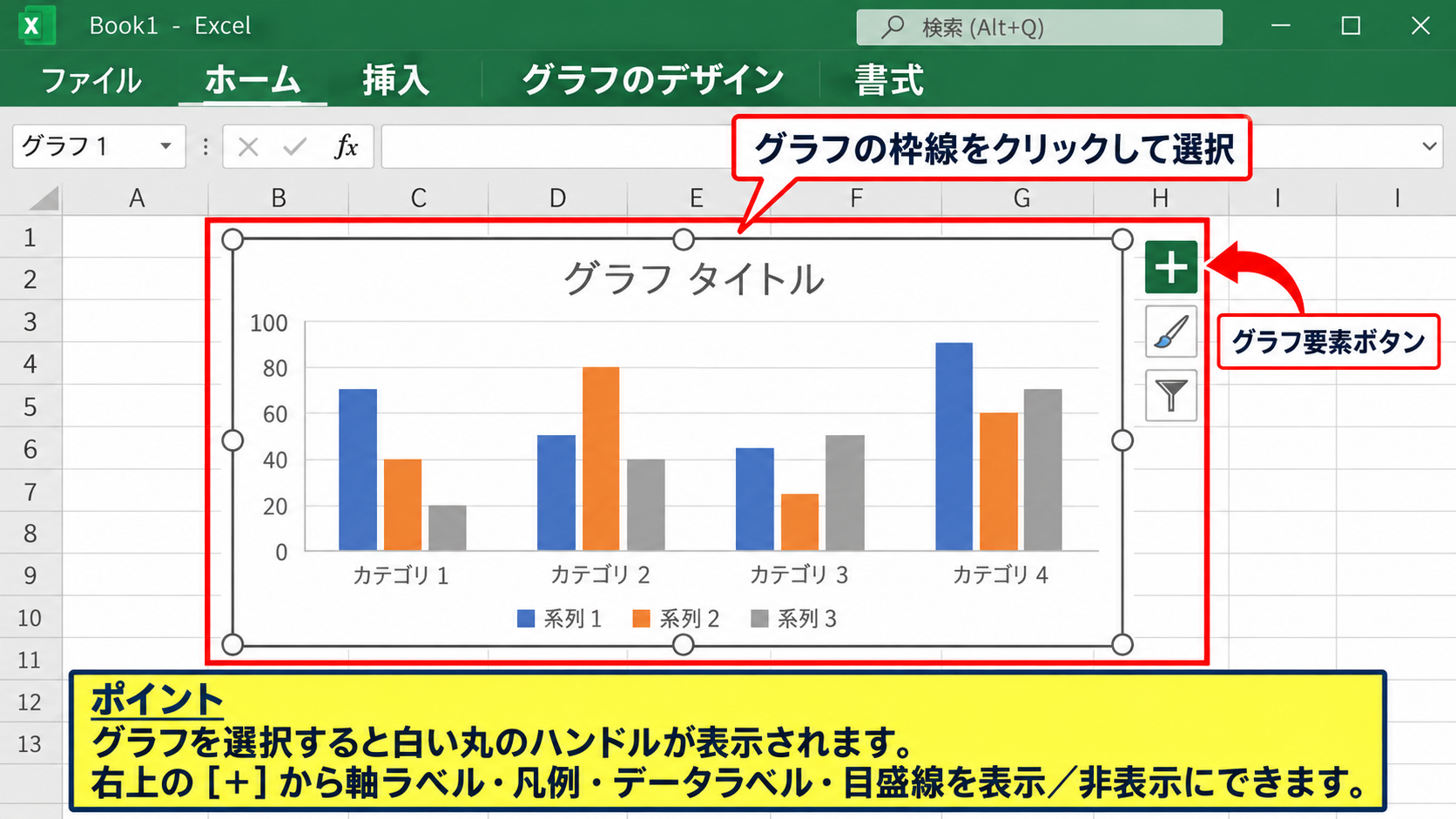
グラフ以外のセルが選ばれている状態ではグラフ要素ボタンは出ないため、最初にグラフ全体を選択できているかを確認しましょう。
小さなグラフでは右上のボタンが見つけにくいことがありますが、グラフをクリックすれば表示されます。
グラフタイトルへのチェック追加
続いて、グラフ右上のプラス記号をクリックします。
表示された一覧の中にある「グラフ タイトル」のチェックボックスをオンにしてください。
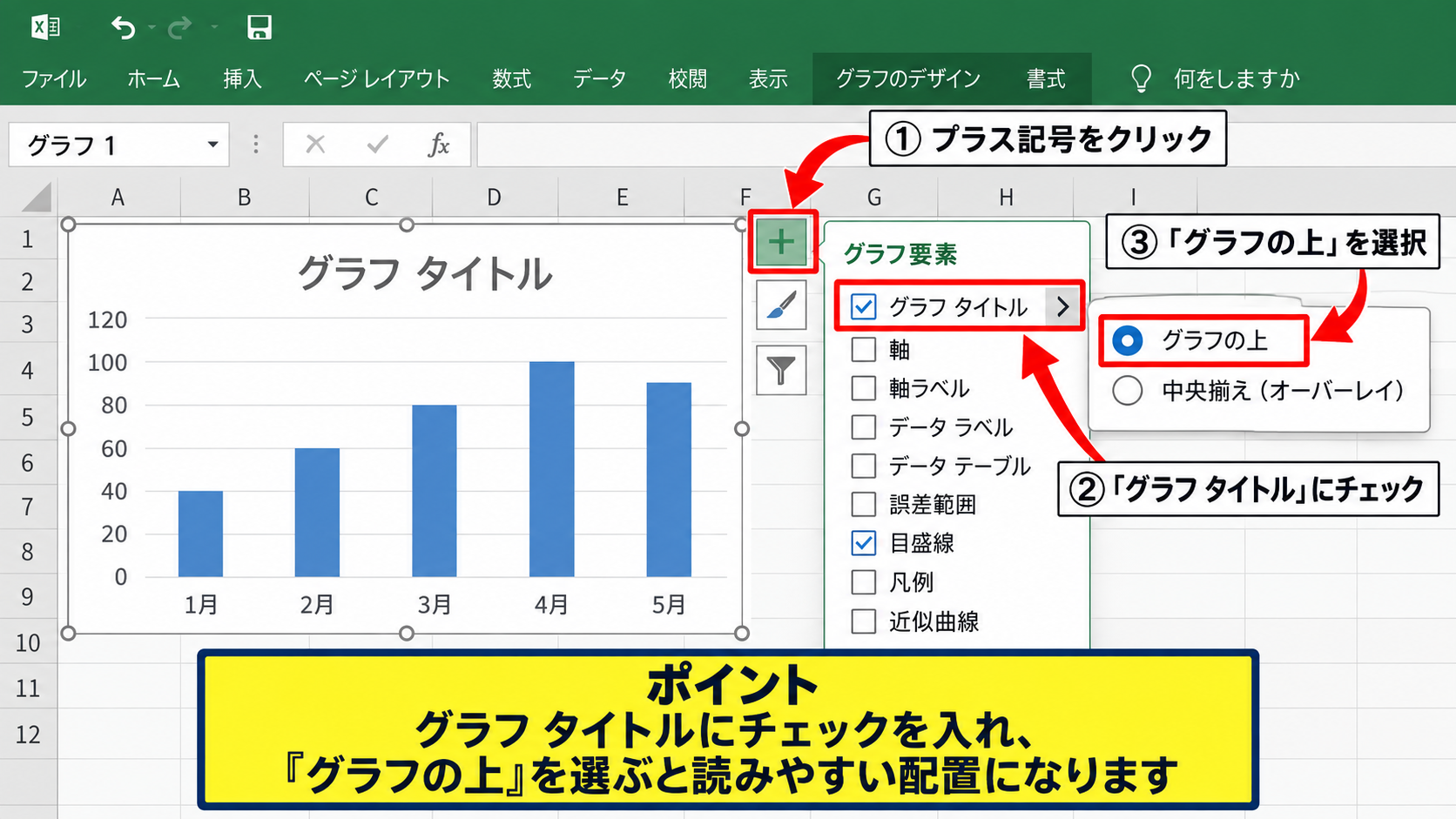
チェックを入れると、グラフの上部に「グラフ タイトル」という仮の文字列が表示されます。
右側にある矢印をクリックすると、「グラフの上」または「中央揃え(オーバーレイ)」を選べます。
一般的な資料では、グラフ領域の外側に表示される「グラフの上」が読みやすい配置です。
タイトル文字の直接入力
表示された「グラフ タイトル」をクリックすると、文字の編集状態になります。
そのまま文字を削除し、「2026年度 第1四半期 売上推移」のように、対象期間と指標が分かるタイトルを入力しましょう。
Enterキーを押すか、グラフの外側をクリックすると入力が確定します。
タイトルには、何の数値か、どの期間か、どの範囲かを入れると伝わりやすくなります。
たとえば「売上」だけではなく、「東京支店 月別売上推移」のように具体化するのがおすすめです。
入力後に文字を修正したい場合も、タイトル部分をもう一度クリックすれば編集できます。
セル参照でグラフタイトルを連動させる方法【数式バーの入力】
続いては、セルの内容をグラフタイトルへ反映させ、表の更新に合わせて自動変更する方法を確認していきます。
| A | B | C |
|---|---|---|
| 1 | グラフタイトル | 月 |
| 2 | 2026年度 上期売上推移 | 4月 |
| 3 | 5月 |
毎月タイトルを書き換える業務では、手入力よりもセル参照が便利です。
グラフタイトルは数式バーからセル番地を指定できるので、セルの文言を変えるだけでグラフ側も更新されます。
連動用セルの準備
最初に、グラフタイトルとして表示したい文章をワークシートのセルに入力します。
たとえばB2セルに「2026年度 上期売上推移」と入力してください。
月名だけでなく、部署名や集計対象を含めた文章をセルへ作成しておくと、グラフごとの管理がしやすくなります。
複数セルの文字を結合してタイトルを作る場合は、次の数式を使えます。
=B1&” “&TEXT(TODAY(),”yyyy年m月”)&” 売上推移”
この例では、B1セルの文字列と当日の日付を組み合わせ、年月を含むタイトルを自動生成します。
数式の結果を表示しているセルを参照すれば、日付の更新に応じてグラフタイトルも変わります。
タイトル選択と数式バーの指定
グラフ内のタイトル文字を一度クリックし、タイトル枠だけが選択された状態にします。
ここでタイトル内をダブルクリックして文字編集状態にするとセル参照を設定しにくいため、枠選択の状態を意識しましょう。
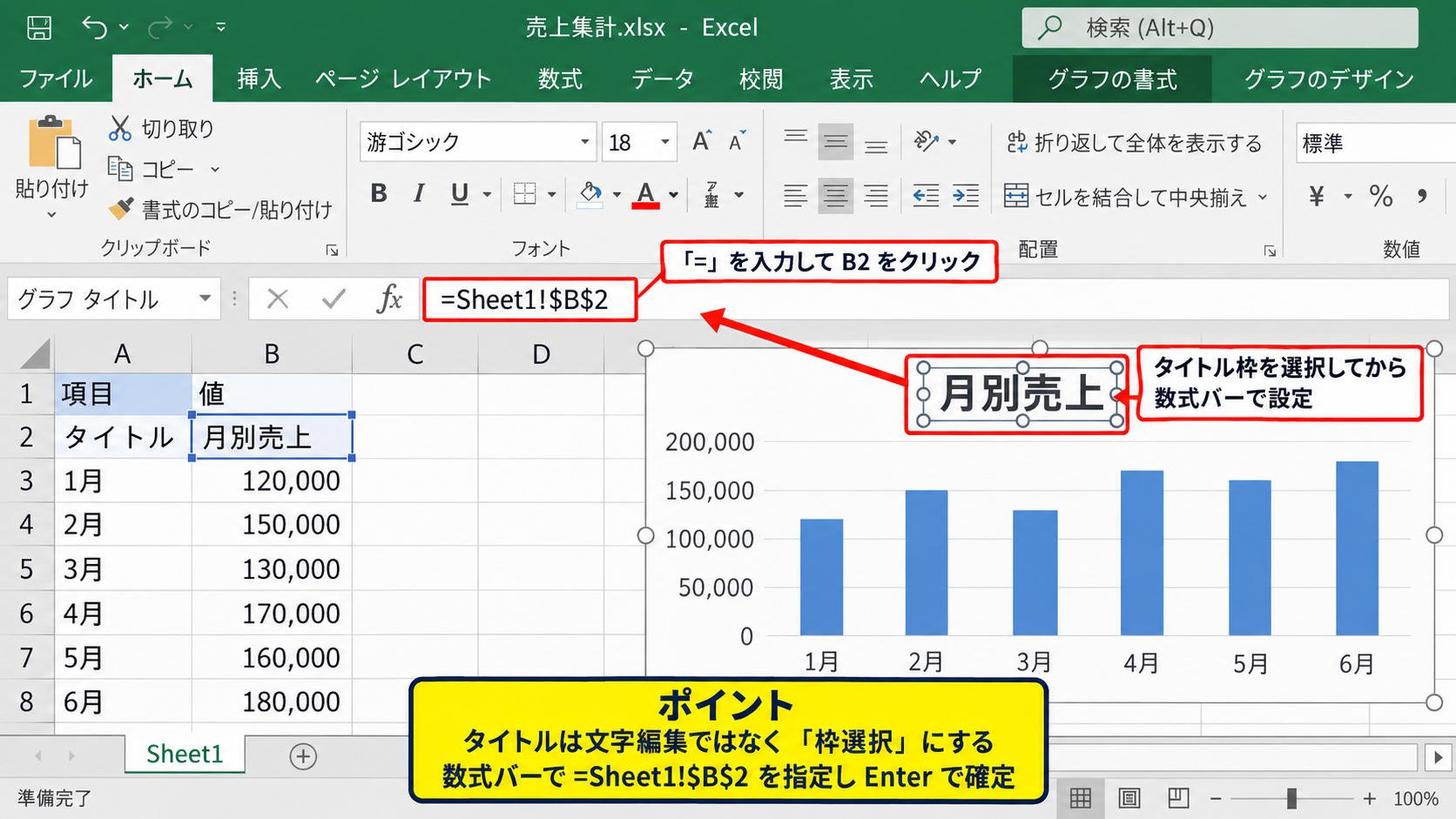
次に、ワークシート上部の数式バーをクリックし、半角イコールを入力してから参照先のセルをクリックします。
B2セルを指定した場合、数式バーには「=Sheet1!$B$2」のように表示されます。
Enterキーで確定すると、タイトルにB2セルの文字列が表示されます。
タイトルのセル参照は、タイトル枠を選択してから数式バーで設定することが重要です。
セル更新と連動結果の確認
セル参照を設定した後、B2セルの文字を「2026年度 下期売上推移」に書き換えてみましょう。
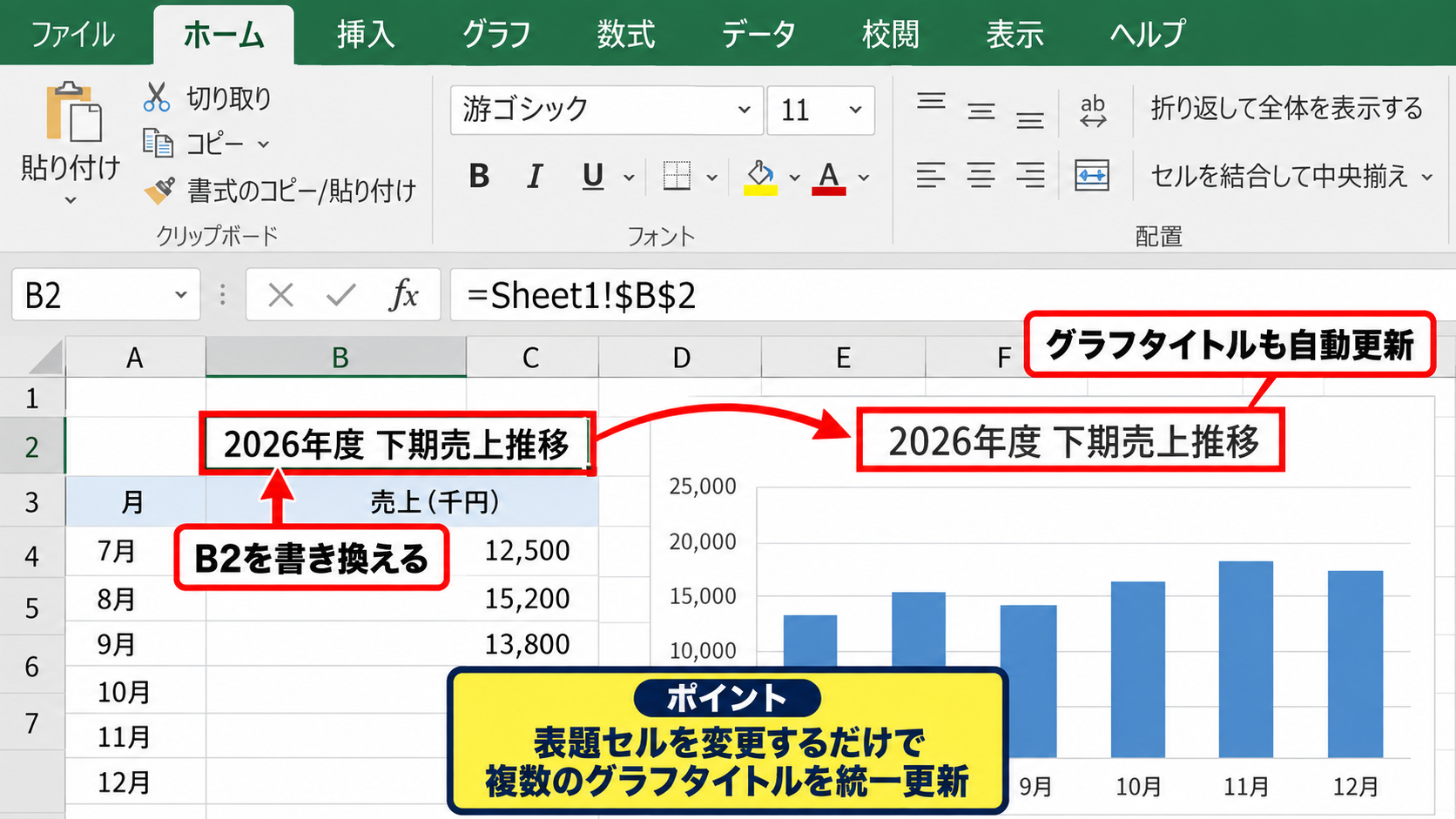
グラフタイトルも同じ内容へ更新されれば設定完了です。
グラフタイトルそのものを直接編集しようとしても、参照式が設定されている場合はセルの内容が優先されます。
連動を解除して手入力へ戻したいときは、タイトルを選択し、数式バーの式を削除して新しい文字を入力します。
【操作のポイント】セル参照にすると、表題セルを変更するだけで複数のグラフタイトルを統一して更新できます。
グラフタイトルの位置変更と書式設定【上部表示と中央配置】
続いては、グラフタイトルの位置を見やすく調整し、文字の大きさや配置を整える方法を確認していきます。
| A | B | C |
|---|---|---|
| 1 | 配置 | 使いやすい場面 |
| 2 | グラフの上 | 通常の報告資料 |
| 3 | 中央揃え | スペースを抑えたい場合 |
グラフの上への配置
グラフを選択し、右上のプラス記号から「グラフ タイトル」の右にある矢印をクリックします。
「グラフの上」を選ぶと、タイトルはプロットエリアの上側に配置され、データ系列や目盛線と重なりにくくなります。
棒グラフ、折れ線グラフ、円グラフのいずれでも使いやすい、基本となる配置です。
グラフの情報を最優先で読ませたい場合は、上部配置を選ぶと視線の流れが自然になります。
中央揃えオーバーレイの選択
同じメニューで「中央揃え(オーバーレイ)」を選ぶと、タイトルはグラフ領域の上部中央に重なるように配置されます。
グラフ全体の高さを増やさずにタイトルを表示できるため、ダッシュボードや狭い印刷範囲で役立ちます。
ただし、データラベルや系列線と重なると読みづらくなることがあります。
中央揃えを選ぶ場合は、タイトルの背景とグラフ内の要素が重なっていないかを必ず確認しましょう。
特に折れ線グラフでは、上側に値が集中する期間との重なりに注意が必要です。
ドラッグ操作と文字書式の調整
タイトル枠を選択すると、周囲にハンドルが表示されます。
枠線をドラッグすれば、好みの位置へ細かく移動できます。
ただし、セル参照を設定したタイトルでも、位置の変更やフォントサイズの変更は通常どおり行えます。
「ホーム」タブからフォントサイズ、太字、文字色を調整すると、資料全体のデザインに合わせられます。
タイトルは大きくしすぎず、軸ラベルより一段階から二段階ほど大きい文字にすると、主張が強すぎません。
【操作のポイント】位置をドラッグで動かした後は、印刷プレビューやPDF表示でも文字が切れていないか確認しましょう。
グラフタイトルの編集と改行設定【読みやすい表記】
続いては、タイトルを後から修正する方法と、長いタイトルを読みやすく整える方法を確認していきます。
| A | B |
|---|---|
| 1 | 改善前 |
| 2 | 2026年度東京支店における商品別月次売上比較 |
| 3 | 改善後 |
| 4 | 2026年度 東京支店 商品別月次売上比較 |
タイトル編集状態への切り替え
タイトルを修正するには、タイトル部分をクリックしてから、もう一度クリックします。
カーソルが表示されれば文字入力できる状態です。
一度のクリックで枠を選び、二度目のクリックで文字を編集するという違いを覚えると、意図しない移動を防げます。
文字が選択されず枠だけが動く場合は、ゆっくり二回クリックすると編集しやすくなります。
AltキーとEnterキーによる改行
タイトルが横長になりすぎると、グラフ幅に収まらず、文字が小さく見えることがあります。
改行したい位置へカーソルを置き、Altキーを押しながらEnterキーを押すと、タイトル内で改行できます。
年度や部署名を1行目、指標名を2行目に分けると、長い表題でも読みやすくなるでしょう。
改行例です。
2026年度 東京支店
商品別月次売上比較
セル参照タイトルで改行を反映したい場合は、参照元セルでAltキーとEnterキーを使って改行を入力します。
フォントと文字色の統一
タイトルを選択した状態で「ホーム」タブを開くと、ワークシートの文字と同様に書式を設定できます。
資料内の見出しに使っているフォントや色に合わせると、グラフだけが浮いて見えることを防げます。
濃い背景のグラフでは白文字、白背景では黒や濃いグレーの文字が見やすい組み合わせです。
装飾は情報を見やすくする範囲に抑え、複数色や過度な影は避けると、ビジネス資料らしい印象になります。
【操作のポイント】タイトルの文章を短くすることと、改行を使うことを組み合わせると、グラフの面積を有効に使えます。
グラフタイトルが表示されない場合の確認項目【要素と参照先】
続いては、グラフタイトルが消えた、セルの文字が反映されないときに確認したい項目を解説していきます。
| A | B |
|---|---|
| 1 | 確認内容 |
| 2 | グラフ要素のグラフ タイトルがオンか |
| 3 | 参照セルが空白またはエラーではないか |
| 4 | シート名とセル番地が正しいか |
グラフ要素のチェック状態
タイトルが見当たらないときは、グラフを選択してプラス記号を開き、「グラフ タイトル」にチェックがあるか確認します。
チェックが外れていれば、タイトルのデータが残っていても画面には表示されません。
グラフの種類を変更した後や、テンプレートを適用した後に設定が変わる場合もあります。
表示されない原因の多くは、タイトル要素がオフになっていることです。
参照セルの空白とエラー
セル参照タイトルが空白になる場合は、参照元のセル自体を確認してください。
セルが空白なら、グラフタイトルも空白になります。
また、参照元の数式がエラーになっていると、意図した文字列を表示できないことがあります。
参照元セルには、文字列が正しく表示されている状態を保ちましょう。
数式で作る場合は、IFERROR関数でエラー時の表示を整える方法も有効です。
たとえば「=IFERROR(B1&” 売上推移”,”売上推移”)」とすると、エラー時にも最低限の表題を表示できます。
タイトル枠とグラフサイズ
タイトルが表示されていても、グラフの外側へ移動して見えなくなっていることがあります。
グラフをクリックし、タイトル枠を選択して、グラフ内の見える位置へ戻してください。
グラフが極端に小さい場合は、タイトル表示のためにプロットエリアが狭くなり、データが読みにくくなります。
グラフのサイズ、タイトルの長さ、凡例の位置を一緒に調整することが、視認性を高める近道です。
【操作のポイント】セル参照がうまくいかないときは、タイトルではなく参照セルの表示内容から順に確認すると原因を切り分けやすくなります。
まとめ エクセルのグラフタイトルの設定方法(位置変更・セル参照)
エクセルのグラフタイトルは、グラフを選択して右上のプラス記号をクリックし、「グラフ タイトル」をオンにすると表示できます。
通常は「グラフの上」に配置すると、グラフの内容を邪魔せず見やすくなります。
セル参照を使いたい場合は、タイトル枠を選択して数式バーへ「=シート名!セル番地」を入力することが基本です。
参照元セルを更新すればタイトルも自動で変わるため、定期的に更新する報告書や複数グラフを扱う資料で特に役立ちます。
タイトルが長いときはAltキーとEnterキーで改行し、フォントサイズや文字色も資料全体に合わせましょう。
タイトルが表示されない場合は、グラフ要素のチェック、参照セルの内容、タイトル枠の位置を確認してみてください。
グラフタイトルは、単なる飾りではなく、グラフの意味を短時間で伝えるための案内役です。
「対象」「期間」「指標」を意識して、分かりやすいタイトルを設定していきましょう。