エクセルのグラフでは、目標値を示す横線や特定の日付を示す縦線、傾向を補足する直線を追加したい場面があります。
しかし、図形の線を重ねる方法では、グラフのサイズ変更やデータ更新のたびに位置がずれることがあり、見た目と正確さの両立が難しいところです。
この記事では、グラフの種類や線を引く目的に合わせて、データ系列を活用してグラフと連動する線を作る方法、図形で素早く線を追加する方法、数式を使って自動更新する方法を解説します。
グラフに線を引く主な方法は、補助データを追加する方法、誤差範囲を利用する方法、図形の直線を配置する方法の3種類です。
データが変わっても線を追従させたい場合は補助データ、資料を一時的に見やすくしたい場合は図形が向いています。
まずは、縦線を正確に表示する基本の操作から確認していきましょう。
エクセルのグラフに縦線を引く方法【散布図と補助データ】
それではまず、特定の項目や日付の位置に縦線を引く方法について解説していきます。
| 月 | 売上 | 縦線用X | 縦線用Y |
|---|---|---|---|
| 1月 | 120 | 3 | 0 |
| 2月 | 145 | 3 | 200 |
| 3月 | 168 | ||
| 4月 | 152 |
縦線は、補助系列に同じX座標を2つ用意し、Y座標だけをグラフの下端と上端に設定すると作成できます。
補助データの入力
縦線を引く位置を決めるには、元データの右側に縦線専用の列を作成します。
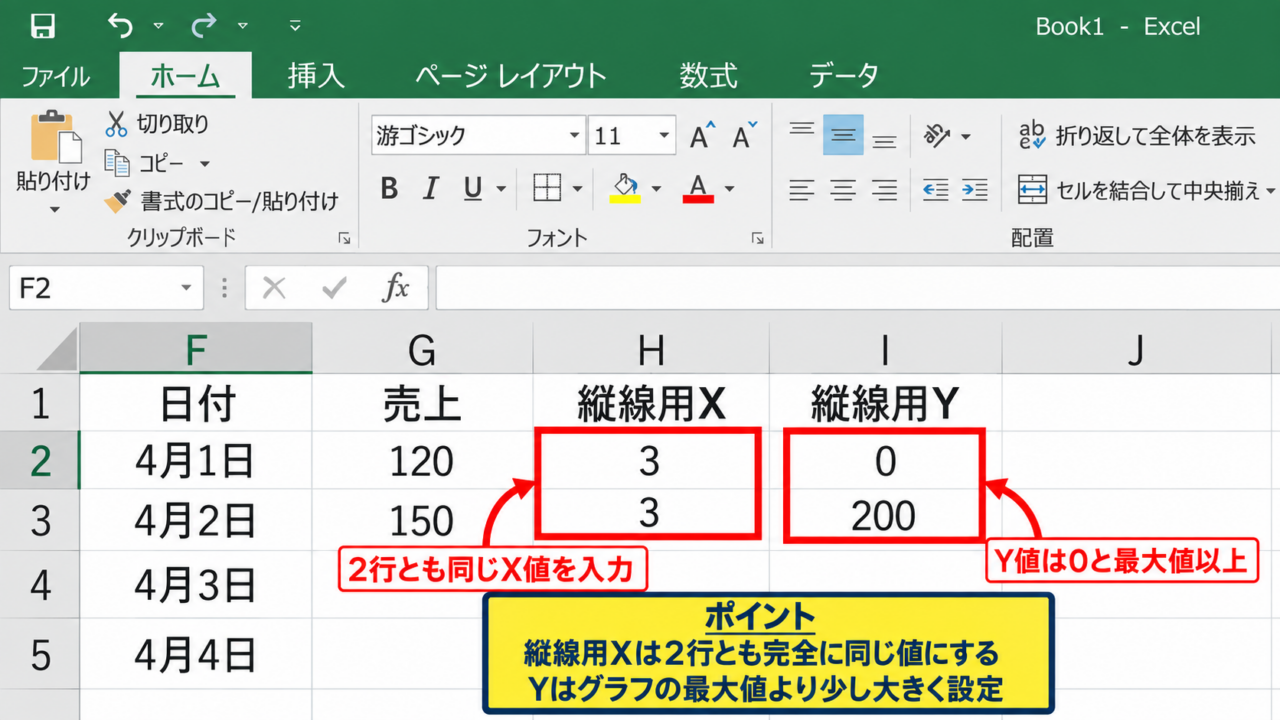
たとえば3月の位置に線を引くなら、縦線用Xの2セルへ「3」を入力し、縦線用Yには「0」とグラフの最大値以上の「200」を入力します。
Xの値を2行とも完全に同じにすることが、まっすぐな縦線にするための重要な条件です。
横軸が日付の場合は、表示されている文字列ではなく、セルに入っている日付のシリアル値をX値として利用します。
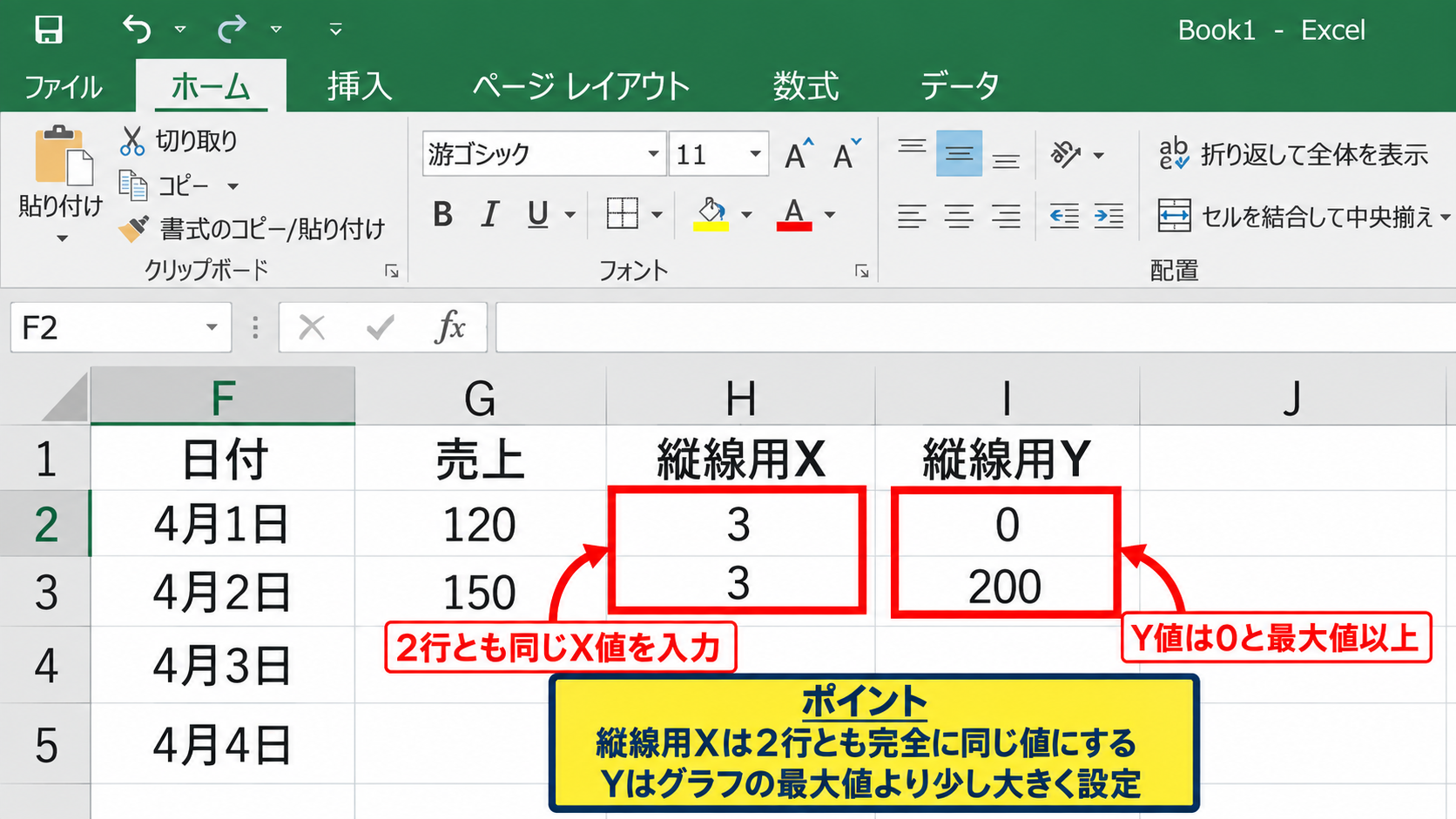
表の1行目を見出しとして扱う場合、補助データの見出しは1行目へ入力し、実際の数値は2行目以降へ配置します。
縦線用のY値は、グラフの縦軸最大値より少し大きくしておくと、軸の設定変更後にも線が途中で切れにくくなります。
散布図系列の追加
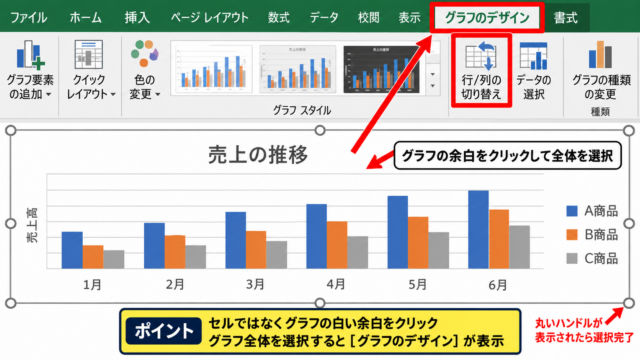
既存の棒グラフや折れ線グラフをクリックし、グラフデザインタブからデータの選択を開きます。
追加を選択したら、系列名には「基準日」など分かりやすい名称を指定し、系列Xの値には縦線用Xの2セル、系列Yの値には縦線用Yの2セルを指定します。
この段階では系列が折れ線として追加されても問題ありません。
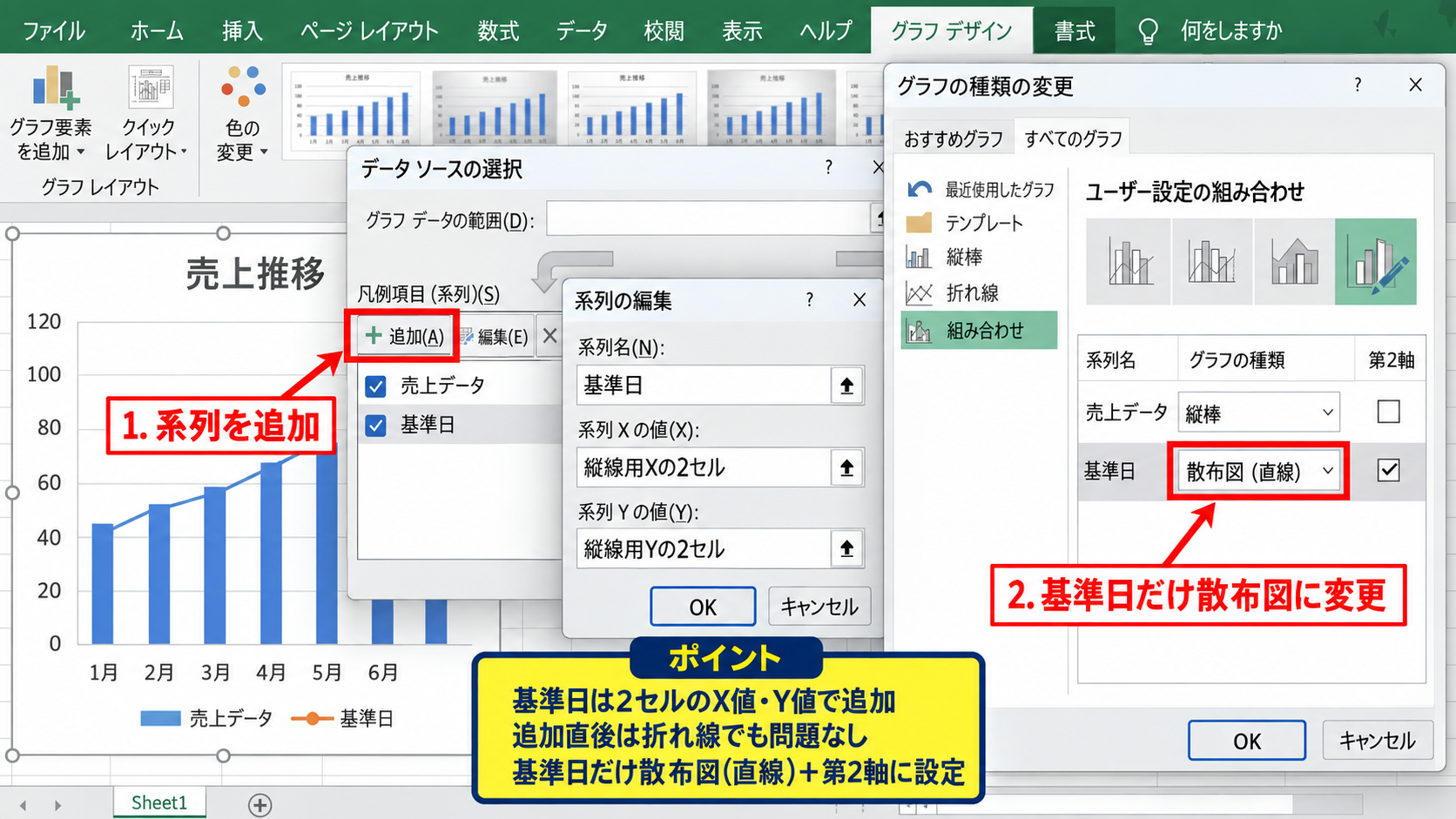
次にグラフの種類の変更を開き、追加した系列だけを散布図の直線に変更します。
元の売上データは元のグラフ種類のまま残し、縦線の系列だけを散布図にする組み合わせグラフが使いやすい方法です。
横軸の位置が一致しない場合は、散布図系列を第2軸へ設定し、第2横軸の最小値と最大値を主軸側の項目数に合わせます。
線の書式と位置の調整
縦線をクリックしてデータ系列の書式設定を開き、マーカーをなしに設定します。
線の色は黒や濃いグレーにすると基準線らしく見えますが、締切日やキャンペーン開始日などを強調する場合は赤や青を選んでもよいでしょう。
線の太さは1.5ポイントから2ポイント程度にすると、数値や凡例を邪魔せず認識しやすい仕上がりになります。
縦線の名称を凡例に残すかどうかも確認しましょう。
複数の基準線を使う場合は凡例が役立ちますが、線が1本だけなら凡例から削除してグラフをすっきりさせる選択もあります。
【操作のポイント】縦線は図形ではなく補助系列として追加すると、グラフの拡大縮小や元データの更新後も位置が保たれます。
エクセルのグラフに横線を引く方法【目標値のデータ系列】
続いては、売上目標や平均値などを示す横線を追加する方法を確認していきます。
| 月 | 売上 | 目標値 |
|---|---|---|
| 1月 | 120 | 150 |
| 2月 | 145 | 150 |
| 3月 | 168 | 150 |
| 4月 | 152 | 150 |
横線は、各項目に同じ数値を並べた目標値列をグラフへ追加するだけで表示できます。
目標値列の作成
元データの右側に目標値という列を追加し、2行目以降の各セルへ同じ目標額を入力します。
たとえば月別の売上グラフで目標が150なら、C2からC5までへ150を入力します。
セルを1つずつ入力しなくても、C2に150を入れ、フィルハンドルを下へドラッグすればコピーできます。
横線の高さは目標値列の数値そのものなので、縦軸の単位と同じ数値を入れる点を確認してください。
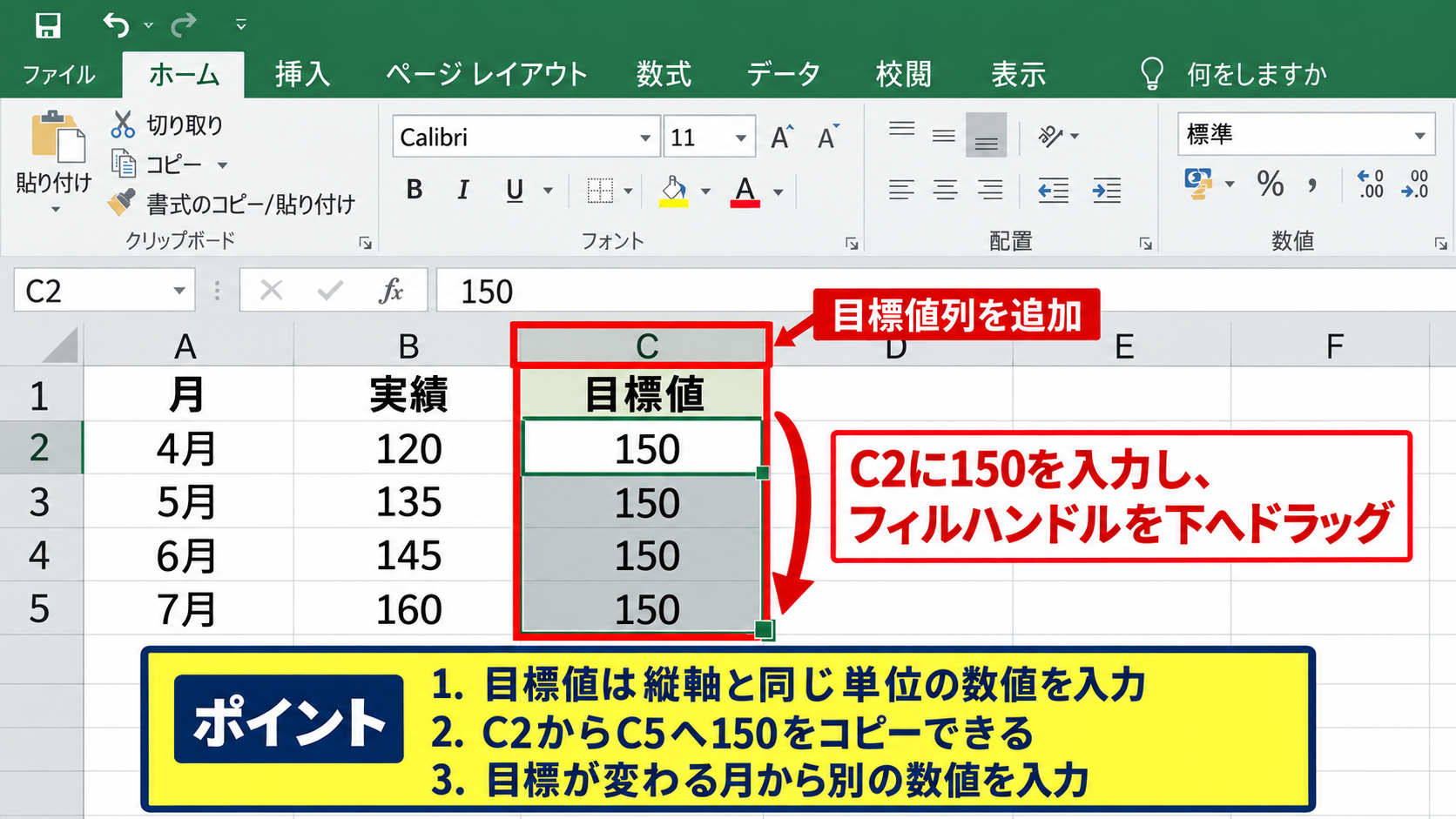
年度途中で目標が変わる場合は、変更月から別の数値を入力すれば、階段状に変化する目標ラインとして表現できます。
月ごとに異なる予算を管理するグラフでも、この方法なら予定値の推移を実績と重ねて比較できます。
グラフへの系列追加
グラフを選択して右クリックし、データの選択から追加をクリックします。
系列名には1行目の「目標値」セルを指定し、系列値には2行目から最終行までの目標値セル範囲を選択します。
グラフが棒グラフの場合、追加直後は目標値も棒として表示されることがあります。
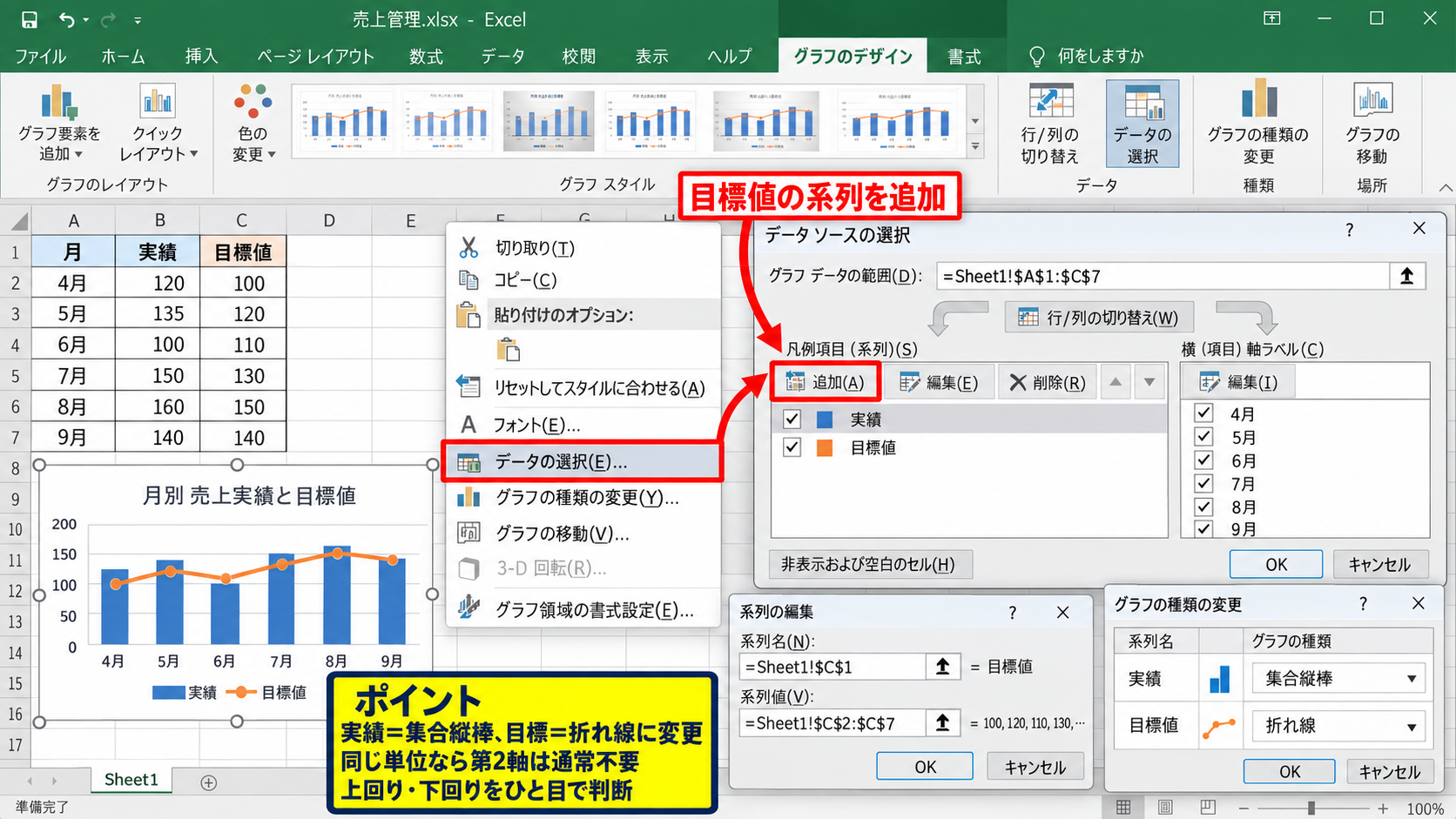
グラフの種類の変更で、目標値系列だけを折れ線に変更しましょう。
実績を集合縦棒、目標を折れ線にした組み合わせグラフなら、実績が目標を上回った月と下回った月を視覚的に判断できます。
第2軸は、実績と目標の単位が同じなら通常は不要です。
破線とラベルの設定
目標値の線を選び、データ系列の書式設定から線の項目を開きます。
実績の折れ線と区別したいときは、目標値を破線に設定すると読み取りやすくなります。
目標線はマーカーなし、実績線はマーカーありという組み合わせも、月ごとの差を読み取るのに便利です。
ラベルを付けるなら、最後のデータポイントだけに表示すると、グラフ全体が混み合いません。
線の末尾に「目標 150」と示せば、凡例を見なくても基準値が分かる資料になります。
【操作のポイント】横線用の数値は全項目に入力します。空白セルを混ぜると線が途切れるため、意図的に切る場合以外は連続した範囲を指定しましょう。
グラフの直線を追加する方法【近似曲線と図形】
続いては、数値の傾向を示す直線や、注目箇所を指す直線の追加方法を確認していきます。
| 月 | 問い合わせ数 |
|---|---|
| 1月 | 42 |
| 2月 | 51 |
| 3月 | 57 |
| 4月 | 68 |
傾向そのものを伝えたい場合は近似曲線、グラフ上の一部を指し示したい場合は図形の直線を使い分けます。
近似曲線の追加
近似曲線は、入力済みのデータから増減傾向を計算して表示する機能です。
折れ線または散布図のデータ系列をクリックし、グラフ要素の追加から近似曲線を選びます。
一般的な増減傾向には線形近似を選ぶと、データの中央を通るような斜めの直線が表示されます。
近似曲線は予測値ではなく、データの傾向を表した線であるため、将来の確定値として扱わないことが大切です。
画面では、グラフを選択してから近似曲線を選ぶ流れです。
近似曲線の書式設定では、線形のほかに指数、対数、移動平均なども選択できます。
数式の表示
散布図でXとYの関係を分析する場合は、近似曲線の書式設定でグラフに数式を表示するにチェックを入れます。
線形近似の基本形は、Y=aX+bです。
aは傾き、bは切片を表し、Xが1増えたときにYがどの程度変化するかを読み取る材料になります。
決定係数R二乗値も表示すると、直線が元データのばらつきをどの程度説明できているかを確認できます。
R二乗値が1に近いほど、直線的な傾向が強いと考えられます。
ただし、データ数が少ない場合や外れ値がある場合は、数値だけで結論を急がず、元の点の分布も確認しましょう。
図形の直線の配置
資料上で特定の棒やデータラベルを指したいだけなら、挿入タブの図形から直線を選ぶ方法が手軽です。
始点をクリックし、終点までドラッグして線を配置します。
Shiftキーを押しながらドラッグすると、水平、垂直、45度単位の斜線に固定できます。
図形の線はグラフデータと連動しないため、グラフの移動やサイズ変更後には位置を確認してください。
吹き出しやテキストボックスと組み合わせると、会議資料で注目したい変化の理由を補足しやすくなります。
【操作のポイント】傾向を示すなら近似曲線、説明の矢印や注釈なら図形の直線を使います。目的の違いを意識すると、グラフの意味が伝わりやすくなります。
縦線と横線の数式による自動更新
続いては、基準値をセル参照にして、グラフの線を自動更新する方法を確認していきます。
| 項目 | 入力値 | 数式例 |
|---|---|---|
| 目標売上 | 150 | =$F$2 |
| 最大値 | 168 | =MAX(B2:B5) |
| 縦線上端 | 185 | =MAX(B2:B5)*1.1 |
参照式を使えば、目標値や元データを変更したときに、補助系列の線も自動で動きます。
絶対参照による目標線
F2セルに目標値150を入力したと仮定します。
横線用のC2セルには、=$F$2という数式を入力します。
その後、C2右下のフィルハンドルを下へドラッグし、C5までオートフィルします。
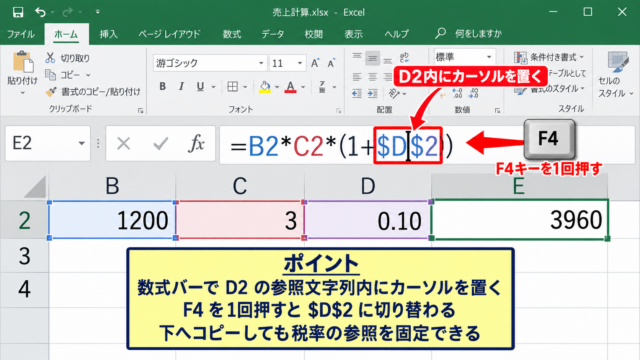
ドル記号を付けた絶対参照により、C3以降へコピーしても常にF2だけを参照できます。
数式の例は、=$F$2です。
F2の数値を160へ変更すると、横線用の各セルも160へ更新され、グラフ上の目標線も同時に移動します。
目標値の管理セルを色分けしておくと、担当者がどこを変更すればよいか分かりやすくなります。
最大値に連動する縦線
縦線の上端を固定値にすると、実績が増えた際に線がグラフ上端へ届かなくなることがあります。
そこで縦線用Yの上側セルには、=MAX(B2:B5)*1.1のような数式を入れます。
=MAX(B2:B5)*1.1
この式は、B2からB5の最大値へ10パーセントの余白を加えた値を返します。
たとえば最大売上が168なら、縦線用の上端値は184.8になります。
縦軸の最大値にも余白を設けると、線の先端がグラフ枠に密着せず見やすくなります。
元データの行数が増える可能性がある場合は、テーブル化して参照範囲を自動拡張する方法も便利です。
基準月の検索式
毎月の報告書で、当月の位置へ縦線を自動表示したい場合は、MATCH関数で月の位置を求めます。
=MATCH($F$3,A2:A13,0)
F3セルに「6月」と入力している場合、この式はA2からA13の中で6月が何番目にあるかを返します。
返された番号を縦線用Xの2セルに参照させれば、F3の月を変えるだけで縦線の位置も切り替わります。
文字列の月表記は元データと完全にそろえることが必要です。
日付データを扱う場合はMATCH関数の検索値も日付として入力し、セルの表示形式だけを「m月」などにすると、より安定します。
【操作のポイント】繰り返し使うグラフは、補助データへ直接数値を入れず、目標セルやMAX関数を参照する数式にすると修正作業を減らせます。
グラフの線がずれる原因と対処
続いては、追加した縦線や横線が意図した位置に表示されないときの確認事項を解説していきます。
| 症状 | 主な原因 | 確認箇所 |
|---|---|---|
| 縦線が横へずれる | 横軸の尺度が不一致 | 主軸と第2横軸 |
| 横線が表示されない | 系列範囲の指定漏れ | データの選択 |
| 線が途中で切れる | Y値が軸範囲外 | 縦軸の最大値 |
表示のずれは、軸の種類、データ範囲、系列の種類を順番に見直すと原因を絞り込めます。
主軸と第2軸の尺度
散布図の縦線を組み合わせグラフへ追加したときは、主横軸と第2横軸の尺度が異なることで線がずれやすくなります。
第2横軸を表示し、最小値、最大値、目盛間隔を確認します。
項目数が12か月なら、散布図側の横軸の範囲を0.5から12.5程度に設定すると、各月の中央へ合わせやすくなります。
カテゴリ軸と数値軸では位置の考え方が異なるため、値を1から12までにしただけでは完全に一致しないことがあります。
作成後は、基準月の棒や折れ線マーカーの中央を縦線が通っているか目視で確認しましょう。
空白セルとエラー値
補助データに空白セル、文字列、エラー値が混ざると、線が表示されなかったり途中で切れたりします。
横線を連続表示したい範囲では、すべての対象行に数値または数式が入っているかを確認してください。
数式がエラーになる可能性がある場合は、IFERROR関数で表示内容を制御する方法があります。
=IFERROR($F$2,NA())
目標値が未入力の間だけグラフに点を表示しないようにしたい場合に使える式です。
ただし、NA関数を使った箇所では線が切れるため、未入力時にも線を残したい場合は別の設計が必要になります。
図形の追従設定
図形の直線を使った場合、セルの幅やグラフサイズを変更すると線の位置がずれることがあります。
線を右クリックして図形の書式設定を開き、サイズとプロパティからセルに合わせて移動やサイズ変更をする設定を確認しましょう。
ただし、グラフ内部へ重ねた図形は、データ点の値に合わせて自動計算されるわけではありません。
データ更新が頻繁なグラフでは補助系列を優先するのが安全です。
提出直前に図形で注釈を加える場合も、グラフをコピーして別の場所へ貼り付けた後にずれていないかを確認すると安心です。
【操作のポイント】線がずれたときは、見た目だけを調整する前に、横軸の種類、軸の範囲、補助データの数値を確認します。
グラフの線を見やすくする書式設定
続いては、追加した線を読みやすいグラフへ整えるための書式設定を確認していきます。
| 線の役割 | おすすめの見た目 | 表示例 |
|---|---|---|
| 目標値 | 太めの破線 | 赤または濃いグレー |
| 基準日 | 細い実線 | 青または黒 |
| 近似曲線 | 破線 | 元データと異なる色 |
線の種類と色に役割を持たせると、説明を読まなくてもグラフの意図が伝わりやすくなります。
色と線種の使い分け
目標値は注意を引く基準なので、赤系の破線や太めのグレー線がよく使われます。
一方で縦線を複数入れる場合は、すべてを赤くすると情報が競合します。
開始日には青、締切日には赤、通常の区切りにはグレーというように、意味ごとの配色を決めるとよいでしょう。
色だけで区別せず、実線と破線も併用することで、白黒印刷でも判別しやすくなります。
背景色が濃いグラフでは、線と文字のコントラストが足りているかも確認が必要です。
データラベルと凡例
線の意味を伝える方法には、凡例を使う方法と、線の近くにラベルを置く方法があります。
目標線が1本だけなら、右端の近くに「目標 150」とデータラベルを表示するほうが、視線の移動を減らせます。
複数の基準線がある場合は、凡例へ系列名を残し、名称を「前年平均」「予算」「達成基準」のように具体的に設定しましょう。
系列名を「系列1」のままにしないことが、共有資料では特に重要です。
凡例の順番は、データの選択画面で系列の上下ボタンを使って整えられます。
印刷と共有時の確認
画面上では見やすくても、印刷やPDF化で線が薄く見える場合があります。
印刷プレビューを開き、目標線や縦線がグリッド線に埋もれていないかを確認しましょう。
必要であれば、グリッド線を薄いグレーにし、追加した基準線の太さを少し上げます。
会議用の資料では、グラフタイトルに対象期間と単位を入れ、線の意味を本文や注記でも補足すると誤解を防げます。
見やすいグラフでは、実績データを主役にし、追加した線は判断を助ける脇役として配置します。
線、ラベル、凡例を増やしすぎると読み取りに時間がかかるため、必要な情報だけを残しましょう。
【操作のポイント】線の色、太さ、破線の有無を役割別に統一し、印刷プレビューでも読み取れる濃さになっているか確認します。
まとめ エクセルのグラフに線を引く方法(直線・横線・縦線)
| 目的 | 適した方法 |
|---|---|
| 特定の月や日付を示す | 散布図の補助系列による縦線 |
| 目標値や平均値を示す | 同じ数値を並べた横線用系列 |
| 増減の傾向を示す | 近似曲線 |
| 一時的な注釈を付ける | 図形の直線 |
エクセルのグラフに縦線、横線、直線を追加する場合は、線がデータ更新後も追従する必要があるかを最初に考えることが大切です。
目標値の横線は、同じ数値を並べた補助列を折れ線系列として追加すると、実績との比較がしやすくなります。
特定の月や日付の縦線は、同じX値を2つ持つ散布図系列を使うと、位置を正確に管理できます。
傾向を伝えたいときには近似曲線、単に注目箇所を示したいときには図形の直線が役立ちます。
数式で目標値や最大値を参照する設計にしておけば、元データの更新に合わせてグラフの線も自動で変化します。
最後に、線の色や破線、凡例、ラベルを整え、画面だけでなく印刷プレビューでも見やすい状態になっているかを確認しましょう。