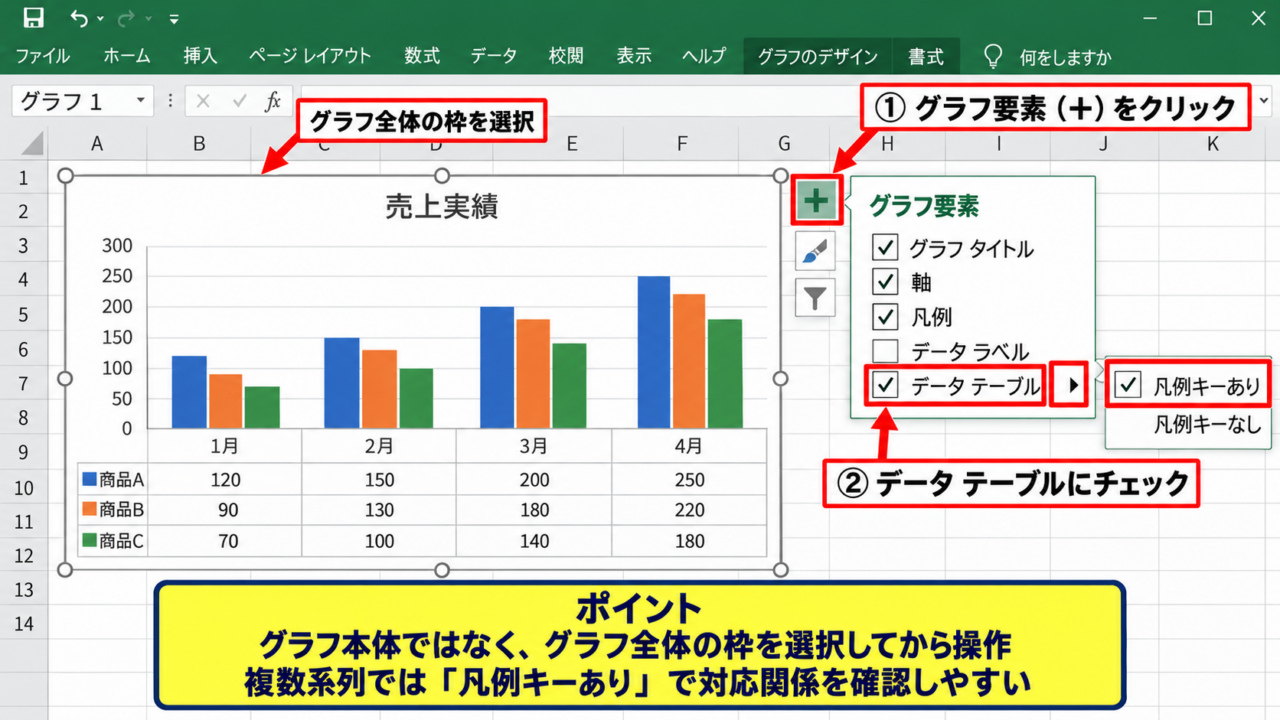
Excelで売上や数量の推移をグラフ化したとき、グラフの形だけでは正確な数値を読み取りにくいことがあります。
そのような場面で便利なのが、グラフの下部に元データの数値を一覧表示できるデータテーブルです。
データテーブルを表示すると、棒グラフや折れ線グラフの見た目を保ちながら、各月や各系列の実数値も同時に確認できます。
この記事では、Excelグラフにデータテーブルを追加する操作、編集時に知っておきたい書式設定、表示されないときの確認点まで順を追って解説します。
データテーブル活用の要点
・グラフ要素からデータテーブルを表示する
・凡例キーの有無で見やすさを調整する
・元データの変更はグラフとデータテーブルへ連動する
表とグラフを別々に配置するよりも、ひとつのグラフ内で数値と傾向を伝えやすくなるのが大きな利点です。
エクセルのグラフにデータテーブルを表示する操作
それではまず、グラフにデータテーブルを表示する基本操作について解説していきます。
| 月 | 商品A | 商品B | 商品C |
|---|---|---|---|
| 4月 | 120 | 95 | 80 |
| 5月 | 135 | 110 | 92 |
| 6月 | 128 | 118 | 105 |
ここでは、1行目を見出し行として、A列に月、B列からD列に商品別の売上個数が入力されている表を例にします。
先にデータ範囲を選択してグラフを作成し、そのグラフをクリックして選択状態にしておきましょう。
グラフ要素ボタンからの追加
グラフを選択すると、右上付近にプラス記号のグラフ要素ボタンが表示されます。
このボタンはタイトル、軸、凡例、データラベルなどを追加するための入口です。
グラフ要素ボタンをクリックし、一覧内のデータテーブルにチェックを入れると、グラフの下側に数値の表が追加されます。
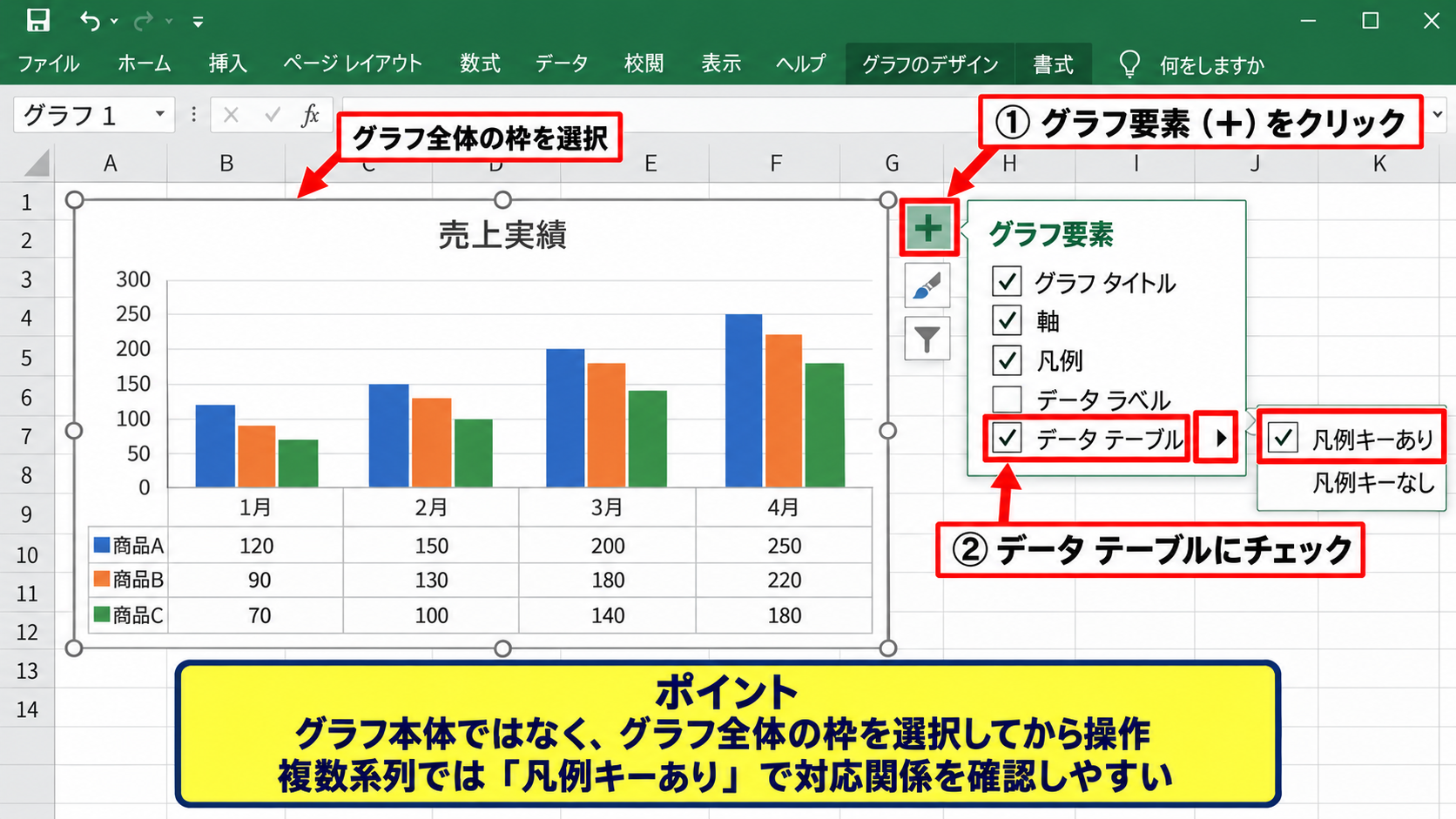
グラフ本体ではなく、グラフ全体の枠を選択してから操作することがポイントです。
棒だけをクリックして系列を選択した状態では、目的のグラフ要素メニューが表示されにくい場合があります。
データテーブルの右にある矢印を選ぶと、凡例キーあり、凡例キーなしといった表示方法を選択できます。
凡例キーは系列名の前に表示される小さな色や線の印です。
複数系列があるグラフでは、どの数値がどの商品に対応するかを示す役割を持ちます。
【操作のポイント】商品A、商品B、商品Cのように系列が複数ある場合は、最初は凡例キーありで表示すると対応関係を確認しやすくなります。
グラフのデザインタブからの追加
続いては、リボンからデータテーブルを追加する方法を確認していきます。
グラフを選択すると、Excel上部にグラフのデザインタブが表示されます。
グラフのデザインタブを開き、グラフ要素を追加をクリックすると、データテーブルを含む各要素のメニューを開けます。
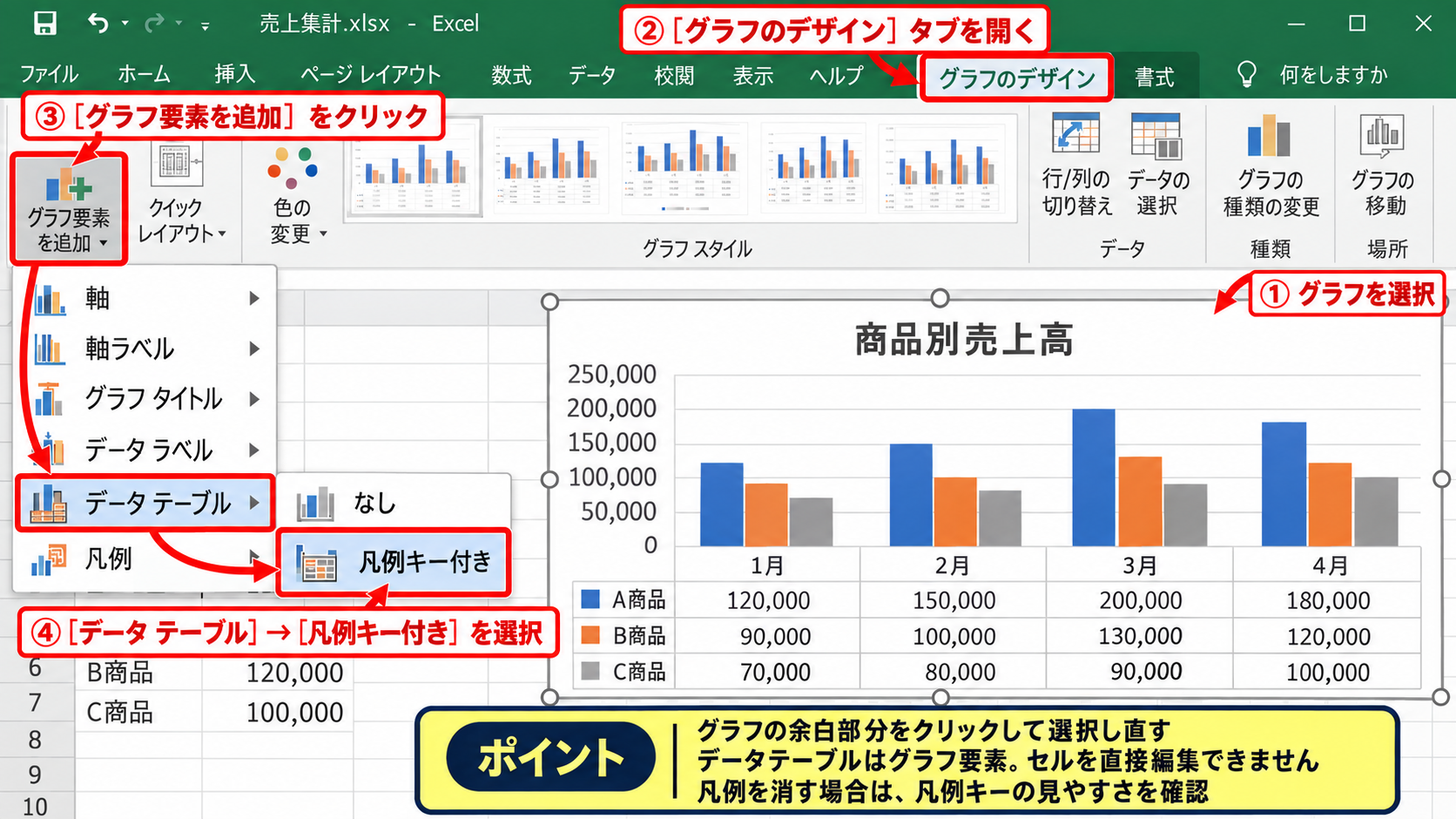
メニュー内でデータテーブルにカーソルを合わせ、表示したい形式を選択してください。
リボン操作は、グラフ要素ボタンが見つからないときにも使える確実な方法です。
グラフを印刷用に整える作業では、リボンから他の要素もまとめて調整できるため便利でしょう。
たとえば、データテーブルを表示したあとに凡例を非表示にすると、グラフ上部の余白を減らせます。
ただし、凡例を消すとデータテーブルの凡例キーが系列判別の中心になるため、表の見やすさを確認する必要があります。
データテーブルはグラフに含まれる要素です。
ワークシート上の通常のセル範囲として追加されるわけではないため、セルを直接クリックして数値を書き換えることはできません。
【操作のポイント】グラフのデザインタブが見えないときは、いったんグラフの余白部分をクリックして選択し直しましょう。
おすすめグラフからの作成
続いては、グラフをこれから作成する場合の操作を確認していきます。
元データの範囲A1からD4を選択し、挿入タブのおすすめグラフをクリックします。
表示された候補から集合縦棒や折れ線など、数値の比較に合うグラフを選んでOKを押します。
グラフが作成されたら、前述のグラフ要素ボタンまたはグラフのデザインタブを使ってデータテーブルを追加します。
データテーブルは、作成済みのグラフに後から付け加えられるため、最初に完璧な設定を決める必要はありません。
月別の推移を伝えたい場合には折れ線グラフ、各月の商品の差を比較したい場合には集合縦棒グラフが候補になります。
円グラフや一部の特殊なグラフでは、データテーブルを利用できなかったり、見やすく表示しにくかったりする点に注意しましょう。
【操作のポイント】グラフの種類を変更したい場合も、データテーブルを削除せずに確認できますが、変更後は表のレイアウトを見直すことが大切です。
データテーブルの表示形式と凡例キー
続いては、データテーブルの見え方を整える設定について解説していきます。
| 表示形式 | 適した場面 | 注意点 |
|---|---|---|
| 凡例キーあり | 複数系列の比較 | 表の横幅が広がりやすい |
| 凡例キーなし | 系列名が明確な資料 | 色との対応が伝わりにくい |
データテーブルを追加すると、数値だけではなく系列名や凡例キーの表示状態もグラフの読みやすさに影響します。
資料の用途が会議用なのか、印刷配布用なのかによっても、適した形式は変わります。
凡例キーありの読み取りやすさ
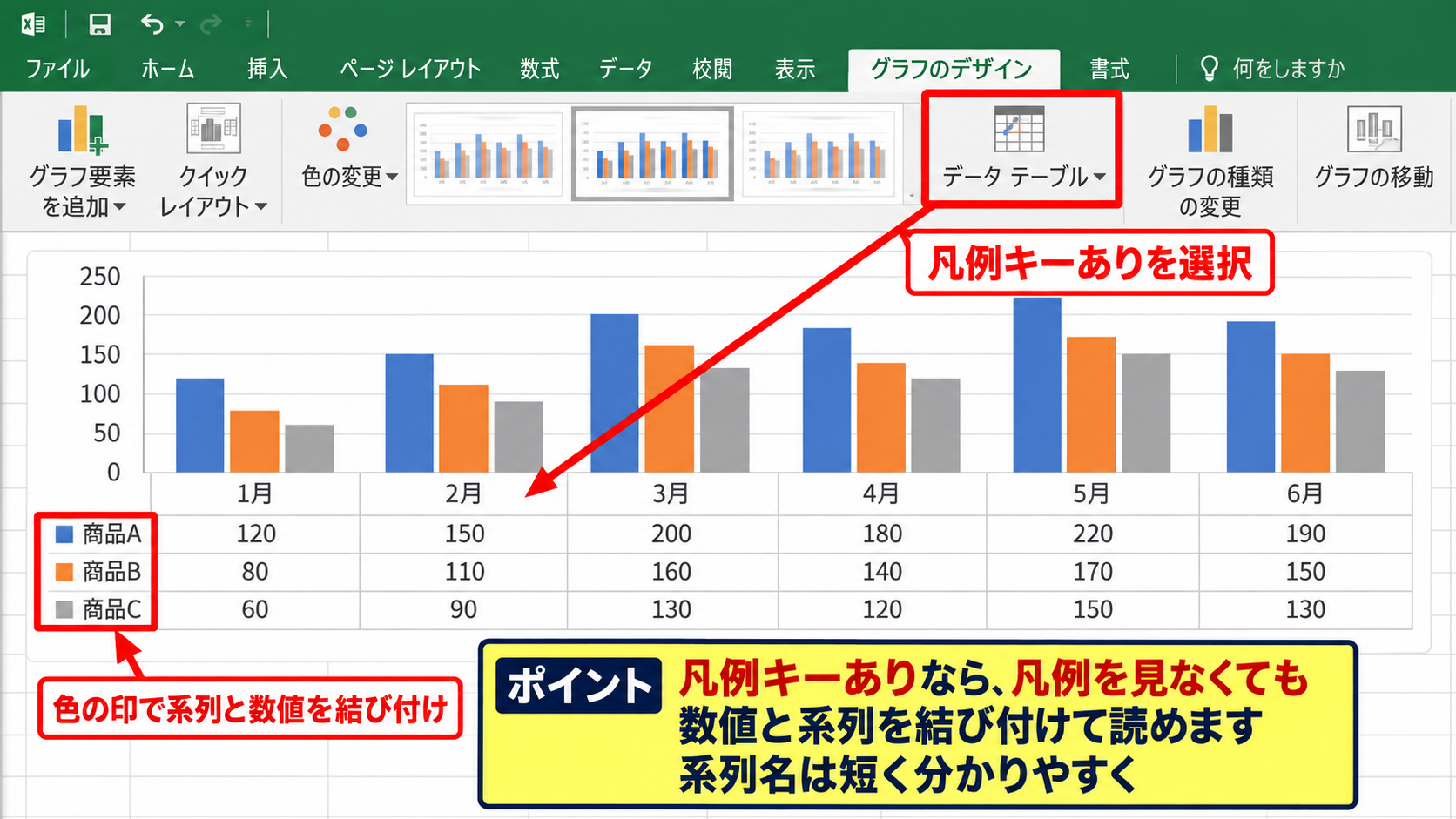
それではまず、凡例キーありの特徴について解説していきます。
凡例キーありを選ぶと、データテーブル内の系列名の前に、グラフの色や線種と同じ印が表示されます。
たとえば商品Aが青、商品Bがオレンジ、商品Cがグレーの棒で示されているなら、表内にも同じ色のキーが現れます。
グラフの凡例を見なくても、数値と系列を結び付けられることがこの形式のメリットです。
特に系列数が多いグラフ、線の色が似ているグラフ、初めて資料を見る人が多い場面では、凡例キーありが向いています。
一方で、項目数が増えるほど表の幅と高さも増えます。
グラフ領域が小さいと、データテーブルの文字が詰まり、かえって読みづらくなるかもしれません。
凡例キーありを優先したいケース
・商品別や部門別など、系列が三つ以上ある場合
・凡例を非表示にしてグラフをコンパクトにしたい場合
・色だけでなく正確な数値も説明したい場合
【操作のポイント】系列名が長い場合は、元データの1行目に短く分かりやすい見出しを設定すると、データテーブルも整います。
凡例キーなしのすっきりした配置
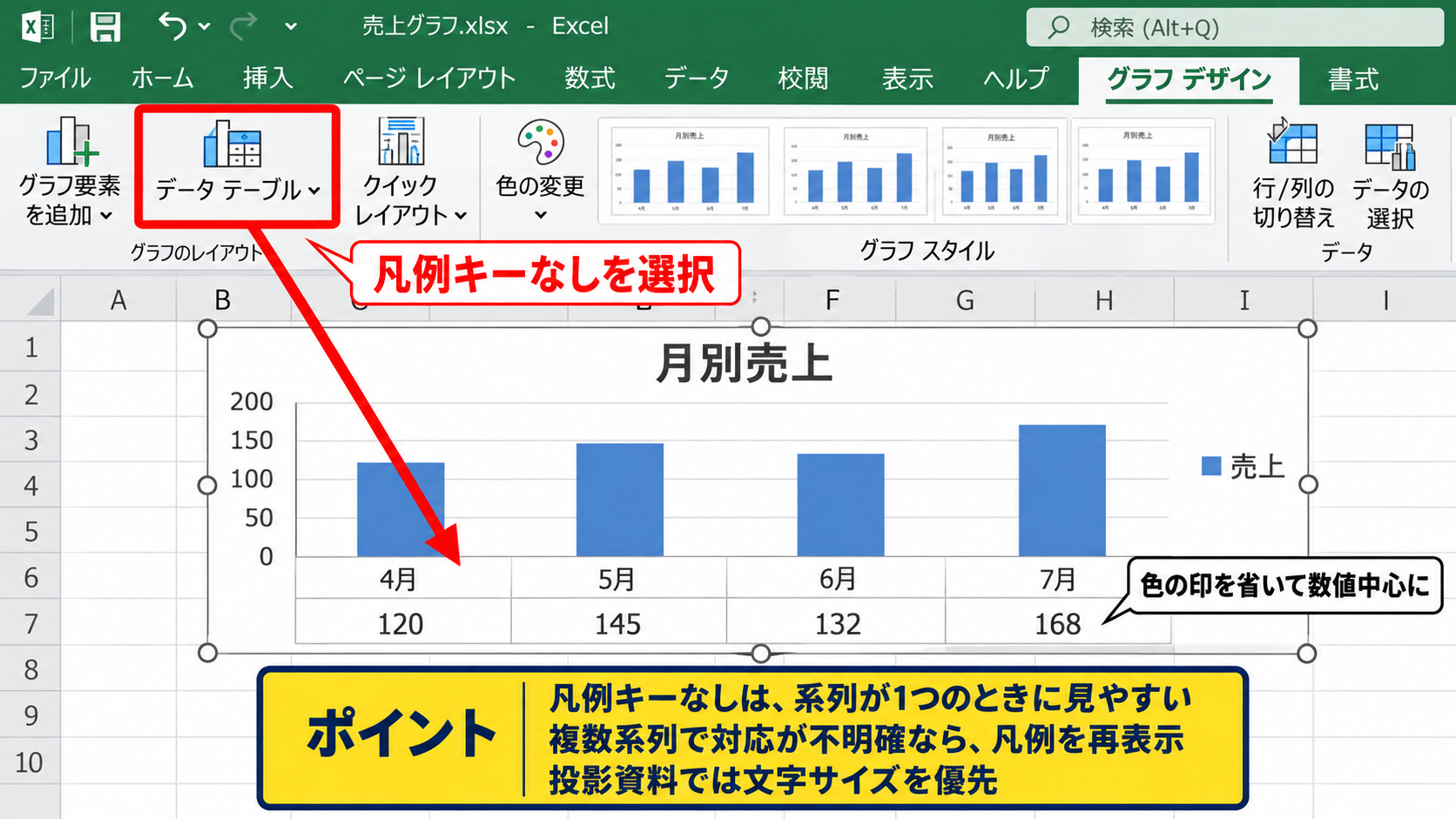
続いては、凡例キーなしの表示について確認していきます。
凡例キーなしでは、色の印を省いて数値中心の表にできます。
系列が一つだけのグラフや、グラフタイトルと系列名だけで内容を十分に判断できるケースでは、余計な要素を減らせます。
印刷時の横幅を抑えたい場合にも、凡例キーなしは有効です。
ただし、商品Aと商品Bのように複数系列を扱う場合、数値がどの系列に属するのかを読み手が迷う可能性があります。
グラフ本体の凡例を残す、系列名を短くする、配色を明確にするなどの工夫を併用しましょう。
プレゼンテーションで画面投影する資料では、文字が小さくならないことを優先し、データテーブルに載せる系列を絞る判断も必要です。
【操作のポイント】凡例キーを消した結果、系列の対応が不明確になった場合は、凡例を再表示するか、凡例キーありへ戻してください。
グラフサイズと文字のバランス
続いては、データテーブルを表示した後のサイズ調整について解説していきます。
データテーブルを追加すると、グラフ領域の下部に表が入るため、棒や折れ線を描く領域が相対的に狭くなります。
グラフの外枠をクリックし、角のハンドルをドラッグして縦方向へ広げると、グラフ本体と表の両方に余裕が生まれます。
文字を極端に小さくする前に、グラフ全体を大きくすることが基本です。
横方向にも余白を確保すれば、長い月名や系列名が途中で読みにくくなる問題を抑えられます。
ワークシートの列幅や行高を変更しても、グラフ内のデータテーブルの文字幅は直接は変わりません。
グラフオブジェクトのサイズ、フォント、元データの見出し文字を組み合わせて調整することが重要です。
【操作のポイント】印刷前はページレイアウト表示や印刷プレビューで確認し、データテーブルの文字が読める大きさか確かめましょう。
グラフデータテーブルの編集と書式設定
続いては、追加したデータテーブルの書式を編集する方法について解説していきます。
| 調整項目 | 編集の考え方 | 主な効果 |
|---|---|---|
| 数値の表示形式 | 元データの表示形式を整える | 桁区切りや単位の統一 |
| フォント | データテーブルを選択して変更 | 可読性の向上 |
| 罫線 | 書式設定で見え方を調整 | 表の区切りを明確化 |
データテーブルはセルの表に似ていますが、グラフ要素として書式を調整する点が異なります。
数値そのものを修正する場合と、見た目だけを変える場合を分けて考えると操作しやすくなります。
データテーブル選択と書式設定
それではまず、データテーブルを選択して書式設定を開く操作について解説していきます。
グラフ内のデータテーブル部分をクリックすると、表全体が選択されます。
右クリックしてデータテーブルの書式設定を選ぶか、グラフの書式タブから選択対象の書式設定を開きます。
右側に作業ウィンドウが表示され、塗りつぶし、線、文字列のオプションなどを確認できます。
データテーブルの文字列を一つずつ編集するのではなく、表全体の書式として調整するのが基本です。
罫線を弱めたいときは線の設定を確認し、資料の背景色に合わせたいときは塗りつぶしを調整します。
ただし、装飾を増やしすぎるとグラフ本体より表が目立つことがあります。
数値を読む補助要素という役割を意識し、背景は白または淡い色、文字は十分な濃さに保つとよいでしょう。
【操作のポイント】データテーブルを選択しにくい場合は、グラフを一度クリックした後、表の枠線付近をゆっくりクリックすると選択しやすくなります。
元データからの数値変更
続いては、データテーブル内の数値を変更する正しい方法を確認していきます。
グラフに表示されるデータテーブルは、元データ範囲を参照して自動表示されています。
そのため、データテーブル上に表示された120という数値を直接クリックしても、通常のセルのようには入力できません。
数値を変更したい場合は、元のワークシートにあるB2セルなどを編集します。
たとえばB2の120を150へ変更してEnterキーを押すと、商品Aの4月の棒の高さとデータテーブルの数値が同時に150へ更新されます。
元データとグラフの連動イメージ
B2の値を120から150へ変更
グラフの棒の高さが更新
データテーブルの表示も150へ更新
データテーブルは集計結果を表示する窓であり、入力場所は元データのセルと覚えておきましょう。
元データが数式で計算されている場合も同様です。
たとえばB2に=SUM(F2:H2)という数式が入力されている場合、F2からH2の値を変更するとB2の計算結果が変わり、グラフとデータテーブルにも反映されます。
1行目は見出しとして扱われるため、B1の商品Aを商品A売上へ変更すれば、凡例やデータテーブルの系列名にも反映されます。
【操作のポイント】数値が更新されないと感じたら、グラフの参照範囲に対象セルが含まれているかを確認してください。
表示形式と単位の統一
続いては、桁区切りや単位をそろえる考え方について解説していきます。
売上金額が1200000のような大きな数値では、データテーブルが読みにくくなりがちです。
元データのセルに桁区切り表示を設定すると、グラフ側の表示にも影響する場合があります。
セルの表示形式から数値を選び、桁区切りを使用する設定にすると、1,200,000のように読み取りやすくなります。
金額であることを明確にしたい場合は、グラフタイトルに売上高単位千円のような情報を加える方法もあります。
単位を各数値へ繰り返し付けるより、タイトルや軸で一度明示する方が表はすっきりします。
割合を扱う場合は、元データを0.125のような小数で管理し、表示形式をパーセンテージに設定すると12.5パーセントとして表示できます。
ただし、グラフのデータテーブルで小数点以下の桁数が多すぎると、列が狭くなって見づらくなります。
比較に必要な精度を考え、整数、小数第1位、千円単位などを決めましょう。
【操作のポイント】数値、軸ラベル、グラフタイトルで単位の表記が食い違わないよう、完成前にまとめて確認してください。
データテーブルが表示されない原因
続いては、データテーブルを追加できない、または見えない場合の確認点について解説していきます。
| 状況 | 主な確認点 | 対処の方向 |
|---|---|---|
| 項目が選べない | グラフ種類 | 対応グラフへ変更 |
| 表が見切れる | グラフサイズ | 縦横へ拡大 |
| 数値が期待と違う | データ範囲 | 参照元を確認 |
データテーブルの不具合に見えても、実際にはグラフの種類、サイズ、参照範囲が原因であることが少なくありません。
グラフの種類による制限
それではまず、グラフの種類とデータテーブルの関係について解説していきます。
Excelのグラフには、データテーブルを追加しやすい種類と、対応していない、または表示が限定される種類があります。
一般に集合縦棒、横棒、折れ線、面などのグラフは、カテゴリごとの数値を表へ並べる用途と相性がよい形式です。
一方、円グラフは全体に対する構成比を表す目的が中心であり、データテーブルを使うよりデータラベルで値や割合を示す方が分かりやすい場合があります。
目的に合わないグラフ種類では、データテーブルの追加項目が利用できないことがあります。
グラフのデザインタブからグラフの種類の変更を開き、集合縦棒または折れ線へ切り替えたうえで、データテーブルのメニューを確認してください。
複合グラフでは、主軸と第2軸の系列が混在すると表の見え方が複雑になることがあります。
【操作のポイント】数値一覧を必ず見せたい資料では、グラフを作る前にデータテーブルに対応しやすい形式を選びましょう。
グラフ領域の不足
続いては、データテーブルが隠れたり文字が重なったりする場合を確認していきます。
系列数やカテゴリ数が多いほど、データテーブルには多くの文字が必要になります。
小さなグラフに多数の月や商品を詰め込むと、表の文字が縮小され、数値を判別しづらくなります。
グラフを選択し、上下左右のハンドルを使ってサイズを拡大してください。
特に縦方向へ広げると、プロットエリアとデータテーブルの双方に必要な高さを配分できます。
グラフ本体が小さくなりすぎる場合は、カテゴリ数を減らすことも有効です。
たとえば12か月分のグラフを四半期別へ集約する、商品を主要三品目に絞る、詳細な値は別表へ任せるといった方法があります。
すべての情報を一枚のグラフへ載せるより、読者が比較したい情報を優先する設計が大切です。
【操作のポイント】印刷資料では、画面上で読めても縮小印刷で読めなくなるため、実際の用紙サイズで確認しましょう。
グラフデータ範囲の確認
続いては、データテーブルの数値や項目が想定と異なる場合について解説していきます。
グラフを右クリックし、データの選択を開くと、グラフが参照しているデータ範囲を確認できます。
範囲がA1からD4ではなく、途中の列や行を含んでいない場合、データテーブルにも不足した項目しか表示されません。
系列の編集では、系列名が1行目の見出しセルを正しく参照しているか、系列値が数値セルを正しく参照しているかを確認します。
横軸ラベルの編集では、月が入ったA2からA4などを指定します。
1行目を見出し、1列目を項目名として整えた表は、Excelがグラフを認識しやすい構造です。
空白行や結合セルが多い表では、意図しない系列が作られることもあります。
グラフ用の元データは、可能であれば結合セルを使わず、連続した長方形の範囲として準備しましょう。
【操作のポイント】データを追加した後にグラフへ反映されない場合は、データの選択画面で参照範囲を広げます。
データテーブルを活かす資料作成
続いては、データテーブルを見やすい報告資料へ活かす考え方について解説していきます。
| 資料の目的 | グラフの役割 | データテーブルの役割 |
|---|---|---|
| 月次報告 | 増減の傾向 | 月別実績 |
| 商品比較 | 差の把握 | 個別数値 |
| 会議資料 | 注目点の共有 | 質問への回答 |
グラフとデータテーブルは、どちらか一方だけでは補いにくい情報を分担して伝える組み合わせです。
推移と実数値の同時提示
それではまず、推移と数値を同時に伝える利点について解説していきます。
折れ線グラフは増加、減少、季節変動などの流れを一目で捉えやすい形式です。
しかし、線が上がっていることは分かっても、前月比で何個増えたのか、正確な値はいくつなのかまでは読み取りにくいことがあります。
データテーブルを加えると、視線をグラフの下へ移すだけで根拠となる実数値を確認できます。
傾向を視覚で伝え、数値で裏付ける構成にできる点がデータテーブルの強みです。
会議中に特定月の実績を質問された場合にも、別の表を探す手間を減らせます。
ただし、推移を示すことが主目的なら、項目を増やしすぎて線が交差する状態は避けるべきです。
重要な系列だけをグラフ化し、詳細データは別シートに用意する方法も検討しましょう。
【操作のポイント】グラフタイトルには、何の数値で、どの期間を比較しているかが分かる言葉を入れると、データテーブルも理解されやすくなります。
元データの表設計
続いては、データテーブルを使いやすくする元データの整え方について確認していきます。
グラフの品質は、元データの表の構造に大きく左右されます。
基本形は、1行目に系列名、1列目に月や日付などのカテゴリを置き、交差するセルへ数値を入力する形です。
たとえばA1に月、B1に商品A、C1に商品B、D1に商品Cを入力し、A2以降に4月、5月、6月を並べます。
この形なら、Excelは見出しと数値の関係を判断しやすく、データテーブルにも自然な系列名と項目名を表示できます。
グラフ向けの表では、見出し行を省略しないことが重要です。
空白の見出しセルがあると、凡例やデータテーブルで系列名が分かりにくくなることがあります。
数式を使う場合も、計算列の1行目に意味のある見出しを設定してください。
たとえばE1に合計、E2に=SUM(B2:D2)を入力し、下方向へオートフィルでコピーすると、月ごとの合計を計算できます。
この数式はB2からD2までの値を合計するため、4月の合計は120+95+80で295になります。
次の行ではE3に=SUM(B3:D3)が入り、5月の合計を自動計算します。
合計列の数式例
E2に=SUM(B2:D2)を入力します。
E2右下のフィルハンドルを下へドラッグすると、各行に対応した数式がコピーされます。
【操作のポイント】合計系列をグラフへ追加すると情報量が増えるため、商品別の比較が目的なら合計を別グラフにする判断も有効です。
印刷と共有時の確認
続いては、作成したグラフを印刷や共有する前の確認について解説していきます。
画面上では十分に見やすくても、PDF化や印刷をするとデータテーブルの文字が小さく見えることがあります。
ファイルタブから印刷を開き、印刷プレビューでグラフ全体の大きさを確認してください。
必要に応じて、印刷の向きを横にする、余白を狭くする、グラフを別シートへ移動するといった調整を行います。
共有相手が数値を確認できるサイズかどうかを基準に仕上げることが大切です。
メールで送る場合は、相手のExcel環境によってフォントや表示倍率が異なる可能性もあります。
重要な報告資料ではPDFも併せて保存し、完成時の見た目を固定しておくと安心です。
グラフを画像として貼り付ける場合は、元のExcelファイルも残しておけば、数値の更新時に再編集できます。
【操作のポイント】共有前には、グラフタイトル、凡例、軸、データテーブルの単位と数値が一致しているかを一度通して確認しましょう。
まとめ エクセルのグラフにデータテーブルを表示・編集する方法
Excelのグラフにデータテーブルを表示すると、グラフが示す傾向と、判断の根拠となる実数値を一つの場所で伝えられます。
まずはグラフを選択し、右側のグラフ要素ボタン、またはグラフのデザインタブからデータテーブルを追加しましょう。
複数の系列を扱う場合は、凡例キーありの表示を選ぶと、色と数値の対応を把握しやすくなります。
データテーブルに表示される数値を修正したいときは、表そのものではなく、ワークシート上の元データを編集します。
1行目の見出し、1列目のカテゴリ、連続した数値範囲を整えておくと、グラフとデータテーブルを正しく連動させやすくなります。
表が見切れる場合はグラフを大きくし、グラフ種類が原因で追加できない場合は集合縦棒や折れ線などへの変更を検討してください。
データテーブルは、グラフを詳しく説明するための補助要素です。
見せたい数値を絞り、読み手が迷わない形式へ整えることで、会議資料や報告書の伝わりやすさが高まります。
傾向を見せるグラフと、正確な値を示すデータテーブルを組み合わせ、実務で使いやすいExcel資料へ仕上げていきましょう。