エクセルの表を印刷したとき、1ページに収まるはずの内容が複数ページに分かれたり、反対に文字が小さくなりすぎたりして困ることがあります。
請求書、一覧表、名簿、売上表などは、用途に合わせて横方向または縦方向を2ページに区切って印刷する設定が重要です。
この記事では、改ページプレビュー、印刷範囲、拡大縮小印刷を使い、エクセルを見やすく2ページに分けて印刷する方法を解説します。
印刷を2ページに分ける主な方法は、改ページプレビューで青い線を動かす方法、ページレイアウトから改ページを挿入する方法、印刷範囲を設定する方法です。
表の横幅、行数、余白、用紙の向きを一緒に調整すると、読みやすさと作業効率の両方を保ちやすくなります。
まずは、印刷結果を確認しながら改ページを調整する基本操作から見ていきましょう。
エクセルを2ページに分けて印刷する方法【改ページプレビューで調整】
それではまず、改ページプレビューを使って印刷範囲を2ページに区切る方法について解説していきます。
| A | B | C | D |
|---|---|---|---|
| 商品名 | 4月 | 5月 | 6月 |
| 商品A | 120 | 135 | 148 |
| 商品B | 95 | 110 | 102 |
改ページプレビューへの切り替え
改ページプレビューは、現在のワークシートがどこでページ分割されるかを画面上で確認できる表示形式です。
通常表示では印刷ページの境目が分かりにくいため、印刷前の調整には改ページプレビューを使う方法が最も直感的です。
画面右下にある表示切り替えボタンから、中央付近の改ページプレビューボタンをクリックします。
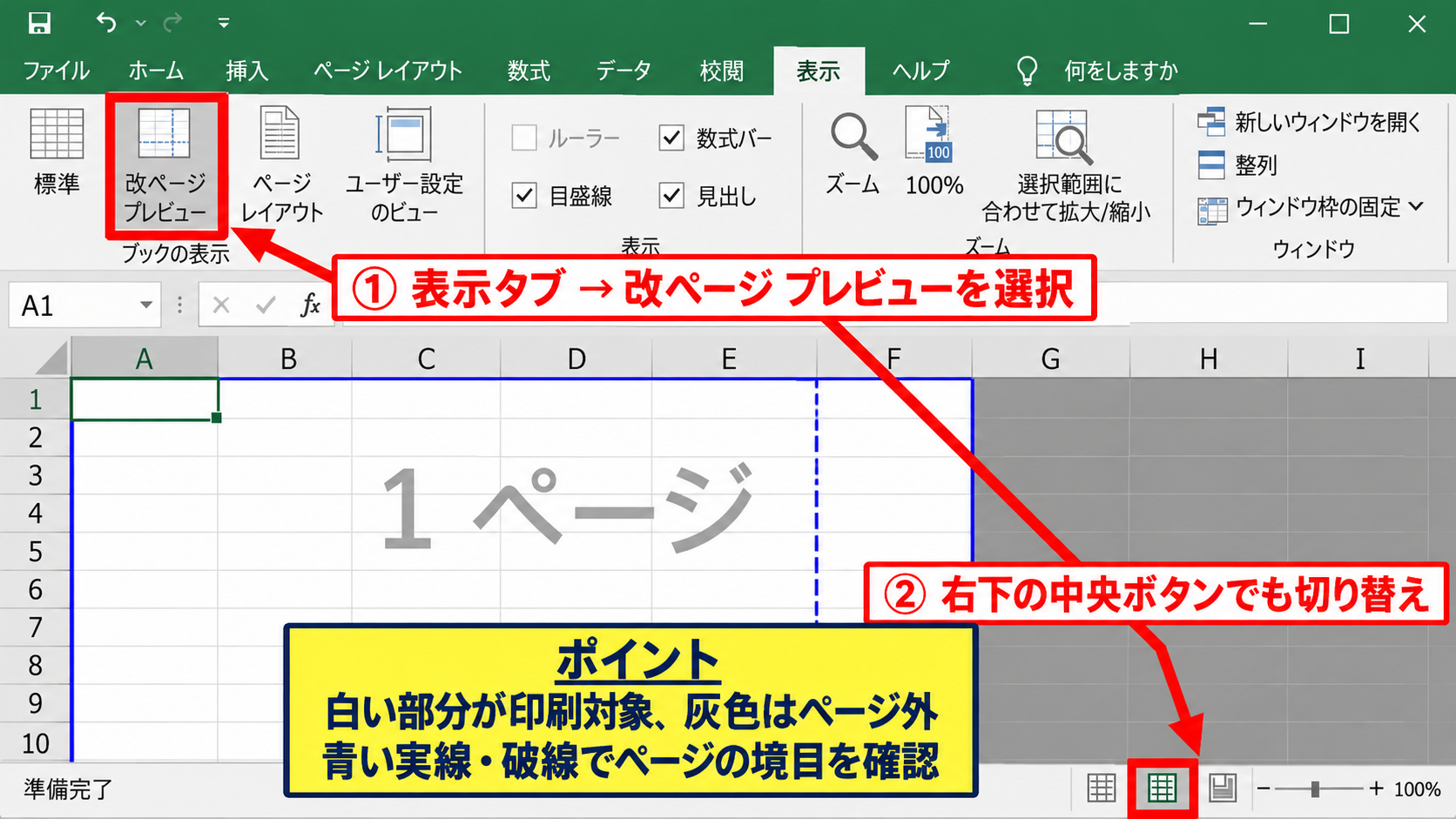
または、リボンの表示タブを開き、ブックの表示グループにある改ページプレビューを選択しても切り替えられます。
画面が切り替わると、白いページ部分と灰色のページ外領域が表示され、印刷対象の範囲を視覚的に確認できます。
ページの境目には青い実線または青い破線が表示されるため、どの列や行が次のページへ送られるかを判断しやすくなります。
青い改ページ線のドラッグ操作
改ページプレビューで表示される青い線は、印刷ページの境界を示す線です。
実線は手動で調整できる改ページ、破線はエクセルが用紙サイズや余白に応じて自動判断した改ページを表します。
2ページに分けたい位置が決まったら、青い線にマウスポインターを合わせてドラッグします。
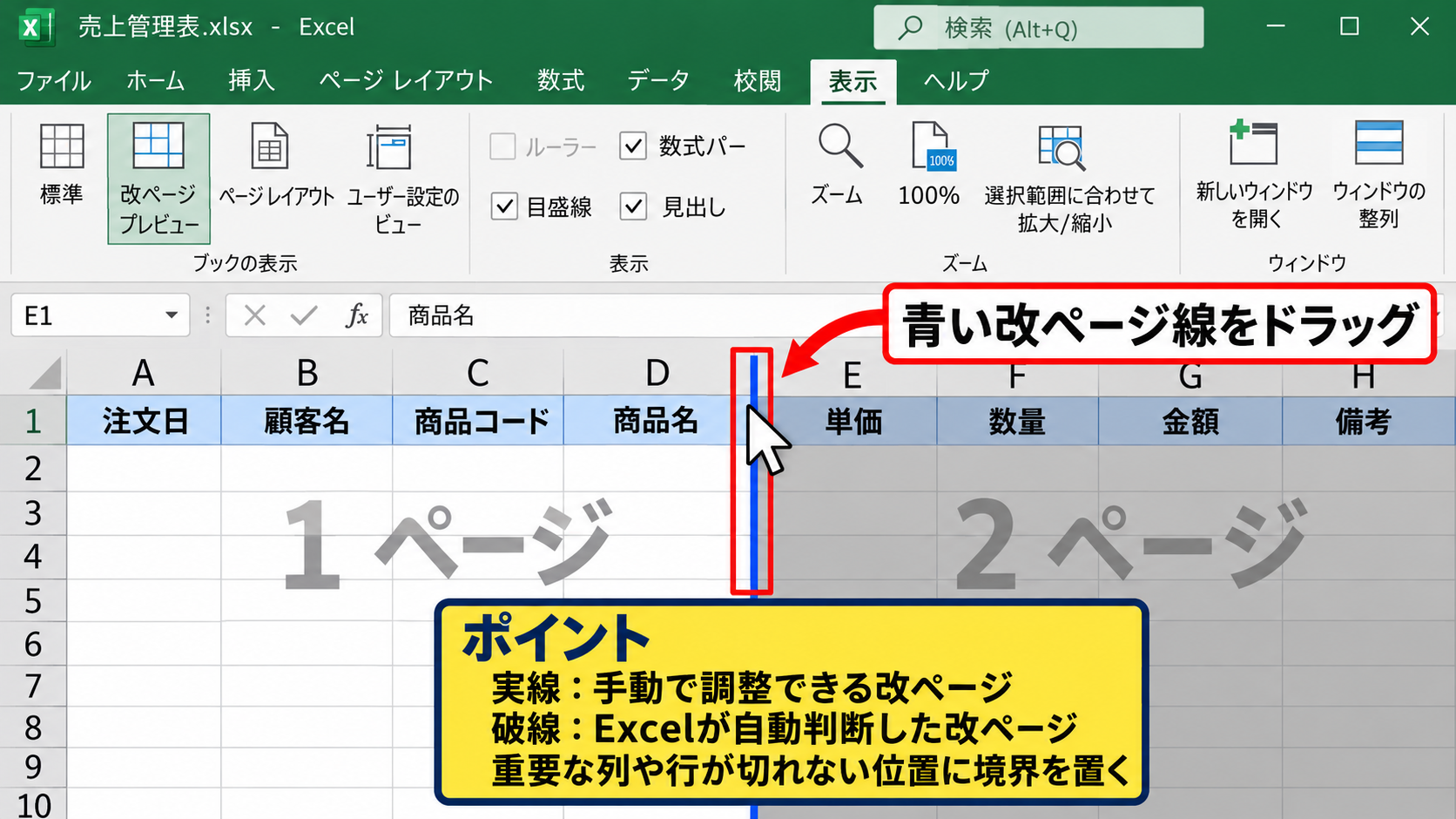
たとえば横に広い表を左右2ページに分ける場合は、列見出しの間にある縦方向の青線を左右へ移動させます。
縦に長い表を上下2ページに分ける場合は、行番号の間にある横方向の青線を上下へ移動しましょう。
印刷結果を想像しながら、表の途中で重要な列や行が切れない位置に境界を置くことが読みやすい資料づくりのコツです。
線を動かすと自動改ページが手動改ページに変わるため、後から印刷設定を変更したときも意図した位置を維持しやすくなります。
印刷プレビューでの仕上がり確認
改ページ線を動かした後は、必ず印刷プレビューで実際のレイアウトを確認します。
ファイルタブから印刷を選ぶと、左側に印刷設定、右側にプレビューが表示されます。
プレビュー下部のページ送りを使い、1ページ目と2ページ目に必要なデータが正しく収まっているかを確認しましょう。
このとき、表のタイトルが1ページ目だけにあり、2ページ目の内容が何の表か分からなくなることがあります。
必要に応じて印刷タイトルを設定し、各ページに見出し行を繰り返すと、複数ページの資料でも確認しやすくなります。
印刷プレビューで確認する項目は、ページ数、表の切れ目、文字サイズ、余白、見出しの有無です。
【操作のポイント】改ページプレビューでは、細かく区切りすぎず、読者が1ページずつ自然に確認できるまとまりを意識して青線を動かしましょう。
印刷範囲を指定して2ページに分ける方法【必要な表だけを出力】
続いては、印刷範囲を設定して必要なセルだけを2ページに分けて印刷する方法を確認していきます。
| A | B | C | D | E |
|---|---|---|---|---|
| 担当者 | 地区 | 目標 | 実績 | 達成率 |
| 田中 | 東京 | 500 | 540 | 108% |
| 佐藤 | 大阪 | 450 | 430 | 96% |
印刷したいセル範囲の選択
ワークシート内にメモ、計算途中の表、補助列などがある場合は、印刷したいセル範囲を先に選択します。
たとえばA1からE40までを印刷したい場合は、名前ボックスにA1:E40と入力するか、マウスで対象範囲をドラッグします。
1行目に見出しがある表なら、見出し行を含めて選択することが大切です。
空白列や不要な列まで選択すると、用紙上の余白が増え、意図せず3ページ以上になることがあります。
印刷範囲は、完成した帳票として見せたい部分だけを囲むという考え方で選ぶと失敗を減らせます。
ページレイアウトからの印刷範囲設定
セル範囲を選択したら、リボンのページレイアウトタブを開きます。
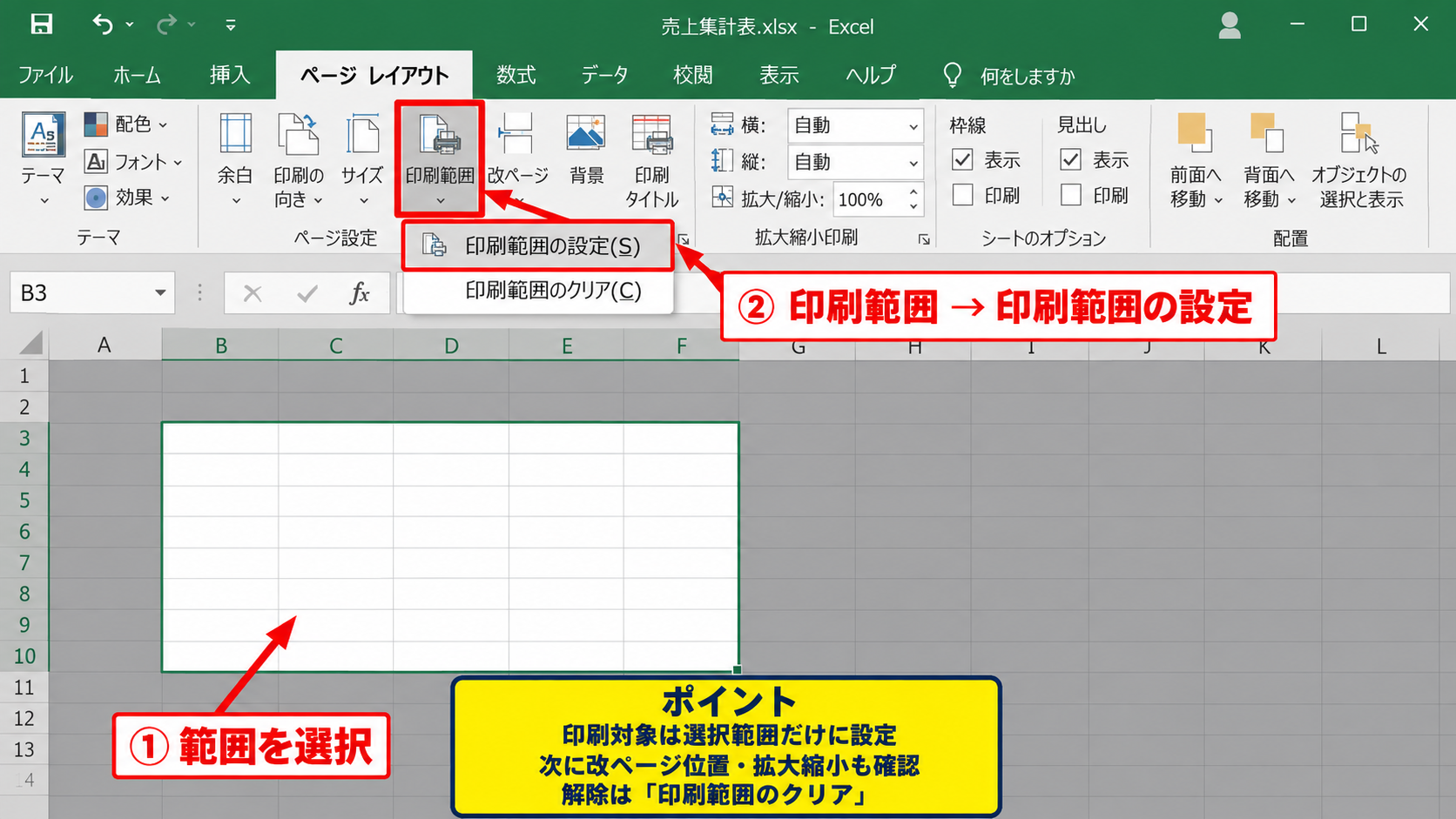
ページ設定グループ内にある印刷範囲をクリックし、表示されたメニューから印刷範囲の設定を選択します。
設定後は、印刷対象外の領域が白いページ領域から外れ、選択した部分だけを印刷する状態になります。
印刷範囲を設定しても、用紙内に収まる量は列幅、行の高さ、余白、倍率によって変わります。
そのため、印刷範囲の設定だけで終わらせず、次に改ページ位置や拡大縮小設定も確認する流れが実用的です。
印刷範囲を解除したいときは、同じ印刷範囲メニューから印刷範囲のクリアを選択すれば元に戻せます。
複数範囲を別ページにする設定
離れた場所にある表を、それぞれ別のページとして印刷したい場面もあります。
その場合は、最初の範囲を選択して印刷範囲を設定した後、Ctrlキーを押しながら次の範囲を選択します。
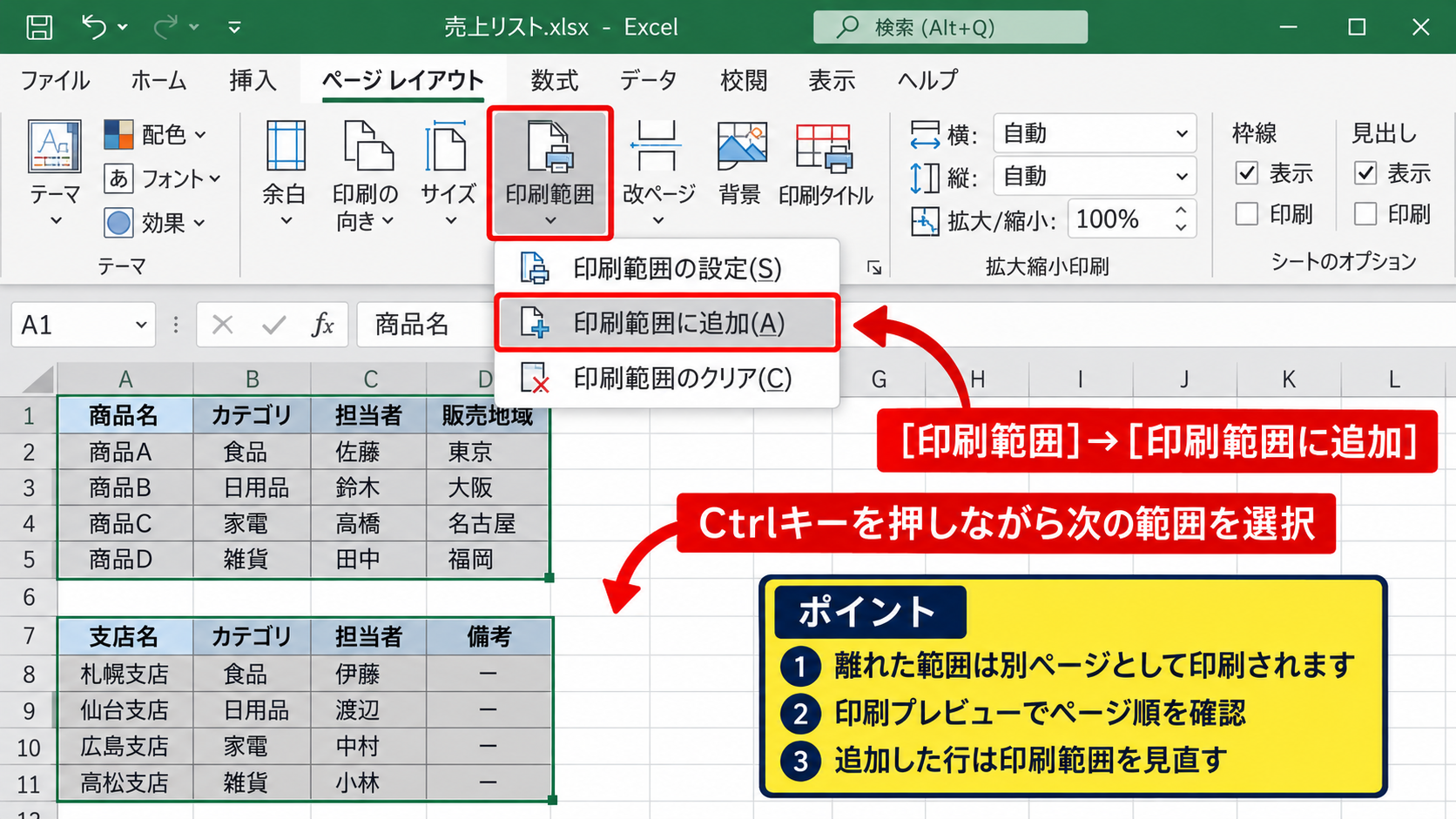
ページレイアウトタブの印刷範囲から印刷範囲に追加を選ぶと、離れた範囲を追加できます。
追加した範囲は、通常、印刷時に別ページとして出力されます。
ただし、離れた印刷範囲の順番はセルの位置関係や設定により想定と異なることがあるため、印刷プレビューでページ順を確認しましょう。
印刷範囲を複数設定する場合は、同じ帳票にしたい表を1つの連続範囲にまとめ、別帳票にしたい表だけを離れた範囲にする方法が分かりやすい運用です。
【操作のポイント】印刷範囲を設定した後にデータを追加した場合、追加行が印刷対象に含まれないことがあります。定期的に使う表では範囲の見直しも行いましょう。
ページレイアウトによる改ページ挿入
続いては、指定したセルの位置から次ページへ送る手動改ページの挿入方法を確認していきます。
| A | B | C | D |
|---|---|---|---|
| 日付 | 内容 | 金額 | 担当 |
| 4月1日 | 交通費 | 1200 | 山田 |
| 4月2日 | 備品費 | 3500 | 鈴木 |
横方向の改ページ挿入
表を上下2ページに分ける場合は、次ページの先頭にしたい行を選択してから改ページを挿入します。
たとえば21行目から2ページ目を始めたい場合は、行番号21をクリックして行全体を選択します。
次にページレイアウトタブを開き、改ページから改ページの挿入を選択しましょう。
選択した行の上側に改ページが入り、1行目から20行目までが1ページ目、21行目以降が2ページ目になります。
改ページは選択セルの上側と左側に挿入されるため、どの位置から次ページを開始したいかを考えて選択することが重要です。
縦方向の改ページ挿入
表の列数が多く、横方向に2ページへ分けたい場合は、次ページの先頭にしたい列を選択します。
たとえばD列から2ページ目を始める場合は、D列の列見出しをクリックします。
ページレイアウトタブの改ページから改ページの挿入を選ぶと、C列までが左側の1ページ目、D列以降が右側の2ページ目になります。
横方向のページ分割では、担当者名や品目名など、行を識別する列が2ページ目に表示されなくなることがあります。
この場合は、列の並び順を見直したり、2ページ目にも判断に必要な列を配置したりすると、資料としての使いやすさが向上します。
手動改ページの確認画面
改ページを挿入したら、表示タブの改ページプレビューで境界を確認します。
手動で追加した改ページは青い実線で表示されるため、自動改ページとの違いを見分けられます。
印刷設定を大きく変更するとページ位置も変化するため、用紙サイズや倍率を決めた後に改ページを調整する順番がおすすめです。
不要になった手動改ページは、改ページのすぐ下の行または右側の列を選び、ページレイアウトタブの改ページから改ページの削除を選択すると解除できます。
【操作のポイント】上下に2ページへ分けるときは、項目の区切りや月の切り替わりなど、内容のまとまりが良い行に改ページを入れると確認しやすくなります。
拡大縮小印刷と用紙設定
続いては、2ページに分ける前に確認したい拡大縮小印刷、用紙の向き、余白の設定について解説していきます。
| A | B | C | D | E |
|---|---|---|---|---|
| 部門 | 1月 | 2月 | 3月 | 合計 |
| 営業 | 320 | 350 | 380 | 1050 |
| 総務 | 180 | 190 | 210 | 580 |
横1ページ縦2ページの指定
横に広い表を印刷するときは、横方向を1ページ、縦方向を2ページに指定すると見やすく収まりやすくなります。
ページレイアウトタブの拡大縮小印刷で、横を1ページ、縦を2ページに設定します。
この設定では、横幅は必ず1枚に収めつつ、縦方向は最大2ページまで使えます。
横方向まで2ページに指定すると、横長の一覧表を左右に分けて印刷する設定になります。
縦方向に多くの行がある表では、文字が極端に縮小されないよう、縦のページ数を自動または2ページ以上にする判断も必要です。
印刷の向きと余白の調整
列数が多い表は、印刷の向きを横に変更するだけで、無理な縮小を避けられることがあります。
ページレイアウトタブの印刷の向きから横を選ぶと、横幅を広く使えます。
一方、行数が多い名簿や明細表では、縦のまま上下2ページに分ける方が紙面を有効に使える場合もあります。
余白は標準、広い、狭いから選べますが、表が少しだけはみ出すときは狭い余白を試す方法が便利です。
余白を狭くしすぎると、プリンターの印刷可能領域により端が欠ける可能性もあるため、プレビューで確認しましょう。
倍率指定による文字サイズの維持
ページ数を優先するあまり、文字が小さくなりすぎると資料として読みにくくなります。
拡大縮小印刷で倍率を指定する場合は、まず90パーセント前後から試し、プレビューで文字の大きさを確認します。
印刷後の文字サイズは、セル内のフォントサイズに倍率を掛けた大きさに近づきます。
印刷時の見た目の目安は、設定フォントサイズ × 印刷倍率です。
たとえば11ポイントの文字を90パーセントで印刷すると、見た目は約9.9ポイント相当になります。
数値を表示するセルは桁数が多いと幅を取るため、必要に応じて表示形式を見直すことも有効です。
たとえば金額を表示する場合、不要な小数点以下をなくすだけでも列幅を縮められるかもしれません。
【操作のポイント】2ページに収めることだけを目標にせず、印刷後に数値や見出しを無理なく読める倍率かどうかを最優先で確認しましょう。
印刷タイトルと見出し行の繰り返し
続いては、2ページ目にも表の見出しを表示し、ページごとの内容を分かりやすくする設定を確認していきます。
| A | B | C | D |
|---|---|---|---|
| 社員番号 | 氏名 | 所属 | 評価 |
| 1001 | 青木 | 営業部 | A |
| 1002 | 井上 | 企画部 | B |
タイトル行の繰り返し設定
縦方向に2ページへ分かれる表では、2ページ目以降にも1行目の見出しを印刷すると内容をすぐに判断できます。
ページレイアウトタブにある印刷タイトルをクリックし、ページ設定ダイアログを開きます。
シートタブ内のタイトル行に、繰り返したい行を指定します。
1行目を繰り返す場合は、タイトル行の入力欄に$1:$1と設定します。
ドル記号を含む行番号は、印刷時に固定して繰り返す行を表す指定です。
表題が1行目、項目名が2行目にある場合は、$1:$2のように複数行を指定することもできます。
タイトル列の繰り返し設定
横方向に2ページへ分ける場合は、左端の項目列を2ページ目にも繰り返すと、行の意味を確認しやすくなります。
同じページ設定ダイアログのタイトル列で、繰り返したい列を指定します。
たとえばA列を繰り返す場合は、$A:$Aと入力します。
商品名がA列、分類がB列にある表なら、$A:$Bとして2列を繰り返す設定も可能です。
ただし、繰り返す列が多すぎると2ページ目の印刷領域が狭くなるため、識別に必要な列だけを選ぶことが大切です。
ページ番号とヘッダーの設定
複数ページの書類には、ページ番号を付けておくと順番が分かりやすくなります。
挿入タブやページ設定のヘッダーとフッターから、ページ番号、ファイル名、シート名、印刷日などを追加できます。
社内共有用の一覧表では、シート名とページ番号をフッターに入れておくと、印刷物が混ざったときにも管理しやすくなります。
2ページ印刷で見出しが必要になる理由は、2ページ目だけを見た人が列名や表の対象期間を判断できるようにするためです。
見出し行の繰り返しは、表を分割しても情報の意味を失わないための設定と考えると理解しやすいでしょう。
【操作のポイント】タイトル行やタイトル列は印刷プレビューで表示されるかを確認し、単に設定値を入力しただけで安心しないようにしましょう。
まとめ エクセルを2ページに分けて印刷する方法
エクセルを2ページに分けて印刷するには、まず改ページプレビューで現在の分割位置を確認し、必要に応じて青い改ページ線を動かす方法が便利です。
| 確認項目 | 主な設定 | 効果 |
|---|---|---|
| ページの境目 | 改ページプレビュー | 任意の位置で2ページに分割 |
| 出力する範囲 | 印刷範囲 | 不要なセルを除外 |
| 読みやすさ | 印刷タイトル | 2ページ目にも見出しを表示 |
上下に分けたいときは行を選んで改ページを挿入し、左右に分けたいときは列を選んで改ページを挿入します。
不要なセルまで印刷される場合は、印刷範囲を設定して必要な表だけを対象にしましょう。
また、横1ページ縦2ページのように拡大縮小印刷を設定すると、ページ数と文字の大きさのバランスを取りやすくなります。
2ページ目にも見出し行やタイトル列を繰り返す設定を加えると、印刷した資料の確認作業が大幅に楽になります。
最後に印刷プレビューを開き、ページ数、表の切れ目、余白、文字サイズ、見出し表示を確認してから印刷を実行しましょう。
改ページ、印刷範囲、用紙設定を組み合わせれば、表の内容を損なわずに見やすい2ページ印刷へ整えられます。