Excelで月別の売上、前年と今年の実績、計画と実績などを比較するときは、2系列を含む折れ線グラフを作ると変化の差を直感的に把握できます。
単位が同じデータであれば、第2軸を使わず、同じ縦軸に2本の線を表示する方法が基本です。
この記事では、データ表の準備からグラフの挿入、系列の追加、見やすい書式設定までを順番に解説します。
比較しやすい折れ線グラフの要点
・横軸には月や日付など共通の分類を置きます。
・縦軸の単位が同じ2項目を系列として指定します。
・系列名を1行目の見出しに入力してからグラフを作成します。
2本の数値の単位が同じなら、原則として第2軸は設定せず、1つの縦軸で比較することが大切です。
ここでは、1行目にヘッダーがある売上データを例に、操作で迷いやすい箇所も確認していきましょう。
エクセルで折れ線グラフを2本表示する方法【範囲選択からグラフ挿入】
それではまず、同じ単位の2系列を選択して、標準の折れ線グラフを挿入する方法について解説していきます。
| 月 | 今年売上 | 前年売上 |
|---|---|---|
| 4月 | 120 | 105 |
| 5月 | 135 | 128 |
| 6月 | 118 | 132 |
| 7月 | 148 | 140 |
比較用データ表の並べ方
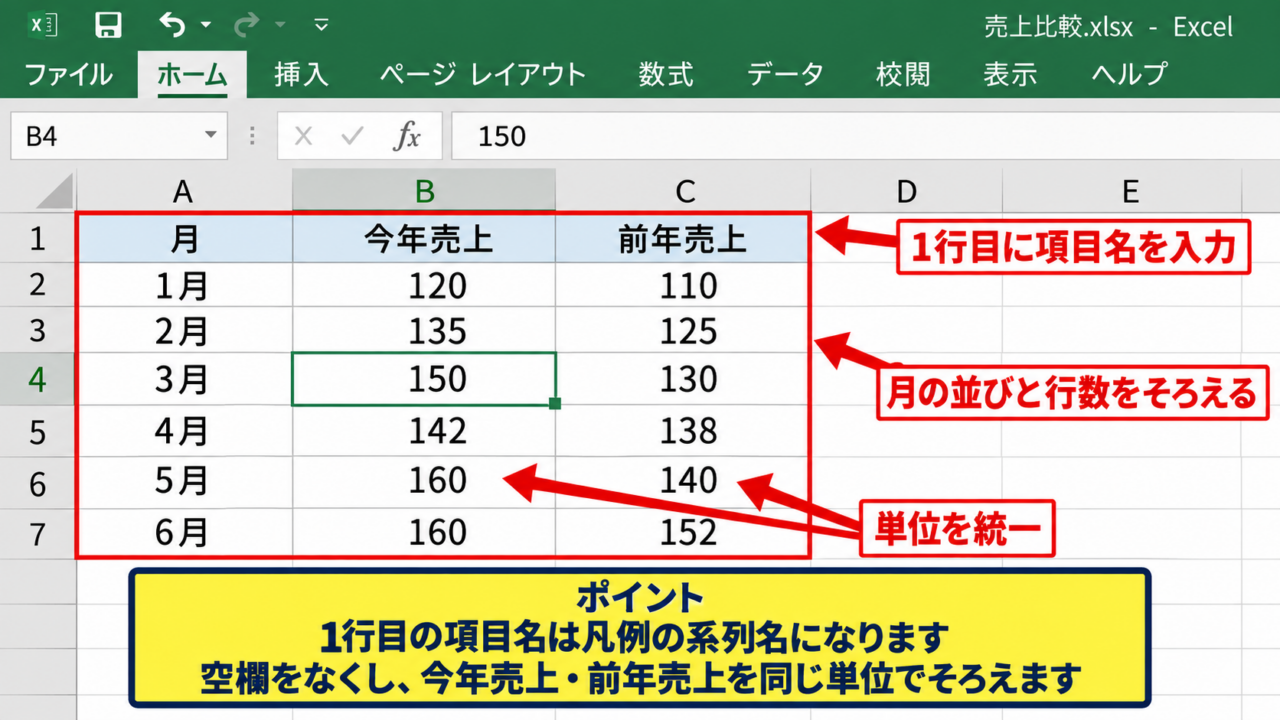
まず、A列に横軸として表示したい月、B列に今年売上、C列に前年売上を入力します。
1行目には必ず項目名を入れてください。
この見出しが、グラフ内の凡例に表示される系列名になります。
月の並びと、今年売上・前年売上の行数は完全にそろえる必要があります。
途中の月だけ数値が空欄だと線が途切れたり、意図しない比較になったりするかもしれません。
データの単位は統一します。
たとえば今年売上を千円、前年売上を円で入力すると、数値の大小を正しく比較できません。
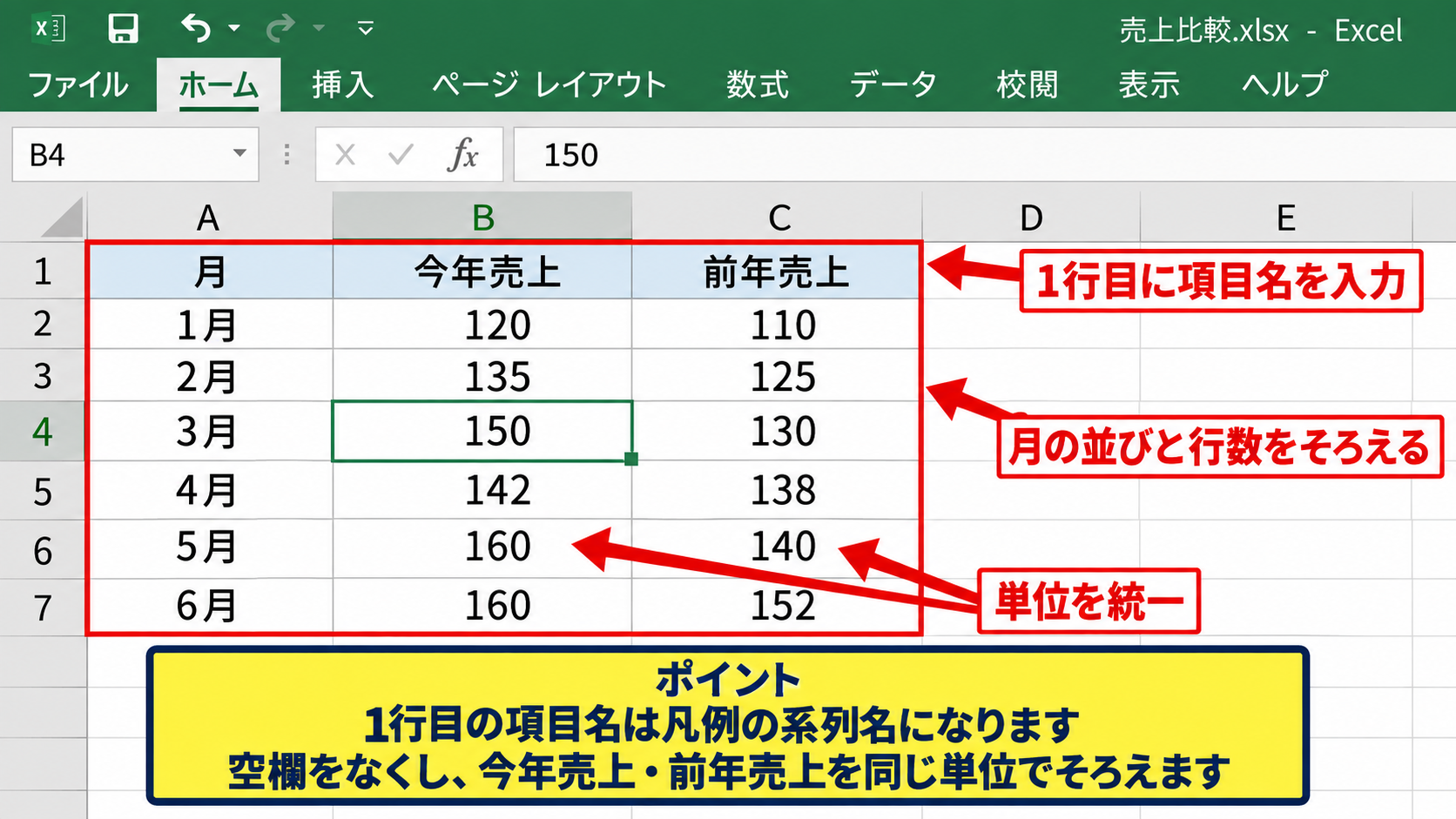
金額なら両方を円、または両方を千円にそろえてからグラフ化しましょう。
グラフにするセル範囲の選択
表全体を含むA1からC5をドラッグして選択します。
行数が増える場合も、見出し行を含めて最終行まで選択することがポイントです。
離れた列を選ぶ必要はなく、横軸列と比較する2列を連続した表にしておくと操作が安定します。
選択後はリボンの挿入タブを開き、グラフグループを確認します。
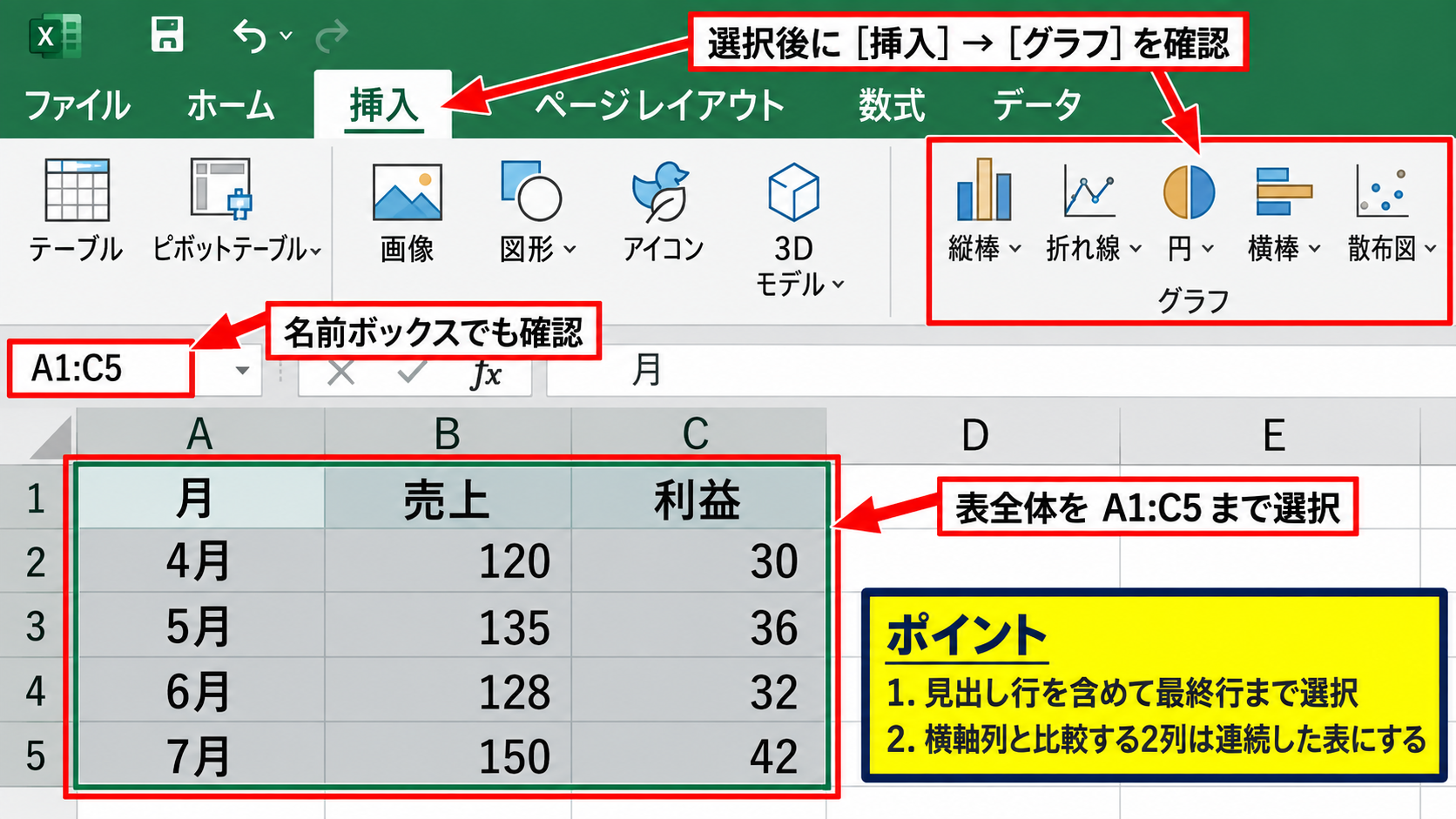
データの一部だけを選ぶと、その部分だけの推移を示すグラフになるため、選択範囲を数式バー左側の名前ボックスでも確認すると安心です。
2D折れ線グラフの選択
挿入タブの折れ線または面グラフの挿入をクリックし、2D折れ線の最初の種類を選択します。
これで、月を横軸にし、今年売上と前年売上をそれぞれ別の線として描いたグラフが作成されます。
通常の折れ線は比較の基本形であり、同じ単位の時系列データに向いています。
最初から積み上げ折れ線を選ぶと、各系列が累積表示となり、前年と今年の差を読む用途には適しません。
【操作のポイント】グラフの種類は、積み上げではない通常の2D折れ線を選びます。
既存グラフに2本目の線を追加する方法【データの選択】
続いては、すでに1本の折れ線グラフがある場合に、比較用の2本目を追加する手順を確認していきます。
| 月 | 計画 | 実績 |
|---|---|---|
| 8月 | 160 | 156 |
| 9月 | 170 | 177 |
| 10月 | 180 | 174 |
グラフ要素からのデータ選択画面
既存のグラフをクリックすると、上部にグラフのデザインタブが表示されます。
グラフのデザインタブにあるデータの選択をクリックしてください。
表示されたデータソースの選択画面では、左側に現在グラフに含まれる系列が表示されます。
元のグラフを削除せずに系列を増やせるため、書式を保ったまま比較線を追加できます。
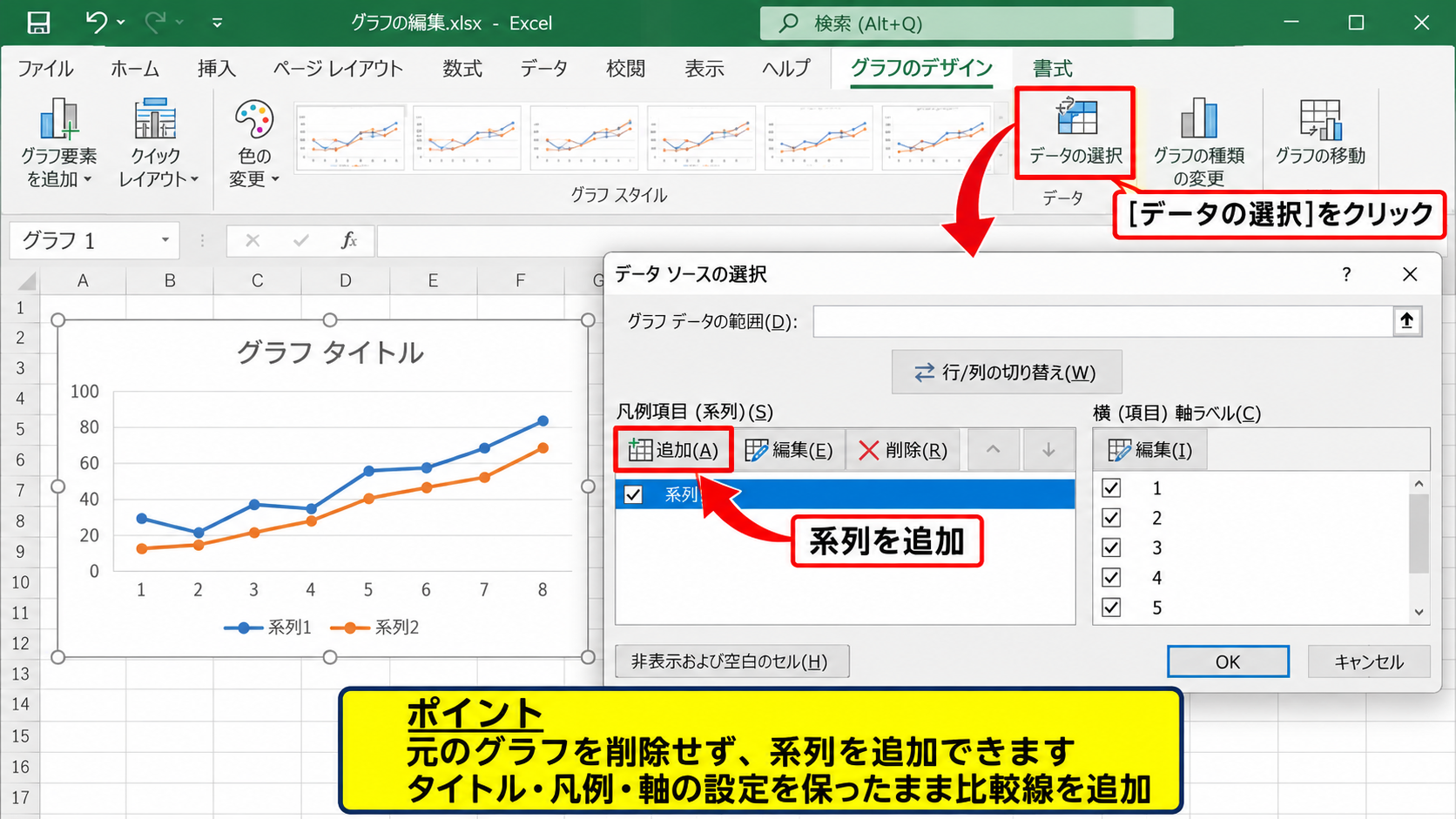
作成済みのタイトルや凡例、軸の設定を残したい場合に便利な方法です。
追加ボタンによる系列名と値の指定
凡例項目の系列で追加をクリックすると、系列の編集画面が開きます。
系列名にはC1セルの前年売上、または実績などの見出しセルを指定します。
系列値には見出しを除いたC2からC5の数値範囲を指定しましょう。
系列名に数値セルを指定すると凡例が分かりにくくなるため、必ずヘッダーセルを選びます。
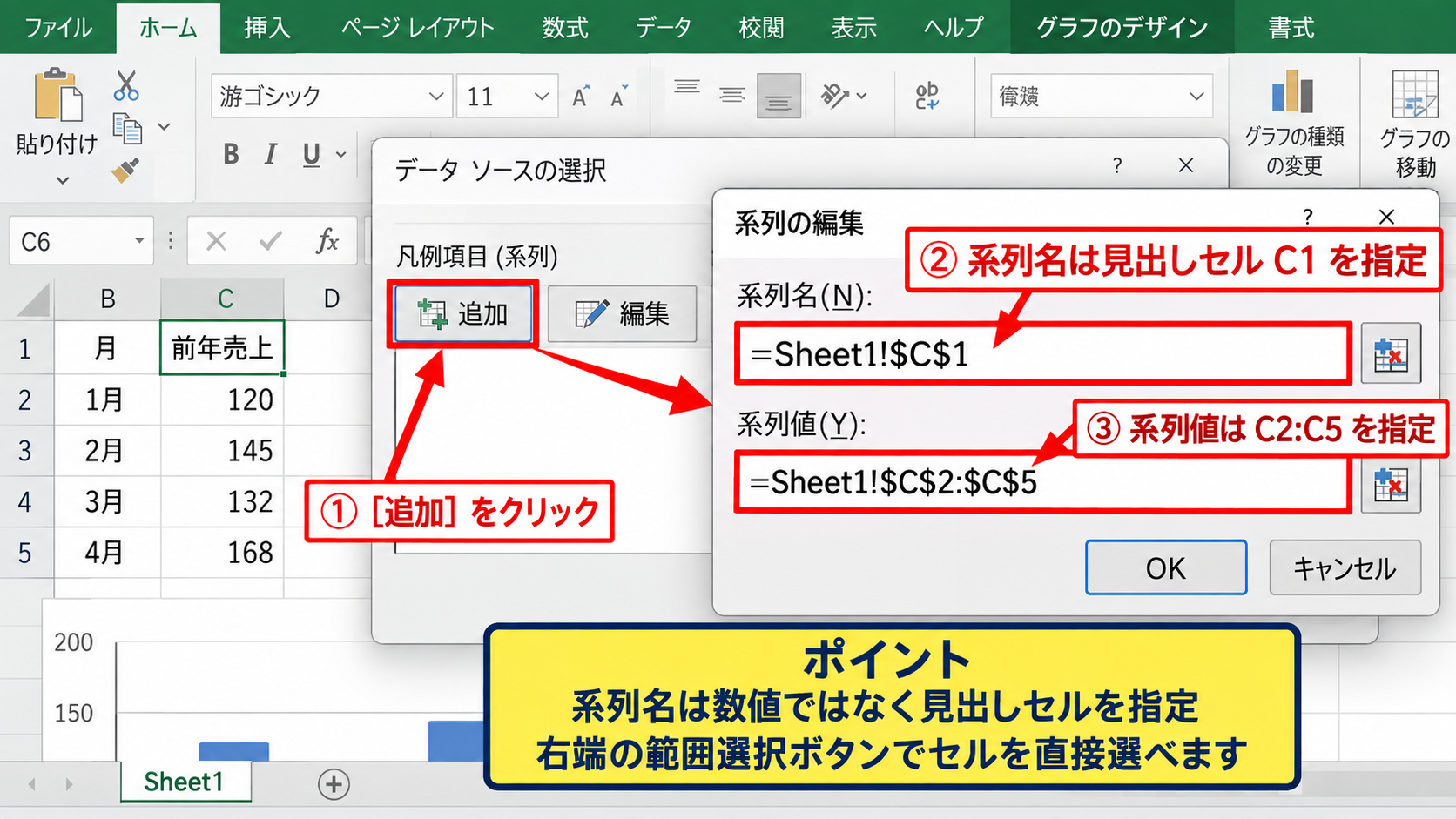
入力欄の右端にある範囲選択ボタンを使えば、シート上のセルを直接クリックして指定できます。
横軸ラベルと凡例の確認
右側の横軸ラベルで編集をクリックし、A2からA5の月を指定します。
設定を確定すると、横軸には4月から7月、凡例には今年売上と前年売上が表示されます。
もし月ではなく連番が表示された場合は、横軸ラベルの範囲が空欄か、数値列を誤って指定している可能性があります。
系列名の指定例
系列名 =$C$1
系列値 =$C$2:$C$5
横軸ラベル =$A$2:$A$5
【操作のポイント】系列値には見出しを含めず、横軸ラベルには月だけを指定します。
グラフのデータ範囲と行列の切り替え
続いては、2本の線ではなく月ごとの線が増えてしまった場合に、行列を切り替えて正しい系列へ整える方法を確認していきます。
| 月 | 商品A | 商品B |
|---|---|---|
| 1月 | 82 | 76 |
| 2月 | 88 | 91 |
| 3月 | 95 | 87 |
行列切り替えの判断
グラフを選択し、グラフのデザインタブから行と列の切り替えを実行します。
正常な状態では、商品Aと商品Bの2本が系列になり、1月から3月が横軸に並びます。
線の本数が想定より多いときは、行と列の認識が逆になっているケースが多いです。
切り替え前後で凡例と横軸を見比べ、比較したい項目が凡例側にある状態を選びましょう。
Excel画面での操作位置
赤枠の行と列の切り替えをクリックすると、表の列を系列として使う設定へ変えられます。
画面上のグラフが選択されていないとグラフのデザインタブは表示されないため、先にグラフの外枠をクリックしてください。
データ範囲の再指定
行列を切り替えても直らない場合は、データの選択画面でグラフデータの範囲を確認します。
範囲は見出しを含むA1からC4のように、比較対象すべてを囲む形が理想です。
表の途中に空白行や結合セルがあると、Excelが正しい範囲を判断しにくくなります。
グラフ用の表は連続したセル範囲にまとめると、修正も追加も行いやすくなります。
表の向きよりも、凡例が比較項目、横軸が時点になっているかを基準に確認しましょう。
【操作のポイント】凡例に月が並ぶ場合は、行と列の切り替えを最初に試します。
比較しやすい線と凡例の書式設定
続いては、作成した2本の折れ線を見分けやすくする書式設定について確認していきます。
| 比較項目 | 推奨表示 | 確認目的 |
|---|---|---|
| 今年売上 | 濃い青の実線 | 主データ |
| 前年売上 | オレンジの破線 | 比較データ |
系列ごとの色と線種
変更したい線をクリックし、右クリックしてデータ系列の書式設定を選びます。
塗りつぶしと線の項目から線を開くと、色、幅、実線または破線を変更できます。
2本の線には色だけでなく、実線と破線の違いも付けると白黒印刷でも判別しやすくなります。
主に見せたい今年の実績は濃い色の実線、比較用の前年は淡い色または破線にすると視線の優先順位も整います。
マーカーとデータラベル
月ごとの値を明確にしたい場合は、線上に丸や四角のマーカーを表示します。
データ系列の書式設定にあるマーカーで、サイズを5から7程度にすると、線と値の対応が読み取りやすくなります。
データラベルはグラフ要素の追加から設定できますが、データ数が多い場合は数字が重なります。
データラベルは重要な月だけに絞るか、グラフを大きくしてから使うのが実務的です。
表示を整える目安
線の幅は1.5ptから2.25pt程度にします。
マーカーは小さすぎず、凡例名は短く分かりやすくします。
グラフタイトルと凡例位置
グラフタイトルには、2026年度売上比較のように、対象と比較内容が分かる名称を付けます。
凡例は上部または下部に置くと、プロット領域を圧迫しにくいでしょう。
縦に長いグラフでは右側の凡例も有効ですが、線の終点付近と重ならないか確認が必要です。
【操作のポイント】色、線種、マーカーの三つを組み合わせ、凡例を見なくても線を区別できる状態にします。
同じ単位で比較する縦軸と第2軸の考え方
続いては、同じ単位の比較で縦軸をどのように扱うべきか、また第2軸を避ける理由について確認していきます。
| 項目 | 単位 | 軸の扱い |
|---|---|---|
| 今年売上 | 千円 | 主軸 |
| 前年売上 | 千円 | 主軸 |
第2軸を使わない理由
今年売上と前年売上のように単位が同じなら、2本の線は同じ目盛りの縦軸で描きます。
第2軸を追加すると左右で目盛りが異なり、線の高さだけを見て差が大きいと誤解するおそれがあります。
同じ尺度で比較できることが、折れ線グラフを使う最大の利点です。
第2軸は売上と達成率、金額と件数のように、単位も桁も異なる系列を組み合わせる場合に検討します。
縦軸の最小値と最大値
縦軸をクリックして軸の書式設定を開くと、最小値と最大値を固定できます。
月次売上が100から180の範囲なら、最小値0、最大値200のように切りのよい数値にすると比較が安定します。
一方で、細かな増減だけを見たい分析資料では、最小値を80などに設定する方法もあります。
差を強調するために縦軸の範囲を狭くすると、実際以上に変動が大きく見えることがあります。
報告資料では、軸の設定意図を共有することも重要です。
欠損値とゼロの表示
売上がない月を0として扱うのか、未集計として空欄にするのかは、グラフ作成前に決めます。
空欄セルの表示方法は、データの選択画面にある非表示および空白セルで設定できます。
空欄を線で結ぶ設定にすると、実測値があるように見える場合があるため注意しましょう。
0と空欄は意味が異なるため、データ入力時点で区別することが正確な比較につながります。
【操作のポイント】同一単位の2系列は主軸にそろえ、縦軸の範囲も比較目的に合わせて確認します。
比較結果を読み取るための差分計算と活用
続いては、グラフの見た目だけでなく、差分を数式で算出して比較を深める方法について確認していきます。
| 月 | 今年 | 前年 | 前年差 |
|---|---|---|---|
| 4月 | 120 | 105 | 15 |
| 5月 | 135 | 128 | 7 |
前年差を求める数式
D列に前年差を作る場合、D2セルへ次の数式を入力します。
=B2-C2
この式は、今年売上であるB2から前年売上であるC2を引き、増減額を求める計算です。
1行目がヘッダーの場合、最初の計算式は通常2行目から入力します。
D2の右下にあるフィルハンドルを下へドラッグすると、D3以降にも相対参照の式がコピーされます。
増減率を求める数式
金額差だけでなく増減率も確認したい場合は、E列に増減率を作成します。
=(B2-C2)/C2
数式を入力後、ホームタブの表示形式からパーセントスタイルを選ぶと、割合として見やすくなります。
C2が0の場合はエラーになるため、実務では前年値が0の行を別途確認する必要があります。
その場合はIFERROR関数を使い、エラー表示を空欄にする方法もあります。
=IFERROR((B2-C2)/C2,””)
グラフと数値表の使い分け
折れ線グラフは、どの月に逆転したか、差が広がったかといった流れを把握するのに向いています。
一方で、正確な増減額や増減率を確認するときは、隣に作成した差分列を参照します。
グラフで傾向をつかみ、数式の結果で根拠を確かめる組み合わせが効果的です。
【操作のポイント】差額は今年から前年を引き、増減率は前年差を前年値で割って求めます。
まとめ エクセルの折れ線グラフを2本並べる方法(単位が同じ・比較)
エクセルで折れ線グラフを2本並べるには、月などの共通項目をA列に置き、比較したい数値をB列とC列に並べて表を作成します。
見出しを含むデータ範囲を選択して通常の2D折れ線グラフを挿入すれば、2系列を同じグラフ内に表示できます。
既存のグラフに線を加える場合は、グラフのデザインからデータの選択を開き、系列名と系列値を指定しましょう。
線の本数や横軸が意図どおりでないときは、行と列の切り替えを確認するのが近道です。
比較する数値の単位が同じなら、2本の線は主軸にそろえ、第2軸は使わないのが基本となります。
色、線種、マーカー、凡例を整え、前年差や増減率も数式で補えば、伝わりやすく根拠のある比較資料になるでしょう。