Excelで別のブックを参照しているのに、元ファイルの数値を変更しても集計表へ反映されないことがあります。
ファイルを開いた際にリンク更新の確認画面が出ない、更新を選んでも古い値のまま、または外部参照が無効と表示されるケースも少なくありません。
外部参照は便利な機能ですが、更新方法、ファイルの保存場所、セキュリティ設定、参照式の状態が少しでも合わないと、意図した値を取得できなくなります。
外部参照が更新されないときの確認ポイントです。
・リンクの更新を有効にする
・参照元ブックの保存先とファイル名を確認する
・数式の再計算とリンクの編集を実行する
・保護ビューや信頼センターの設定を確認する
この記事では、Excelの外部参照が自動更新されない原因と、リンク更新を正常に戻すための対処法を順番に解説していきます。
参照元と参照先の関係を整理すれば、手作業での転記を減らし、集計作業のミス防止にもつながるでしょう。
エクセルのリンク更新を有効にする方法
それではまず、外部参照の更新を許可して最新値を取得する方法について解説していきます。
| 参照元ブック | セル | 値 |
|---|---|---|
| 売上データ.xlsx | B2 | 125000 |
| 参照先ブック | セル | 外部参照式 |
|---|---|---|
| 月次集計.xlsx | C2 | =’C:\資料\[売上データ.xlsx]Sheet1′!$B$2 |
ファイルを開くときのリンク更新確認
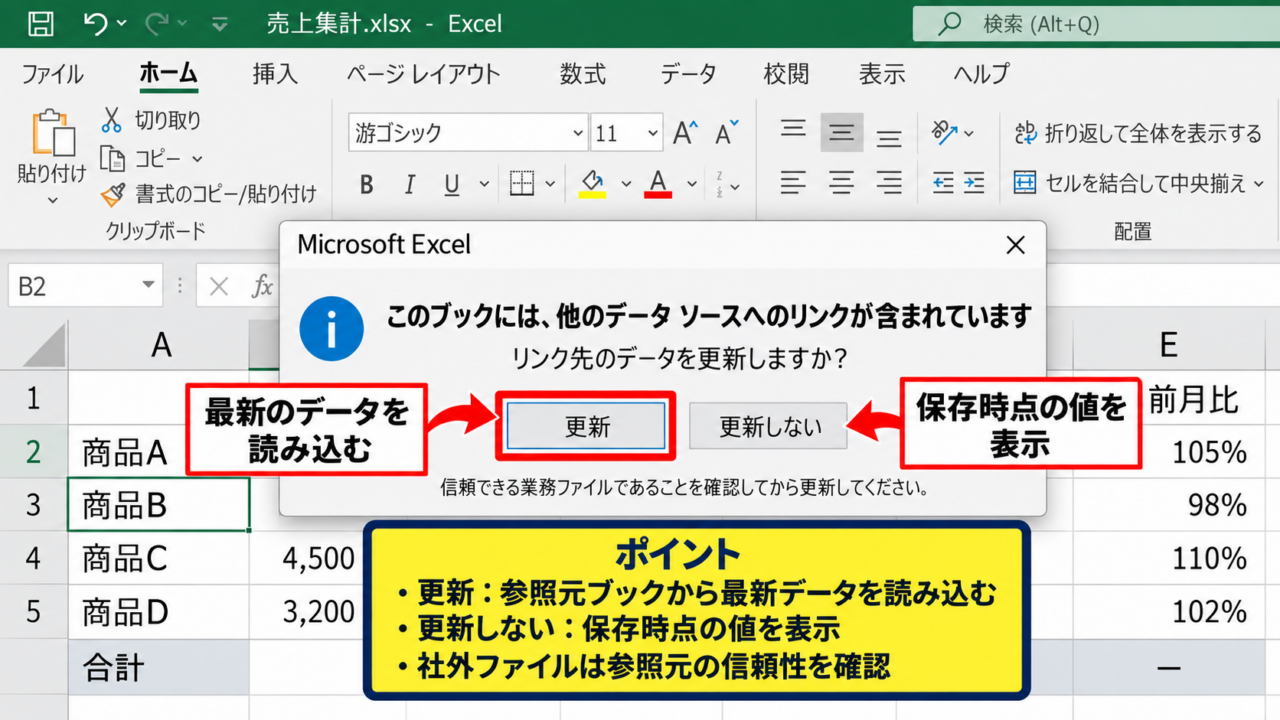
外部参照を含むブックを開くと、通常は「このブックには、他のデータ ソースへのリンクが含まれています」という確認メッセージが表示されます。
ここで「更新」を選択すると、参照元ブックから最新のデータを読み込みます。
「更新しない」を選ぶと、保存時点の値が表示されるため、元データを変更していても数値は変わりません。
更新確認画面が出ない場合でも、次の項目で手動更新できるため、慌てる必要はありません。
ただし、社外から受け取ったファイルやメール添付ファイルでは、セキュリティ上の理由で更新が制限されることがあります。
参照元が信頼できる業務ファイルであることを確認してから、更新を実行しましょう。
データタブからのリンク更新
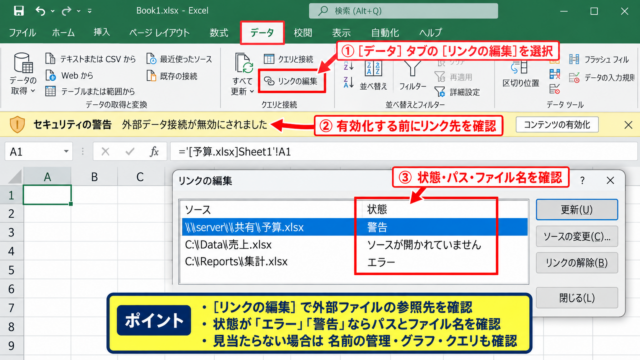
開いたときに更新できなかった場合は、リボンの「データ」タブから「リンクの編集」を開きます。
表示された一覧には、参照先として登録されているブック名、更新状態、参照元の場所などが表示されます。
対象のブックを選択し、「値の更新」をクリックすると、現在保存されている参照元ファイルの値を再取得できます。
複数の外部参照がある場合は、一覧で対象を選んでから更新することで、不要なリンクまで変更せずに済みます。
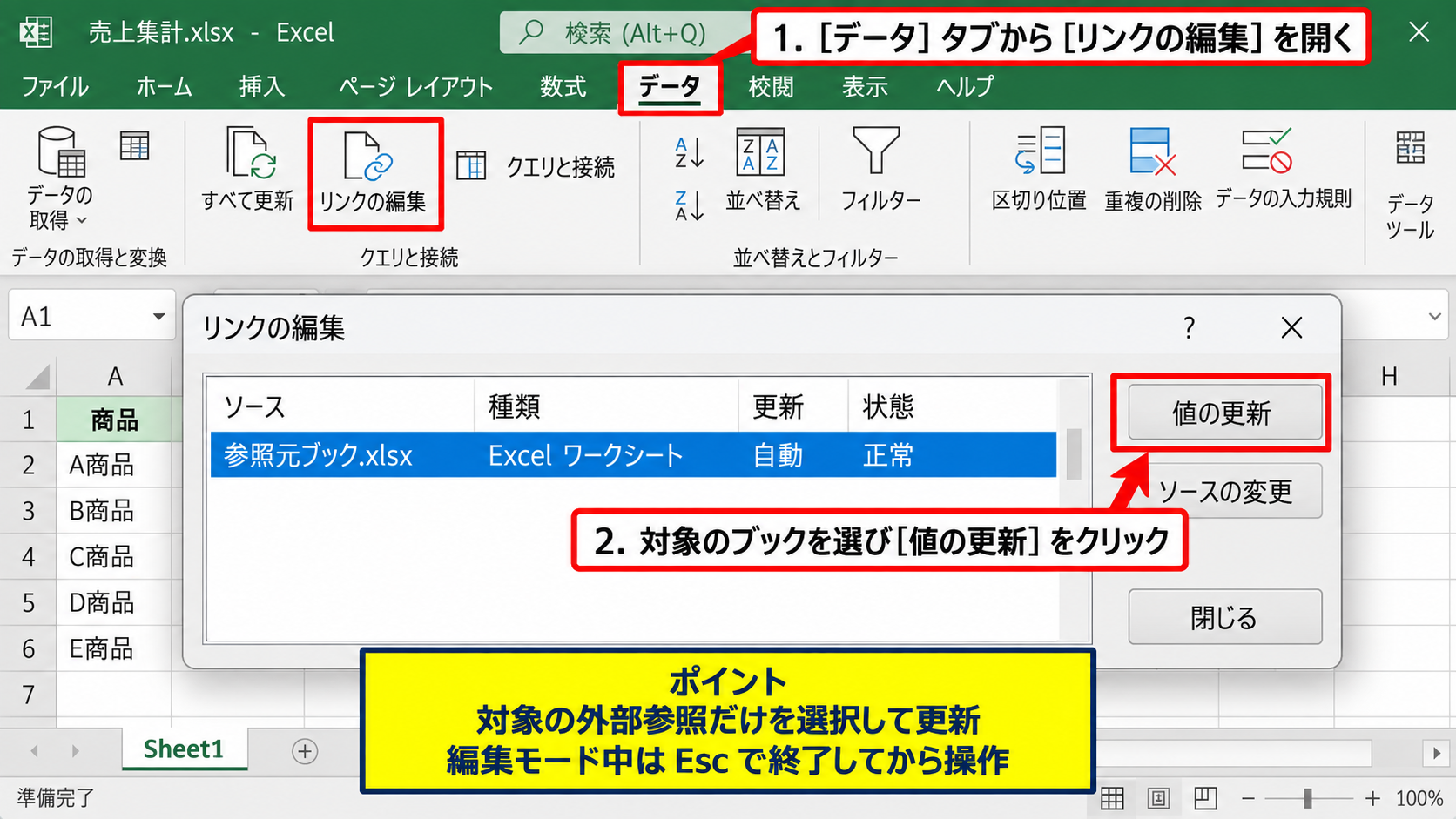
「値の更新」が押せないときは、ブックが保護されている、共有設定が影響している、またはExcelの編集モードになっている可能性があります。
セルを編集している途中ならEscキーで編集を終了し、もう一度操作してください。
起動時の更新設定
毎回の確認を減らしたい場合は、「リンクの編集」画面の「起動時の確認」から更新動作を設定できます。
「警告を表示しないでリンクの更新を行う」を選ぶと、ブックを開くたびに自動で参照元の値を取得します。
一方で「警告を表示しないで自動リンクの更新を行わない」を選ぶと、常に保存済みの値を使う設定になります。
日次の集計ブックなど、参照元が社内の管理フォルダにあり、内容を信頼できる場合は自動更新が便利です。
不明な場所のブックを参照する場合は、警告を表示する設定を維持するほうが安全です。
外部参照は参照元のデータを取得する仕組みであり、参照先から元ファイルを書き換える機能ではありません。
更新後の数値が期待と異なる場合は、次の見出しで参照元ブックの状態を確認します。
【操作のポイント】自動更新を有効にする前に、参照元の保存場所とファイルの信頼性を確認します。
リンクの編集画面で確認する参照先
続いては、リンクの編集画面で参照元ファイルの場所と状態を確認していきます。
| 表示状態 | 想定される状況 | 主な対応 |
|---|---|---|
| 正常 | リンク先を認識している | 値の更新 |
| エラー | 移動、改名、削除の可能性 | 参照元の変更 |
ファイル名変更と保存場所の移動
外部参照の更新が止まる代表的な原因は、参照元ブックのファイル名変更やフォルダ移動です。
たとえば「売上データ.xlsx」を「売上データ確定版.xlsx」に変更すると、以前の名前を記録している数式は参照先を見つけられません。
外部参照式にはファイル名だけでなく、ドライブ名、フォルダ名、シート名、セル番地まで記録されます。
そのため、OneDriveの同期フォルダ変更や共有サーバーの移転も、更新エラーの原因になり得ます。
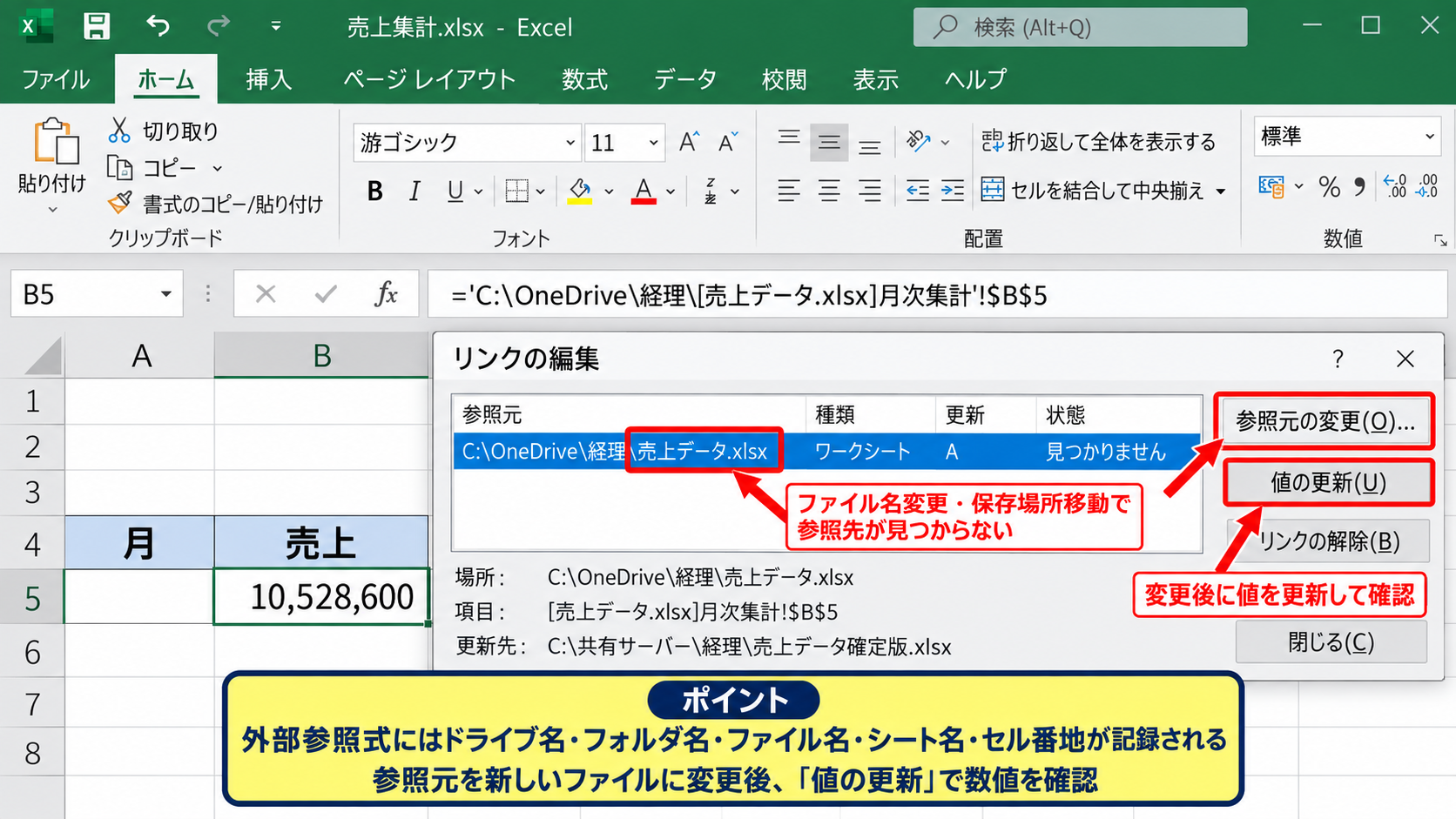
リンクの編集画面で対象を選択し、「参照元の変更」をクリックして、新しいファイルを指定してください。
参照元を変更した後は「値の更新」を実行し、セルの数値が正しく変わるかを確認します。
参照元ブックの保存漏れ
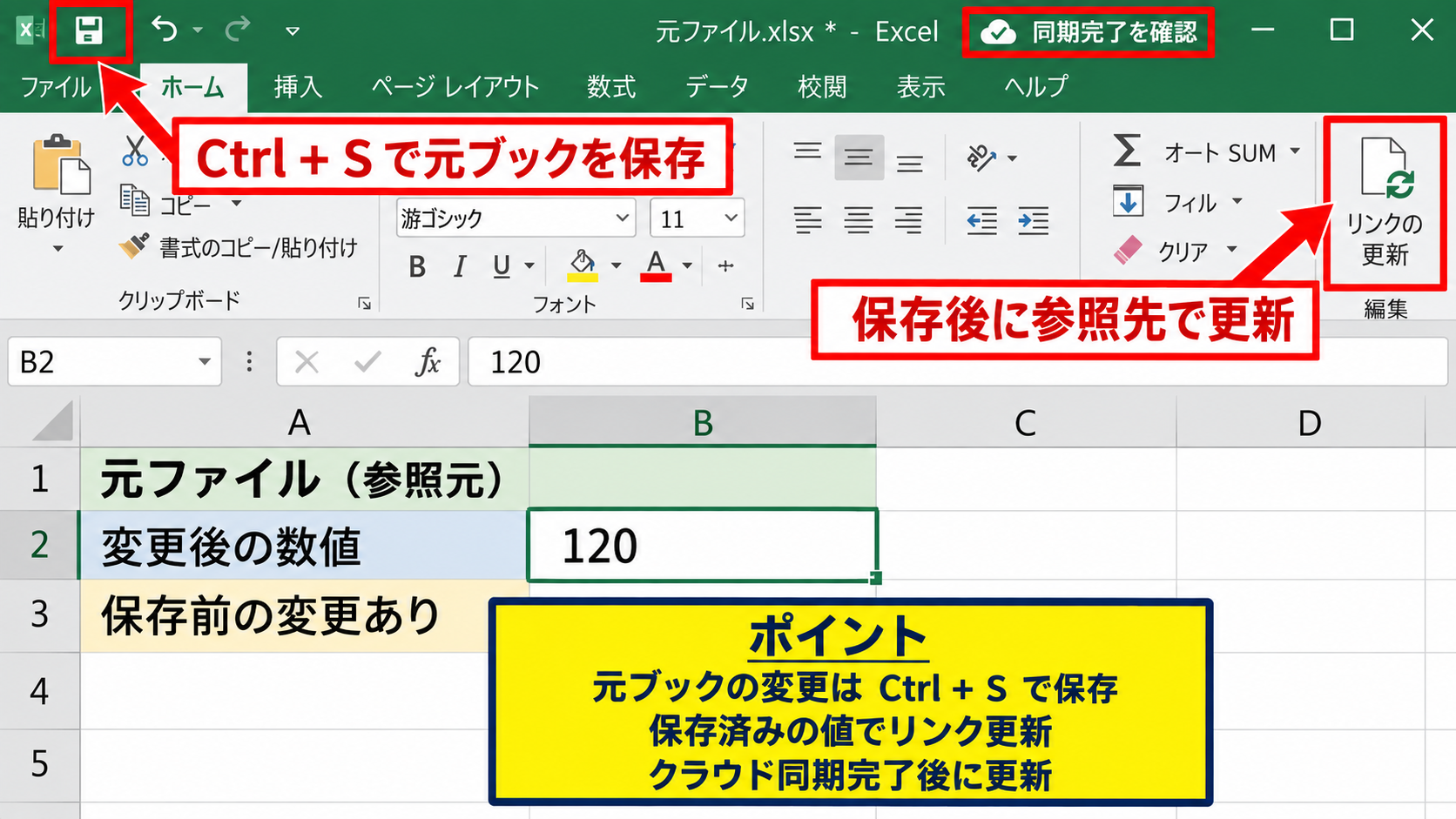
元ファイルを開いて数値を変更しても、保存していなければ参照先ブックは保存前の値しか取得できません。
外部参照の更新では、通常、ディスクやクラウド上に保存された参照元ファイルの内容が使われます。
参照元を開いたまま編集している場合は、CtrlキーとSキーで保存してから、参照先でリンク更新を試します。
参照元と参照先を同時に開いているときも、元ブックを保存する操作が重要です。
共同編集しているファイルでは、他の利用者が変更した内容が保存済みかどうかも確認しましょう。
クラウド同期中のアイコンが表示されている場合は、同期完了後に参照先を更新すると安定します。
ネットワークドライブとクラウド保存
共有フォルダ、NAS、VPN接続先、OneDriveやSharePoint上のファイルは、通信状態によってリンク更新に失敗することがあります。
特に自宅から社内ネットワークへ接続する環境では、ネットワークドライブの割り当てが切れていないかを確かめます。
エクスプローラーで参照元ファイルを直接開けるなら、Excelでも参照先を再指定しやすくなります。
参照元の場所を確認する順番です。
・エクスプローラーで元ファイルを開けるか確認します。
・ファイル名と拡張子が変わっていないか確認します。
・リンクの編集で参照元を変更します。
リンクの参照先をローカルPCの一時フォルダにすると、別の利用者のPCでは更新できません。
チームで使う集計ブックは、全員がアクセスできる共有場所へ参照元を置く運用が向いています。
【操作のポイント】参照元の変更後は、エラー表示が消えたことと更新後の数値の両方を確認します。
数式と計算方法の確認
続いては、外部参照式そのものとExcelの計算方法を確認していきます。
| A | B | C |
|---|---|---|
| 商品 | 参照元の売上 | 参照先の表示 |
| 商品A | 125000 | =’C:\資料\[売上データ.xlsx]Sheet1′!B2 |
外部参照式の読み方
外部参照の数式は、参照元ブックを角括弧で囲み、その後ろにシート名とセル番地を記載する形が基本です。
外部参照式の例です。
=’C:\売上管理\[売上データ.xlsx]Sheet1′!$B$2
Cドライブ内の売上管理フォルダにある売上データ.xlsxのSheet1にあるB2セルを参照しています。
絶対参照の$記号が付いている場合、数式をコピーしても行番号と列番号は固定されます。
サンプルデータで1行目をヘッダーとする場合、B2は最初のデータ行に該当します。
数式バーで参照式を確認すると、どのファイルのどのセルを見ているかを正確に判断できます。
数式が値に置き換わっている場合は、リンクを更新しても変化しません。
手動計算モードと再計算
Excelの計算方法が手動になっていると、リンクを更新しても画面上の数式結果がすぐ反映されないことがあります。
「数式」タブの「計算方法の設定」で「自動」を選択してください。
手動設定を維持する必要がある大きなブックでは、F9キーで再計算を実行できます。
ブック全体の数式を強制的に再計算したいときは、CtrlキーとAltキーとF9キーの組み合わせも役立ちます。
リンク更新と数式再計算は別の処理であるため、両方を実行すると原因を切り分けやすくなります。
数式バーに外部参照式があり、更新日時だけが変わらない場合は、参照元の場所や権限も確認しましょう。
数式をオートフィルするときの注意
複数行の外部参照を作るときは、最初のセルに正しい式を入力してから、フィルハンドルで下方向へコピーします。
相対参照のB2は、下へコピーするとB3、B4のように行番号が変わります。
ファイル名、フォルダ、シート名を固定したい部分がある場合は、参照式の構造を確認してからオートフィルしましょう。
コピー後に参照先がずれていると、更新自体は成功していても別のデータを表示することがあります。
【操作のポイント】リンク更新後は数式バーを確認し、参照元ファイルとセル番地が想定どおりか確認します。
外部参照が無効になるセキュリティ設定
続いては、外部参照が無効と表示される場合に確認したいセキュリティ設定について解説していきます。
| 画面上の状態 | 確認する場所 |
|---|---|
| 保護ビュー | 黄色のメッセージバー |
| 外部コンテンツの警告 | トラストセンター |
保護ビューの編集有効化
インターネットからダウンロードしたファイル、メール添付ファイル、外部共有されたファイルは保護ビューで開くことがあります。
保護ビューでは編集や外部コンテンツの更新が制限され、リンク先のデータを取得できない場合があります。
ファイルの内容と送信元を確認し、安全だと判断できるときだけ「編集を有効にする」を選択します。
不審なファイルでは編集を有効にせず、送信者へ正しいファイルか確認することが大切です。
有効化後にデータタブのリンクの編集を開き、値の更新を実行してください。
トラストセンターの外部コンテンツ設定
「ファイル」から「オプション」を開き、「トラストセンター」「トラストセンターの設定」と進むと、外部コンテンツの設定を確認できます。
ブックのリンクに関するセキュリティ設定が厳しい場合、更新確認が表示されず、リンクの自動更新が無効になることがあります。
設定を緩める前に、参照元が社内の正式なファイルであることを確認する姿勢が重要です。
安全性を保ちやすい運用です。
・更新対象を業務用の共有フォルダに限定します。
・受信元が不明なファイルでは外部コンテンツを有効化しません。
・設定変更後は必要なブックだけで動作を確認します。
全てのブックで無条件にリンクを更新する設定は、意図しない参照や情報漏えいのリスクを高める可能性があります。
信頼できる場所の登録
定期的に使う参照元と参照先のブックは、信頼できる場所に保存する方法もあります。
トラストセンターの「信頼できる場所」から、管理対象のフォルダを登録できます。
ただし、信頼できる場所に置いたファイルはセキュリティ確認が緩和されるため、誰でも書き込める共有フォルダには設定しないほうがよいでしょう。
信頼できる場所は、書き込み権限を管理できるフォルダだけに限定することが基本です。
外部参照の更新頻度が高い場合でも、便利さだけで設定範囲を広げないことが安全な運用につながります。
【操作のポイント】保護ビューや外部コンテンツの警告は、参照元の安全性を確認したうえで有効化します。
外部参照エラーと参照元ファイルの復旧
続いては、参照元が見つからない、またはエラー値が表示される場合の復旧方法を確認していきます。
| 表示例 | 考えられる原因 |
|---|---|
| #REF! | 参照セル、シート、またはファイルが削除された |
| 古い数値 | 更新未実行、保存漏れ、計算方法が手動 |
参照元ブックの再指定
リンクの編集画面で「参照元の変更」を使うと、移動後のファイルを新しいリンク先として登録できます。
同じデータ構成のファイルへ再指定すれば、数式を一つずつ修正しなくても復旧できる場合があります。
ただし、シート名やセル配置が変更されている場合は、リンク先を変更した後に数式の参照範囲も確認します。
再指定後に値だけでなく、#REF!エラーが残っていないか確認することが大切です。
参照元ブックが完全に削除されている場合は、ごみ箱、バックアップ、バージョン履歴などから復元できるかを確認しましょう。
リンクの解除と値の固定
今後更新する必要がない外部参照であれば、「リンクの編集」の「リンクの解除」で数式を現在の値へ固定できます。
リンクを解除すると、参照式は数値や文字列へ変換され、元ファイルを移動してもエラーは発生しません。
リンク解除前の確認事項です。
・解除後は元ファイルを更新しても参照先は変わりません。
・解除操作は元に戻せない場合があるため、作業前にコピーを保存します。
・月次確定版など、更新を止めたいブックに適しています。
毎月更新する管理表でリンクを解除してしまうと、次回以降の作業で再び参照式を作る必要が出ます。
固定すべきブックと更新を継続するブックを分けて判断することが重要です。
名前の管理と隠れた外部参照
セルに見える数式だけでなく、定義された名前、グラフ、条件付き書式、データの入力規則などに外部参照が残っていることがあります。
不要なリンクが消えない場合は、「数式」タブの「名前の管理」を開き、参照範囲に外部ブック名が含まれていないかを確認します。
古いファイル名が残っている定義名は、内容を修正するか、不要であれば削除を検討します。
見えない外部参照が残ると、開くたびにリンク更新の確認が表示される原因になります。
削除や変更の前には、ブックのバックアップを作成しておくと安心です。
【操作のポイント】リンク解除は更新不要な確定ファイルに限定し、通常の集計ブックでは参照元の再指定を優先します。
外部参照を安定させるファイル管理
続いては、外部参照の更新トラブルを繰り返さないためのファイル管理について解説していきます。
| 管理項目 | 安定させる考え方 |
|---|---|
| ファイル名 | 頻繁に変更しない |
| 保存先 | 共有可能な固定フォルダにする |
| 更新作業 | 保存後に参照先を更新する |
参照元ファイルの命名ルール
外部参照に使うファイルは、日付や担当者名を毎回ファイル名へ追加する運用にすると、リンク切れが起こりやすくなります。
「売上データ.xlsx」のような固定名を参照元にし、履歴ファイルは別フォルダへ保存する方法が扱いやすいでしょう。
月次のファイルを分ける必要がある場合は、Power Queryや集計用フォルダの設計を検討する選択肢もあります。
外部参照を続けるなら、ファイル名とフォルダ構成を変更しないことが最もシンプルな予防策です。
更新担当者と作業順序
複数人で管理する場合は、誰が参照元を更新し、誰が集計ブックを更新するのかを決めておくと混乱を防げます。
基本的には、参照元ブックの入力と保存を完了してから、参照先ブックを開いてリンク更新を行います。
参照先を先に更新すると、前回保存されたデータを取り込むことになるため注意が必要です。
更新作業の基本順序です。
・参照元ブックのデータを入力します。
・参照元ブックを保存します。
・参照先ブックを開いてリンクを更新します。
・集計結果を確認して保存します。
更新日時や確認者を別シートに記録すると、数値の差異が出たときに原因を追いやすくなります。
バックアップとバージョン管理
外部参照を含むブックでは、参照元を誤って上書きした場合に多くの集計結果へ影響が及びます。
確定前のデータと確定後のデータを区別し、定期的にバックアップを保存する運用が必要です。
OneDriveやSharePointを使う場合は、バージョン履歴から過去の状態を確認できることがあります。
リンクトラブルの復旧では、元ファイルそのものを戻せるバックアップが大きな助けになります。
参照先のブックだけでなく、参照元ブックも同じルールで保管しましょう。
【操作のポイント】外部参照の安定性は、Excelの設定だけでなく、固定した保存先と明確な更新順序で高められます。
まとめ エクセルの外部参照が自動更新されない原因と対処法
Excelの外部参照が自動更新されない場合は、最初にリンク更新を許可し、データタブのリンクの編集から値の更新を試します。
更新できないときは、参照元ブックのファイル名、保存場所、保存漏れ、ネットワーク接続を確認することが近道です。
数式が正しくても、参照元が移動している、手動計算になっている、またはセキュリティ設定で無効化されていると最新値は反映されません。
数式バーで参照先を確認し、必要に応じて参照元の変更や再計算を行いましょう。
保護ビューや外部コンテンツの設定を変更する場合は、ファイルの安全性を確かめてから操作することが大切です。
外部参照を長く安定して使うには、参照元のファイル名と保存先を固定し、元ファイルを保存してから集計ブックを更新する流れを定着させます。
不要になったリンクは確定版でのみ解除し、更新が必要なブックでは参照元を正しく管理しましょう。