エクセルでは、図形と矢印を組み合わせることで、業務手順、申請フロー、作業の分岐、データ処理の流れを見やすいフローチャートとして作成できます。
専用の作図ソフトがなくても、挿入タブの図形、配置、整列、コネクタを使えば、資料にそのまま貼り付けられる実用的な図を作れます。
この記事では、開始と終了の図形、処理を表す長方形、判断を表すひし形、流れを示す矢印を使い、エクセルでフローチャートを整える手順を解説します。
フローチャート作成の基本は、図形を先に並べてから矢印で接続する流れです。
処理は長方形、判断はひし形、開始と終了は角丸四角形で表すと、初めて見る人にも内容が伝わりやすくなります。
最初から細部を作り込みすぎず、全体の流れを配置してから文字と矢印を整えることが、見やすいフローチャートへの近道です。
それでは、図形と矢印を使った基本的な作成方法から確認していきましょう。
エクセルでフローチャートを作る手順【図形の挿入】
それではまず、開始、処理、判断、終了の図形を配置して、フローチャートの骨組みを作る方法について解説していきます。
| 順番 | 図形 | 入力する内容 | 役割 |
|---|---|---|---|
| 1 | 角丸四角形 | 開始 | 処理の始まり |
| 2 | 長方形 | 申請内容を確認 | 実行する処理 |
| 3 | ひし形 | 承認が必要か | 条件による分岐 |
| 4 | 角丸四角形 | 終了 | 処理の終わり |
新しいワークシートと作業領域の準備【作図しやすい余白】
フローチャートを作る前に、新しいワークシートを用意し、図形を置く範囲を広めに確保しましょう。
セルの文字を入力する表とは異なり、フローチャートでは図形を自由に動かすため、列幅や行の高さを細かく調整する必要はありません。
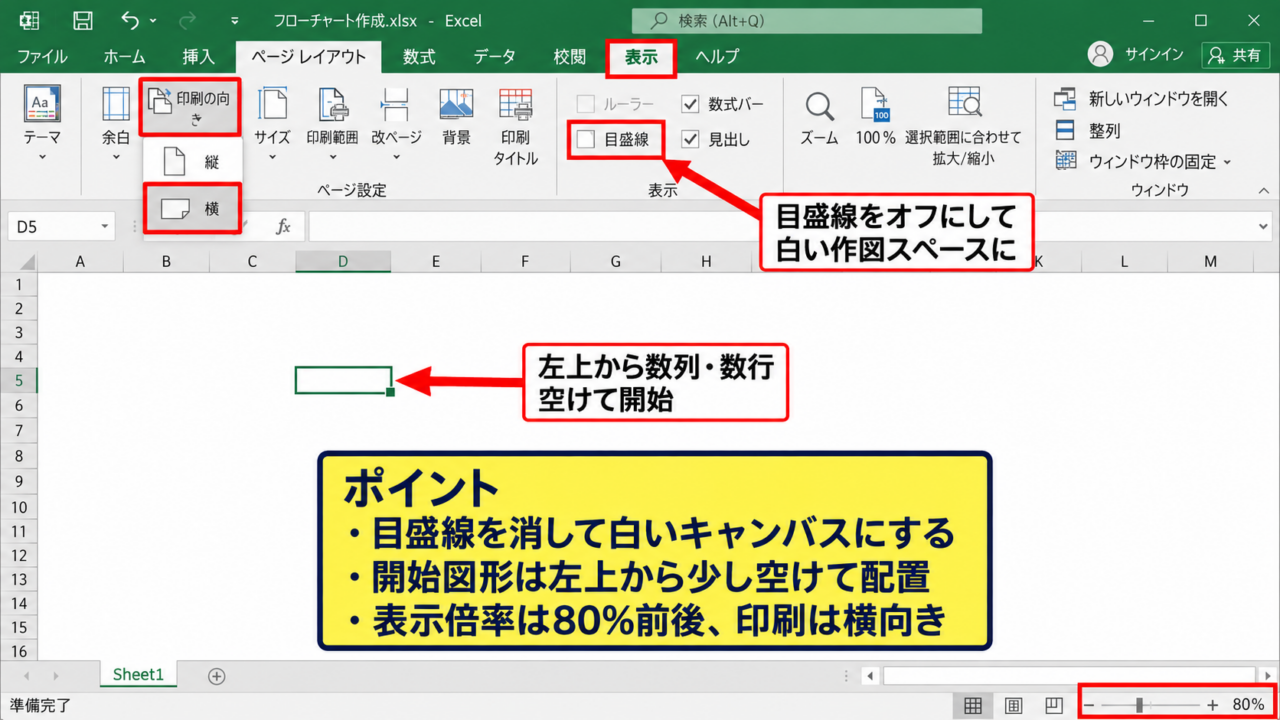
表示タブから目盛線のチェックを外すと、セルの罫線が消え、白いキャンバスのような見た目になります。
目盛線を非表示にしてもセルそのものは残るため、図形の位置合わせや印刷範囲の調整には利用できます。
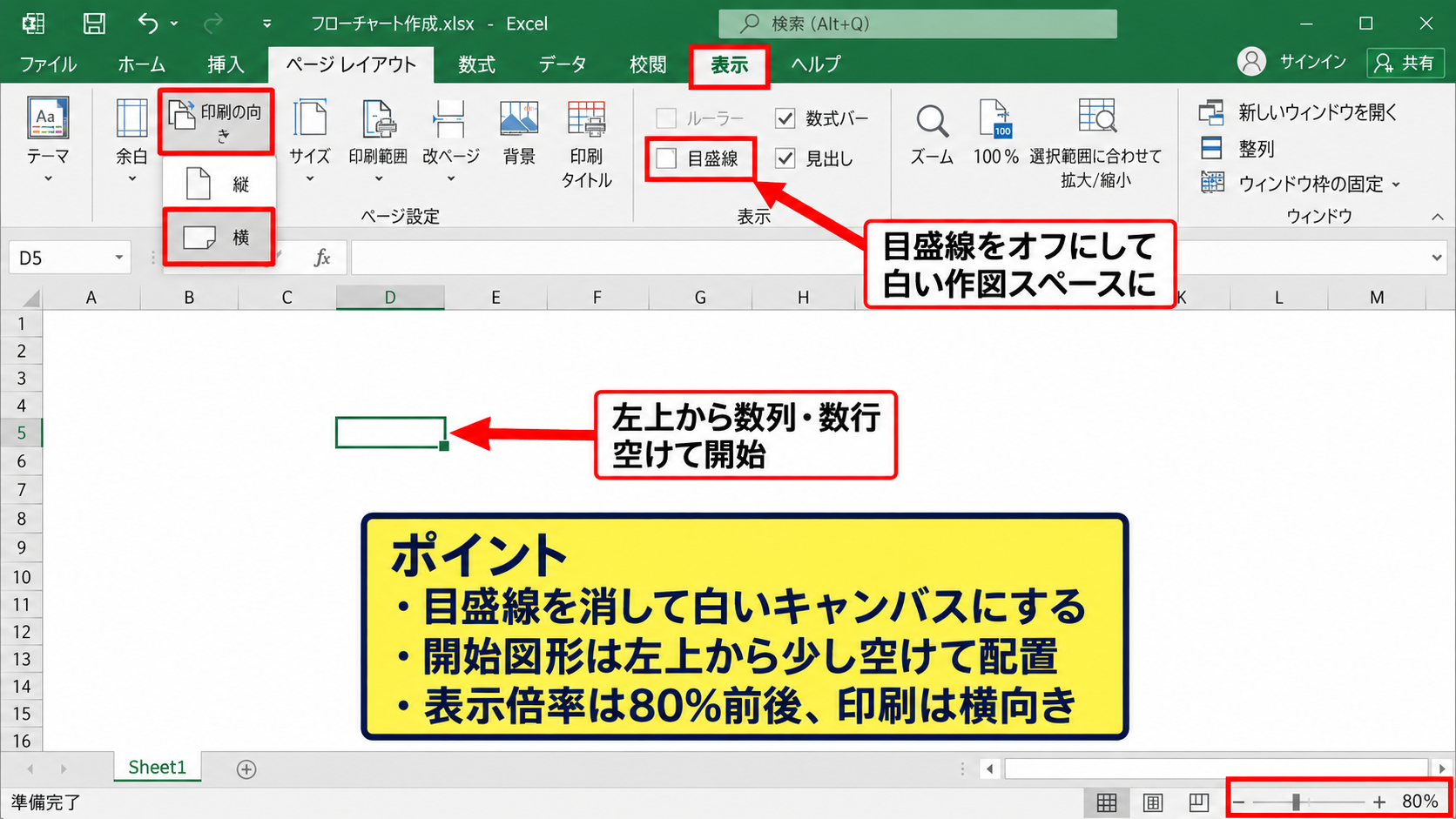
フローチャートが大きくなりそうな場合は、ページレイアウトタブから印刷の向きを横にしておくと、後から図が切れにくくなります。
作図中は表示倍率を80パーセント前後にすると、全体と文字の両方を確認しやすくなります。
ワークシートの左上から作り始めるよりも、数列と数行ぶん空けた位置に開始図形を置くと、注記や矢印を追加する余白を残せます。
開始と処理の図形の挿入【挿入タブの図形】
続いては、開始と処理を表す図形を挿入していきます。
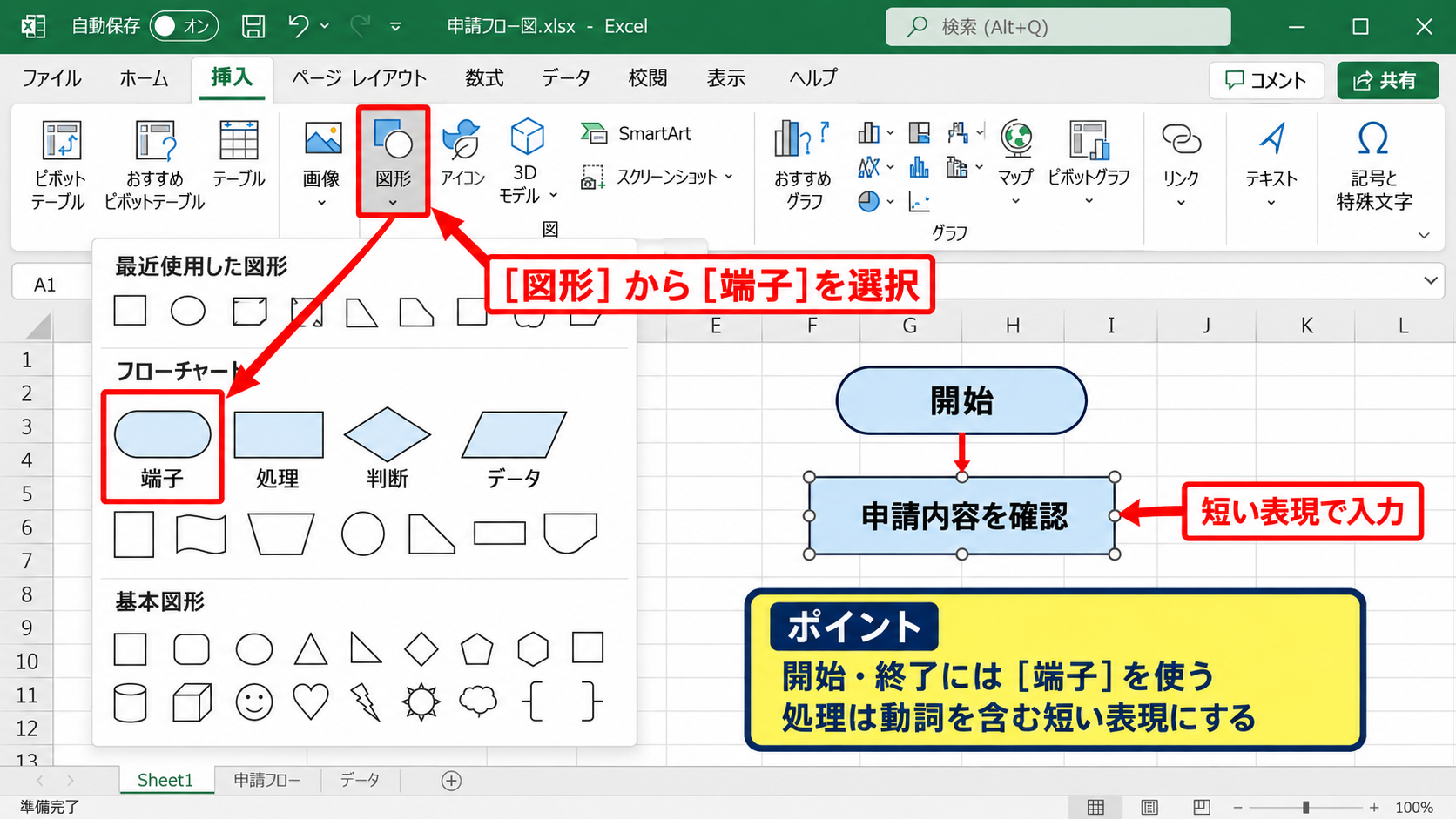
リボンの挿入タブを開き、図のグループにある図形を選択します。
フローチャートのカテゴリには、端子、処理、判断、データなど、用途別の図形が用意されています。
開始と終了には端子の図形を選ぶと、一般的なフローチャートの表記に近づきます。
図形を選択したら、ワークシート上でドラッグして大きさを決めます。
文字を入力するには図形をクリックしてからそのまま入力するか、右クリックしてテキストの編集を選びます。
処理内容は一つの図形に長文を書かず、動詞を含む短い表現にまとめると、流れを追いやすくなります。
たとえば「担当者が申請内容を確認する」と書くより、「申請内容を確認」のように簡潔にすると、図形の大きさがそろいやすくなります。
判断と終了の図形の追加【処理順の骨組み】
続いては、分岐を示すひし形と、終点を示す図形を追加していきます。
判断には、フローチャートの図形一覧にあるひし形を使います。
ひし形には「承認が必要か」「入力内容に誤りがあるか」のように、はいまたはいいえで答えられる問いを入力しましょう。
判断の後には、回答ごとの処理を表す長方形を置き、最後に終了の端子図形を配置します。
判断図形だけを置いて終わらせず、はいといいえの両方がどこへ進むのかを必ず用意することが重要です。
ここでは、開始、申請内容を確認、承認が必要か、承認処理、受付完了、終了という順で、上から下へ並べてみましょう。
【操作のポイント】図形を追加する順番は、開始から終了までの読み順に合わせます。
後で移動できるため、最初の段階では大まかな位置と流れを優先しましょう。
エクセルで図形を矢印でつなぐ方法【コネクタの利用】
続いては、配置した図形同士を矢印で結び、処理の流れを明確にする方法を確認していきます。
| 矢印の種類 | 使う場面 | 特徴 |
|---|---|---|
| 直線コネクタ | 上下または左右に並ぶ図形 | 最短で接続できる矢印 |
| 肘コネクタ | 分岐後に折れ曲がる流れ | 他の図形を避けやすい矢印 |
| 曲線コネクタ | 戻る流れや補足的な接続 | やわらかい曲線で表現できる矢印 |
図形に追従するコネクタの選択【接続ポイント】
それではまず、図形を動かしても矢印が外れにくいコネクタを選ぶ方法について解説していきます。
挿入タブから図形を開くと、線のカテゴリに直線、矢印、コネクタが表示されます。
単なる矢印ではなく、直線コネクタや肘コネクタを選ぶと、接続した図形の移動に合わせて線も追従します。
コネクタを選んだ後、最初の図形の端にマウスポインターを近づけると、接続できる位置が表示されます。
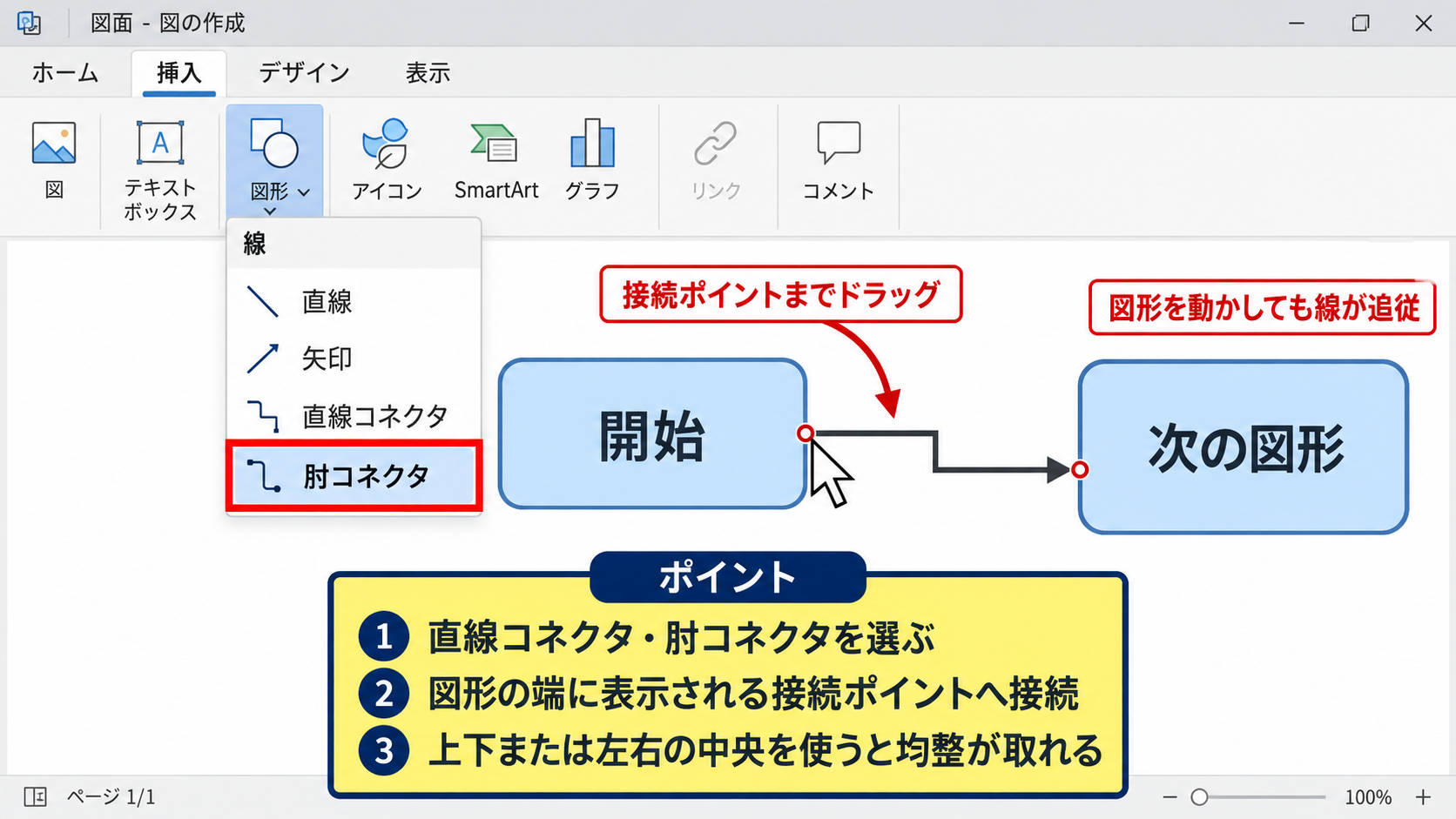
開始側の接続ポイントから、次の図形の接続ポイントまでドラッグすると、図形同士が固定された状態でつながります。
線の端が図形の接続ポイントに吸着していることを確認してからマウスを離すと、後の修正が楽になります。
図形の中央に線を重ねるよりも、上下または左右の中央にある接続ポイントを使うと、均整の取れた図になります。
判断から二方向へ分岐する矢印【はいといいえの表示】
続いては、ひし形の判断図形から、はいといいえに分ける矢印の作り方を確認していきます。
ひし形の下側からは、通常の流れとなる矢印を下向きに伸ばします。
右側または左側からは、肘コネクタを使って横方向の処理図形へ接続すると、分岐が見分けやすくなります。
矢印の近くには、挿入タブのテキストボックスを使って「はい」「いいえ」と入力できます。
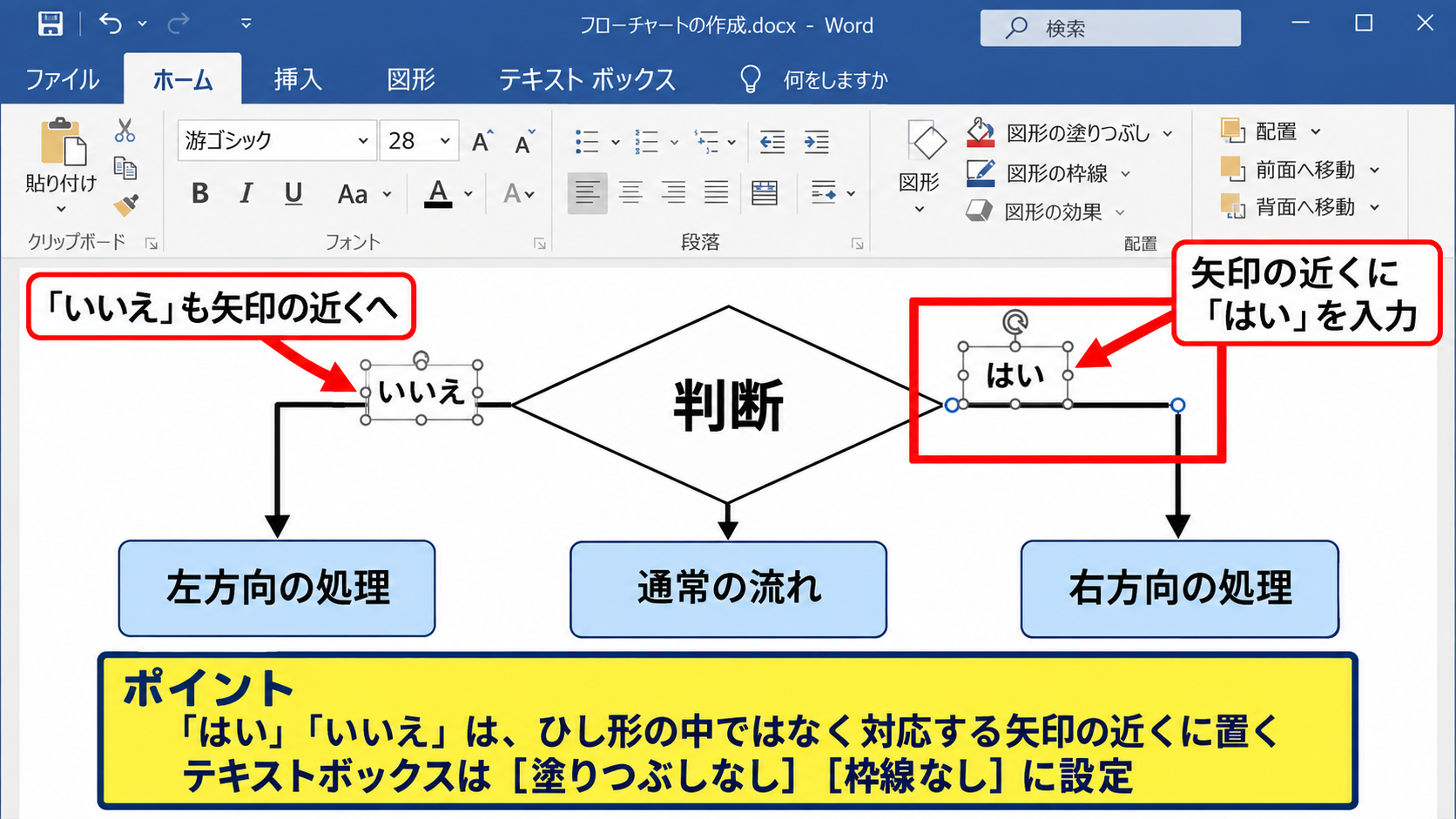
テキストボックスは塗りつぶしなし、枠線なしに設定すると、矢印のラベルだけが自然に見えます。
はいといいえの文字は、ひし形の中ではなく対応する矢印の近くに置くと、どの方向へ進むのかを誤解されにくくなります。
分岐後の処理が長い場合は、左右どちらかに寄せるだけでなく、下方向へ戻す経路も考えて配置しましょう。
矢印の太さと色の調整【見やすい流れ】
続いては、矢印の書式を整え、フローチャートの視認性を高める方法を解説していきます。
矢印をクリックすると、図形の書式タブが表示されます。
図形の枠線から太さを選び、本文で使う線より少し太い1.5ポイントから2.25ポイント程度にすると、印刷時にも流れが見やすくなります。
矢印の先端は、図形の枠線にある矢印から好みの形を選択できます。
基本の流れは同じ色と太さで統一し、例外処理や差し戻しだけを別の色にすると、情報の優先順位が伝わります。
ただし、多くの色を使いすぎるとフローチャートの意味が分かりにくくなるため、基本色に緑または黒、注意を示す色に赤やオレンジを使う程度にとどめるとよいでしょう。
【操作のポイント】図形を移動する可能性がある場合は、矢印ではなくコネクタで接続します。
コネクタなら図形の位置を調整した後も、矢印を引き直す手間を減らせます。
エクセルで図形を整列させる方法【配置とサイズの統一】
続いては、ばらつきやすい図形の位置と大きさをそろえ、読みやすいフローチャートに整える方法を確認していきます。
| 整える項目 | 主な操作 | 期待できる効果 |
|---|---|---|
| 横位置 | 左右中央揃え | 縦の流れが一直線になる |
| 間隔 | 上下に整列 | 処理の間隔が均一になる |
| 図形サイズ | 高さと幅を統一 | 図全体が整って見える |
複数図形の選択と左右中央揃え【整列メニュー】
それではまず、縦方向に並べた図形を同じ中心線にそろえる方法について解説していきます。
最初の図形をクリックしてから、Ctrlキーを押しながら同じ列に並べたい図形を順番にクリックします。
複数の図形が選択された状態で図形の書式タブを開き、配置から左右中央揃えを選びます。
これにより、選択した図形の中心が同じ縦線上にそろいます。
図形を一つずつ目視で動かすより、配置コマンドを使うほうが中心のずれを確実に防げます。
縦方向のフローでは、開始から終了までの中心をそろえるだけでも、資料としての完成度が大きく変わります。
上下の間隔を均等にする操作【上下に整列】
続いては、縦に並んだ図形の間隔をそろえる方法を確認していきます。
開始図形、処理図形、判断図形、終了図形など、間隔をそろえたいすべての図形をCtrlキーで選択します。
図形の書式タブの配置から、上下に整列を選択すると、最上部と最下部の図形を基準に、間の図形が均等に配置されます。
先に最上部と最下部の位置を決めておけば、中央の図形を手作業で細かく移動する必要がありません。
上下に整列を実行する前に、最初と最後の図形の位置を確定しておくと、フローチャート全体の高さを意図どおりに調整できます。
分岐がある図では、主となる縦の流れを先に上下へ整列し、その後で左右に分岐する処理図形を追加すると整えやすくなります。
図形の大きさと文字位置の統一【サイズの調整】
続いては、同じ種類の図形を同じサイズにそろえる方法について解説していきます。
長方形の処理図形は、幅と高さをそろえることで、フローチャートが規則正しく見えます。
図形を選択して図形の書式タブを開くと、右側のサイズ欄で高さと幅を数値指定できます。
たとえば処理図形を幅4センチ、高さ1センチに統一しておくと、文字量の違いによる見た目のばらつきを抑えられます。
文字が図形内で偏って見える場合は、ホームタブの中央揃えと上下中央揃えを設定しましょう。
図形のサイズを大きくする前に、文章を短くできないか見直すと、図が横に広がりすぎるのを防げます。
【操作のポイント】整列とサイズ統一は、矢印を完全に仕上げる前に行います。
図形の位置が固まってからコネクタを整えると、線の修正を最小限にできます。
フローチャートの文字と色の設定【伝わるデザイン】
続いては、フローチャート内の文字、塗りつぶし、枠線を整え、読み手に意味を伝えやすくする方法を確認していきます。
| 要素 | 基本設定 | 使用例 |
|---|---|---|
| 開始と終了 | 同じ色で統一 | 淡い緑 |
| 通常処理 | 白または淡い青 | 確認、入力、登録 |
| 判断 | 注意を引く淡い黄 | 条件分岐 |
図形の塗りつぶしと枠線の設定【色数の整理】
それではまず、図形の色を役割ごとに設定する方法について解説していきます。
図形を選択して図形の書式タブを開き、図形の塗りつぶしから色を選びます。
開始と終了を同じ色にし、通常の処理と判断で色を分けると、フローチャートの構造を直感的に理解しやすくなります。
枠線は、塗りつぶしより少し濃い色にすると、印刷したときにも図形の輪郭が残ります。
使用する色は三色から四色程度に絞ると、業務資料らしい落ち着いた印象になります。
赤色はエラー、差し戻し、停止など、特別に注意を促したい処理だけに使うと効果的です。
図形内の文字を読みやすくする設定【フォントと配置】
続いては、図形内の文字を読みやすくする設定を確認していきます。
図形の文字は、ワークシート上の通常の文字より少し大きめの10ポイントから12ポイント程度を目安にすると、印刷やPDF化の際にも判読しやすくなります。
文字が長くなった場合は、図形を無闇に拡大する前に、助詞や重複表現を省いて短く整えましょう。
図形内で改行するには、文字入力中にAltキーを押しながらEnterキーを押します。
一つの図形には一つの処理だけを書くというルールを守ると、説明が詰め込まれた図になりません。
「内容を確認して担当者に連絡する」のように二つの行動が入る場合は、「内容を確認」と「担当者へ連絡」の二つの処理図形に分ける方法が有効です。
図形をコピーして書式をそろえる方法【書式の再利用】
続いては、作成済みの図形をコピーし、統一感を保ちながら追加する方法を解説していきます。
書式を整えた長方形を選択し、CtrlキーとCキーでコピーした後、CtrlキーとVキーで貼り付けます。
コピーした図形は、元の塗りつぶし、枠線、文字配置、サイズを引き継ぐため、同じ種類の処理を増やすときに便利です。
Ctrlキーを押しながら図形をドラッグする方法でも、同じ書式の図形を複製できます。
最初に一つの基準図形を丁寧に作り、以降はコピーを使うと、作業時間と見た目のばらつきを同時に減らせます。
【操作のポイント】書式の統一は、読みやすさだけでなく、同じ形は同じ意味というルールを読み手に伝える役割もあります。
処理と判断で形や色を変えたら、途中でそのルールを変えないようにしましょう。
フローチャートを印刷と共有に使う設定【仕上げの確認】
続いては、完成したフローチャートを印刷、PDF化、メール共有しやすい状態に仕上げる方法を確認していきます。
| 確認項目 | 確認する内容 |
|---|---|
| 印刷範囲 | 図全体が一枚の範囲に入っているか |
| 矢印 | 途中で切れたり、図形に重なったりしていないか |
| 文字 | 縮小印刷後も読める大きさか |
印刷範囲とページの向きの設定【一枚に収める調整】
それではまず、フローチャート全体を印刷範囲に収める方法について解説していきます。
印刷したい図の周囲のセルを含めて範囲を選択し、ページレイアウトタブから印刷範囲を設定します。
横に分岐したフローチャートでは、印刷の向きを横にすると、文字が極端に小さくなるのを防げます。
ページレイアウトの拡大縮小印刷で、横を1ページ、縦を自動に設定すると、横方向に分割されにくくなります。
印刷プレビューで矢印の先端や終了図形がページの端で切れていないかを確認することが大切です。
PDFへの保存と画像としての利用【共有用の出力】
続いては、作成したフローチャートを他の人へ共有しやすい形式にする方法を確認していきます。
ファイルタブからエクスポートを選び、PDFまたはXPSの作成を実行すると、レイアウトを保ったまま配布できます。
編集を許可したい相手にはExcelファイルを渡し、閲覧だけにしたい相手にはPDFを渡す使い分けが便利です。
PowerPointやWordの資料へ図として貼り付けたい場合は、フローチャート全体を選択してコピーし、図として貼り付ける方法もあります。
共有前には、不要なメモ、作業途中の図形、隠れた補助線が残っていないかを確認しましょう。
修正しやすいファイルにする工夫【グループ化の活用】
続いては、完成後の修正にも対応しやすいフローチャートにする工夫を解説していきます。
一つのまとまりとして動かしたい図形と矢印を複数選択し、図形の書式タブからグループ化を実行します。
グループ化すると、関連する図形と矢印をまとめて移動できるため、配置を大きく変更するときに役立ちます。
ただし、後から個別に文字や接続を直す予定がある場合は、すべてを一つのグループにせず、工程ごとに分けると扱いやすくなります。
ファイル名には作成日や版数を加えると、修正版との取り違えを防げます。
例として「申請フロー_更新版」のように用途が分かる名前にしておくと、共有先でも内容を判断しやすくなります。
【操作のポイント】完成後も変更が発生しやすい業務フローでは、元となるExcelファイルを保管し、PDFは配布用として別に出力します。
修正用と配布用を分けることで、更新作業を安全に進められます。
まとめ エクセルでフローチャートを作る方法(矢印・図形)
エクセルでフローチャートを作るときは、最初に開始、処理、判断、終了の図形を並べ、次にコネクタで矢印をつなぐ流れが基本です。
処理には長方形、条件分岐にはひし形、開始と終了には角丸四角形を使うと、一般的なルールに沿った分かりやすい図になります。
矢印は図形に追従するコネクタを選び、図形の位置とサイズは配置機能でそろえることで、手作業によるずれを抑えられます。
文字は短く、色は役割ごとに少数へ絞り、はいといいえの分岐は矢印の近くに明記しましょう。
最後に印刷プレビューで全体を確認し、必要に応じてPDFへ出力すれば、業務マニュアルや会議資料にも使いやすいフローチャートの完成です。