Excelで表を作成していると、入力済みの行を上下で入れ替えたい場面があります。
氏名簿の並び順、売上データの優先順位、作業リストの順番など、行を動かすだけで表が読みやすくなるケースは少なくありません。
ただし、セルを1つずつコピーすると数式や書式、結合セルが崩れることもあります。
行番号を基準に操作すれば、データを横一列のまとまりとして安全に移動できます。
行を入れ替える主な方法は、ドラッグによる移動、切り取りと挿入、ショートカットキー、並べ替え機能の4つです。
この記事では、Windows版Excelで行を入れ替える操作と、数式・書式を保つための注意点を詳しく解説します。
エクセルで上下の行を入れ替える方法【切り取りと挿入】
それではまず、上下に離れた行も安定して入れ替えられる切り取りと挿入について解説していきます。
| 行 | 氏名 | 部署 | 売上 |
|---|---|---|---|
| 1 | 氏名 | 部署 | 売上 |
| 2 | 田中 | 営業 | 120000 |
| 3 | 佐藤 | 開発 | 98000 |
| 4 | 鈴木 | 総務 | 105000 |
サンプルでは、3行目の佐藤さんを4行目の鈴木さんの下へ移動する操作を考えます。
行番号をクリックする選択操作
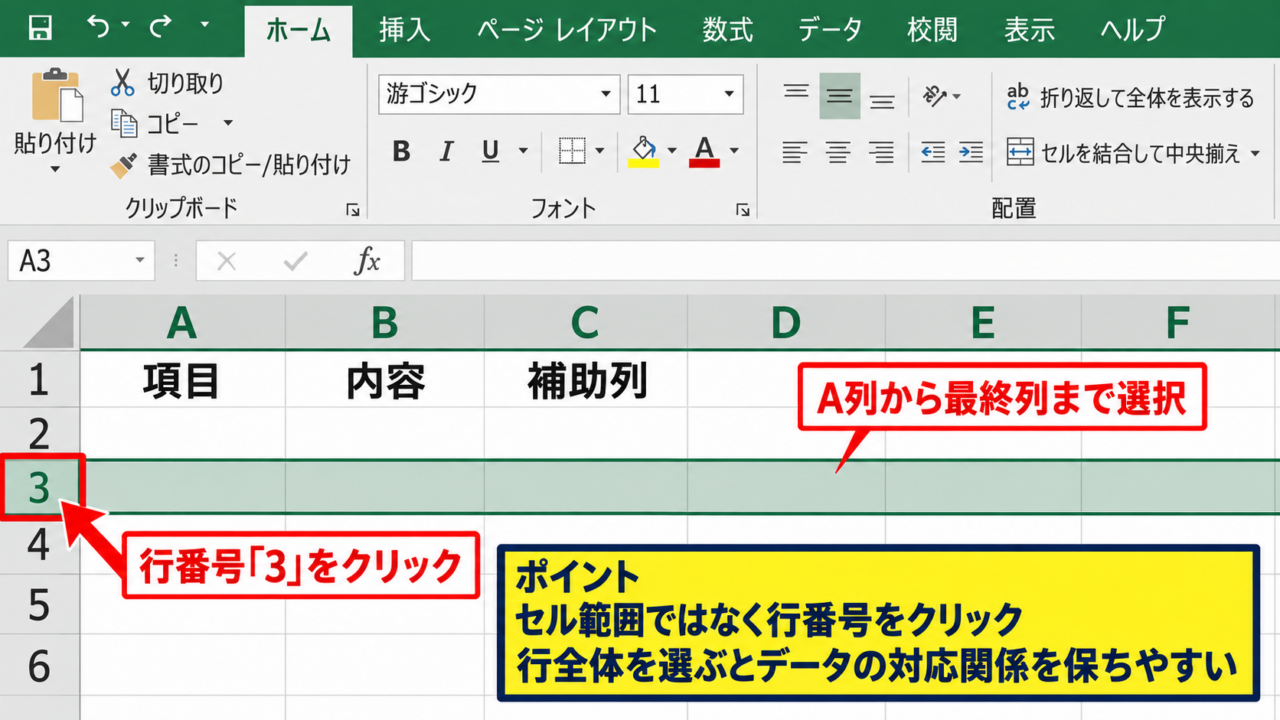
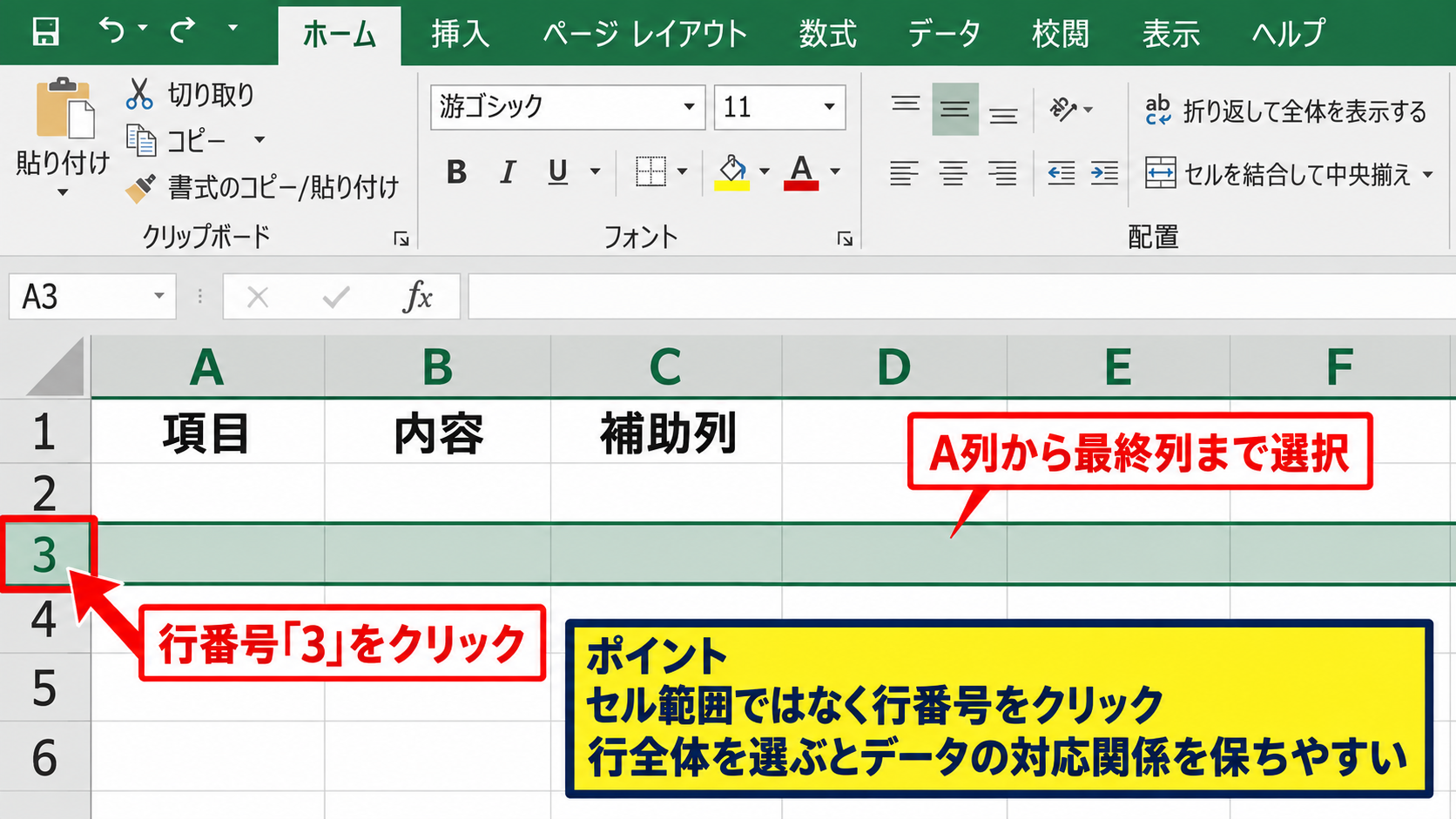
行全体を移動するときは、表の左端にある行番号をクリックします。
3と表示された行番号をクリックすると、A列から最終列までが選択状態になります。
セル範囲だけを選択するのではなく、行番号をクリックすることが最初の重要ポイントです。
表の右側に補助列がある場合でも、行全体を選択しておけばデータの対応関係を保ちやすくなります。
複数行をまとめて動かす場合は、最初の行番号から最後の行番号までドラッグします。
離れた複数行を個別に選びたいときはCtrlキーを使えますが、行の入れ替えでは連続した範囲を移動するほうが扱いやすいでしょう。
切り取り後に切り取ったセルを挿入する操作
移動したい行を選んだら、右クリックして切り取りを選択します。
次に、移動先にしたい行の行番号を右クリックします。
表示されたメニューから、切り取ったセルの挿入を選びましょう。
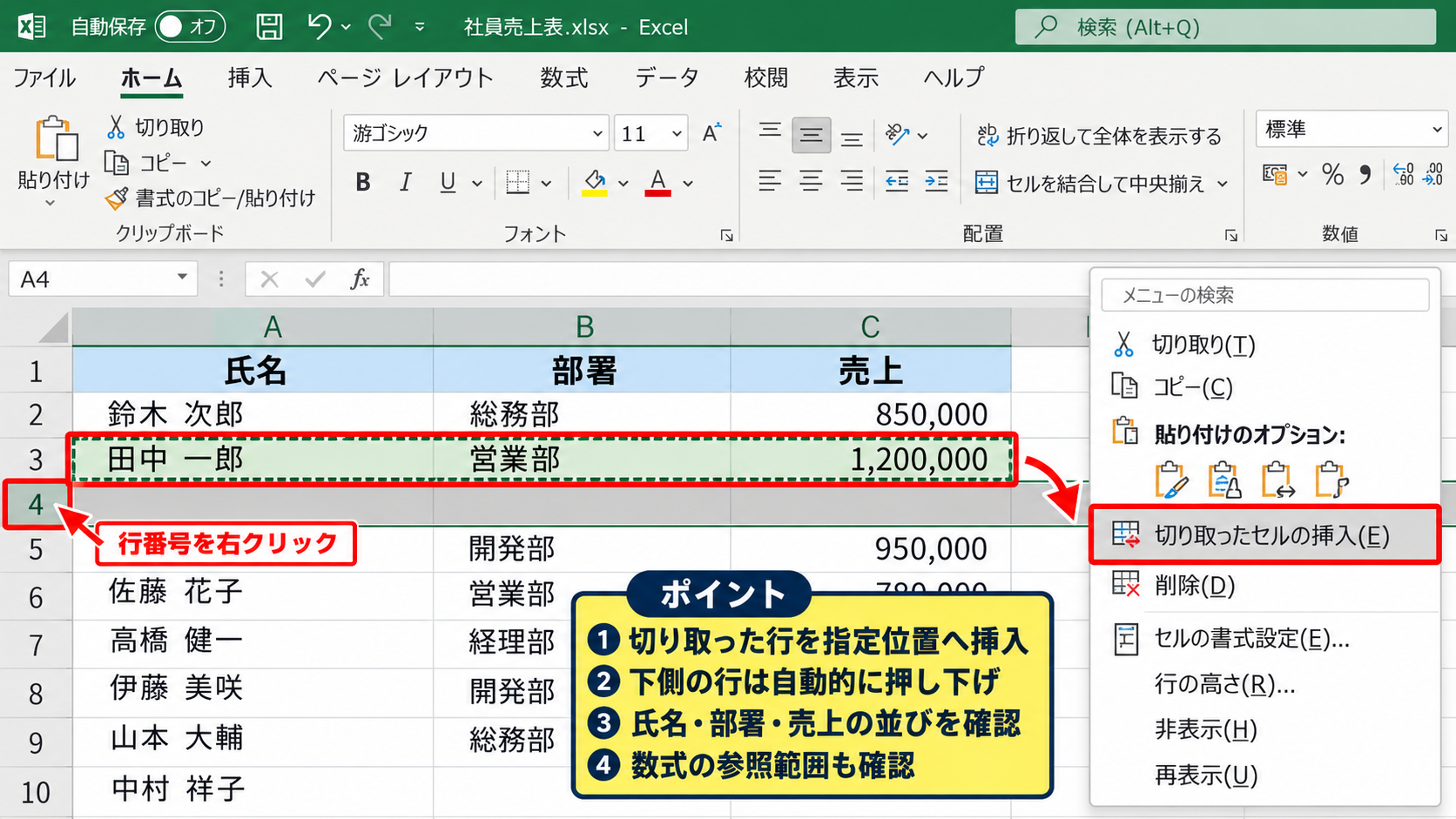
この操作では、切り取った行が指定位置へ挿入され、元の位置にあった下側の行は自動的に押し下げられます。
コピーして貼り付ける方法と違い、同じデータが二重に残りにくい点がメリットです。
操作後は、氏名、部署、売上が同じ人物の行にそろっているか確認してください。
計算式がある表では、数式が参照するセル範囲も画面上で確認すると安心です。
同じ位置へ戻すための確認操作
行を入れ替えた直後に意図と違う順番になった場合は、CtrlキーとZキーで元に戻せます。
元に戻す操作は、Excelの左上にある元に戻すボタンから実行することも可能です。
大量の行を動かす前には、対象の行番号と移動先の行番号を一度メモしておくと迷いにくくなります。
特に見出し行を含む表では、1行目のヘッダーを移動対象にしないことが大切です。
ヘッダーが1行目にあるサンプルでは、2行目以降だけをデータ行として扱います。
【操作のポイント】切り取り後は貼り付けではなく、切り取ったセルの挿入を選ぶと、行の順番を自然にずらせます。
エクセルで行をドラッグして移動する方法【Shiftキー】
続いては、マウスで行を上下へ動かすドラッグ操作を確認していきます。
| 行 | 商品名 | 担当者 | 在庫数 |
|---|---|---|---|
| 1 | 商品名 | 担当者 | 在庫数 |
| 2 | ノート | 山本 | 45 |
| 3 | ペン | 高橋 | 62 |
| 4 | 付箋 | 伊藤 | 31 |
ドラッグ移動は、近い位置にある行を直感的に並べ替えたいときに便利です。
選択枠の境界線へポインターを合わせる操作
まず移動したい行の行番号をクリックし、行全体を選択します。
選択範囲の外枠へマウスポインターを移動すると、十字形の矢印に変わります。
セルの中央ではなく、選択範囲の外側にある境界線へポインターを合わせるのがコツです。
ポインターが白い十字のままならセル入力の操作になるため、少し外側へ動かして形状を確認してください。
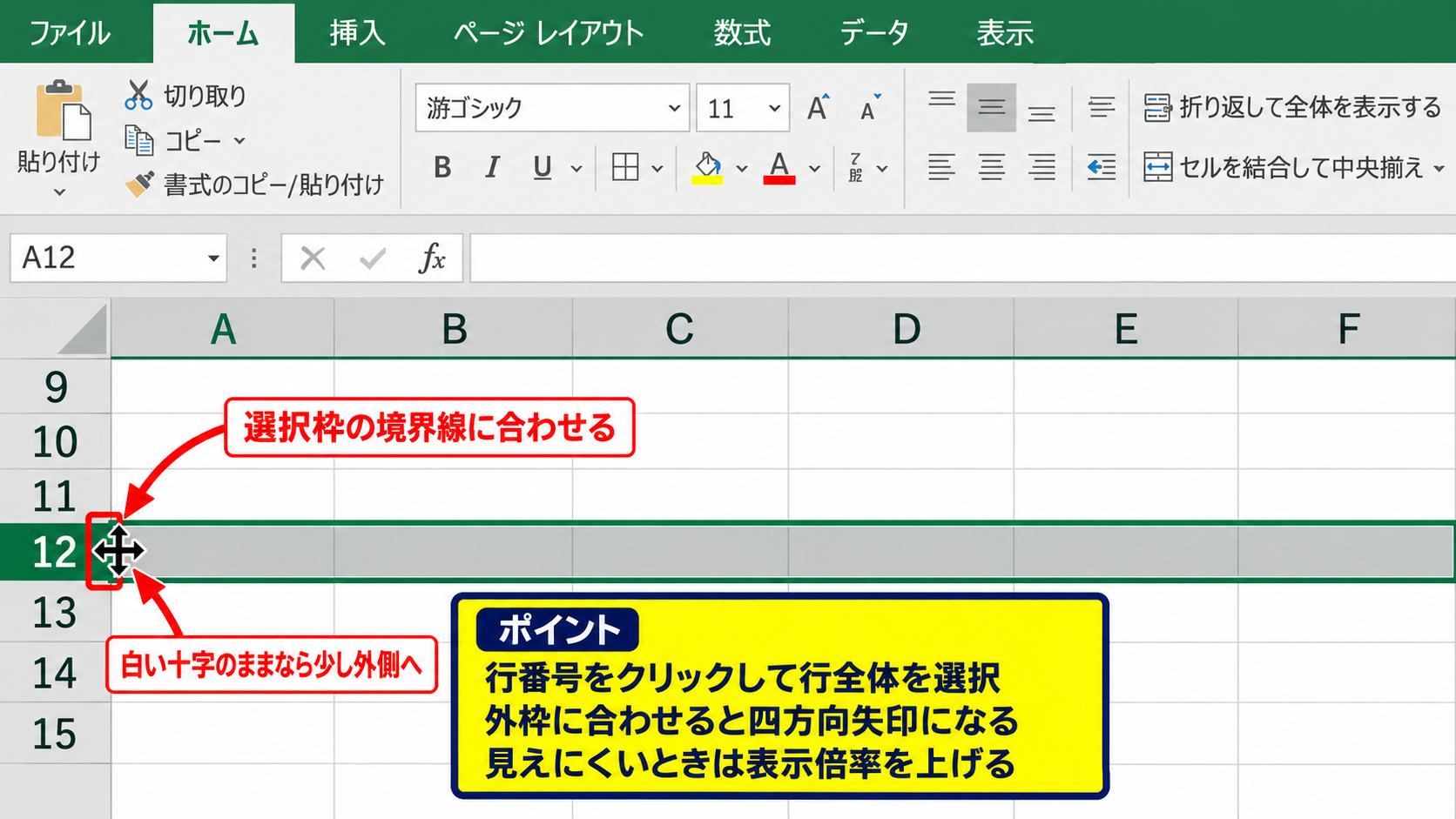
小さな画面では境界線が見えにくいことがあります。
その場合はExcelの表示倍率を上げるか、行全体を選択して枠線を大きく表示すると操作しやすくなります。
Shiftキーを押しながらのドラッグ操作
選択枠の境界線にポインターを合わせた状態で、Shiftキーを押しながら移動先へドラッグします。
移動先の間に太い横線が表示されたら、そこへ行が挿入される合図です。
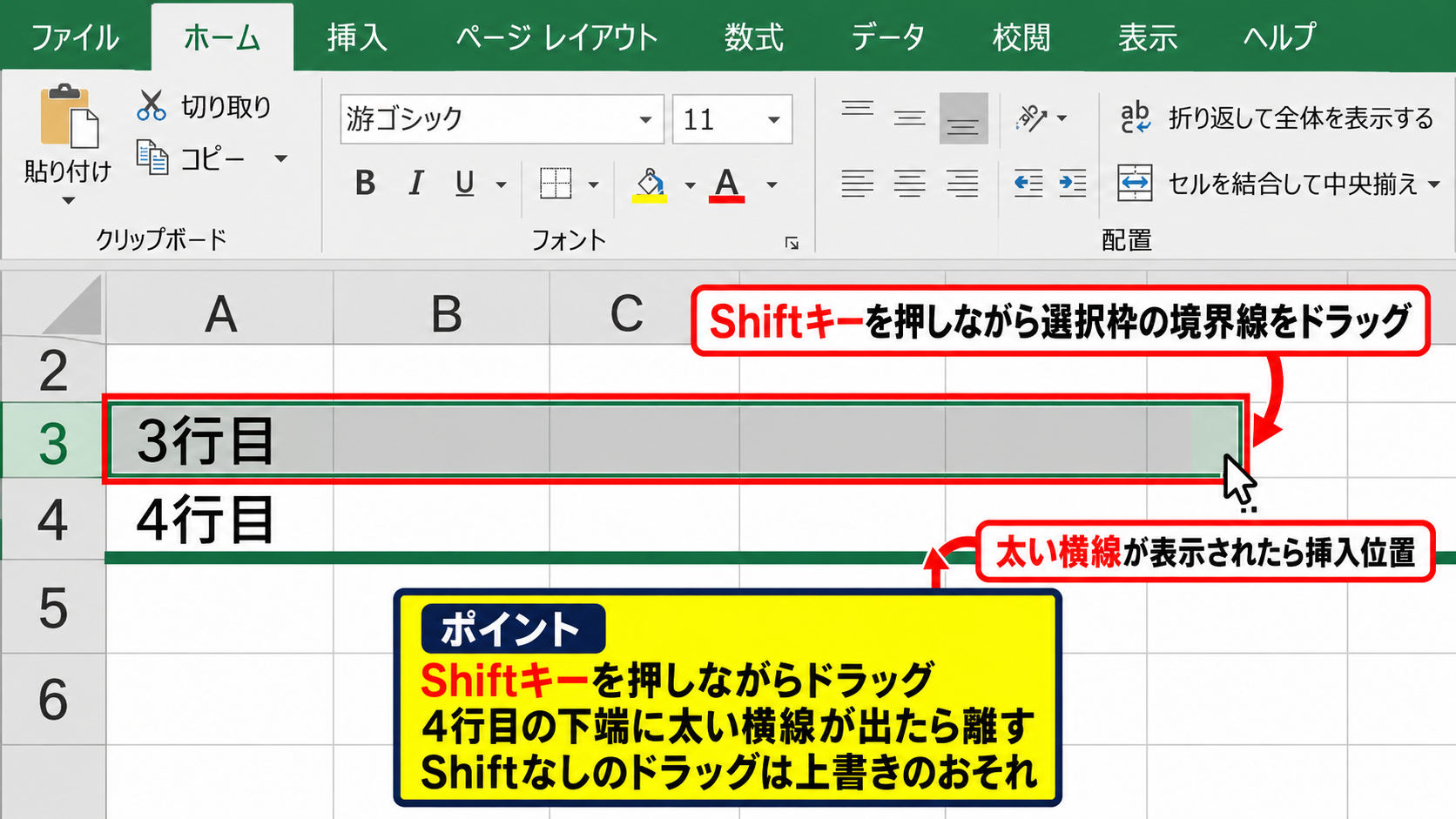
たとえば3行目を4行目の下へ入れたい場合は、4行目の下端に横線が表示される位置までドラッグします。
Shiftキーを押さずにドラッグすると、既存データを上書きするおそれがあります。
キーを押しながらマウスボタンを離すと、選択した行は新しい位置へ移動します。
慣れるまでは、コピーを残したい重要なブックではなく、練習用の表で操作感を確かめるとよいでしょう。
ドラッグ後の数式と書式の確認
ドラッグ移動では、セルに設定された表示形式や罫線、背景色も基本的に一緒に動きます。
ただし、結合セルが含まれる行やテーブル機能を使った表では、移動できない場合があります。
数式を含む行では、移動後に数式バーを見て参照先が意図したセルになっているか確認しましょう。
1行目をヘッダーとした売上表で、E2に合計を求める数式を入れる場合は、=SUM(B2:D2) のように入力します。
行そのものを移動すれば、E2に入っていた数式も対象データと一緒に移動するのが一般的です。
一方で、数式を文字列として貼り付けたセルや外部参照を使うブックでは、移動前後の結果を必ず確認してください。
【操作のポイント】ドラッグで行を挿入移動するときは、Shiftキーを押し続け、太い挿入線が表示されてから離します。
エクセルで行を入れ替えるショートカットキー【切り取りと挿入】
続いては、マウス操作を減らせるショートカットキーによる行の移動を確認していきます。
| 行 | 案件名 | 期限 | 状態 |
|---|---|---|---|
| 1 | 案件名 | 期限 | 状態 |
| 2 | 見積作成 | 10月2日 | 進行中 |
| 3 | 資料確認 | 10月1日 | 未着手 |
| 4 | 提出 | 10月3日 | 未着手 |
ショートカットは、キーボード中心で表を編集する人や、何度も並びを調整する人に向く方法です。
行全体を選択するキーボード操作
行内の任意のセルを選択してから、Shiftキーとスペースキーを同時に押すと、現在の行全体を選択できます。
1行目がヘッダーなら、データが入った2行目以降で実行しましょう。
Shiftキーとスペースキーは、行番号をクリックしなくても横一列を選択できる便利な操作です。
複数行を選択したいときは、最初に1行選択した後、Shiftキーと下矢印キーで範囲を広げます。
フィルターが設定されている表では、非表示の行まで選ばれていないか確認すると安全です。
CtrlキーとXキーによる切り取り操作
行全体を選択したら、CtrlキーとXキーを同時に押します。
選択範囲の周囲が点線で囲まれ、切り取り待機の状態になります。
次に、移動先の基準にする行の任意のセルを選択します。
移動先の上へ挿入したい場合は、その行のセルを選びます。
移動先の下へ入れたい場合は、1つ下の行を基準に選ぶ考え方です。
移動元の行を選択し、CtrlキーとXキーで切り取り、移動先のセルを右クリックして切り取ったセルの挿入を選択します。
リボンの挿入機能を使う操作
右クリックメニューを使いにくい場合は、ホームタブのセルグループにある挿入から切り取ったセルの挿入を実行できます。
リボンから操作しても、切り取った行を既存の行の間に差し込む処理になります。
Excelのバージョンでメニューの配置が少し違っても、ホームタブと挿入を探すと見つけやすいです。
【操作のポイント】ショートカットで切り取った後は、移動先を決めてから切り取ったセルの挿入を実行します。
エクセルで複数行をまとめて入れ替える方法【範囲移動】
続いては、複数行をひとかたまりとして移動する方法を確認していきます。
| 行 | 月 | 担当 | 受注額 |
|---|---|---|---|
| 1 | 月 | 担当 | 受注額 |
| 2 | 4月 | 木村 | 250000 |
| 3 | 5月 | 木村 | 280000 |
| 4 | 6月 | 木村 | 310000 |
連続する複数行は、ひとまとめにして切り取りと挿入を行うと順番を保ったまま移動できます。
連続した行範囲の選択操作
最初の行番号をクリックし、Shiftキーを押しながら最後の行番号をクリックすると、連続した行を選択できます。
たとえば3行目から4行目を移動したい場合は、3行目を選択してからShiftキーを押し、4行目を選びます。
選択した範囲の内部の順番は、移動後も維持されます。
5月と6月のデータをまとめて移動しても、6月が5月より前になることはありません。
複数行を挿入移動する操作
選択範囲をCtrlキーとXキーで切り取った後、挿入したい位置の行番号を右クリックします。
切り取ったセルの挿入を選ぶと、選択した行数分の空きが作られ、その場所へ範囲全体が入ります。
3行目から4行目の2行を切り取って7行目の前へ挿入すると、移動先では2行分のスペースが確保されます。
移動元の行は消え、間にあった行は上へ詰まります。
処理の前後で総行数が大きく変わったように見えても、通常はデータの重複ではなく表示位置の変化です。
数式参照を確認する考え方
複数行を移動したとき、同じ行の合計欄に数式がある場合は数式も一緒に移動します。
たとえばD列に受注額、E列に累計を置く表では、E2に =SUM($D$2:D2) と入力し、下方向へオートフィルできます。
=SUM($D$2:D2) は、開始セルD2を固定しながら、現在行までのD列の数値を合計する式です。
この数式では、$が付いたD2はコピー先でも動かず、後ろ側のD2だけが行に応じてD3、D4へ変化します。
数式の結果だけでなく、数式バーに表示される参照式まで確認すると、移動ミスを早く見つけられます。
【操作のポイント】複数行は連続範囲として選択し、1行ずつ移動しないことで順番と書式を保ちやすくなります。
エクセルで行の順番を並べ替える方法【ソート】
続いては、手動で入れ替えるよりも効率的な並べ替え機能を確認していきます。
| 行 | 優先度 | 作業内容 | 期限 |
|---|---|---|---|
| 1 | 優先度 | 作業内容 | 期限 |
| 2 | 3 | 議事録作成 | 10月5日 |
| 3 | 1 | 顧客対応 | 10月1日 |
| 4 | 2 | 見積確認 | 10月3日 |
優先度や日付などの規則に沿って多数の行を動かすなら、並べ替え機能が適しています。
表全体を選択する操作
並べ替え前には、見出しを含めた表全体の任意のセルを選択します。
表の中に空白行や空白列があると、Excelがデータ範囲を正しく認識しないことがあります。
並べ替えの対象から一部の列だけを外すと、氏名と売上などの対応が崩れるため注意が必要です。
範囲確認のメッセージが表示された場合は、選択範囲を拡張するを選び、表全体を一緒に並べ替えましょう。
昇順と降順を選ぶ操作
データタブから並べ替えを選び、最優先されるキーに優先度列または期限列を指定します。
数値の優先度では、小さい順にすると1、2、3の順番になります。
日付では、古い順にすると期限が近い行から上に集まります。
優先度列が数値として入力されている場合は、昇順で並べ替えると、優先度1の行が先頭へ移動します。
文字列の数字が混在すると、意図しない順序になることがあります。
数値として扱いたい列は、表示形式を標準または数値に整えておくとよいでしょう。
複数条件で並べ替える操作
同じ優先度の行が複数ある場合は、レベルの追加を使って期限列を第2条件に指定できます。
最初に優先度を小さい順で並べ、次に期限を古い順で並べると、同じ優先度内でも作業順を整理できます。
手作業で何度も上下移動するより、ルールを決めてソートするほうが再現性を確保しやすいです。
【操作のポイント】規則的な順番へ変更したいときは、行を個別に動かす前に並べ替え機能を検討します。
まとめ エクセルで行を入れ替える方法(ショートカット・ドラッグ・上下)
エクセルで行を入れ替える方法は、目的に合わせて使い分けることが大切です。
上下に離れた行を確実に動かすなら、行番号を選択して切り取り、切り取ったセルの挿入を使います。
近い位置へ素早く移動するなら、Shiftキーを押しながらドラッグする方法が便利です。
キーボード中心で操作する場合は、Shiftキーとスペースキーで行を選択し、CtrlキーとXキーで切り取る流れを覚えましょう。
行を動かす前には、1行目のヘッダーを含めないこと、表全体の列対応を崩さないこと、数式の参照先を確認することが重要です。
データの量が多く、優先度や日付などのルールで順序を決められる場合は、並べ替え機能を使うと効率的です。
操作後に数式、表示形式、フィルター、結合セルの状態を確認すれば、行の入れ替えによるトラブルを抑えられます。
用途に合った方法を選び、読みやすく管理しやすいExcel表へ整えていきましょう。