Excelで表を編集していると、上下の行を逆にしたい、左右の列を交換したい、離れた場所にあるセルの内容を移したい、といった場面があります。
単純にコピーして上書きすると元の値が消えることもあるため、操作の選び方が重要です。
セルの入れ替えは、隣接しているか、行や列ごとか、値だけを交換したいかによって最適な方法が変わります。
この記事で扱う主な方法
・ドラッグ操作で上下または左右の位置を交換する方法
・切り取りと挿入で行や列を安全に移動する方法
・一時セルや数式を使って離れたセルを入れ替える方法
・ショートカットを活用して作業時間を短縮する方法
ここでは、1行目に見出しがある表を例に、セル、行、列を入れ替える実務的な手順を解説します。
操作前には対象範囲を確認し、必要ならファイルを保存してから進めましょう。
エクセルで上下のセルを入れ替える方法
それではまず、上下に並ぶセルや行を安全に入れ替える方法について解説していきます。
| A | B | C | |
|---|---|---|---|
| 1 | 商品名 | 担当 | 数量 |
| 2 | りんご | 田中 | 20 |
| 3 | みかん | 佐藤 | 15 |
この例では、2行目のりんごと3行目のみかんを、行全体のまま上下で交換するケースを考えます。
行番号をドラッグして位置を移動する操作
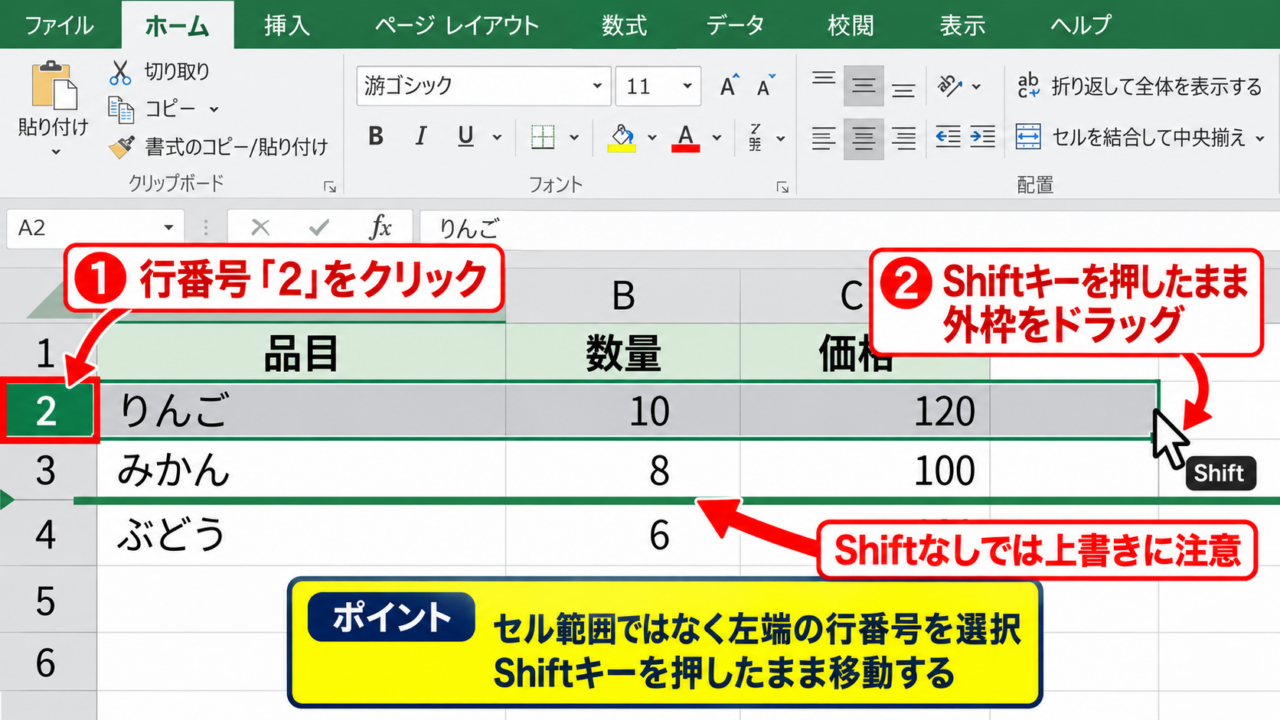
行全体を上下へ移動するなら、行番号を選択してからShiftキーを押しながらドラッグする方法が分かりやすい操作です。
最初に、移動したいデータがある行の左側に表示された行番号をクリックします。
行番号の2をクリックすると、A2からC2だけではなく、シート上の2行目全体が選択されます。
次にShiftキーを押したまま、選択範囲の外枠を移動先へドラッグします。
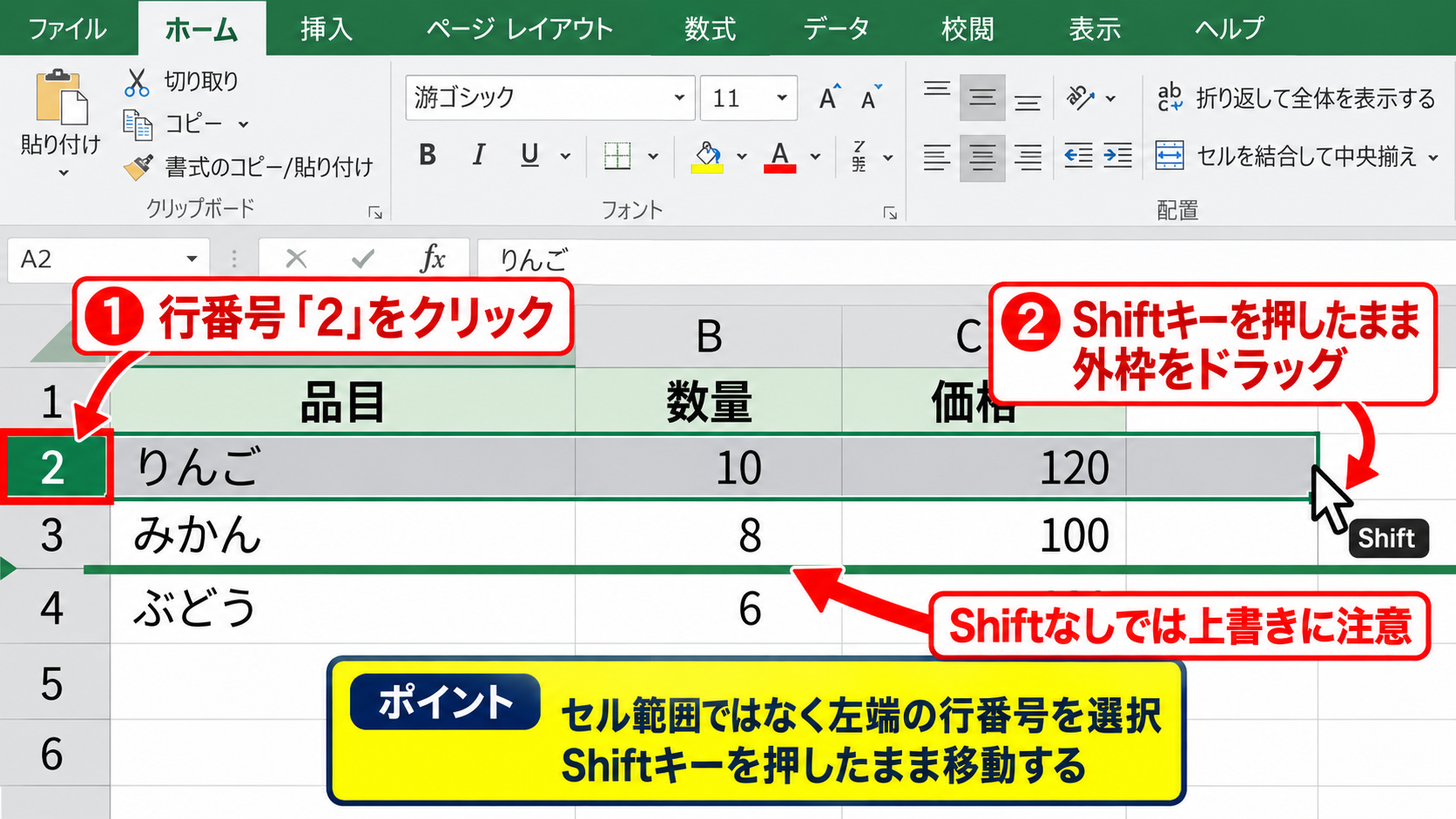
移動中には、挿入される位置を示す太い横線が表示されます。
みかんの行より下に横線が出た状態でマウスボタンを離すと、りんごの行が下へ移動し、既存の行は自動的に押し上げられます。
Shiftキーを使わずにドラッグすると、選択範囲を上書きしてしまう可能性があるため注意が必要です。
ドラッグ移動は、連続した行をまとめて並べ替えたいときにも使えます。
ただし、結合セルを含む表やフィルターで一部の行だけを表示している表では、意図しない移動にならないか確認しましょう。
【操作のポイント】行全体を移動するときは、セル範囲ではなく左端の行番号を選択し、Shiftキーを押したまま移動します。
切り取りと切り取ったセルの挿入
ドラッグ操作が難しい場合は、切り取りと挿入を組み合わせる方法が安定しています。
移動したい行を選択し、CtrlキーとXキーを同時に押すと、選択範囲が点線で囲まれた切り取り状態になります。
次に、移動先にしたい行番号を右クリックします。
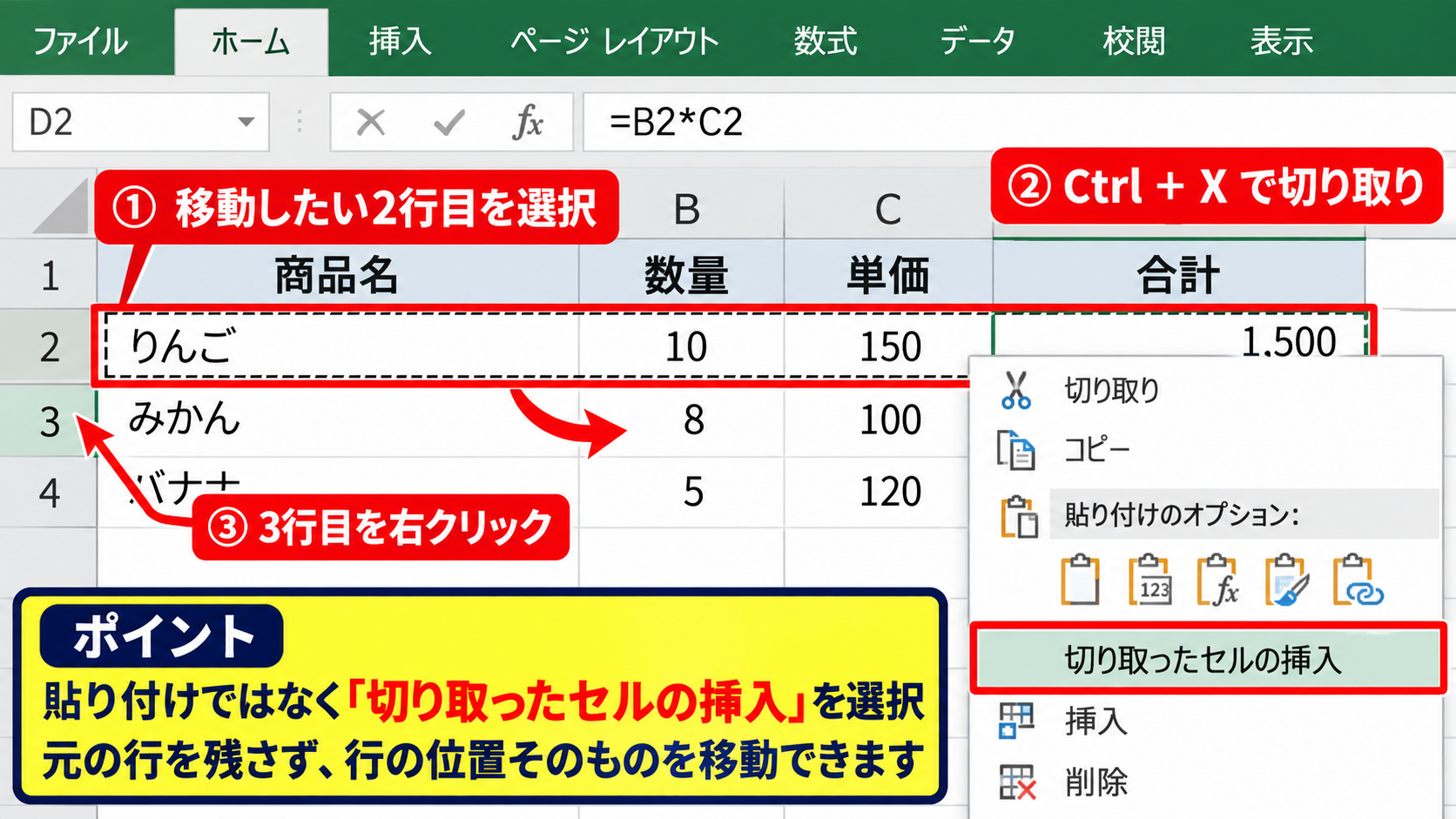
表示されたメニューから切り取ったセルの挿入を選ぶと、選択した行がその位置へ入り、元の行は削除されます。
たとえば2行目を3行目の前へ移動する場合は、3行目を右クリックして切り取ったセルの挿入を実行します。
この方法は、元の行を残したままコピーする操作ではなく、位置そのものを移す操作です。
数式が入力された行を移動しても、通常は参照関係がExcelによって調整されるため、表の構造を保ちやすい利点があります。
【操作のポイント】切り取り後は貼り付けではなく、右クリックメニューの切り取ったセルの挿入を選ぶと、行のずれを防げます。
2つのセルだけを一時セルで交換する手順
A2とA3のように、行全体ではなく2つのセルの値だけを上下で交換したい場合は、一時セルを使う方法が確実です。
空いているセル、たとえばD2へA2の内容をコピーします。
続けてA3の内容をA2へコピーし、最後にD2の内容をA3へコピーします。
値だけを入れ替えたいなら、コピー後に貼り付けのオプションから値を選択する方法もあります。
一時セルを使うと、最初の値を失わずに交換できるため、誤上書きの防止に役立ちます。
2つのセルを交換する流れ
・一時セルに上側の値を退避する
・下側の値を上側へ移す
・一時セルの値を下側へ戻す
操作が終わったら、一時セルD2に残ったデータを削除します。
【操作のポイント】一時セルには表の範囲外にある空白セルを選び、数式や入力済みデータを上書きしないようにします。
エクセルで左右のセルを入れ替える方法
続いては、左右に並んだセルや列を入れ替える操作を確認していきます。
| A | B | C | |
|---|---|---|---|
| 1 | 商品名 | 数量 | 単価 |
| 2 | りんご | 20 | 120 |
| 3 | みかん | 15 | 100 |
ここでは、数量のB列と単価のC列を左右で交換する例を用います。
列見出しを使ったShiftドラッグ
列全体の順番を左右で変更する場合は、上部の列見出しを使ったShiftドラッグが便利です。
まず、移動したいB列の見出しBをクリックし、列全体を選択します。
選択した列の枠線にマウスポインターを合わせ、十字矢印の形になったことを確認します。
Shiftキーを押したまま、C列の右側へ向かってドラッグしてください。
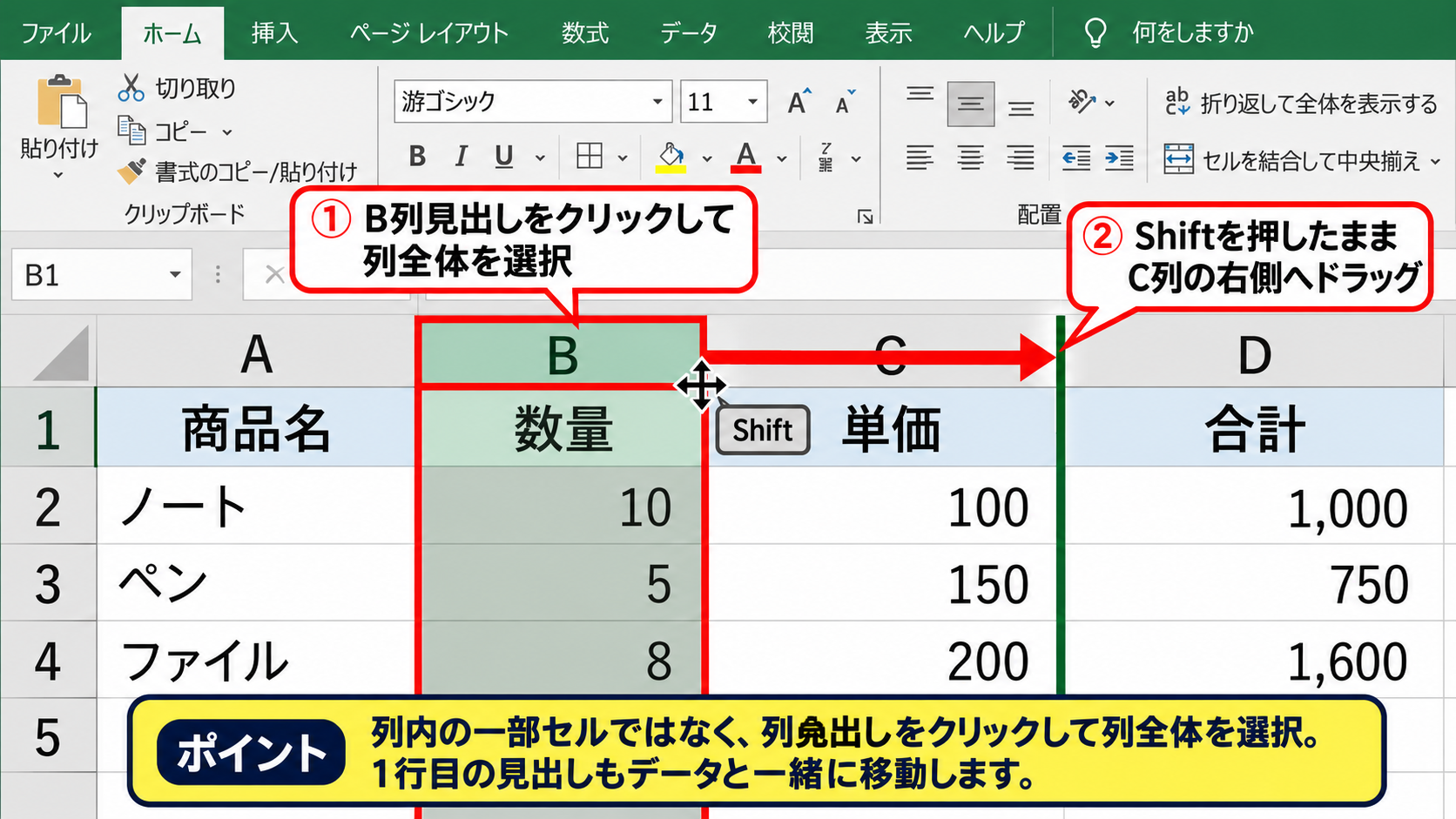
縦方向の太い線が表示され、その位置にB列が挿入されることを示します。
マウスボタンを離すと、B列はC列の右側へ移動し、元のC列は左へ押し出されます。
数量や単価のように関連する列を動かす場合は、データだけでなく1行目の見出しも同時に移動することが大切です。
【操作のポイント】左右の入れ替えでは、列内の一部セルだけを選ぶのではなく、AやBなどの列見出しをクリックして列全体を対象にします。
切り取りと挿入による列の移動
列の幅、表示形式、入力規則を含めて移動したいときは、切り取りと挿入が適しています。
B列を選択してCtrlキーとXキーを押し、C列の列見出しを右クリックします。
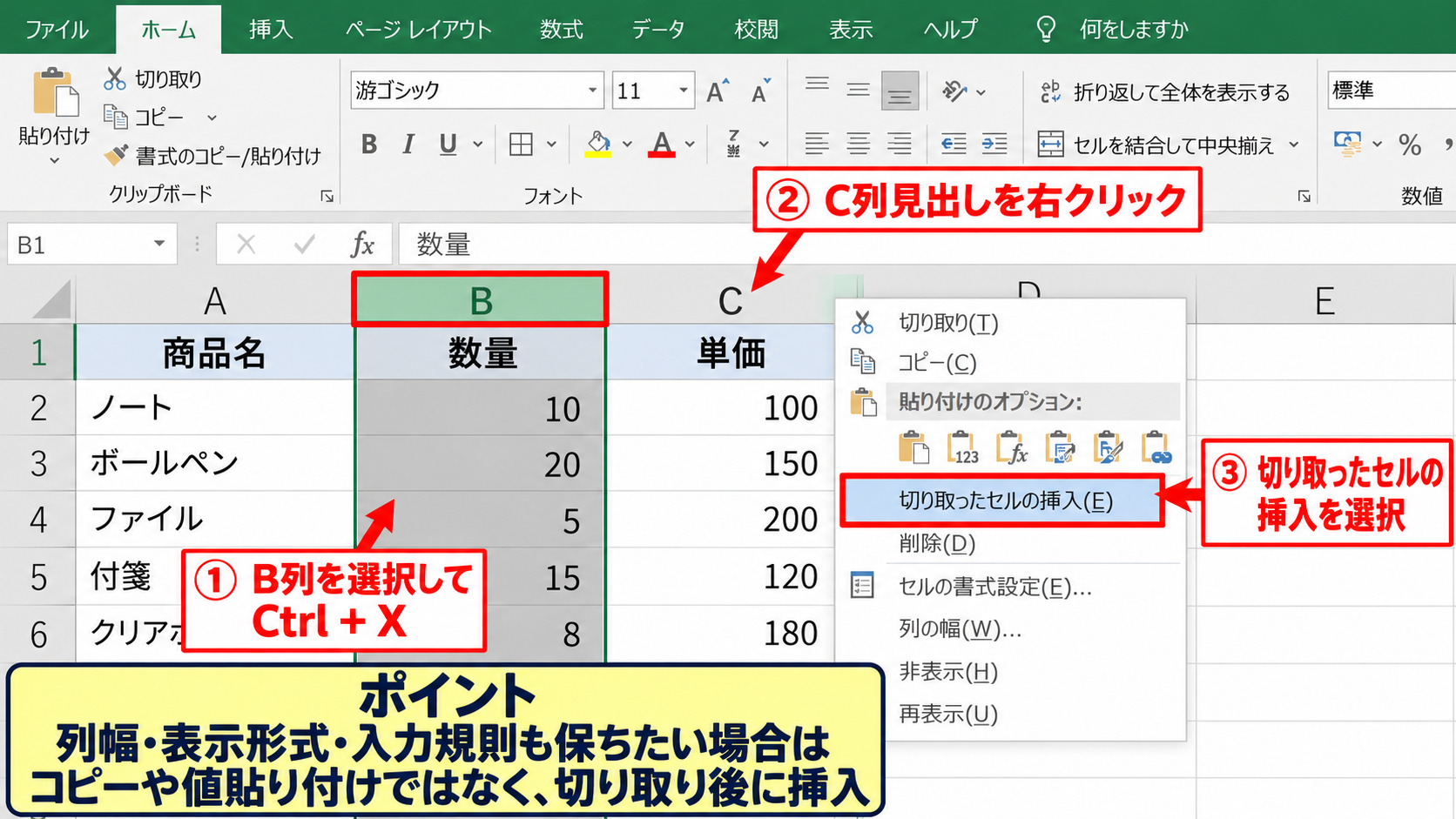
右クリックメニューにある切り取ったセルの挿入を選択すると、B列がC列の前へ挿入されます。
この操作では、単にセルの中身だけを移すのではなく、列幅や罫線などを含む列の情報もまとめて移動できます。
貼り付けだけを行うと移動先のデータを上書きするため、列を差し込む目的では切り取ったセルの挿入を選びます。
テーブル機能を使用している範囲では、見出しとデータの対応が崩れていないか確認してください。
【操作のポイント】列の書式も保ちたい場合は、コピーと値貼り付けではなく、切り取り後に挿入する操作が向いています。
左右2セルを交換する一時セルの使い方
B2とC2のような横並びの2セルだけを交換する場合も、上下の交換と同じく一時セルを使えます。
たとえばD2が空白なら、B2をD2へコピーし、C2をB2へ、D2をC2へコピーします。
このとき、数値だけを交換するのか、セルの色や罫線も含めて交換するのかを先に決めましょう。
数値だけなら値の貼り付け、表示形式も必要なら通常のコピーを使うと判断しやすくなります。
左右のセル交換で確認したい項目
・数式を含めて移すか、計算結果の値だけを移すか
・セルの書式やコメントも交換対象にするか
・参照先がずれていないか
セルに数式がある場合は、貼り付け後に数式バーを確認し、参照セルが意図どおりかを確認しましょう。
【操作のポイント】一時セルで左右を交換した後は、作業用セルを空白に戻し、見えない場所に不要なデータを残さないようにします。
エクセルで離れたセルを入れ替える方法
続いては、同じ行や列にない離れたセルを入れ替える方法を確認していきます。
| A | B | C | D | |
|---|---|---|---|---|
| 1 | 商品名 | 数量 | 担当 | 単価 |
| 2 | りんご | 20 | 田中 | 120 |
| 3 | みかん | 15 | 佐藤 | 100 |
ここでは、B2の20とD3の100のように、位置が離れた2つのセルを交換するケースを考えます。
一時セルを使う基本操作
離れたセルを確実に入れ替える基本は、空白の一時セルへ最初の値を退避する方法です。
作業用としてE2などの空白セルを用意し、B2の20をコピーしてE2へ貼り付けます。
次にD3の100をB2へコピーし、最後にE2に退避した20をD3へコピーします。
上の画面では、E2を一時保管場所にして、B2とD3の数値を失わないように移しています。
一時セル方式は値が文字列、日付、数値のどれであっても利用できる、最も汎用性の高い方法です。
【操作のポイント】一時セルは対象データの近くでも構いませんが、計算式や集計範囲に含まれない空白セルを選びます。
数式で2つの値を一時的に参照する方法
元データを直接操作する前に、入れ替え後の状態を確認したいときは、数式で別の場所に表示する方法が便利です。
たとえばF2にB2の内容、G2にD3の内容を表示したい場合は、参照式を入力します。
F2に入力する数式
=B2
G2に入力する数式
=D3
この式では、F2とG2に元セルの内容がそのまま表示されます。
内容を確認した後、必要に応じてF2とG2をコピーし、値として貼り付けて確定させます。
数式のままでは元のB2やD3を変更したときに表示も連動するため、固定値として保存したい場面では値貼り付けを行いましょう。
参照式はセルを直接交換するための式ではなく、交換前の確認や別表への配置を安全に試すための方法です。
【操作のポイント】1行目が見出しの表では、数式は2行目以降に入力し、見出しセルを参照対象にしないよう注意します。
複数の離れた範囲を入れ替える注意点
複数の離れたセル範囲を一度に交換したい場合は、まず交換の対応表を作るとミスを減らせます。
たとえば担当者列と数量列の一部だけを交換するような操作では、対象セルの住所を紙や別シートに控える方法が有効です。
Ctrlキーを押しながら複数範囲を選択できますが、その状態での貼り付けは選択範囲の大きさが一致しないとエラーになることがあります。
また、結合セルを含む範囲は通常のセルより移動制限が多く、入れ替え操作の前に結合を解除したほうがよい場合もあります。
複数範囲を扱う前の確認
・行数と列数が一致しているか
・数式、入力規則、条件付き書式を含むか
・フィルターで非表示の行が混在していないか
複雑な表ほど、いきなり元データを操作せず、シートを複製してから入れ替えを試すと安心です。
【操作のポイント】離れた範囲の入れ替えでは、操作回数を減らすよりも、退避先を使って元データを守ることを優先します。
エクセルでセルを入れ替えるショートカット
続いては、セルの移動やコピーを効率化するショートカットを確認していきます。
| 操作 | Windowsのショートカット | 用途 |
|---|---|---|
| 切り取り | Ctrl + X | 元の位置から移動する |
| コピー | Ctrl + C | 元データを残して複製する |
| 貼り付け | Ctrl + V | コピーまたは切り取り内容を配置する |
Ctrlキーを使った切り取りと貼り付け
セルを別の位置へ移動する基本のショートカットは、CtrlキーとXキー、続いてCtrlキーとVキーです。
移動元のセルを選択してCtrlキーとXキーを押すと、切り取り状態になります。
移動先のセルをクリックし、CtrlキーとVキーを押すと内容が貼り付けられます。
ただし、この方法は移動先にある内容を上書きします。
セルを交換したい場合は、最初の値を一時セルへコピーしてからショートカット操作を行う必要があります。
行全体や列全体を移動したい場合も、行番号または列見出しを選択してから同じショートカットを使えます。
【操作のポイント】CtrlキーとXキーは移動、CtrlキーとCキーは複製です。元データを残すかどうかで使い分けます。
貼り付けのオプションを開くキー操作
セルの値だけを入れ替え、書式を維持したいときには貼り付けのオプションが役立ちます。
コピーした後にCtrlキーとAltキーとVキーを押すと、形式を選択して貼り付けるダイアログを開けます。
表示された画面で値を選ぶと、数式や書式を除き、表示されている値だけを貼り付けられます。
反対に、数式を選べば計算式を、書式を選べばセルの色や罫線を個別に移せます。
値だけを貼り付ける場面
・計算結果を別のセルへ固定したい場合
・数式の参照先を持ち込みたくない場合
・既存の表示形式を残したい場合
入れ替え後に計算結果が変わる場合は、数式を貼り付けたのか、値だけを貼り付けたのかを確認しましょう。
【操作のポイント】書式を保ったまま数値だけを変える必要がある場合は、形式を選択して貼り付けから値を選択します。
元に戻すショートカットの活用
入れ替え操作を誤ったときは、CtrlキーとZキーで直前の操作を元に戻せます。
ドラッグ、切り取り、貼り付けなどの多くの操作は、すぐであれば元に戻す対象になります。
複数回の操作を行った場合も、CtrlキーとZキーを繰り返すことで、操作履歴を順に戻せます。
ただし、ファイルを保存して閉じた後や、マクロで処理した後は、元に戻す履歴が失われることがあります。
操作ミスに気付いた時点でCtrlキーとZキーを使うことが、データを正しく復元する最短の対応です。
【操作のポイント】大きな表を移動する前には保存し、誤操作時は別の操作を重ねずにすぐ元に戻すショートカットを実行します。
セルの入れ替えで数式と書式を保つ注意点
続いては、数式、書式、参照先を保ちながらセルを入れ替えるための注意点を確認していきます。
| A | B | C | |
|---|---|---|---|
| 1 | 商品名 | 数量 | 金額 |
| 2 | りんご | 20 | =B2*120 |
| 3 | みかん | 15 | =B3*100 |
相対参照と絶対参照の違い
数式が入ったセルを移動またはコピーするときは、セル参照の種類を理解しておくとトラブルを防げます。
=B2*120のB2は相対参照であり、数式を別の行へコピーすると参照先も行に合わせて変化します。
一方、=$B$2のようにドル記号を付けた絶対参照は、コピーしてもB2を固定して参照します。
相対参照の例
=B2*C2
下へコピーすると、次の行では=B3*C3に変化します。
絶対参照の例
=B2*$F$1
F1は固定の税率や係数として利用できます。
入れ替え後に金額や合計が不自然な値になった場合は、数式バーで参照先が変わっていないか確認します。
【操作のポイント】数式セルをコピーする前に、固定したい参照にはドル記号を付けるかを検討します。
書式と条件付き書式の確認
セルを入れ替えるとき、数値そのものだけでなく、表示形式や条件付き書式も意識する必要があります。
金額欄なら通貨形式、日付欄なら日付形式が設定されていることが多く、値だけを貼り付けると移動先の書式がそのまま残ります。
一方で通常のコピーでは、元セルの書式が移動先に反映される場合があります。
条件付き書式では、適用先の範囲や数式の参照先が入れ替え後も正しいか確認しましょう。
見た目だけ正しくても、条件付き書式の適用範囲がずれていると、後から入力したデータで表示が崩れることがあります。
【操作のポイント】入れ替え後はホームタブの条件付き書式からルールの管理を開き、適用先の範囲を確認します。
テーブルとフィルターを使用した表の扱い
Excelのテーブル機能やオートフィルターを使用している表では、表示されている行だけを移動するとデータの対応が崩れることがあります。
フィルターで一部の行を非表示にしている場合は、並べ替えや移動の前に、必要に応じてフィルターを解除します。
テーブル内の列を移動する際は、列全体ではなくテーブルの列として選択されているかを確認してください。
集計行や構造化参照を使用している場合には、入れ替え後に合計値と数式を確認することが重要です。
表の構造を守るための確認項目
・フィルターの絞り込み状態
・テーブルの見出しとデータの対応
・合計行と数式の計算結果
【操作のポイント】フィルター中の表は、見えているセルだけを安易にドラッグせず、表全体の状態を確認してから移動します。
まとめ エクセルでセルを入れ替える方法(ショートカット・離れたセル・左右・上下)
Excelでセルを入れ替える方法は、対象が上下の行か、左右の列か、離れたセルかによって使い分けることが大切です。
上下または左右の行列を移動するなら、Shiftキーを押しながらドラッグする方法、または切り取りと切り取ったセルの挿入が役立ちます。
2つのセルだけを交換する場合や、離れた位置にあるセルを交換する場合は、一時セルへ最初の値を退避する方法が安全です。
切り取りは元の位置から移動する操作であり、コピーは元データを残して複製する操作です。
ショートカットでは、CtrlキーとXキーで切り取り、CtrlキーとCキーでコピー、CtrlキーとVキーで貼り付け、CtrlキーとZキーで元に戻す操作を覚えておくと効率が上がります。
数式、書式、条件付き書式、フィルターを含む表では、入れ替え後に参照先や計算結果を確認しましょう。
大切なファイルでは、操作前に保存するか、シートを複製してから試すと安心です。