ExcelでCSVファイルを開いた際に、日本語が「ã‚ã„ã†」のような記号になる、漢字が別の文字へ変わる、文字が「?」で表示されるといった文字化けに困ることがあります。
CSVは単純なテキスト形式ですが、保存時の文字コードとExcelが読み込む文字コードが一致しないと、氏名、住所、商品名、メール本文などが正しく表示されません。
CSVの文字化けを直すポイント
・Excelで直接開かず、データの取得から文字コードを指定する
・UTF-8で保存する場合は、UTF-8として読み込む
・取引先やシステムに合わせてShift_JISとUTF-8を使い分ける
この記事では、ExcelでCSVが文字化けする原因と、UTF-8や文字コード変更による直し方をわかりやすく解説します。
エクセルでCSVの文字化けを直す方法【データの取得から読み込む】
それではまず、CSVをExcelへ正しい文字コードで取り込む方法について解説していきます。
| A | B | C |
|---|---|---|
| 氏名 | 部署 | 売上 |
| 田中 恒一 | 営業部 | 125000 |
| 佐藤 美咲 | 企画部 | 98000 |
CSVをダブルクリックして開くと、Excelが文字コードを自動判定します。
しかし、自動判定はCSVの作成元やExcelの環境によって外れることがあります。
文字化けを避けるには、Excelのインポート機能を使い、読み込み時点でファイルの由来を指定するのが確実です。
【操作のポイント】CSVファイルを直接開くのではなく、空白のブックから読み込み操作を始めます。
データタブからテキストCSVを選ぶ操作
まずExcelを起動し、新しい空白のブックを開きましょう。
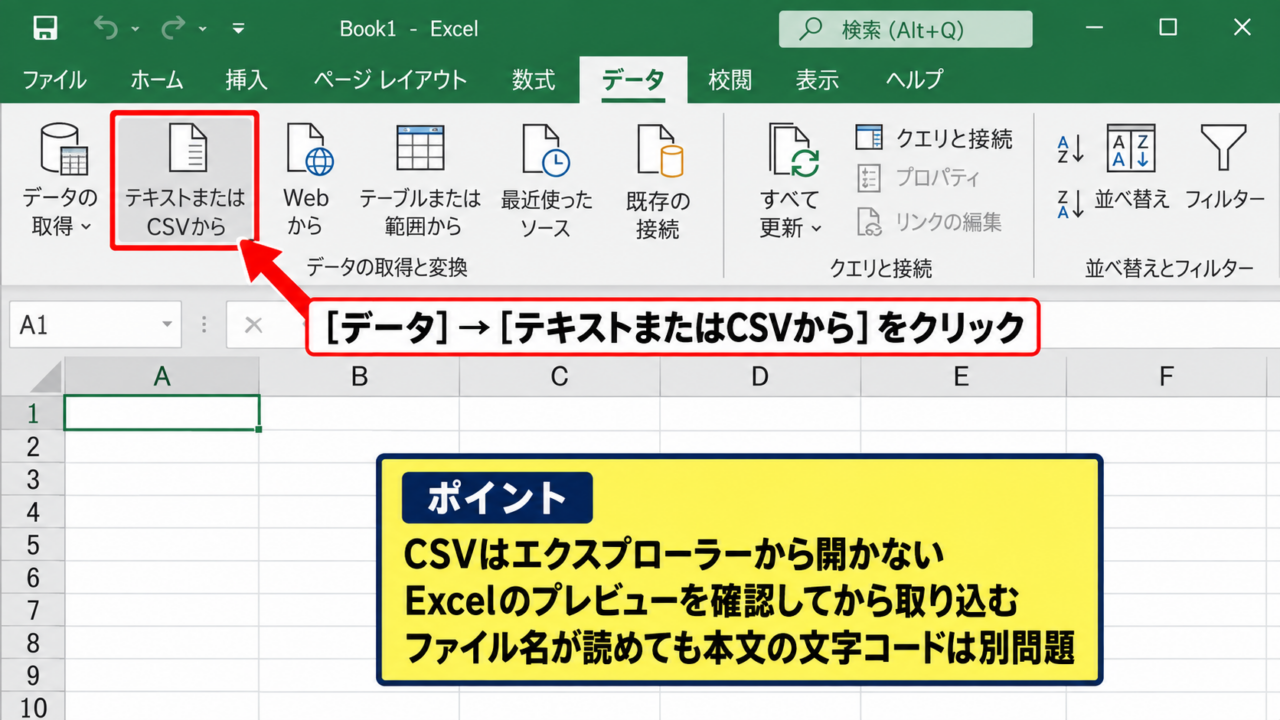
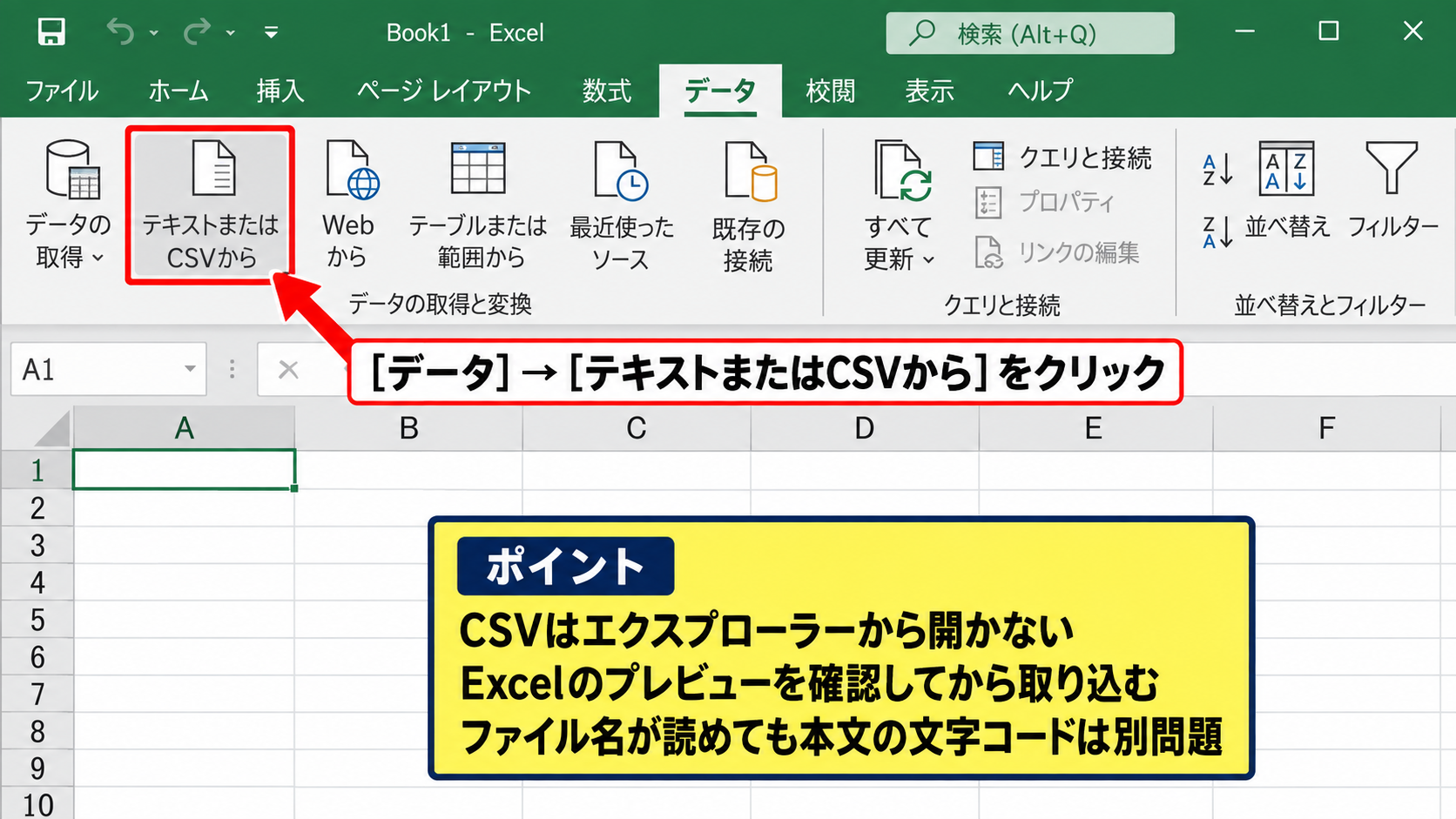
画面上部のデータタブを選択し、データの取得と変換グループにあるテキストまたはCSVからをクリックします。
ファイル選択画面が表示されたら、文字化けしているCSVファイルを選び、インポートを押します。
ここで大切なのは、CSVをエクスプローラーから開かないことです。
テキストまたはCSVからの読み込みでは、Excelが表示するプレビューを確認してから取り込めます。
ファイル名に日本語が含まれていても、内容の文字コードとは別の問題です。
ファイル名が読めるからといって、CSVの本文まで正しく読めているとは限りません。
ファイルの起点でUTF-8を指定する手順
続いては、プレビュー画面で文字コードを選ぶ操作を確認していきます。
インポート後に表示される画面には、ファイルの起点という項目があります。
一般的なUTF-8のCSVなら、ファイルの起点で「65001 Unicode UTF-8」を選択します。
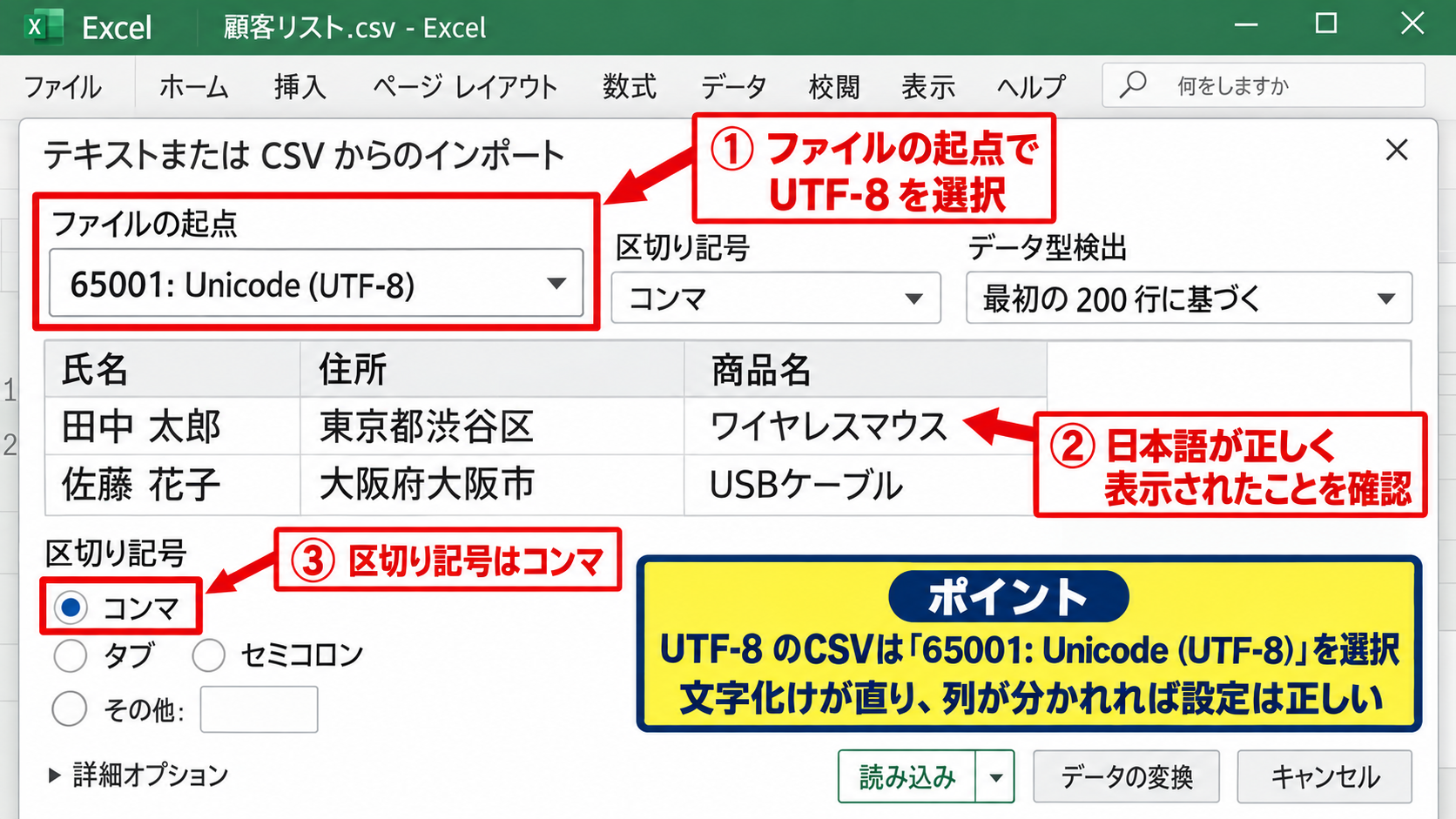
プレビューの氏名、住所、商品名などが正しい日本語に変わったことを確認してください。
UTF-8はWebサービス、クラウド会計、ECサイト、Googleスプレッドシート、海外製システムから出力したCSVで使われることが多い文字コードです。
プレビューで文字化けが直れば、その設定が正しい可能性が高いでしょう。
区切り記号も確認し、通常はコンマが選ばれている状態にします。
列が一つにまとまる場合は、文字コードではなく区切り記号が合っていないケースもあります。
読み込み後の保存形式と確認方法
続いては、データをワークシートに読み込んだ後の確認方法を解説していきます。
プレビューが正しければ、読み込みをクリックして表として配置します。
1行目にヘッダーがあるCSVでは、A1に氏名、B1に部署、C1に売上のような項目名が入ります。
売上の合計を確認するなら、C2からC4に数値がある場合、任意のセルへ次の数式を入力できます。
=SUM(C2:C4)
この数式は、1行目のヘッダーを除いたC列の数値を合計する式です。
文字化けが直っていても数値が文字列として読み込まれる場合があるため、計算結果も確認しましょう。
正常に読み込めたブックは、必要に応じてExcelブック形式で保存すると、次回以降の閲覧が安定します。
CSVが文字化けする主な原因【UTF-8とShift_JISの不一致】
続いては、CSVで文字化けが発生する仕組みを確認していきます。
| 文字コード | 主な利用場面 | Excelでの注意点 |
|---|---|---|
| UTF-8 | Web、クラウド、海外サービス | 読み込み時に65001を選ぶ |
| Shift_JIS | 国内業務ソフト、旧来のCSV | Windows環境では比較的開きやすい |
CSV自体には、文字コードを必ず明示する仕組みがありません。
そのため、保存した側の文字コードと、開く側が想定した文字コードが異なると文字化けが起きます。
【操作のポイント】作成元のシステムで選べる出力形式を確認し、受け取り側と文字コードを合わせます。
UTF-8のCSVを直接開いた場合の文字化け
UTF-8は世界中の文字を扱いやすい標準的な文字コードです。
一方で、Windows版Excelの設定やバージョン、CSVの作り方によっては、ダブルクリック時にUTF-8が期待どおりに解釈されないことがあります。
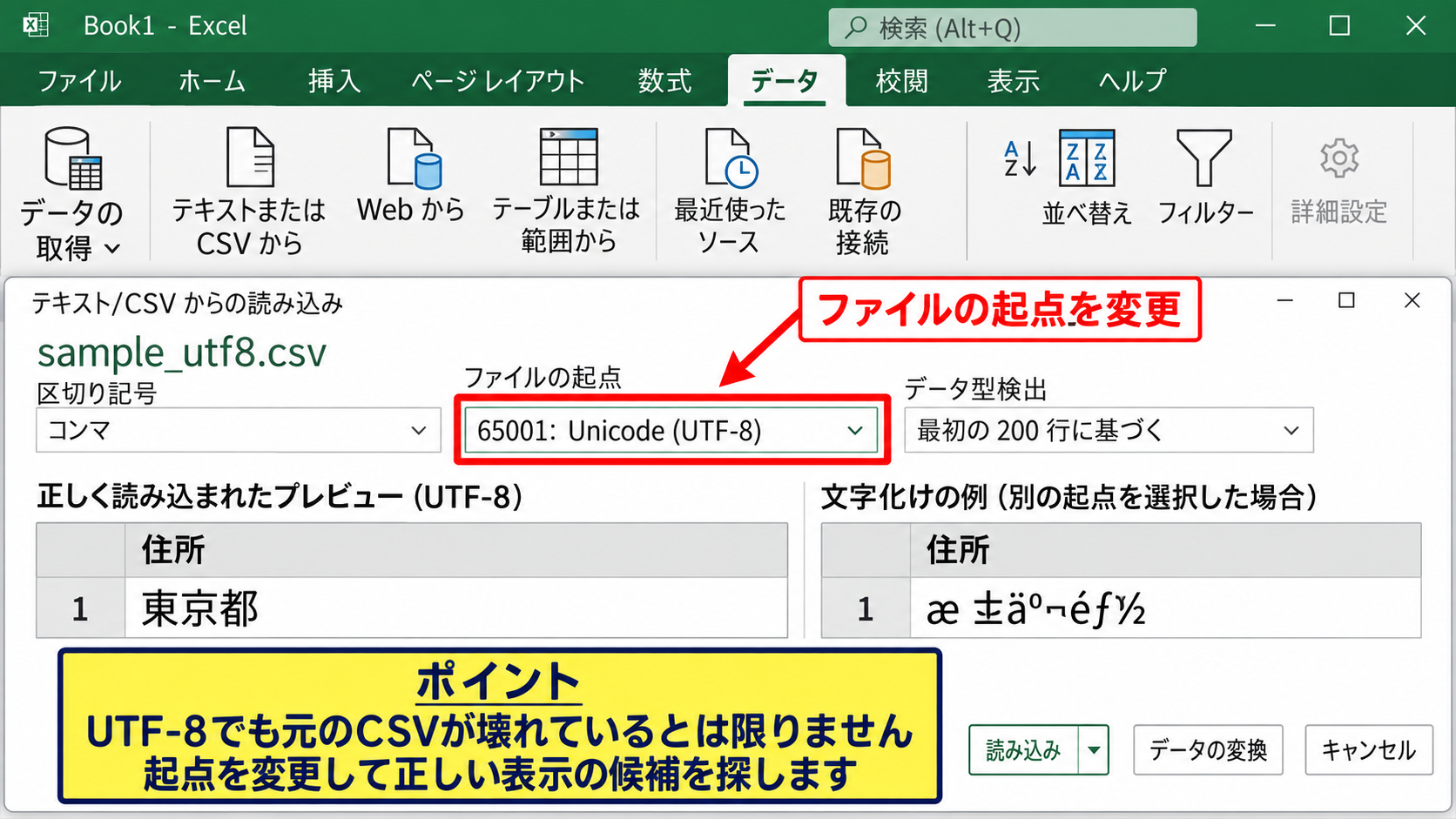
たとえば「東京都」が「æ±äº¬éƒ½」のように表示される場合、UTF-8のデータを別の文字コードとして読んでいる可能性があります。
見た目が崩れていても、元のCSVデータが壊れているとは限りません。
読み込み時のファイルの起点を変更して、正しい表示になる候補を探すことが重要です。
Shift_JISのCSVをUTF-8として読んだ場合
続いては、国内システムで多いShift_JIS形式のCSVについて解説していきます。
販売管理、給与計算、基幹システムなどでは、Shift_JISまたはCP932相当でCSVを出力することがあります。
このCSVをUTF-8として読み込むと、漢字や記号が不自然な文字列になることがあります。
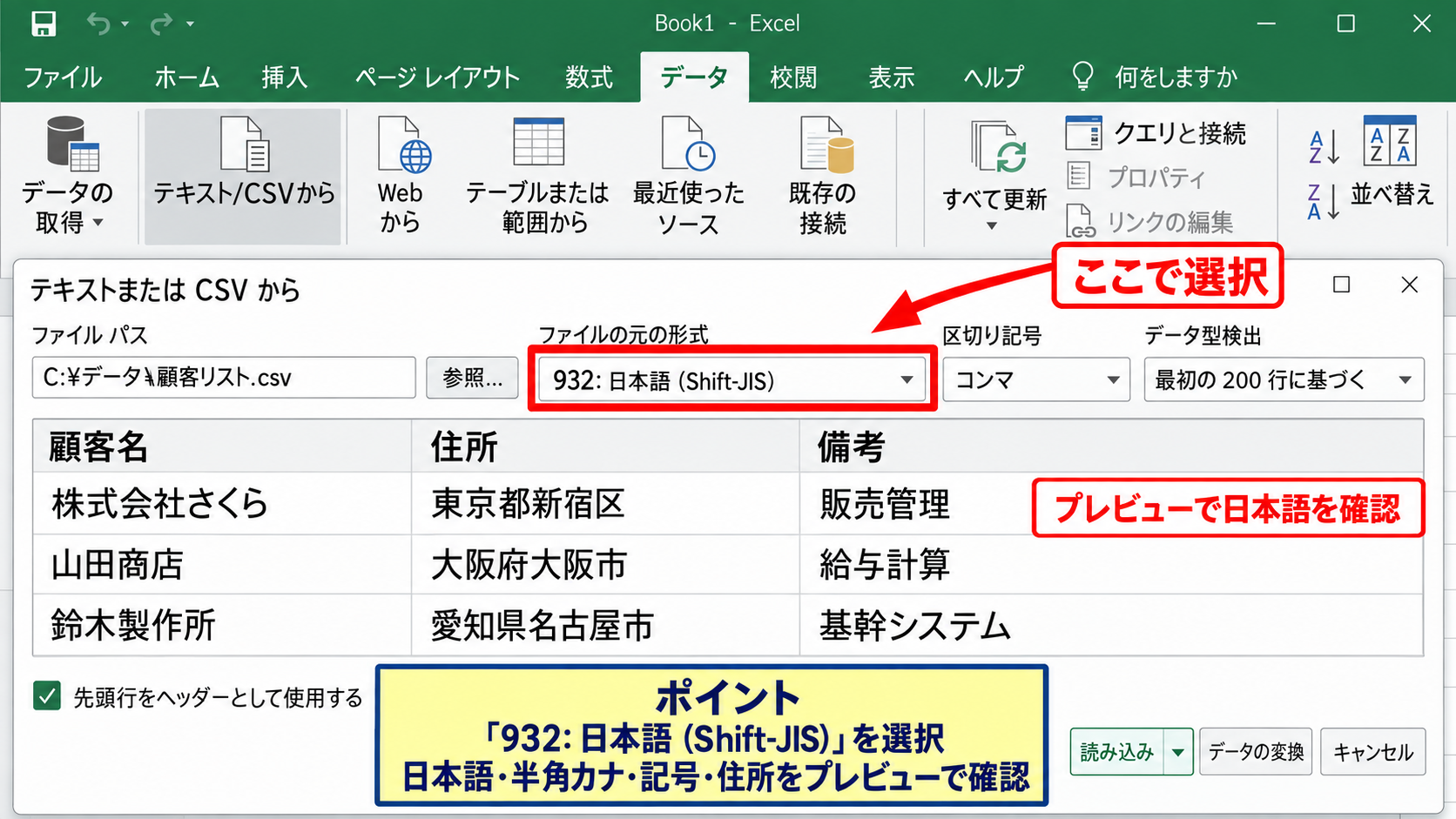
Shift_JISのCSVでは、ファイルの起点で「932 日本語 Shift-JIS」を選ぶと正常に表示される場合があります。
ただし、作成元が独自の設定を使っている場合もあるため、必ずプレビューで確認してください。
文字コードの名前だけで決めず、日本語、半角カナ、記号、住所のすべてを確認することが大切です。
BOMの有無とExcelの判定差
続いては、UTF-8のBOMが文字化けへ与える影響を確認していきます。
BOMは、ファイルの先頭に付けられる識別用の情報です。
UTF-8のCSVにBOMが付いていると、アプリケーションがUTF-8と判定しやすくなることがあります。
ただし、BOMの有無だけであらゆる環境の表示を保証できるわけではありません。
相手がExcelで直接開く前提なら、UTF-8 BOM付きCSVを選べるか確認するとよいでしょう。
反対に、連携先のシステムがBOMを想定していない場合は、先頭項目に余分な文字が混ざることもあります。
CSV連携では、文字コードだけでなくBOMの有無も受け渡し条件として共有することが必要です。
UTF-8のCSVをExcelで正しく開く設定
続いては、UTF-8のCSVを読み込む画面を具体的に確認していきます。
| A | B | C |
|---|---|---|
| 商品名 | カテゴリ | 価格 |
| コーヒー豆 | 飲料 | 1200 |
【操作のポイント】プレビューが正しくなってから読み込むため、読み込みボタンを先に押さないことが重要です。
文字コード選択画面の見方
UTF-8のCSVを選択すると、データのプレビュー画面が開きます。
画面上部のファイルの起点は、CSVをどの文字コードとして解釈するかを指定する場所です。
65001 Unicode UTF-8を選択したときに、ヘッダーと明細の両方が自然な日本語で表示されるかを確認します。
1行目のヘッダーだけで判断せず、2行目以降のデータも確認しましょう。
商品名に「髙」「﨑」などの異体字、住所に「ヶ」、備考に丸数字や記号がある場合は、そうした文字も確認対象です。
区切り記号とデータ型の確認
続いては、CSVの列が正しく分かれているかを確認していきます。
CSVは一般にコンマで項目を区切りますが、環境によってはタブやセミコロンが使われます。
プレビューでA列だけに全文が入る場合、区切り記号を変更してください。
CSVの基本構造
氏名,部署,売上
田中 恒一,営業部,125000
このようにコンマが入っているデータなら、区切り記号はコンマです。
文字コードと区切り記号は別々に設定する項目です。
両方が正しくないと、文字が読めても表として使いにくい状態になります。
読み込み後に数値と日付を整える方法
続いては、取り込んだCSVの数値と日付を整える方法を解説していきます。
郵便番号、社員番号、注文番号などは、先頭のゼロが消える場合があります。
読み込み前にデータの変換を選ぶと、Power Query画面で列ごとのデータ型を確認できます。
たとえば社員番号が00125なら、数値ではなくテキスト型にすると先頭のゼロを保てます。
日付列は「2026/09/20」のように見えても、地域設定の違いで月日が逆に解釈されることがあります。
文字化け修正と合わせて、日付、金額、コード番号の表示も点検しましょう。
CSVの読み込みでは、正しく読めることと正しい型で扱えることの両方が必要です。
CSVの文字コードを変更して保存する方法
続いては、CSVそのものをUTF-8またはShift_JISへ変換して保存する方法を確認していきます。
| 保存形式 | 用途 |
|---|---|
| CSV UTF-8 | Web、クラウド、Unicode対応の連携先 |
| CSV | 国内の既存ソフト向け形式の確認が必要 |
【操作のポイント】変換後のCSVは、元ファイルを上書きせず別名で保存して確認します。
ExcelでCSV UTF-8として保存する手順
Excelに正しく読み込めたデータを、UTF-8形式のCSVとして保存したい場合があります。
ファイルタブから名前を付けて保存を選び、ファイルの種類でCSV UTF-8を選択します。
保存する際には、現在のシートのみが保存されるという確認メッセージが表示されることがあります。
複数シートがあるブックでは、CSVへ保存できるのはアクティブな1シートだけです。
保存後は一度閉じ、データの取得からUTF-8として開き直すと、変換が成功したか確認できます。
メモ帳で文字コードを変換する方法
続いては、Windowsのメモ帳を使った文字コード変更を解説していきます。
CSVをメモ帳で開き、ファイルから名前を付けて保存を選びます。
保存画面の文字コードでUTF-8を選択すると、UTF-8形式で保存できます。
ただし、内容にコンマ、改行、引用符が含まれるCSVでは、編集時に構造を崩さない注意が必要です。
CSVの項目内にコンマを含める場合
“東京都千代田区,丸の内”,営業部,125000
このようなデータでは、項目全体を引用符で囲むルールがあります。
不要な編集をせず、文字コードの変換だけを目的に作業するのが安全です。
変換後のCSVを相手先で検証する考え方
続いては、変換したCSVを渡す前の確認方法を解説していきます。
自分のExcelで正常に表示されても、相手先のシステムやExcel環境で同じ結果になるとは限りません。
文字コード、BOMの有無、区切り記号、改行コード、ヘッダー行の有無を事前に確認しましょう。
CSV連携の不具合は、データ内容よりも形式条件の食い違いで起きることが少なくありません。
特に氏名、住所、備考欄、機種依存文字を含む列は、テスト用データとして必ず含めると安心です。
文字化けが直らない場合の確認項目
続いては、UTF-8を選んでも文字化けが残る場合の確認項目を解説していきます。
| 症状 | 確認する内容 |
|---|---|
| 日本語が記号になる | ファイルの起点と保存時の文字コード |
| 列が分かれない | 区切り記号と引用符 |
| 一部の文字だけ変わる | 機種依存文字と作成元の文字種 |
【操作のポイント】元のCSVを複製してから試し、変換作業中に原本を失わないようにします。
CSVの作成元で出力設定を確認する方法
CSVがWebサービスや業務システムから出力されたものなら、ダウンロード画面の設定を確認します。
「UTF-8」「Shift_JIS」「Excel用」「文字コードを指定」といった選択肢が用意されていることがあります。
相手先が指定する形式がある場合は、その指定を優先してください。
Excelで無理に修正するより、作成元で正しい形式を選び直すほうが確実な場合があります。
定期的なCSV出力では、毎回の手作業を減らすためにも、出力設定を記録しておくと便利です。
機種依存文字と旧字体の扱い
文字コードが合っていても、一部の文字だけが「?」や別の漢字へ変化することがあります。
これは機種依存文字、旧字体、外字、システム固有の文字が原因かもしれません。
たとえば丸数字、ローマ数字、旧字体、人名漢字は、利用する文字コードや受信側のフォントに依存します。
CSVで確実に共有したい情報は、利用環境で扱える文字に置き換える運用も選択肢です。
氏名など置換できない重要な項目は、Unicode対応のUTF-8を基本にし、相手先の対応状況を確認しましょう。
文字化けした箇所だけを直す前に、元データにその文字が正しく保存されているかを確認することが先決です。
Excelのバージョンと地域設定の影響
続いては、ExcelやWindowsの環境差による影響を確認していきます。
Excelのバージョン、Windowsの地域設定、言語設定によって、CSVをダブルクリックした際の挙動が変わることがあります。
同じCSVでも、あるパソコンでは正しく開けて別のパソコンでは文字化けすることがあります。
再現性を高めるには、直接開く操作ではなく、データの取得から文字コードを指定する方法が有効です。
業務で複数人がCSVを扱う場合は、操作手順を統一し、UTF-8またはShift_JISのどちらを使うかを明文化するとよいでしょう。
まとめ エクセルでCSVが文字化けする原因と直し方
ExcelでCSVが文字化けする主な原因は、CSVを保存したときの文字コードと、Excelが読み込むときの文字コードが一致していないことです。
UTF-8のCSVなら、空白のExcelブックからデータタブを開き、テキストまたはCSVからを選択して、ファイルの起点を65001 Unicode UTF-8に設定します。
国内の業務システムなどで作成されたCSVは、932 日本語 Shift-JISで正しく表示される場合があります。
文字化けを避ける最も実用的な方法は、CSVを直接開かず、プレビューを見ながら文字コードを指定して読み込むことです。
また、CSV UTF-8として保存し直す、作成元の出力設定を変更する、BOMや区切り記号を確認するといった対応も役立ちます。
氏名、住所、商品名、記号、日付、数値などを確認し、正しく読めるだけでなく、表として正しく利用できる状態まで整えましょう。