Excelで氏名と部署名、住所の各項目、商品名と型番などを一つのセルへまとめたい場面は多くあります。
セルを単純に並べるだけならアンパサンド記号でも対応できますが、空白セルを除外したい場合や、複数セルを区切り文字付きで結合したい場合はTEXTJOIN関数が便利です。
この記事では、TEXTJOIN関数による文字列結合を中心に、CONCAT関数、アンパサンド記号、改行を含める方法まで順番に確認します。
文字列結合で押さえたいポイントです。
・複数セルをまとめるならTEXTJOIN関数
・少ないセルをつなぐならアンパサンド記号
・空白セルを除外するかどうかを事前に決める
・数値や日付は表示形式にも注意する
サンプルデータは、1行目に見出しがあり、2行目以降にデータが入力されている前提です。
エクセルのテキストを結合する方法【TEXTJOIN関数】
| A列 氏名 | B列 部署 | C列 役職 | D列 結合結果 |
|---|---|---|---|
| 田中 花子 | 営業部 | 主任 | 田中 花子/営業部/主任 |
それではまず、複数のセルを区切り文字付きでまとめられるTEXTJOIN関数について解説していきます。
結論として、空白セルが混じる可能性のある表では、TEXTJOIN関数を使う方法が最も扱いやすい方法です。
基本式です。
=TEXTJOIN(“/”,TRUE,A2:C2)
最初の引数には区切り文字、2番目には空白セルを無視するかどうか、3番目以降には結合範囲を指定します。
TEXTJOIN関数の基本入力
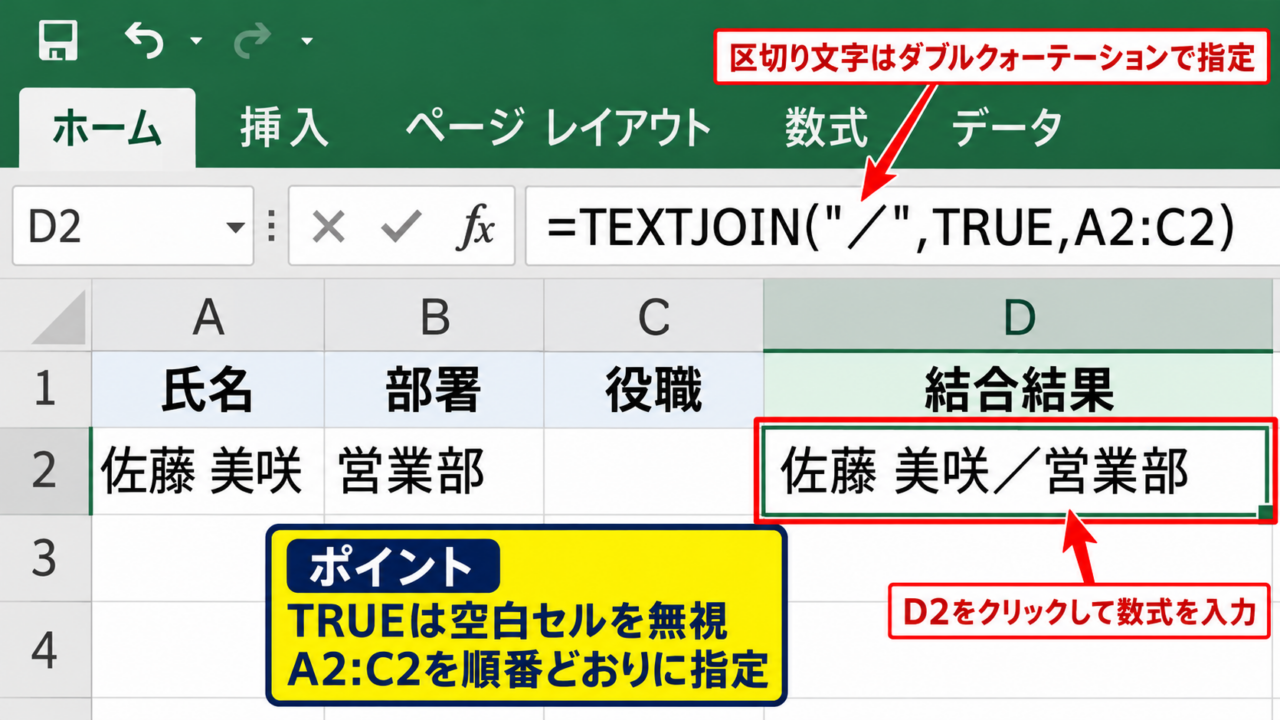
最初に、結合結果を表示したいD2セルをクリックしましょう。
数式バーまたはセルへ、=TEXTJOIN(“/”,TRUE,A2:C2) と入力します。
Enterキーを押すと、A2からC2の文字列がスラッシュで区切られ、一つのテキストとして表示されます。
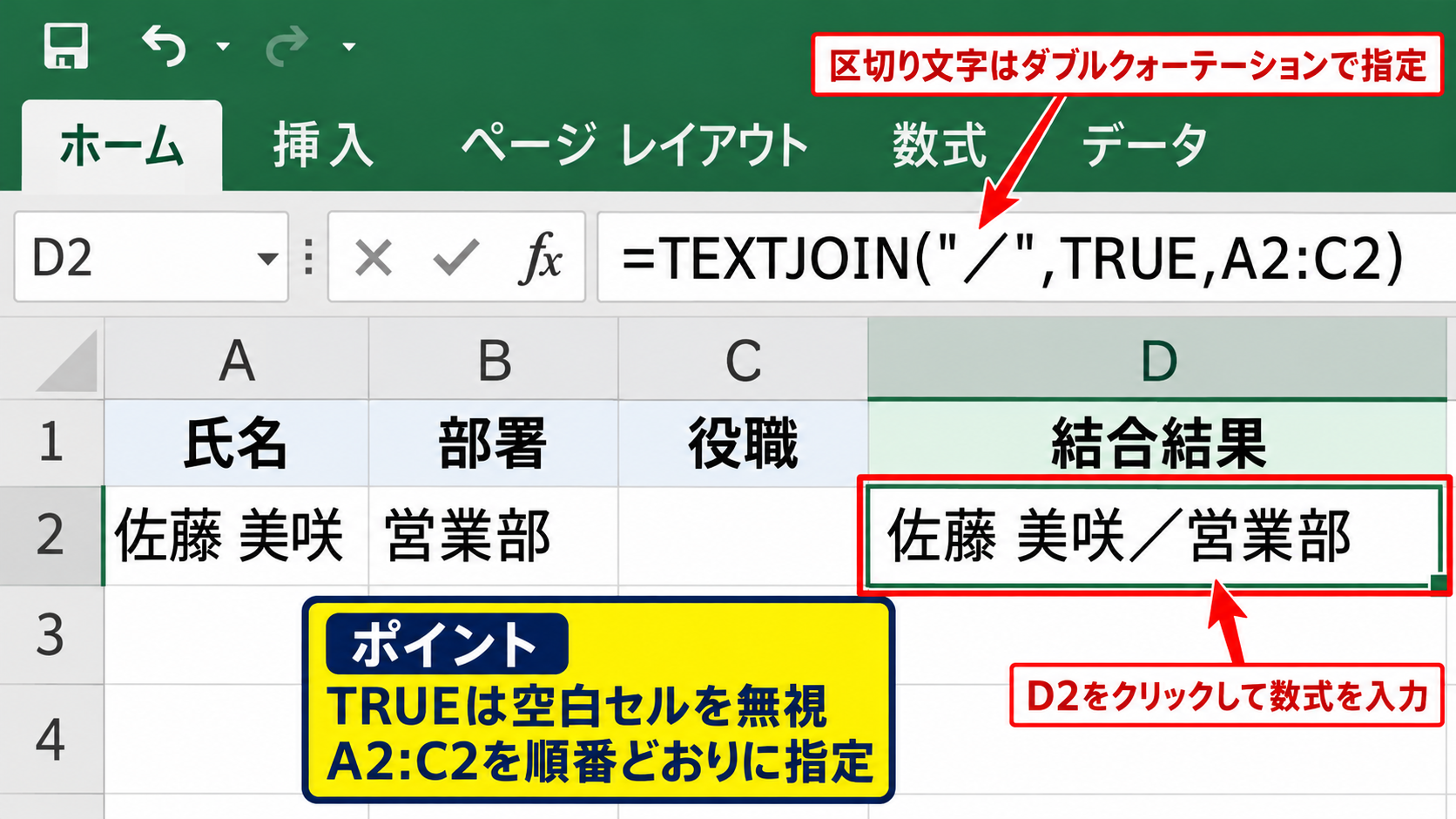
この式のTRUEは、空白セルを無視する指定です。
たとえばC2の役職が未入力でも、氏名と部署の間だけが自然につながるため、不要な区切り文字が残りにくくなります。
区切り文字は「/」以外にも、半角スペース、全角スペース、カンマ、ハイフンなどへ変更できます。
区切り文字はダブルクォーテーションで囲んで指定する点が、TEXTJOIN関数の基本です。
【操作のポイント】結合したい項目の順番どおりにセル範囲を選択すると、後から式を確認しやすくなります。
空白セルを除外する指定
続いては、空白セルを除外するTRUEと、空白セルも含めるFALSEの違いを確認していきます。
=TEXTJOIN(“・”,TRUE,A2:C2) とした場合、空欄のセルは結果から省かれます。
一方で、=TEXTJOIN(“・”,FALSE,A2:C2) と入力すると、空欄にも区切り文字が入ります。
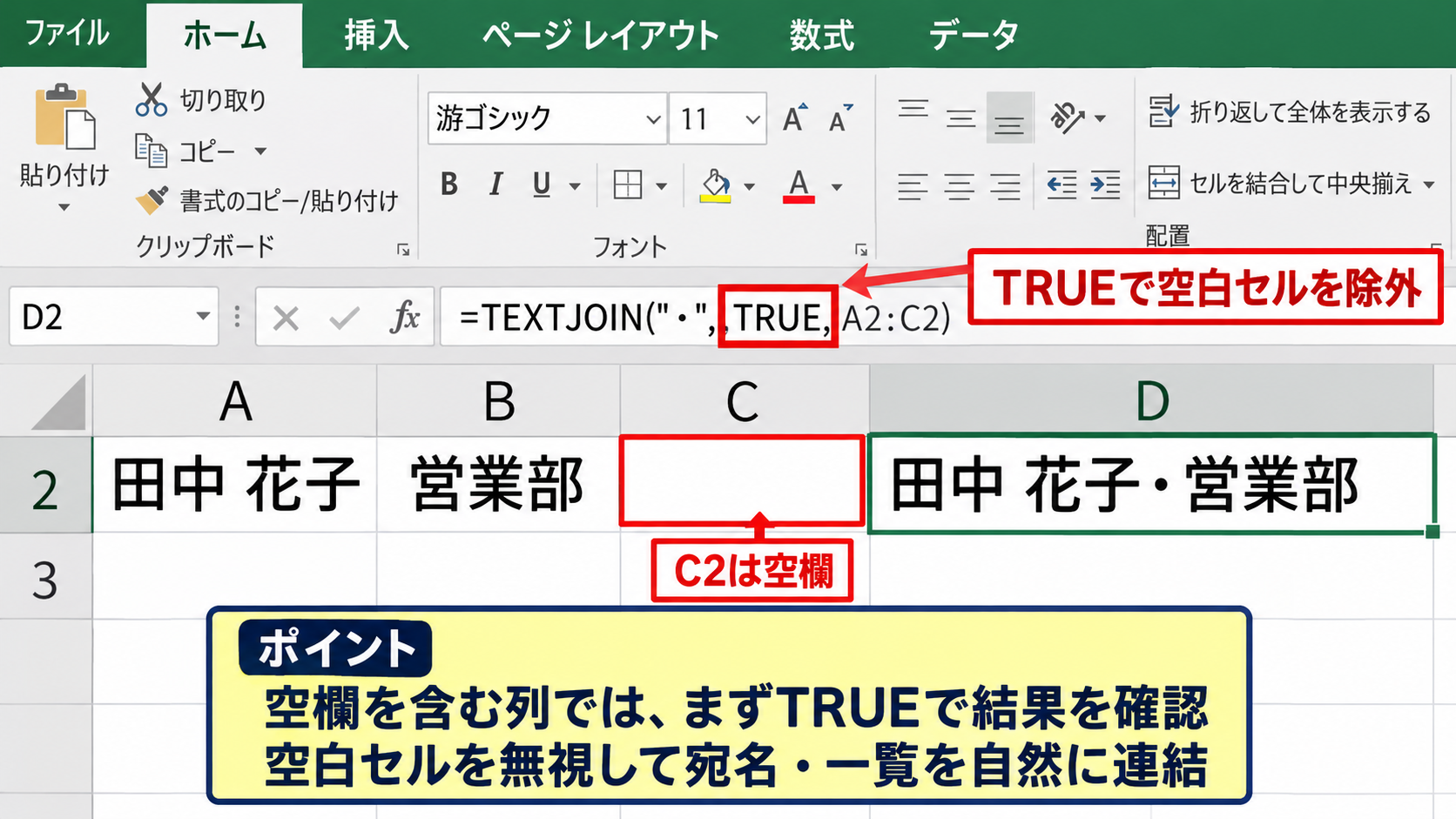
たとえば氏名がA2、部署がB2、役職が空欄のC2なら、TRUEでは「田中 花子・営業部」となります。
FALSEでは末尾に区切り記号が残ることがあり、宛名や一覧表では見栄えが不自然になるかもしれません。
通常はTRUEを指定して空欄を無視する設定が実務向きです。
ただし、固定の桁数や決まった形式を維持したい帳票では、あえてFALSEを使うケースもあります。
【操作のポイント】入力漏れが起きやすい列を含める場合は、まずTRUEで結果を確認しましょう。
数式を下方向へコピーする操作
続いては、2行目で作成したTEXTJOIN関数を一覧の最終行まで反映する操作を確認していきます。
D2セルを選択すると、セル右下に小さな四角形のフィルハンドルが表示されます。
フィルハンドルを下へドラッグするか、隣接列にデータが連続している場合はダブルクリックしましょう。
各行ではA3:C3、A4:C4のように参照先が自動で変わり、行ごとの結合結果が作成されます。
数式をコピーするときは、先頭行の結合結果が正しいことを確認してからオートフィルすることが大切です。
途中に空白行がある表ではダブルクリックの範囲が途中で止まるため、ドラッグまたはコピーと貼り付けを使うと確実です。
【操作のポイント】データ範囲をテーブル化しておくと、新しい行にも計算式が反映されやすくなります。
アンパサンド記号によるセルテキスト結合
| A列 都道府県 | B列 市区町村 | C列 番地 | D列 住所 |
|---|---|---|---|
| 東京都 | 新宿区 | 西新宿1-1-1 | 東京都新宿区西新宿1-1-1 |
続いては、少数のセルを直接つなげるアンパサンド記号による結合を確認していきます。
アンパサンド記号は、短い数式を素早く作りたいときに便利な演算子です。
住所を区切りなしで結合する式です。
=A2&B2&C2
セルとセルの間に&を入力すると、各セルの内容を順番に連結できます。
区切りなしで文字列をつなぐ式
住所のように、各項目の間へ記号を入れずに結合したい場合は、D2セルに=A2&B2&C2と入力します。
これで都道府県、市区町村、番地が連続した一つの住所になります。
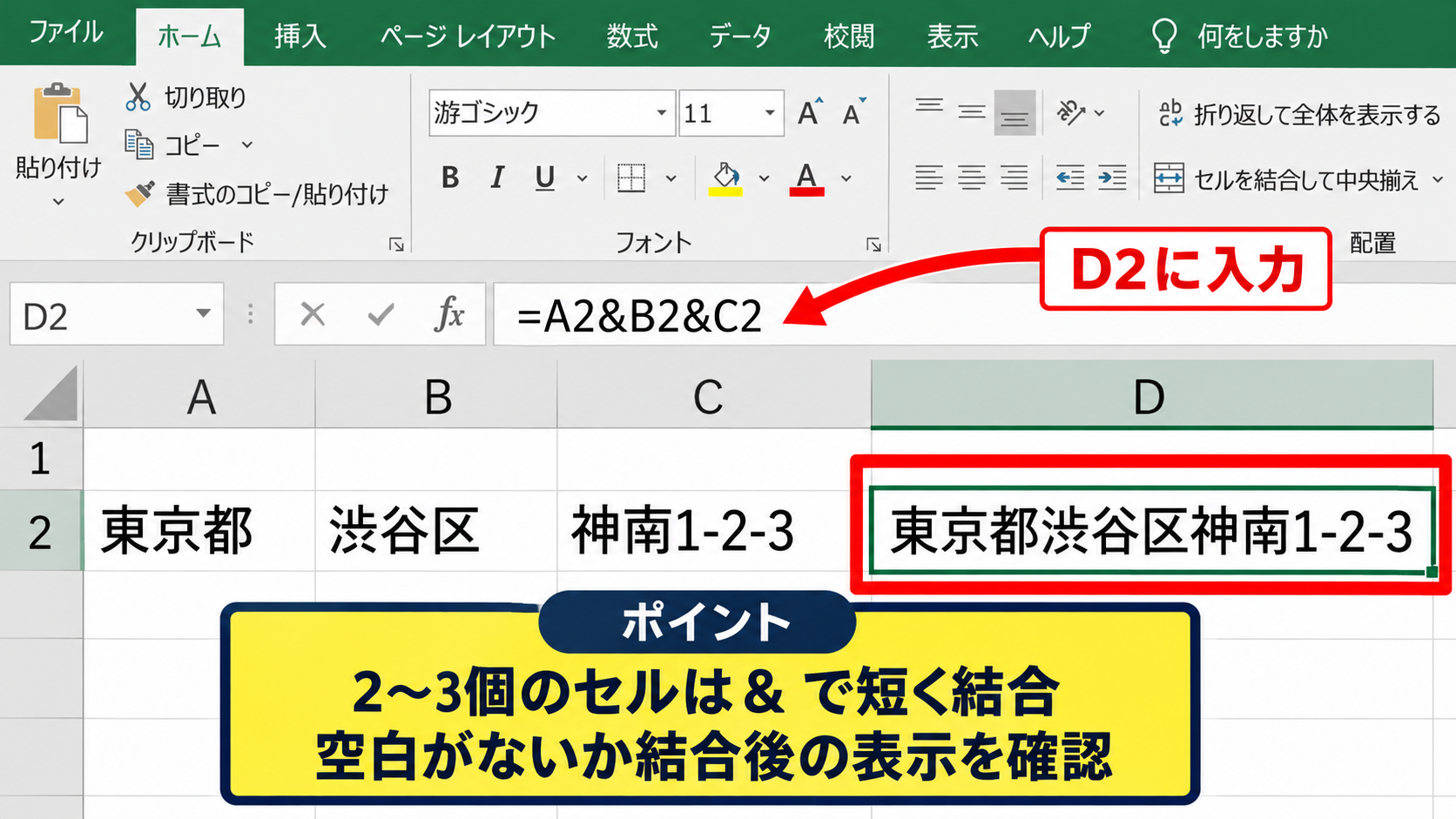
TEXTJOIN関数より式が短く、結合対象が二つか三つ程度なら読みやすい方法です。
ただし対象セルが増えるほどアンパサンド記号も増え、式の修正がしにくくなります。
結合するセルが多い場合はTEXTJOIN関数へ切り替えると、数式の管理が楽になります。
【操作のポイント】住所の構成要素に余計な空白が含まれていないか、結合後の表示で確認しましょう。
間に空白や記号を追加する式
続いては、セルの間に半角スペースや記号を入れる方法を確認していきます。
氏名と部署を半角スペースで結合するなら、=A2&” “&B2と入力します。
商品名と型番を「 商品名(型番)」のように表示したい場合は、=A2&”(”&B2&”)”という式を使えます。
セル参照以外の固定文字は、必ずダブルクォーテーションで囲みます。
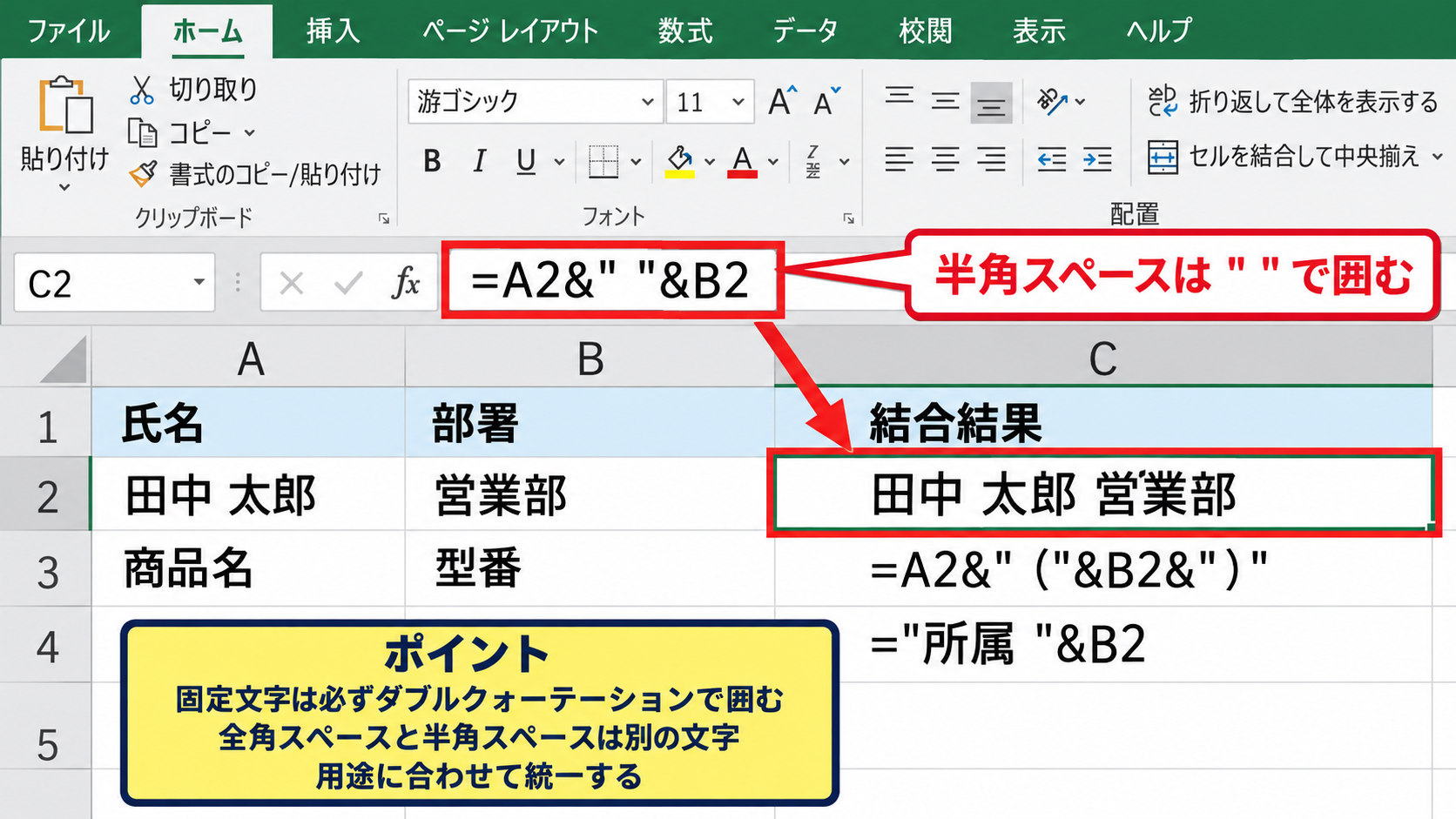
文字列を追加する位置を式の中で明確にすることで、表記ゆれの少ない一覧を作れます。
部署名の前に「所属」と付けるなら、=”所属 “&B2のように固定文字を先に記述しましょう。
【操作のポイント】全角スペースと半角スペースは見た目が近くても別の文字なので、用途に合わせて統一します。
空白セルがある場合の注意点
続いては、アンパサンド記号で空欄を含むセルを結合するときの注意点を確認していきます。
=A2&”/”&B2&”/”&C2では、C2が空欄でも最後のスラッシュが表示されます。
空欄に応じて記号を出し分けるには、IF関数を組み合わせます。
空欄なら区切り文字を表示しない例です。
=A2&IF(B2=””,””,”/”&B2)&IF(C2=””,””,”/”&C2)
ただし、このような式は項目が増えるほど複雑になります。
空欄を自然に処理したいならTEXTJOIN関数が有利という判断につながります。
【操作のポイント】空欄が起こりうる表では、完成後に数行分を目視して区切り文字の残り方を確認します。
CONCAT関数とTEXTJOIN関数の使い分け
| A列 商品名 | B列 色 | C列 サイズ | D列 表示名 |
|---|---|---|---|
| シャツ | ネイビー | M | シャツ ネイビー M |
続いては、CONCAT関数とTEXTJOIN関数の違いについて確認していきます。
どちらも複数のセルを連結できますが、区切り文字をまとめて指定できるかどうかが大きな違いです。
| A | B | C | D | |
|---|---|---|---|---|
| 1 | 商品名 | 色 | サイズ | 表示名 |
| 2 | シャツ | ネイビー | M | シャツ ネイビー M |
CONCAT関数の特徴
CONCAT関数は、=CONCAT(A2,B2,C2)のように入力して複数セルをつなげる関数です。
範囲を指定できるため、=CONCAT(A2:C2)と入力することもできます。
ただしCONCAT関数には、セルとセルの間へ自動で区切り文字を入れる引数がありません。
空白を入れたい場合は、=CONCAT(A2,” “,B2,” “,C2)のように個別に追加します。
区切りが不要なデータを連続して結合する用途では、CONCAT関数は分かりやすい選択肢です。
【操作のポイント】CONCAT関数は旧式のCONCATENATE関数より新しい関数なので、古いExcelとの互換性を確認します。
TEXTJOIN関数の特徴
TEXTJOIN関数は、複数の要素へ同じ区切り文字を入れながら結合できます。
=TEXTJOIN(” “,TRUE,A2:C2)なら、商品名、色、サイズの間へ半角スペースを一括で入れられます。
空欄を除外するTRUEも指定できるため、色やサイズが未定の商品がある一覧でも式を共通化できます。
区切り文字を使う結合ではTEXTJOIN関数が第一候補です。
項目が三つでも十個でも、式の構造が大きく変わらない点も実務上のメリットでしょう。
【操作のポイント】カンマ区切り、読点区切り、改行区切りなど、完成後の利用先に合わせて区切りを選びます。
関数選択の判断基準
続いては、どの結合方法を選ぶべきかを確認していきます。
二つのセルを一度だけ連結するなら、=A2&B2のようなアンパサンド記号で十分です。
区切り文字なしで広い範囲をつなぐならCONCAT関数が候補になります。
空白セルを無視し、同じ区切り文字を繰り返し入れたいならTEXTJOIN関数が適しています。
使い分けの目安です。
・少数セルの単純結合はアンパサンド記号
・区切りなしの範囲結合はCONCAT関数
・区切りあり、空欄ありの結合はTEXTJOIN関数
式の短さだけでなく、データが増減したときの修正しやすさも基準にしましょう。
【操作のポイント】同じファイル内では結合方法をできるだけ統一すると、引き継ぎ時の確認がしやすくなります。
改行と数値を含むテキスト結合
| A列 担当者 | B列 電話番号 | C列 メール | D列 連絡先 |
|---|---|---|---|
| 佐藤 一郎 | 03-1234-5678 | sample@example.com | 3行の連絡先表示 |
続いては、セル内改行や数値、日付を含む文字列結合について確認していきます。
見た目を整えたい帳票では、結合後の表示形式まで意識することが欠かせません。
CHAR関数によるセル内改行
セル内で改行しながら連絡先を表示したい場合は、CHAR(10)を区切り文字に使用します。
3項目を改行して結合する式です。
=TEXTJOIN(CHAR(10),TRUE,A2:C2)
式を入力した後、ホームタブの折り返して全体を表示するを有効にします。
CHAR(10)は、Windows版Excelで改行を表す文字コードです。
セルの高さが自動調整されない場合は、行番号の境界線をダブルクリックするか、行の高さを手動で広げます。
改行が見えないときは折り返して全体を表示する設定を確認することが重要です。
【操作のポイント】印刷用の住所録や宛名ラベルでは、改行を使うと列幅を広げずに情報を整理できます。
数値の先頭ゼロを維持する方法
郵便番号や社員番号を結合すると、先頭のゼロが消えてしまうことがあります。
セルに見えている表示ではなく、数値としての値が結合されるためです。
郵便番号を7桁で表示する式です。
=A2&” “&TEXT(B2,”000-0000”)
TEXT関数で数値の表示形式を文字列として指定してから結合します。
電話番号や管理番号でも、必要な桁数に合わせてTEXT関数の書式を調整できます。
数値を結合する前にTEXT関数で見た目を整えると、出力後の修正を減らせます。
【操作のポイント】コード類は数値ではなく文字列として入力しておくと、先頭ゼロのトラブルを予防できます。
日付を読みやすく結合する方法
日付セルを文字列と結合すると、シリアル値と呼ばれる数字が表示される場合があります。
その場合もTEXT関数を使用します。
=A2&”の申請期限は”&TEXT(B2,”yyyy年m月d日”)&”です”と入力すると、自然な文章形式で日付を表示できます。
月日を二桁で表示したいときは、書式をyyyy/mm/ddに変更しましょう。
日付はセルの表示形式ではなく、数式内のTEXT関数で制御すると安定します。
【操作のポイント】メール本文へ貼り付ける文字列では、年を含めるかどうかを利用目的に合わせて決めます。
結合結果を値に変換する操作
| A列 元データ | B列 補足 | C列 数式結果 | D列 値貼り付け後 |
|---|---|---|---|
| 受付番号 | A-001 | 受付番号 A-001 | 固定された文字列 |
続いては、結合した数式の結果を固定の文字列へ変換する操作を確認していきます。
元データを後で削除する予定なら、数式のままではなく値として貼り付ける処理が必要です。
値貼り付けの基本操作
結合結果が入った列を選択し、CtrlキーとCキーでコピーします。
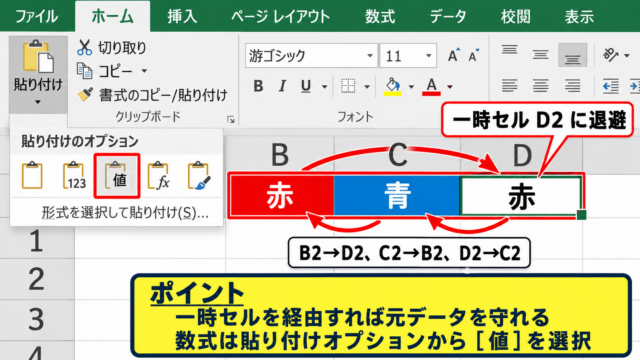
同じ範囲を右クリックし、貼り付けのオプションから値を選択しましょう。
ショートカット操作では、コピー後にCtrlキーとAltキーとVキーを押し、値を選んでEnterキーを押す方法もあります。
値貼り付けが完了すると、セルには数式ではなく完成した文字列だけが残ります。
元データを消す前に値貼り付けを済ませることが安全な手順です。
【操作のポイント】数式バーを確認し、先頭にイコール記号がなければ値への変換は完了しています。
元データを残す場合の考え方
元データが更新される可能性があるなら、結合結果を数式のまま保持します。
たとえば氏名や部署名が変わったとき、TEXTJOIN関数のセルは自動的に再計算されます。
一方で値貼り付けしたセルは自動更新されないため、再作成が必要です。
提出用のCSV作成、他システムへの貼り付け、最終版の名簿では値への変換が向いています。
管理中のデータベースでは、数式を残す方法が便利でしょう。
【操作のポイント】編集用シートと提出用シートを分けると、数式と固定値を混同しにくくなります。
CSV保存時の注意点
結合したデータをCSV形式で保存する場合は、現在のシートだけが保存対象になる点に注意が必要です。
CSVでは書式、複数シート、図形などが保持されません。
TEXTJOIN関数の結果は、保存時点の文字列としてCSVへ出力されます。
ただしセル内改行を含むデータは、読み込むシステムによって扱いが異なる場合があります。
CSVへ出力する前に、区切り文字と改行の扱いを利用先の仕様に合わせることが大切です。
【操作のポイント】元のExcelブックは別名で残してからCSV保存を行うと、数式を失わずに済みます。
まとめ エクセルのテキストを結合する方法
| 目的 | おすすめの方法 |
|---|---|
| 複数項目を区切り付きで結合 | TEXTJOIN関数 |
| 二つのセルを簡単に結合 | アンパサンド記号 |
| 数値や日付の見た目を維持 | TEXT関数との組み合わせ |
エクセルでセル内のテキストを結合するには、用途に応じてTEXTJOIN関数、CONCAT関数、アンパサンド記号を使い分けます。
特に、複数セルを同じ記号で区切り、空白セルを除外したい場合は、=TEXTJOIN(“区切り文字”,TRUE,範囲)が便利です。
少数のセルをつなぐだけならアンパサンド記号でも素早く作成できます。
郵便番号、日付、連絡先などを結合するときは、TEXT関数やCHAR(10)を組み合わせると読みやすい結果になります。
最後に提出データとして使う場合は、必要に応じて値貼り付けを行い、元データへの依存をなくしましょう。
結合後の文字列を実際の利用場面で確認することが、見やすく正確なExcel資料を作る近道です。