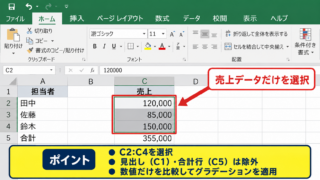
エクセルで円グラフを作成すると、割合の大きな項目を先頭にしたい、時計回りの並びを変更したい、データが更新されたときも多い順へ自動で並べたいと感じることがあります。
円グラフの順番はグラフ上で直接ドラッグして変更するものではなく、元になる表の行順を整えることで反映させるのが基本です。
この記事では、降順に並べ替える操作、凡例と扇形の表示順、数式で自動化する方法、開始位置を調整する方法まで、Excelの円グラフを見やすく整える手順を解説します。
円グラフの順番を入れ替える主な考え方です。
・元データを大きい順または小さい順に並べ替える
・系列の順序ではなく表の順序を確認する
・自動化したい場合はSORT関数などで並べ替え用の表を作る
表とグラフのつながりを理解すると、売上構成比、費用内訳、部署別人数などの資料も効率よく作成できるようになります。
エクセルの円グラフを大きい順に並べ替える方法
それではまず、円グラフを大きい順に表示する基本操作について解説していきます。
| 項目 | 売上 | 並び順 |
|---|---|---|
| 商品A | 320 | 1 |
| 商品B | 250 | 2 |
| 商品C | 180 | 3 |
| 商品D | 90 | 4 |
元データの並び順と扇形の関係
円グラフでは、表の先頭にあるデータ項目から順番に扇形と凡例が作成されます。
つまり、商品A、商品B、商品Cの順に表が並んでいれば、グラフでも通常は商品Aから順番に表示されます。
大きい順の円グラフにしたい場合は、グラフを選ぶ前に元データを売上の降順へ並べることが重要です。
既に円グラフを作成している場合でも、参照しているセル範囲が同じなら、表の順序変更に合わせてグラフの扇形も自動で更新されます。
ただし、項目名と数値の片方だけを並べ替えると、商品名と売上額の対応が崩れてしまいます。
並べ替え対象は、見出しを含む表全体として選択しましょう。
降順の並べ替え操作
売上が入力されたB列の任意のセルをクリックしてから、リボンのデータタブを開きます。
並べ替えとフィルターのグループにある降順のボタンを選ぶと、数値が大きいものから小さいものへ表が並びます。
確認画面が表示された場合は、選択範囲を拡張するを選択してから並べ替えを実行してください。
これにより、A列の商品名とB列の売上が同じ行のまま移動します。
1行目が見出しであるサンプル表では、見出しを含めて範囲を選択し、先頭行をデータの見出しとして扱う設定にすると安全です。
円グラフを確認すると、一番大きいデータの扇形が先頭になり、凡例の順番も表の並びに連動します。
並べ替え後のグラフ確認
並べ替えを終えたら、円グラフの凡例、データラベル、扇形の大きさを確認しましょう。
グラフの色は項目に固定されるのではなく、通常はデータの順番に対応して割り当てられます。
したがって、表を並べ替えた後に商品Aの色が以前と変わることがあります。
報告資料で色の意味を統一する必要があるときは、各扇形を選択して塗りつぶしの色を個別に設定します。
並び替えと配色の統一は別の作業として考えると、修正漏れを防げます。
また、合計がゼロの行や空白行があると、意図しない凡例が表示される場合があります。
グラフの元データ範囲を開き、不要な行を含めていないかも確認してください。
【操作のポイント】円グラフの大きい順表示は、グラフではなく項目名と数値を含めた元データ表を降順へ並べ替える操作です。
円グラフを多い順と降順で整える手順
続いては、多い順と降順の違いを踏まえながら、表を正しく並べ替える手順を確認していきます。
| 区分 | 件数 | 降順後 |
|---|---|---|
| 問い合わせ | 45 | 1 |
| 見積依頼 | 31 | 2 |
| 資料請求 | 18 | 3 |
| その他 | 6 | 4 |
数値列を基準にする並べ替え
多い順とは、件数、売上額、人数、割合の元になる数値が大きい順に並ぶ状態です。
Excelの並べ替え画面では、列の見出しから件数や売上の列を選び、順序を降順に設定します。
文字列の項目名ではなく、円グラフの面積を決める数値列を基準に指定することが大切です。
数値が文字列として保存されていると、100より20が上に来るなど、期待と異なる順番になることがあります。
セルの左上に緑の三角が表示されるときは、数値に変換する操作を行ってから並べ替えるとよいでしょう。
桁区切りや通貨記号が付いていても数値として認識されていれば問題ありません。
ユーザー設定の並べ替え画面
複数の列がある表では、データタブの並べ替えを使うと条件を細かく指定できます。
表内のセルを一つ選択してから並べ替えをクリックし、先頭行を見出しとして扱うチェックを確認します。
次に列で売上または件数、並べ替えのキーでセルの値、順序で降順を指定します。
必要ならレベルの追加を使い、売上が同じデータだけを項目名の昇順にすることも可能です。
同じ値の項目が複数ある場合は、第2条件を設定しておくと毎回の順番が安定します。
更新のたびに同順位の順番が変わる資料では、読み手が比較しにくくなるためです。
小さい順に戻す場合の注意点
小さい順へ変更したいときは、同じ数値列に対して昇順を選択します。
円グラフでは小さい扇形が先に表示されるため、最も重要な項目を目立たせたい資料には向かないケースもあります。
一方で、分類コード順や月順を維持したいときは、数値順へ並べ替えない方が内容を理解しやすい場合があります。
円グラフは構成比の比較に適したグラフなので、何を伝えたいかを先に決めることが必要です。
大きな割合を強調したいなら降順、時系列や業務上の分類順を優先したいなら任意の順序という使い分けになります。
表示順を変えた後は、グラフタイトルも現在の集計条件と一致しているか確認しましょう。
【操作のポイント】多い順は数値列の降順です。文字列の項目列ではなく、扇形の大きさを決める列を指定します。
円グラフの順番を自動化するSORT関数
続いては、データの更新に合わせて円グラフの順番も自動で整える方法を確認していきます。
| 元データ A列 | 元データ B列 | 並べ替え用 D列 | 並べ替え用 E列 |
|---|---|---|---|
| 商品A | 120 | 商品B | 350 |
| 商品B | 350 | 商品C | 210 |
| 商品C | 210 | 商品A | 120 |
SORT関数による降順の数式
Microsoft 365やExcel 2021以降では、SORT関数を使って別の場所に降順の表を自動表示できます。
元データがA1からB4にあり、1行目が見出しの場合は、D1に見出しを入力してD2へ数式を設定します。
=SORT(A2:B4,2,-1)
この数式のA2:B4は並べ替えたいデータ範囲です。
2は範囲内で2列目のB列を基準にする指定で、-1は降順、1は昇順を表します。
数式を入力すると、結果はD2からE4へ自動的に展開されます。
この並べ替え用の表を元データとして円グラフを作れば、B列の数値を修正したときにグラフの順番も自動で変わります。
並べ替え用グラフの作成画面
並べ替え用の表を作った後は、D1からE4の範囲を選択して円グラフを挿入します。
挿入タブのグラフグループから円またはドーナツグラフの挿入を選び、2-D円をクリックします。
赤枠のD列とE列は数式の結果であり、元表そのものを手動で並べ替える必要はありません。
グラフの参照先をSORT関数の結果にすることが、自動で多い順に保つための要点です。
元データに新しい項目が増える運用では、範囲をテーブル化してから数式を組むと、対象範囲を広げる手間も減らせます。
自動更新時の確認事項
SORT関数による表はスピル機能で表示されるため、数式の展開先には値や文字を入力しないようにします。
展開先がふさがっているとスピルエラーになり、グラフも正しく更新されません。
また、元データの範囲をA2:B4のように固定している場合、5行目以降に追加した項目は数式に含まれません。
テーブル名を売上表とした場合の例です。
=SORT(売上表[[商品]:[売上]],2,-1)
テーブル参照を使うと、表に行を追加したときも範囲が追従しやすくなります。
円グラフを更新する前に、並べ替え用の表に新しい項目が表示されているかを確認してください。
古いバージョンのExcelでSORT関数が使えない場合は、データタブの並べ替えを行うか、ピボットテーブルを利用する方法が実用的です。
【操作のポイント】SORT関数で作った別表をグラフの参照先にすると、数値の変更後も降順の円グラフを維持できます。
グラフの開始位置と時計回りの表示順
続いては、元データを並べ替えても見え方が想定と異なるときの、開始位置と回転方向を確認していきます。
| 項目 | 構成比 | 開始角度の見え方 |
|---|---|---|
| 主要費目 | 55% | 上部付近から開始 |
| 費目B | 25% | 時計回りに続く |
| 費目C | 20% | 最後に表示 |
最初の扇形の角度設定
表を降順にしても、一番大きい扇形が右側や下側に表示され、見せたい位置に来ないことがあります。
この場合は、円グラフの扇形を右クリックしてデータ系列の書式設定を開きます。
系列のオプションにある最初の扇形の角度を調整すると、円全体の開始位置だけを回転できます。
データの並び順を変えずに見た目の位置だけを変える設定なので、順番の並べ替えとは役割が異なります。
資料のデザインに合わせて、最も大きい扇形を上部や右上に配置すると、読者の視線を集めやすくなります。
凡例とデータラベルの読みやすさ
凡例は基本的に元データの順番で表示されるため、円グラフの扇形と対応させやすい配置を選びます。
凡例が右側にある場合は、上から下への並びと時計回りの流れを意識すると、どの色がどの項目かを追いやすくなります。
項目数が多い場合は、凡例だけでは判断しにくくなるため、データラベルに分類名とパーセンテージを表示しましょう。
構成比の計算式の例です。
=B2/SUM($B$2:$B$4)
この数式はB2の値をB2からB4の合計で割り、構成比を求めます。
分母のセル範囲に$を付けると、オートフィルで下へコピーしても合計範囲が固定されます。
データラベルは値だけでなくパーセンテージも表示すると、扇形の比較がより正確になります。
扇形の切り離しと強調表示
特定の項目だけを目立たせたい場合は、該当する扇形をもう一度クリックして個別選択し、外側へ少しドラッグします。
これは扇形の切り出しという機能で、全体の順番を変えずに注目項目を強調できます。
ただし、複数の扇形を大きく切り離すと、構成比を比較するグラフとして読みにくくなるかもしれません。
強調する対象は一つに絞り、補足したい内容はデータラベルや説明文で伝える方法が適しています。
順番の変更、回転、切り離しはそれぞれ別の操作として使い分けましょう。
【操作のポイント】扇形の順序は表で決まり、最初の扇形の角度は円全体の見せる位置を調整する設定です。
ピボットグラフで多い順を管理する方法
続いては、データ件数が増減する集計表で便利なピボットグラフの順番管理を確認していきます。
| 担当者 | 受注件数 | 順位 |
|---|---|---|
| 田中 | 28 | 1 |
| 佐藤 | 21 | 2 |
| 鈴木 | 15 | 3 |
ピボットテーブルの値で並べ替える操作
元データが明細形式で蓄積されている場合は、ピボットテーブルで項目別の合計や件数を集計できます。
行ラベルの項目を右クリックし、並べ替えから降順を選択すると、集計値の大きい順に表示できます。
並べ替えの基準を選ぶ場面では、合計売上や件数など、円グラフに使う値フィールドを指定します。
ピボットテーブルの行順を変えると、連動するピボットグラフの凡例と扇形も更新されます。
毎月の集計で同じ円グラフを使う場合、通常の表を手作業で並べ替えるより管理しやすい方法です。
更新後の並び順の再確認
新しい明細を元データに追加しただけでは、ピボットテーブルやピボットグラフに反映されない場合があります。
ピボットテーブル内を右クリックし、更新を実行してから順番を確認してください。
元データをテーブルとして設定しておけば、データ範囲を追加した際の管理がしやすくなります。
並べ替え条件が保持されていれば、更新後にも多い順を維持できます。
ただし、集計値が同じ項目の順番は変わることがあるため、必要に応じて項目名を第2の基準として整えます。
円グラフに向く項目数の目安
ピボットグラフは多数の分類を集計できますが、円グラフに十数項目を並べると扇形と凡例が細かくなりがちです。
小さな項目はその他としてまとめるか、横棒グラフへ変更すると比較しやすくなります。
円グラフは主要な構成比を直感的に伝える用途に向いています。
順位の差を詳しく見せる必要がある場合は、降順の棒グラフを併用するのもよいでしょう。
用途に合ったグラフを選ぶことが、並べ替え以上に資料の伝わりやすさを左右します。
【操作のポイント】ピボットグラフでは、ピボットテーブルを値の降順にしてから更新することで、多い順を管理できます。
円グラフの順番が変わらない場合の確認項目
続いては、表を並べ替えても円グラフが期待通りに変化しない場合の確認項目を解説していきます。
| 確認箇所 | よくある状態 | 対処 |
|---|---|---|
| 元データ範囲 | 別の表を参照 | データの選択で確認 |
| 数値形式 | 文字列の数値 | 数値へ変換 |
| カテゴリ | 空白やゼロを含む | 範囲を整理 |
グラフのデータ範囲
グラフを選択してグラフのデザインタブを開き、データの選択をクリックすると、参照中のデータ範囲を確認できます。
並べ替えた表ではなく、コピー前の古い表を参照していると、グラフの順番は変わりません。
特に、SORT関数で別表を作った場合は、元表と並べ替え用表を取り違えやすい点に注意が必要です。
系列の値と横軸ラベルの範囲が同じ行数で対応しているかを確認しましょう。
空白セルとゼロ値の扱い
空白セルやゼロの値は、円グラフでは扇形として見えない、または非常に小さく扱われることがあります。
凡例に項目だけが残ると、表示順が不自然に見える原因になります。
不要なデータを除外するか、集計対象の範囲を修正してください。
数式の結果が空文字になるセルも、グラフの設定によってはカテゴリとして扱われます。
データの欠損を意味するのか、ゼロ件を意味するのかを表で明確にしておくことが大切です。
個別の色設定とデータラベル
順番を変えた後に色だけが予想と違う場合、個別の扇形に設定した書式が残っている可能性があります。
各扇形を選択し、塗りつぶしや枠線の設定を確認します。
必要ならグラフのスタイルを初期状態に戻し、改めて色を指定すると整えやすくなります。
色、データラベル、凡例の順番を同時に確認すると、報告資料での誤読を防げます。
グラフをコピーして別シートへ貼り付けた場合は、リンクされているか画像化されているかも確認しましょう。
【操作のポイント】順番が変わらないときは、まずグラフがどのセル範囲を参照しているかを確認します。
まとめ エクセルの円グラフの順番を入れ替える方法
エクセルの円グラフを大きい順、多い順、降順に入れ替えるには、元データ表を数値列の降順へ並べ替える方法が基本です。
項目名と数値を含めて表全体を並べ替えることで、扇形と凡例の順番が連動して更新されます。
円グラフの順番を整える要点です。
・大きい順にしたい場合は数値列を降順にする
・見た目の開始位置は最初の扇形の角度で調整する
・自動化にはSORT関数で作成した並べ替え用表を使う
・順番が反映されない場合はグラフの参照範囲を確認する
手動の並べ替えは一度きりの資料作成に、自動並べ替えは継続的に更新する集計資料に向く方法です。
また、項目数が多すぎると円グラフは読みにくくなるため、必要に応じて棒グラフも検討しましょう。
元データ、表示順、色、ラベルを整え、伝わる円グラフに仕上げてください。