エクセルで売上構成比や支出内訳を円グラフにすると、細かな項目が多すぎてラベルが重なり、何を伝えたいグラフなのか分かりにくくなることがあります。
このような場合は、同じ名称の項目を合計したり、小さな値をその他へまとめたり、補助円グラフを利用したりすると、見やすい円グラフに整えられます。
この記事では、元データの集計、円グラフのグループ化、その他の表示、作成後の調整までを順番に解説します。
円グラフで複数項目をまとめる主な方法は、元データを集計してからグラフ化する方法と、円グラフの系列オプションで小さい項目を分割する方法です。
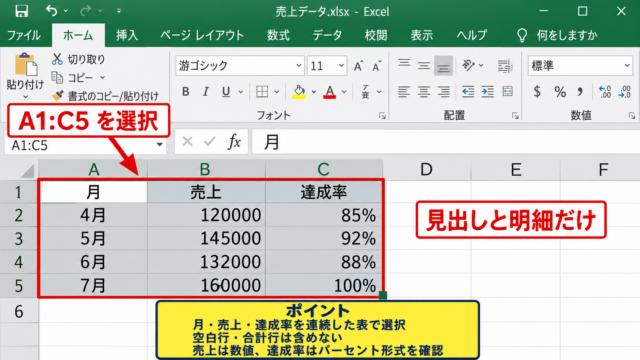
サンプルデータは、1行目に見出しが入っているものとして説明します。
エクセルの円グラフで同じ項目をまとめる方法
それではまず、同じ項目名を一つに集計してから円グラフを作る方法について解説していきます。
| 分類 | 金額 |
|---|---|
| 通信費 | 5000 |
| 交通費 | 3200 |
| 通信費 | 2800 |
| 消耗品費 | 1800 |
ピボットテーブルによる項目別集計
明細データの中に通信費や交通費などの同じ項目が繰り返し登場する場合、明細のまま円グラフを作ると、同名の扇形が複数に分かれてしまいます。
同じ項目を一つの扇形にしたいときは、グラフの前に分類ごとの合計表を作ることが基本です。
元データのA列からB列のいずれかのセルを選び、挿入タブからピボットテーブルを選択します。
テーブルまたは範囲を確認し、新規ワークシートまたは既存のワークシートを指定してOKを選びます。
右側のピボットテーブルのフィールドで、分類を行エリアへ、金額を値エリアへドラッグします。
値エリアの表示が金額の合計になっていれば、同じ分類が自動的に集約されます。
件数になっている場合は、値フィールドの設定を開き、集計方法を合計へ変更しましょう。
【操作のポイント】ピボットテーブルは元データを直接書き換えずに集計表を作れるため、明細を残したまま円グラフ用のデータを準備できます。
SUMIF関数による集計表の作成
数式で集計したい場合は、別の場所に分類名を一度ずつ並べ、その横にSUMIF関数を入力します。
たとえばD1に分類、E1に合計を入力し、D2以降へ通信費、交通費、消耗品費を並べたとします。
セルE2に入力する数式は、=SUMIF($A$2:$A$100,D2,$B$2:$B$100)です。
この数式では、A2からA100の分類がD2と一致する行を探し、その行のB2からB100の金額を合計します。
最初のセルE2に数式を入れた後、セル右下のフィルハンドルを下へドラッグすると、D列の分類ごとに合計を求められます。
範囲の先頭と末尾にドル記号を付けて絶対参照にすることで、オートフィル後も元データの検索範囲と合計範囲がずれません。
SUMIF関数は、同じ項目をまとめる処理を数式として残せる点が便利です。
【操作のポイント】分類名に余分な空白や表記ゆれがあると別項目として集計されるため、グラフ作成前に名称を統一します。
集計表からの円グラフ挿入
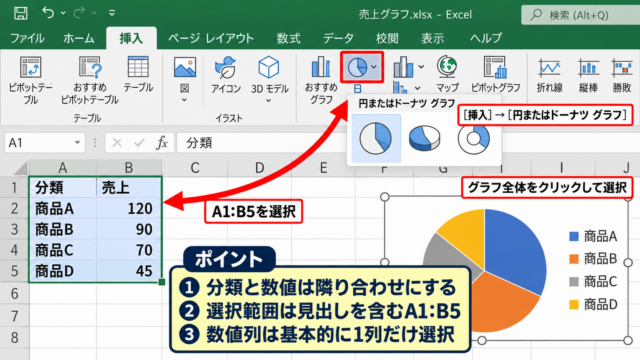
集計が終わったら、分類名と合計金額を含む範囲を選択します。
たとえばD1からE4が集計表なら、その範囲をドラッグして選択してください。
続いて挿入タブを開き、グラフグループにある円またはドーナツグラフの挿入から二次元円を選びます。
これにより、通信費は明細ごとの5000円と2800円ではなく、合計7800円の一つの扇形として表示されます。
データラベルを表示したいときは、グラフ右上のプラス記号からデータラベルをオンにします。
割合と項目名を同時に見せると、各分類が全体に占める構成比を読み取りやすくなります。
【操作のポイント】円グラフの範囲には合計表だけを指定し、元の明細表を選択しないことが見やすさを保つコツです。
小さな項目をその他にまとめる方法
続いては、小さな構成比の項目をその他として一つにまとめる方法を確認していきます。
| 分類 | 合計金額 |
|---|---|
| 人件費 | 520000 |
| 広告費 | 180000 |
| 会議費 | 12000 |
| 雑費 | 8000 |
補助円グラフへの変更
項目数が多く、数値の小さな扇形が並ぶ場合は、円グラフを補助円グラフ付きの種類へ変更すると整理できます。
既に作成済みの円グラフをクリックし、グラフのデザインタブからグラフの種類の変更を選択します。
円の分類を開き、補助円グラフ付き円グラフを選んでOKをクリックします。
主円グラフには大きな項目とその他が表示され、補助円グラフにはその他へ含まれる細かな項目が表示されます。
主円を簡潔に保ちながら、細目の内訳も捨てずに示せることが補助円グラフの長所です。
【操作のポイント】小項目を完全に隠したい場合よりも、その他の内訳も読者へ見せたい場合に補助円グラフが向いています。
系列オプションによる分割基準
補助円グラフを選択した後、主円または補助円の系列を右クリックし、データ系列の書式設定を開きます。
系列オプションには、系列の分割という設定があります。
分割方法は位置、値、パーセンテージ、ユーザー設定から選択可能です。
位置では末尾側の指定個数を補助円へ移動し、値では指定値未満の項目を移動します。
パーセンテージを選ぶと、たとえば5パーセント未満の項目を補助円へ送れます。
数値の大小に応じてその他を自動的に構成したいなら、値またはパーセンテージによる分割が実用的です。
構成比は、各項目の金額÷全項目の合計金額で求めます。たとえば12000÷720000なら約1.67パーセントです。
【操作のポイント】分割方法を位置にすると、データの並び順によってその他の内容が変わるため、金額順に並べ替えてから設定すると管理しやすくなります。
その他の表示名とデータラベル
補助円グラフで作られた主円側のその他は、グラフ上でまとめ表示されます。
その他という名称は、グラフの元データを編集するのではなく、データラベルや凡例の見え方を確認しながら扱います。
資料上でその他の意味を明確にしたいときは、グラフタイトルの近くに小項目合計と注記を加える方法もあります。
データラベルはグラフ要素の追加からデータラベルを選択し、その他のオプションで分類名、値、パーセンテージを調整します。
円グラフが狭い場合は、ラベル位置を外側にして引き出し線を表示すると重なりを減らせます。
その他の比率が大きくなりすぎると主要な分析がぼやけるため、まとめる基準は用途に合わせて決めましょう。
【操作のポイント】その他の扇形が全体の半分近くになる場合は、分類の見直しや棒グラフへの変更も検討する場面です。
補助円グラフでグループ化する手順
続いては、補助円グラフを使って特定の項目を任意にグループ化する手順を確認していきます。
| 費目 | 金額 |
|---|---|
| 家賃 | 100000 |
| 水道光熱費 | 18000 |
| 通信費 | 9000 |
| 新聞図書費 | 4000 |
ユーザー設定による項目の移動
補助円グラフでは、決められた値未満だけでなく、選んだ項目だけを補助円へ移動できます。
まず分類と金額の集計表から円グラフを挿入し、グラフの種類を補助円グラフ付き円グラフへ変更します。
グラフ内の任意の扇形を二回クリックし、対象のデータ要素だけを選択します。
右クリックからデータ要素の書式設定を開き、系列オプションのプロット先で第二プロットを選びます。
この操作を行うと、選択した項目が補助円へ移動します。
ユーザー設定は、金額が小さいかどうかではなく、内容の関連性で項目をまとめたいときに役立ちます。
【操作のポイント】複数項目を移すときは、扇形を一つずつ選択して第二プロットへ変更するため、対象項目をあらかじめ決めておくと迷いません。
主円と補助円のつながり調整
補助円グラフでは、主円のその他と補助円の間に接続線が表示されます。
グラフ全体を選択してデータ系列の書式設定を開くと、補助プロットのサイズや、グラフ間の幅を調整できます。
補助円が小さすぎると内訳が読みにくく、反対に大きすぎると主円とのバランスが崩れます。
資料の横幅に合わせ、主円と補助円の大きさを確認しながら調整しましょう。
補助円へ移動した項目の合計は、主円ではその他として扱われます。主円の合計と補助円の合計を二重に足す必要はありません。
主円は全体の構成、補助円はその他の詳細という役割分担を意識すると、グラフの意味が伝わりやすくなります。
【操作のポイント】接続線が邪魔に見える場合も、主円のその他と補助円の関係を示す重要な要素なので、削除前に読者の理解を確認します。
グループ化後の名称整理
補助円グラフで項目をグループ化した後は、グラフタイトルとデータラベルを整えます。
たとえば小さな経費を補助円へまとめた場合、グラフタイトルを月別経費構成比、補助円の説明を少額経費内訳のようにすると意図が明確になります。
凡例が多くなる場合は、データラベルを外側へ配置し、分類名と割合を表示する構成が見やすいことがあります。
主要項目だけを強調したいなら、主円の特定の扇形に色を付け、補助円側は近い色合いにそろえる方法も有効です。
色の種類を増やしすぎず、同じグループには近い配色を使うと、グループ化の意図を視覚的に伝えられます。
【操作のポイント】円グラフは項目間の比較が目的なので、グラフタイトルや注記で集計対象期間と単位も補足します。
元データでその他を作る集計方法
続いては、グラフ設定に任せず、元データ側でその他を作る集計方法を確認していきます。
| 分類 | 合計 |
|---|---|
| 人件費 | 520000 |
| 広告費 | 180000 |
| その他 | 20000 |
基準額による分類列の作成
元の集計表で金額が一定額未満の項目をその他に置き換えるなら、補助列を作る方法が分かりやすいです。
分類がA列、金額がB列にあり、C1へ表示分類と入力した場合、C2にはIF関数を入力します。
セルC2の数式例は、=IF(B2<10000,”その他”,A2)です。
この式は、B2の金額が10000未満ならその他を返し、10000以上なら元の分類名を返します。
数式を下へオートフィルすれば、すべての行に表示分類が作成されます。
その後、C列の表示分類とB列の金額をピボットテーブルまたはSUMIF関数で再集計します。
その他に入れるルールをセルの数式で見える化できるため、後から基準額を説明しやすい方法です。
【操作のポイント】10000という基準値を別セルに入力し、そのセルを絶対参照すれば、基準の変更にも対応しやすくなります。
割合基準を使う判定式
金額ではなく全体に占める割合でその他を決めたい場合は、各項目の構成比を計算します。
たとえばB2からB20に金額があるとき、C2へ割合を求める数式を入力します。
セルC2の数式例は、=B2/SUM($B$2:$B$20)です。
セルの表示形式をパーセンテージにすると、各項目の比率を確認できます。
続いてD2へ、=IF(C2<5%,”その他”,A2)と入力すると、5パーセント未満の項目をその他として分類できます。
割合を使う方法は、月ごとに合計金額が変動しても、相対的に小さな項目を同じ考え方でまとめられる点が特徴です。
構成比でまとめる基準は、複数の月や部門を比較するレポートで特に扱いやすいでしょう。
【操作のポイント】割合の判定前には、合計範囲に空白や小計行が混ざっていないか確認し、正しい分母を使います。
その他の内訳を別表に残す方法
その他にまとめた項目は、グラフ上では一つの扇形になりますが、元データの内訳まで削除する必要はありません。
別表にその他対象の分類と金額を残しておけば、質問を受けたときに内容を確認できます。
FILTER関数が使えるエクセルでは、表示分類がその他の行だけを抽出することも可能です。
Microsoft 365での数式例は、=FILTER(A2:B20,D2:D20=”その他”,”該当なし”)です。
この数式では、D列の分類結果がその他となる行について、A列とB列の明細を表示します。
円グラフは概要を伝えるもの、別表は詳細を確認するものとして分けると、資料全体の読みやすさが上がります。
【操作のポイント】その他の内訳表には、グラフと同じ集計期間や単位を記載し、数字の対応関係が分かるようにします。
円グラフのラベルと見やすさの調整
続いては、まとめた円グラフを読みやすく見せるためのラベルと配置の調整を確認していきます。
| 表示項目 | 推奨表示 |
|---|---|
| 主要項目 | 項目名と割合 |
| その他 | 項目名と割合または値 |
| 小項目の内訳 | 補助円または別表 |
データラベルの表示項目
円グラフを選択し、右上に表示されるグラフ要素のプラス記号からデータラベルを有効にします。
さらに右向き矢印からその他のオプションを開くと、分類名、値、パーセンテージ、引き出し線などを選べます。
構成比を伝える資料では、分類名とパーセンテージの組み合わせが一般的です。
予算額や売上額を重視する資料では、分類名と値を表示する構成も適しています。
ラベルに情報を詰め込みすぎると読みにくくなるため、読者が最初に知りたい数字を優先します。
【操作のポイント】円グラフが小さいときは、値と割合の両方を出すより、どちらか一方に絞ると読みやすくなります。
項目の並び順と開始位置
円グラフの扇形は、元データの並び順を反映します。
大きな項目を先に見せたい場合は、集計表を金額の降順で並べ替えてからグラフを作成します。
既存グラフでは、元表の行順を変えることで表示順も調整されます。
また、データ系列の書式設定にある最初の扇形の角度を変更すると、最初の扇形が始まる位置を動かせます。
重要な項目を上側や右側へ配置すると、視線を集めやすくなる場合があります。
並び順と開始角度は数値を変えずに印象を整える操作なので、見せたい優先順位に合わせて調整しましょう。
【操作のポイント】並び順を変更した後は、その他に含める項目や補助円への分割設定が意図どおりか再確認します。
円グラフに適した項目数
円グラフは全体を100パーセントとして構成比を示すグラフです。
項目数が多すぎると、色分けとラベルが増えて比較しにくくなります。
一般には、主要項目を五つから七つ程度に絞り、それ以外をその他へまとめると、視認性を保ちやすくなります。
ただし、その他が大きい場合は、無理に一つの円グラフで見せず、補助円グラフや棒グラフを併用する選択肢もあります。
月別推移のように時系列を比較する目的なら、円グラフより折れ線グラフや縦棒グラフが適することもあります。
【操作のポイント】円グラフは一時点の内訳を伝える場面に使い、複数期間の増減比較には別のグラフ種類を選びます。
まとめ エクセルの円グラフで複数の項目をまとめる方法
エクセルの円グラフで複数の項目をまとめるには、まず同じ名称のデータをピボットテーブルやSUMIF関数で合計し、集計表からグラフを作成します。
小さな項目を見やすく整理したい場合は、補助円グラフを使ってその他へまとめる方法が便利です。
金額や割合で自動判定したい場合は、IF関数でその他用の分類列を作り、再集計する方法が向いています。
同じ項目の集約、その他の基準、ラベルの調整を順番に行えば、情報量が多い表でも伝わる円グラフに仕上げられます。
その他の比率が大きくなりすぎないか、グラフだけで内容を誤解なく読めるかを確認しながら、用途に合うまとめ方を選びましょう。