エクセルの円グラフは、売上構成比や費用の内訳、アンケート結果などをひと目で伝えられる便利なグラフです。
一方で、項目が多すぎる、配色に統一感がない、文字が重なっているといった状態では、せっかくのデータが読みにくくなってしまいます。
見やすい円グラフに仕上げるコツは、伝えたい項目を絞り、色とラベルの役割を整理することです。
円グラフをおしゃれで見やすくするポイント
・重要な項目だけを強調する
・似た意味の項目には近い色を使う
・割合と項目名を読みやすい位置へ配置する
この記事では、色分け、モノクロ、塗りつぶしパターンを使いながら、エクセルの円グラフを整える具体的な方法を解説します。
サンプルデータは1行目が見出しである前提で進めます。
円グラフの色分けと強調設定
それではまず、円グラフを見やすくするための色分けと強調設定について解説していきます。
| 分類 | 売上 |
|---|---|
| 主力商品 | 420 |
| 定番商品 | 260 |
| 季節商品 | 180 |
| その他 | 140 |
データ範囲から円グラフを挿入する操作
円グラフを作る前に、分類と数値が隣り合うように表を整えます。
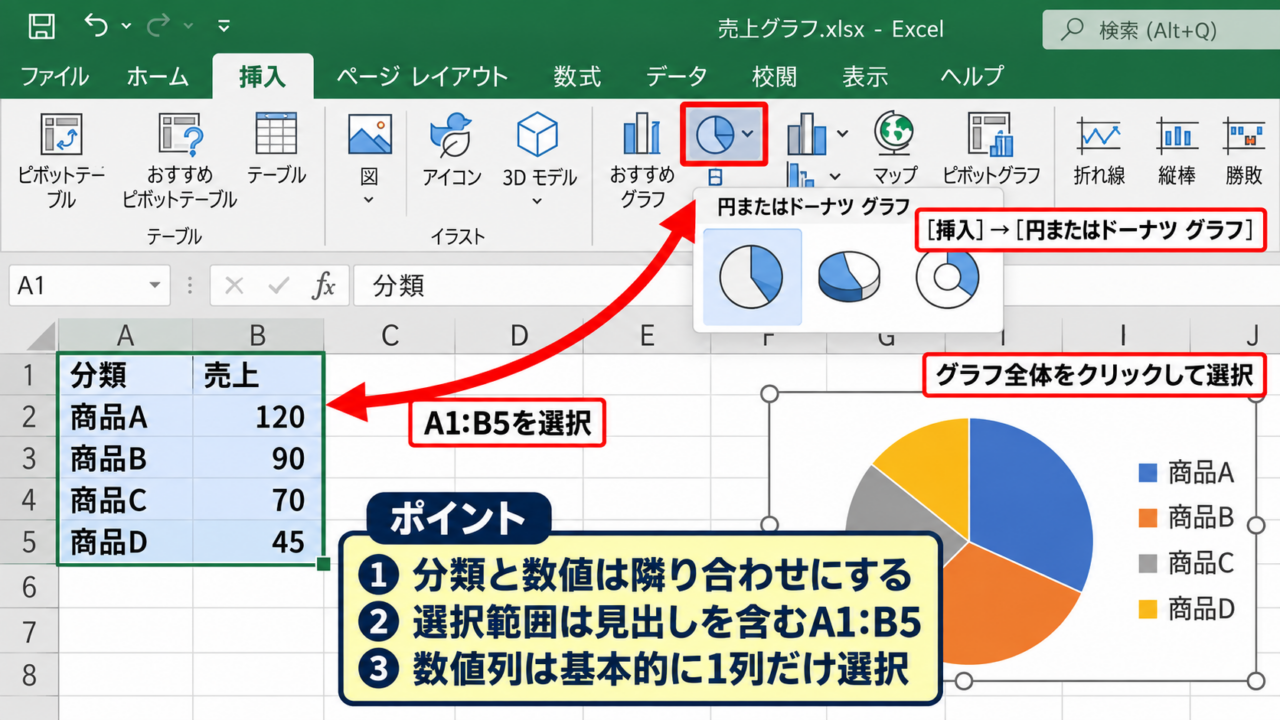
今回であれば、A1からB5までを選択してから、挿入タブの円またはドーナツグラフを選びます。
円グラフでは、比較対象となる数値列は基本的に1列だけにすることが大切です。
複数の数値列を選択すると、意図した構成比にならなかったり、グラフが複雑になったりするため注意しましょう。
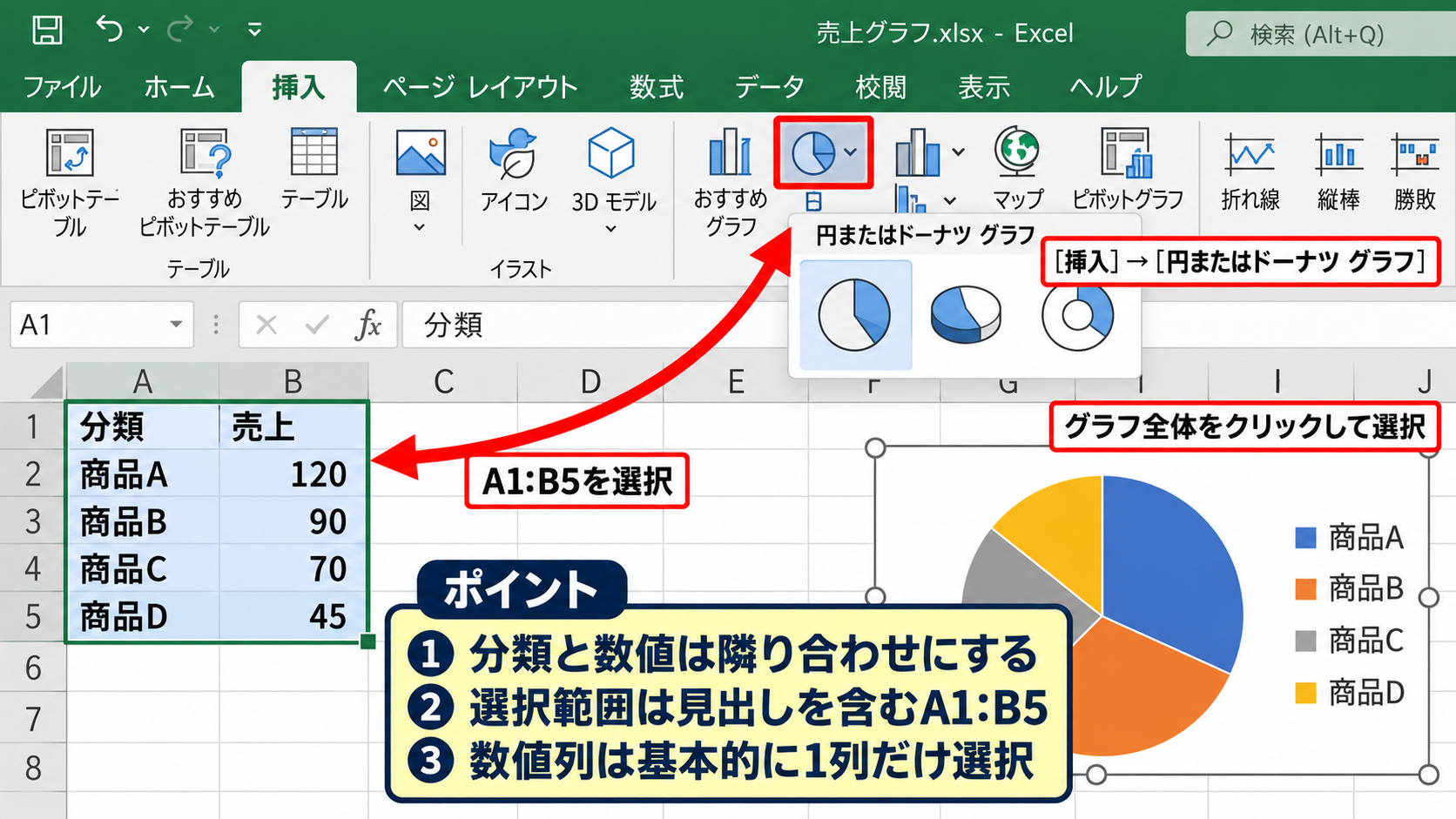
選択範囲は見出しを含めたA1からB5です。
1行目の分類と売上は、凡例と系列名を自動で判別するために利用されます。
挿入後は、グラフの周囲に表示される枠をクリックし、グラフ全体が選択された状態にします。
この段階では既定の色でも問題ありませんが、次の操作で主役となる項目を明確にしていきます。
重要な扇形だけを目立たせる設定
すべての扇形を鮮やかな色にすると、どこを見ればよいのか判断しにくくなります。
最も伝えたい主力商品だけを強い色にし、それ以外は淡い色や無彩色にすると、視線の流れが自然になります。
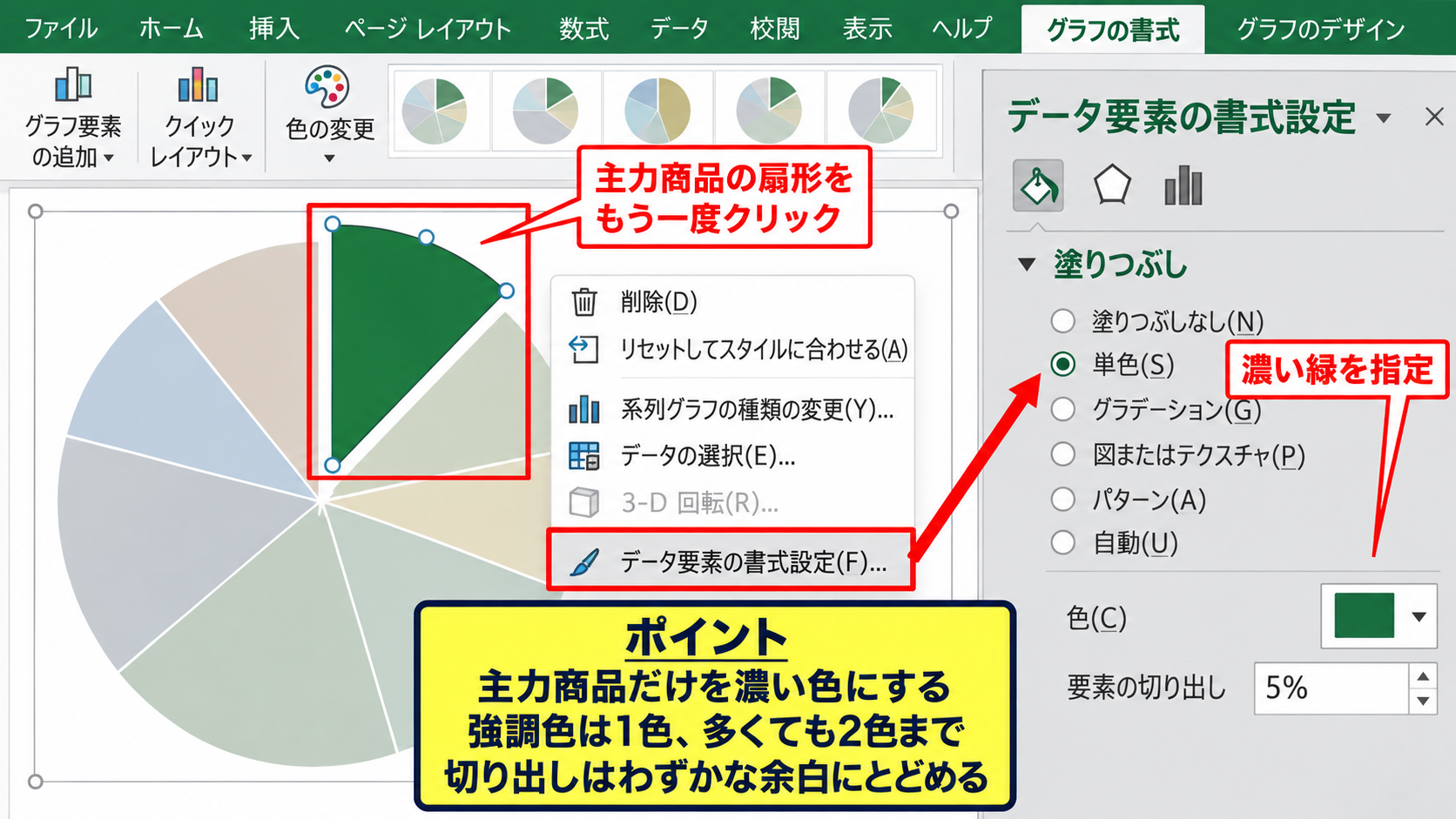
扇形を一度クリックして系列全体を選択した後、もう一度主力商品の扇形をクリックすると、その要素だけを選択できます。
右クリックからデータ要素の書式設定を開き、塗りつぶしで濃い緑やブランドカラーを指定しましょう。
強調色はグラフ内で1色、多くても2色までに抑えると洗練された印象になります。
さらに目立たせたい場合は、要素の切り出しを少しだけ設定します。
切り出しが大きすぎると構成比の正確さより装飾が目立つため、わずかな余白を作る程度が適切です。
配色に統一感を出すカラー設計
グラフの色は、データの意味に合わせて決めると読み手の理解を助けます。
たとえば売上の中心商品には濃い青緑、関連商品にはその明るい色、その他にはグレーを割り当てる方法があります。
同じ系統の内容には明度の違う同系色を使うと、分類の関係が直感的に伝わります。
おすすめの配色例
主力商品は濃い緑
定番商品は中間の緑
季節商品は淡い緑
その他は薄いグレー
エクセルのグラフデザインタブにある色の変更を使うと、テーマに沿った組み合わせを素早く試せます。
ただし、テンプレートの配色をそのまま使うのではなく、重要項目の色だけは手動で確認するのがおすすめです。
【操作のポイント】色を決める前に、最も読ませたい項目を1つ決めてから強調色を割り当てます。
データラベルと凡例の読みやすい配置
続いては、割合や項目名を読みやすく見せるデータラベルと凡例の配置を確認していきます。
| 分類 | 構成比 |
|---|---|
| 主力商品 | 42% |
| 定番商品 | 26% |
| 季節商品 | 18% |
| その他 | 14% |
割合と分類名を表示するデータラベル
円グラフでは、凡例だけを見るよりも、扇形の近くに割合を表示したほうが理解しやすい場面が多くあります。
グラフ右上のプラス記号からデータラベルにチェックを入れると、数値がグラフ上に表示されます。
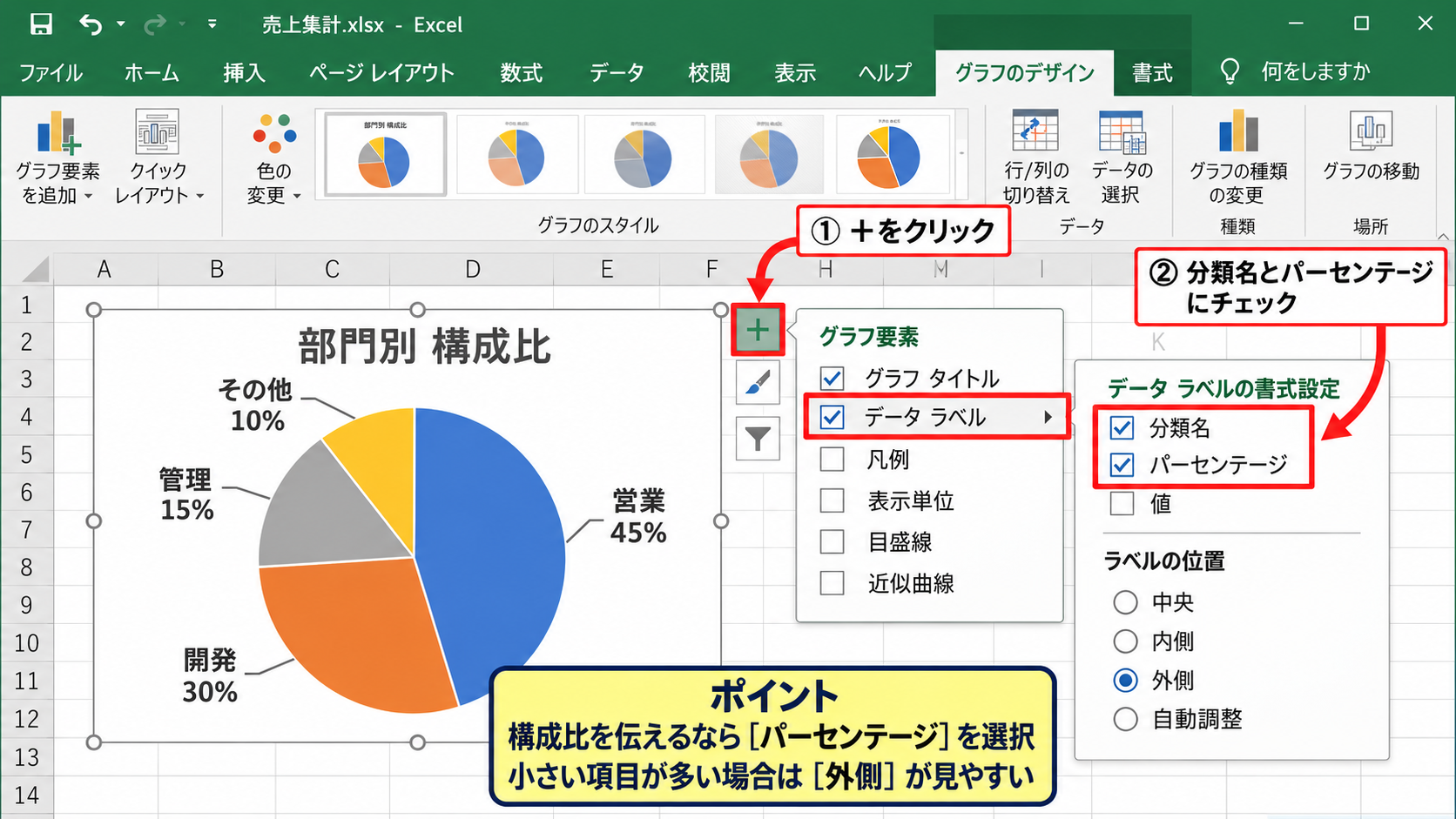
さらにデータラベルの右側にある矢印を選び、その他のオプションから分類名とパーセンテージにチェックを入れます。
金額と割合を両方載せると情報量が増えるため、読者が必要とする指標を優先しましょう。
社内報告で金額を確認したいなら値を、構成比を伝えたいならパーセンテージを中心に表示します。
ラベルの表示位置は、扇形が大きい場合は中央、小さい項目が多い場合は外側を選ぶと見やすくなります。
凡例を残すか外すかの判断
分類名をすべてデータラベルで表示できているなら、凡例は削除しても問題ありません。
凡例を残すとグラフの余白が少なくなり、扇形や文字が小さくなることがあります。
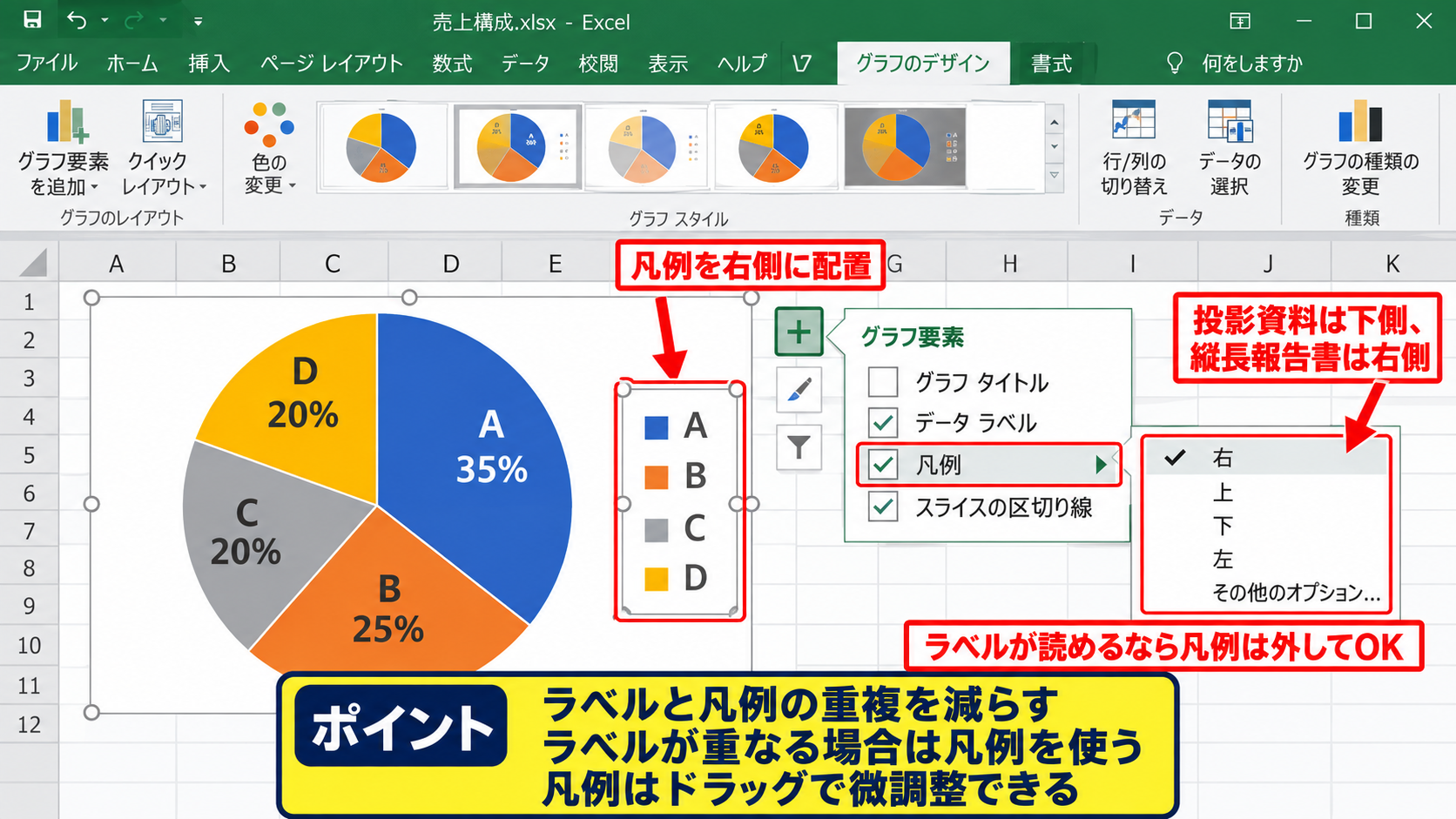
一方で、項目数が多くラベルが重なる場合は、凡例を右側または下側に置く方法が有効です。
ラベルと凡例に同じ情報を重複表示しすぎないことが、すっきり見せる基本です。
資料を投影して見せる場合は、凡例を下側へ配置すると横幅を活かしやすくなります。
縦長の報告書では、右側の凡例が収まりやすいでしょう。
グラフを選択して凡例をクリックすると、ドラッグ操作で場所を微調整できます。
小さな項目をまとめる編集方法
2パーセントや3パーセントの項目が多数あると、扇形もラベルも細かくなり、円グラフの長所が失われます。
このようなときは、元データ側で小さな分類をその他として集約するのが効果的です。
たとえばC列に集約用の分類を用意し、A列の分類に応じて表示名を作ることができます。
サンプル数式
=IF(B2/SUM($B$2:$B$10)<0.05,”その他”,A2)
この数式は、B2の値がB2からB10の合計に占める割合を計算し、5パーセント未満ならその他と表示します。
1行目は見出しなので、数式はC2に入力して下方向へオートフィルします。
集約後の円グラフは、主要な比較対象が残るため、読む時間を短縮できます。
【操作のポイント】細かな区分を残す必要がある場合は、円グラフとは別に一覧表を添えて詳細を補います。
モノクロと塗りつぶしパターンの設定
続いては、印刷資料でも区別しやすいモノクロと塗りつぶしパターンの設定を確認していきます。
| 費目 | 金額 |
|---|---|
| 人件費 | 500 |
| 仕入 | 280 |
| 広告費 | 120 |
| その他 | 100 |
グレースケールで差を作る濃淡設定
白黒印刷を前提とする会議資料では、色だけで分類を区別する方法は向いていません。
濃いグレー、中間のグレー、薄いグレー、白に近いグレーというように、明度差を十分に作ります。
モノクロの円グラフでは、隣り合う扇形の明るさを近づけすぎないことが重要です。
扇形を選択し、データ要素の書式設定から塗りつぶしを開くと、単色の塗りつぶしと透明度を調整できます。
主項目は濃いグレー、補助項目は薄いグレーにすると、カラー版と同じように優先順位を表現できます。
濃淡だけで見分ける場合は、最も濃い色と最も薄い色の差を大きく取ります。
印刷プレビューで確認し、細い扇形が消えたように見えないかも確認しましょう。
パターンで分類を区別する操作
白黒コピーでも確実に区別したい場合は、塗りつぶしパターンを使う方法があります。
対象の扇形を選択し、右クリックしてデータ要素の書式設定を開きます。
塗りつぶしと線から塗りつぶしを選び、パターンの塗りつぶしを指定します。
斜線、格子、点などを項目ごとに使い分けることで、色が使えない資料でも分類を判別できます。
パターンは種類を増やしすぎず、2種類から4種類程度に抑えると読みやすさを維持できます。
背景色と前景色のコントラストが低いと模様が見えないため、黒または濃いグレーを前景色にすると安定します。
境界線で扇形を分ける調整
淡い色やパターンを使うと、隣接した扇形の境目が分かりにくくなる場合があります。
その際は、各扇形に白色または濃いグレーの実線を設定すると、形状がはっきりします。
線の太さは、通常は1ポイント前後で十分です。
境界線は補助的な要素なので、太くしすぎるとグラフ全体が重い印象になります。
【操作のポイント】モノクロ資料は、画面表示だけでなく実際に印刷した状態で最終確認します。
円グラフをおしゃれに整えるデザイン調整
続いては、余白やフォントを使って円グラフをおしゃれに整えるデザイン調整を確認していきます。
| チャネル | 件数 |
|---|---|
| Web | 55 |
| 店舗 | 30 |
| 紹介 | 15 |
グラフタイトルとフォントの調整
グラフタイトルは、何の構成比なのかが短時間で分かる表現にします。
たとえば売上構成比だけではなく、2026年度上期の売上構成比のように、対象期間を添えると資料としての正確性が高まります。
タイトルは結論を書き込む場所ではなく、グラフが表すデータ範囲を示す場所です。
フォントは本文と同じものに統一し、タイトルだけを少し大きく、太字にすると整います。
装飾的なフォントを複数混ぜるよりも、游ゴシックやメイリオなど読みやすい書体で統一するほうが実務資料では有効です。
背景と余白を整える設定
円グラフの背景には、基本的に白またはごく薄い色を使います。
グラデーション、強い枠線、立体効果を多用すると、データよりデザインが先に目に入るかもしれません。
グラフエリアを右クリックし、グラフエリアの書式設定から塗りつぶしなし、または白の単色を選ぶとすっきりします。
また、グラフを大きくしすぎるより、周囲に適度な余白を残したほうがラベルが読みやすくなります。
整った見た目を作る基準
背景は白または淡色
枠線は不要または薄いグレー
タイトルとラベルの書体を統一
ドーナツグラフへの変更判断
中央に補足情報を置きたい場合は、円グラフをドーナツグラフに変更する選択肢があります。
グラフの種類の変更からドーナツを選ぶと、中央に余白が生まれます。
この余白には合計値、対象月、重要なメッセージなどをテキストボックスで配置できます。
ただし、ドーナツの穴が大きすぎると扇形の面積が小さくなります。
中央の情報は補助として扱い、構成比の読み取りを邪魔しない量に限定しましょう。
【操作のポイント】資料全体のデザインに合わせる場合でも、数字とラベルの可読性を最優先にします。
用途別の円グラフ作成と注意点
続いては、用途に応じた円グラフの作成方法と注意点を確認していきます。
| 回答 | 人数 |
|---|---|
| 満足 | 68 |
| 普通 | 24 |
| 不満 | 8 |
報告資料での構成比の見せ方
経営報告や月次資料では、最も大きな構成比と前回との差を素早く伝えることが求められます。
円グラフには構成比を示し、前年同月比や前月比は別の表や棒グラフで補うと、役割が整理されます。
円グラフ1つで時系列の変化まで表そうとすると、比較が難しくなります。
構成比の比較には円グラフ、時系列の推移には折れ線グラフや棒グラフが向いています。
資料に複数のグラフを置く場合は、同じ分類には同じ色を使い続けることも重要です。
アンケート結果での回答の集約
満足、やや満足、普通、やや不満、不満のように回答段階が細かいアンケートでは、表示の目的を先に決めます。
全体の傾向を伝えるなら、肯定的回答、普通、否定的回答の3区分へ集約する方法があります。
元の回答を残したい場合は、円グラフではなく横棒グラフを選ぶほうが比較しやすいこともあります。
円グラフを使う目安は、区分が3個から5個程度で、合計が100パーセントになるデータです。
項目が多い場合は、表や棒グラフとの使い分けを検討します。
回答数そのものを表示するときは、パーセンテージとの混同を避けるため、単位の表記も付けましょう。
円グラフを避けたほうがよいケース
構成比がほぼ同じ項目を細かく比較したい場合、円グラフでは差を読み取りにくくなります。
また、合計が100パーセントにならない数値や、マイナス値を含むデータにも円グラフは適していません。
比較の正確さが重要なときは、棒の長さで差を確認できる棒グラフのほうが有利です。
グラフを選ぶ段階で迷ったら、読み手が最初に知りたいことが全体に占める割合なのか、項目間の差なのかを考えます。
【操作のポイント】円グラフは万能ではないため、データの性質に合わせてグラフ種類を選択します。
まとめ エクセルの円グラフを見やすくおしゃれにするコツ
| 確認項目 | 整え方 |
|---|---|
| 色分け | 重要項目だけを強調 |
| ラベル | 割合と分類名を厳選 |
| モノクロ | 濃淡とパターンを活用 |
エクセルの円グラフをおしゃれで見やすくするには、まず伝えたい構成比を明確にし、項目数を整理することが出発点です。
主役となる項目だけに強調色を使い、その他の項目は同系色やグレーでまとめると、視線が自然に誘導されます。
データラベルは分類名と割合を必要に応じて表示し、凡例との重複を減らすことで、グラフ周辺もすっきりします。
白黒印刷の資料では、濃淡、境界線、塗りつぶしパターンを組み合わせると、色がなくても区別しやすくなります。
さらに、背景、余白、フォントを整えれば、派手な装飾を使わなくても、実務で使いやすい洗練されたグラフになります。
読み手が数秒で内容を理解できるかを基準に、色、文字、項目数を見直してみましょう。