エクセルの散布図では、売上と広告費、時間と温度、数量と単価など、数値同士の関係を視覚的に確認できます。
ただし、系列ごとの数値の桁が大きく異なると、小さい値のデータが横軸付近に集まり、変化を読み取れないことがあります。
そのようなときに役立つのが、散布図へ第2軸を追加して2つの尺度を使い分ける方法です。
この記事では、Excelで散布図を2軸表示にする具体的な操作、組み合わせグラフでの調整方法、軸の設定、見やすいグラフに仕上げるコツを解説します。
散布図を2軸表示にする主な流れ
・散布図を作成して追加したい系列を確認する
・対象のデータ系列を選び、第2軸を設定する
・軸の最小値、最大値、目盛間隔を調整する
数値の単位や範囲が違うデータでも、比較の意図が伝わるグラフを作っていきましょう。
エクセルの散布図に第2軸を追加する方法
それではまず、散布図の系列を第2軸に設定する基本操作について解説していきます。
| 月 | 広告費 | 売上 | 問い合わせ数 |
|---|---|---|---|
| 4月 | 120 | 1850 | 24 |
| 5月 | 150 | 2140 | 31 |
| 6月 | 180 | 2380 | 35 |
| 7月 | 210 | 2650 | 42 |
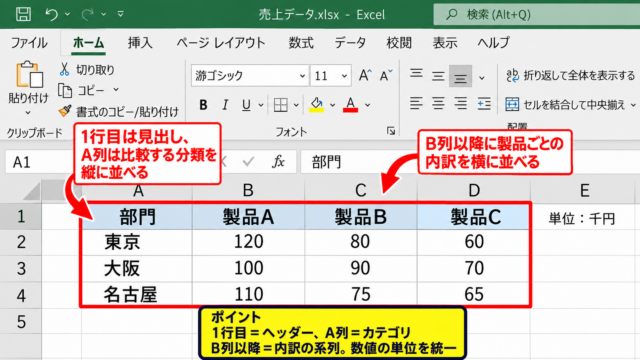
ここでは1行目を見出しとし、B列の広告費を横軸、C列の売上とD列の問い合わせ数を比較する例で進めます。
広告費は百万円単位、売上は万円単位、問い合わせ数は件数というように、値の規模が異なる系列を同じグラフで見せる場合に第2軸が有効です。
散布図の作成手順
散布図を作る前に、横軸にしたい数値と縦軸にしたい数値が対応する行に並んでいることを確認します。
月の文字列は散布図の横軸には直接利用しにくいため、横軸用には広告費のような数値データを使用します。
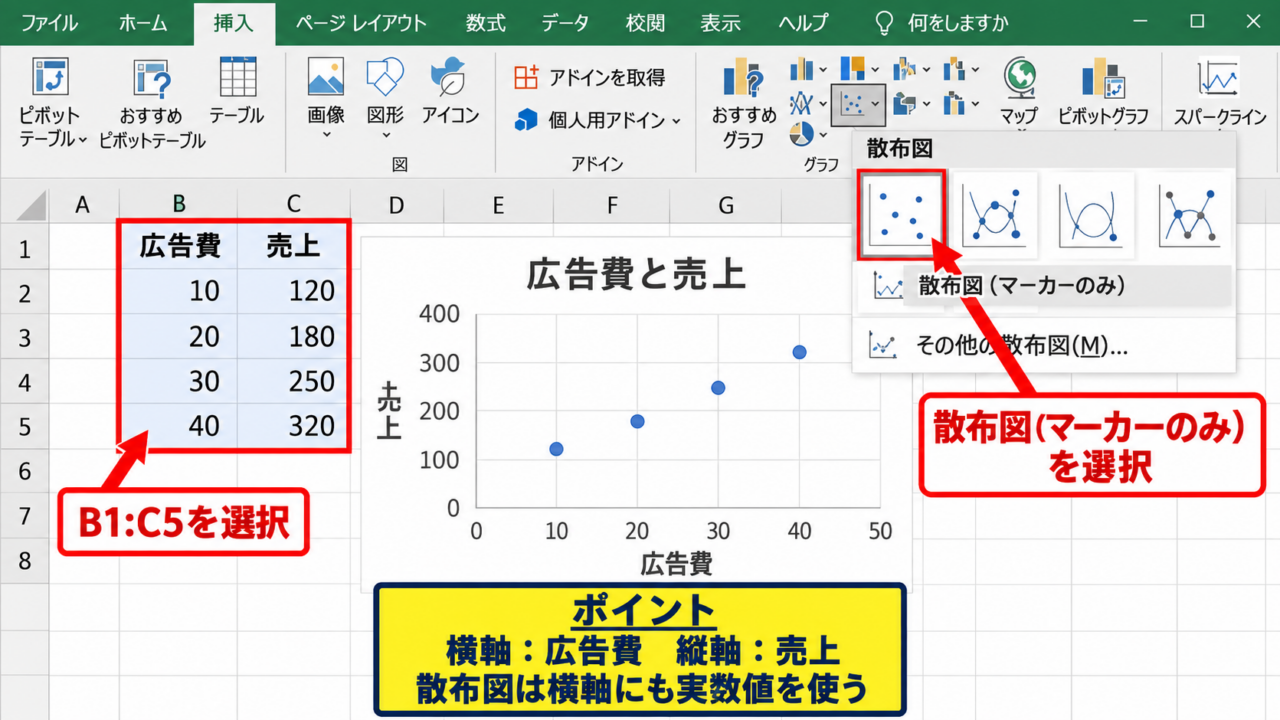
B1からC5を選択し、挿入タブの散布図からマーカーのみの散布図を選択しましょう。
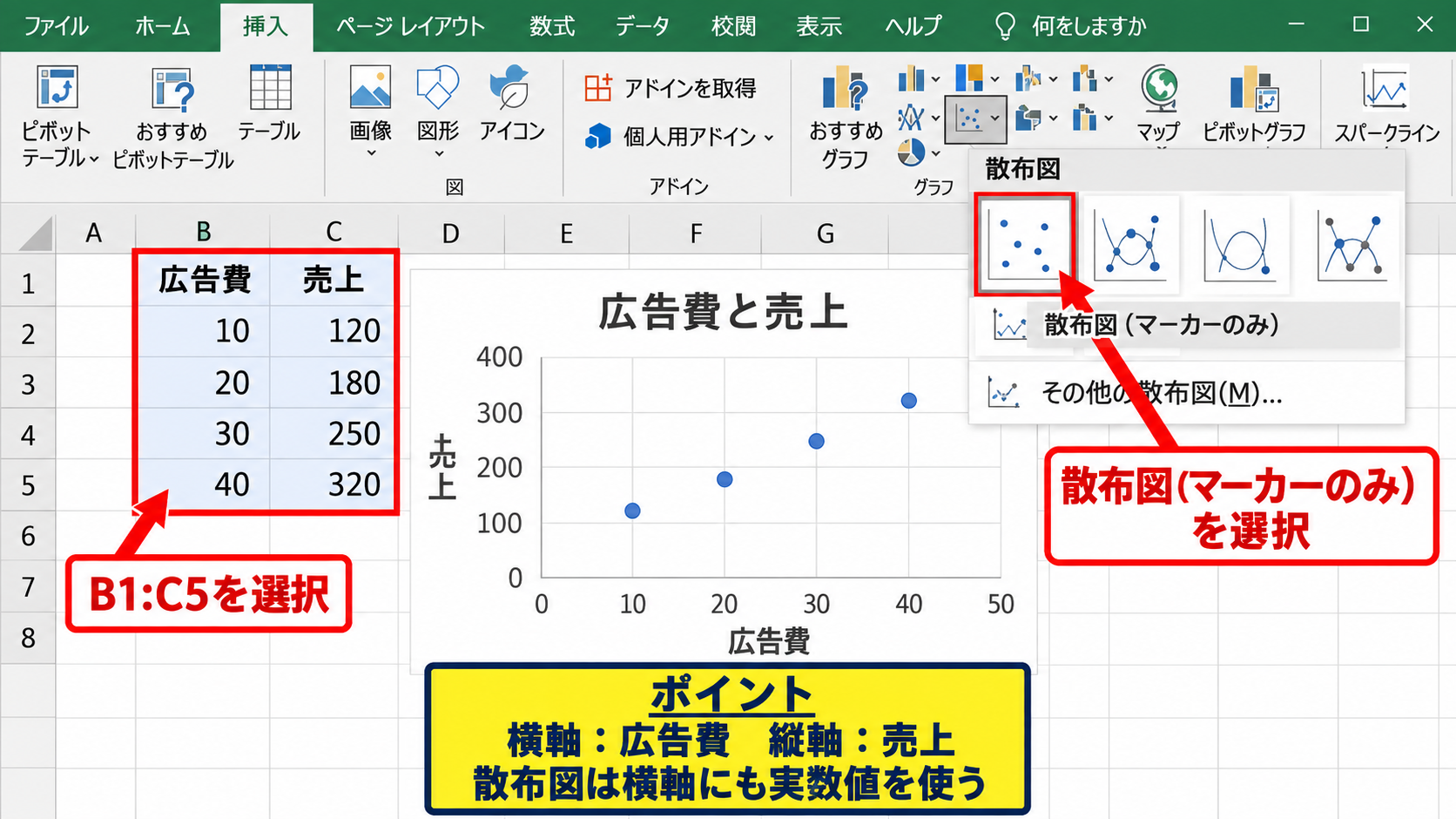
作成されたグラフでは、横方向に広告費、縦方向に売上が配置されます。
散布図は、カテゴリを均等に並べる折れ線グラフとは異なり、横軸にも実数値を使って位置関係を表現するグラフです。
散布図の基本的な読み方
横軸の値が増えるほど縦軸の値も増えるなら、右上がりの分布になります。
点が広く散らばる場合は、2つの数値の関係が弱い、または別の要因が影響している可能性があります。
最初に通常の散布図を作成しておくと、後から第2軸へ移す系列を判断しやすくなります。
追加するデータ系列の登録
次に、問い合わせ数を散布図へ追加します。
グラフをクリックして選択し、グラフのデザインタブからデータの選択を開きます。
凡例項目の系列一覧で追加を選び、系列名にはD1、系列Xの値にはB2からB5、系列Yの値にはD2からD5を指定します。
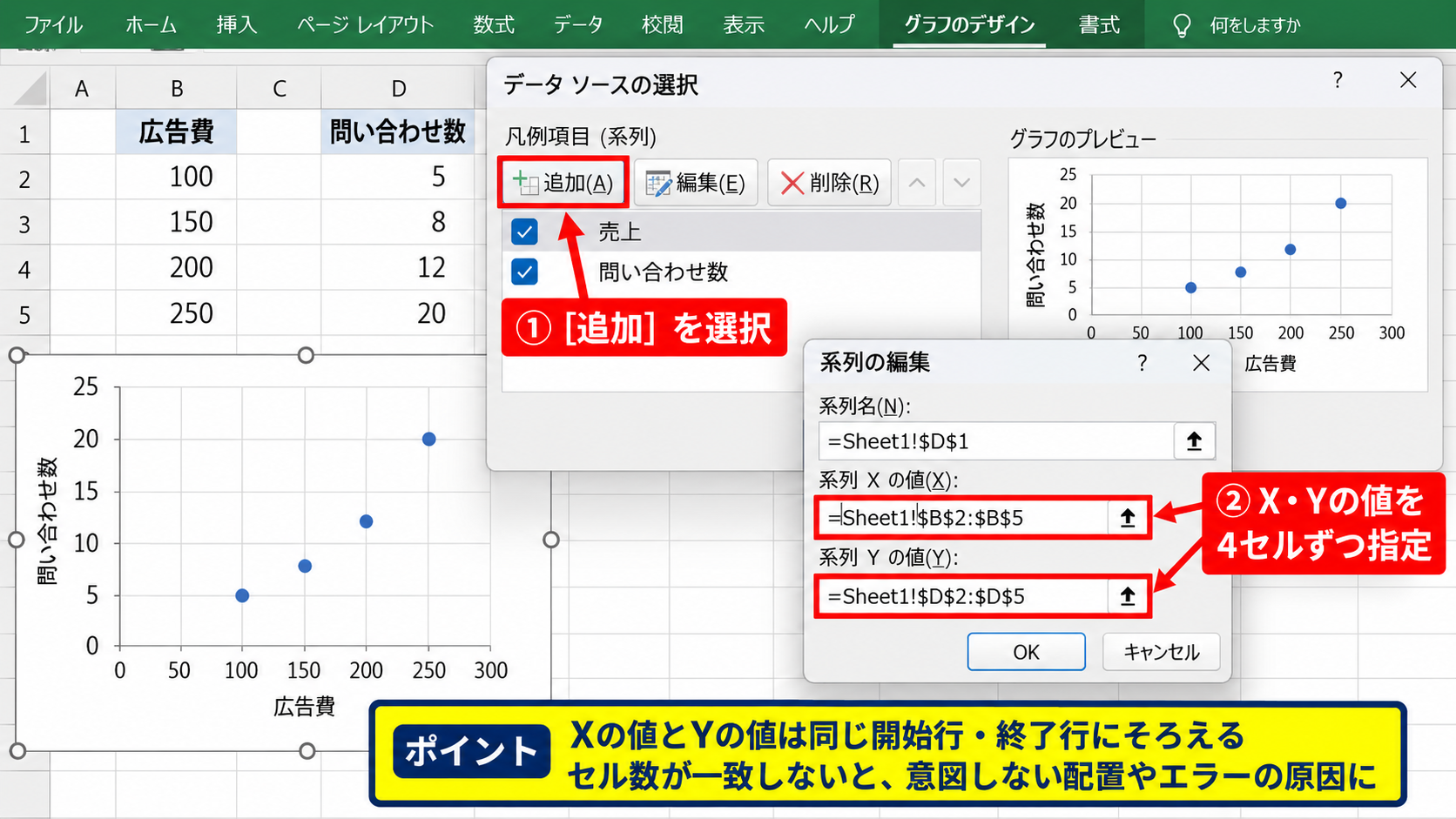
散布図の各系列には、Xの値とYの値をそれぞれ設定する必要があります。
売上系列と問い合わせ数系列でXの値を同じ広告費列にすることで、同じ広告費水準での違いを比べられます。
系列の追加で重要なのは、Xの値とYの値のセル数を必ず一致させることです。
片方が4セルでも、もう片方が3セルなら、意図しない点の配置やエラーにつながることがあります。
【操作のポイント】散布図に別の系列を追加するときは、横軸用の数値範囲と縦軸用の数値範囲を同じ開始行と終了行にそろえます。
データ系列の第2軸設定
問い合わせ数の点をクリックし、対象系列だけが選択された状態にします。
右クリックしてデータ系列の書式設定を開くと、系列のオプションに主軸と第2軸の選択肢が表示されます。
ここで第2軸を選択すると、グラフの右側に問い合わせ数用の縦軸が追加されます。
売上は左側の主軸、問い合わせ数は右側の第2軸で読み取れる状態になります。
第2軸を使うと、極端に小さく見えていた系列を、独立した目盛で明確に表示できます。
主軸と第2軸の役割
主軸はグラフ左側に表示される標準の目盛です。
第2軸はグラフ右側に追加される補助的な目盛で、別の単位や値の範囲を持つ系列に使います。
【操作のポイント】第2軸に切り替える前に、点または系列名をクリックして、目的の系列だけが選択されていることを確認しましょう。
組み合わせグラフによる第2軸の設定
続いては、組み合わせグラフの画面から散布図と第2軸を調整する方法を確認していきます。
| 系列名 | グラフ種類 | 使用する軸 | 目的 |
|---|---|---|---|
| 売上 | 散布図 | 主軸 | 広告費との関係を確認 |
| 問い合わせ数 | 散布図 | 第2軸 | 件数の変化を見やすく表示 |
Excelのバージョンによっては、グラフの種類の変更から組み合わせグラフを利用すると、系列と軸の関係を一覧で確認できます。
とくに複数のグラフ種類を使う場合は、どの系列がどの軸に属しているかを表形式で管理できる点が便利です。
グラフの種類の変更画面
グラフを選択し、グラフのデザインタブからグラフの種類の変更をクリックします。
左側の一覧から組み合わせを選ぶと、各系列のグラフ種類と第2軸のチェック欄が表示されます。
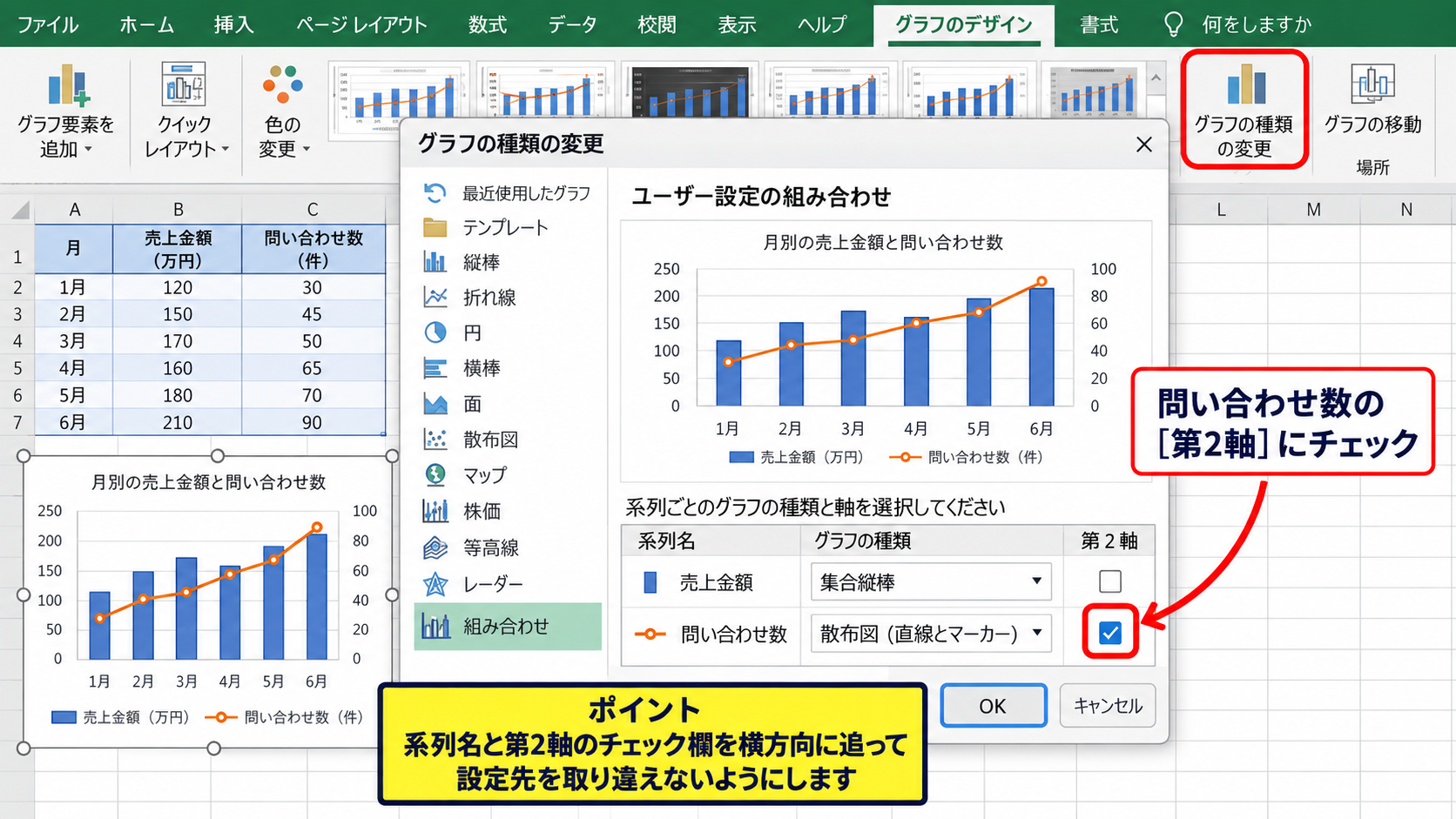
問い合わせ数の行で第2軸にチェックを付け、散布図の種類も希望する形式になっているか確認します。
マーカーだけを表示する散布図、直線とマーカーを表示する散布図、平滑線を使う散布図では、読み手が受ける印象が変わります。
実測値をそのまま見せたいときは、点の位置が明確なマーカー付き散布図が扱いやすいでしょう。
平滑線はデータの間を推定したように見えることがあるため、業務データでは使いどころを選びます。
【操作のポイント】グラフ種類の変更画面では、系列名と第2軸のチェック欄を横方向に追って、設定先を取り違えないようにします。
第2横軸が表示される場合の調整
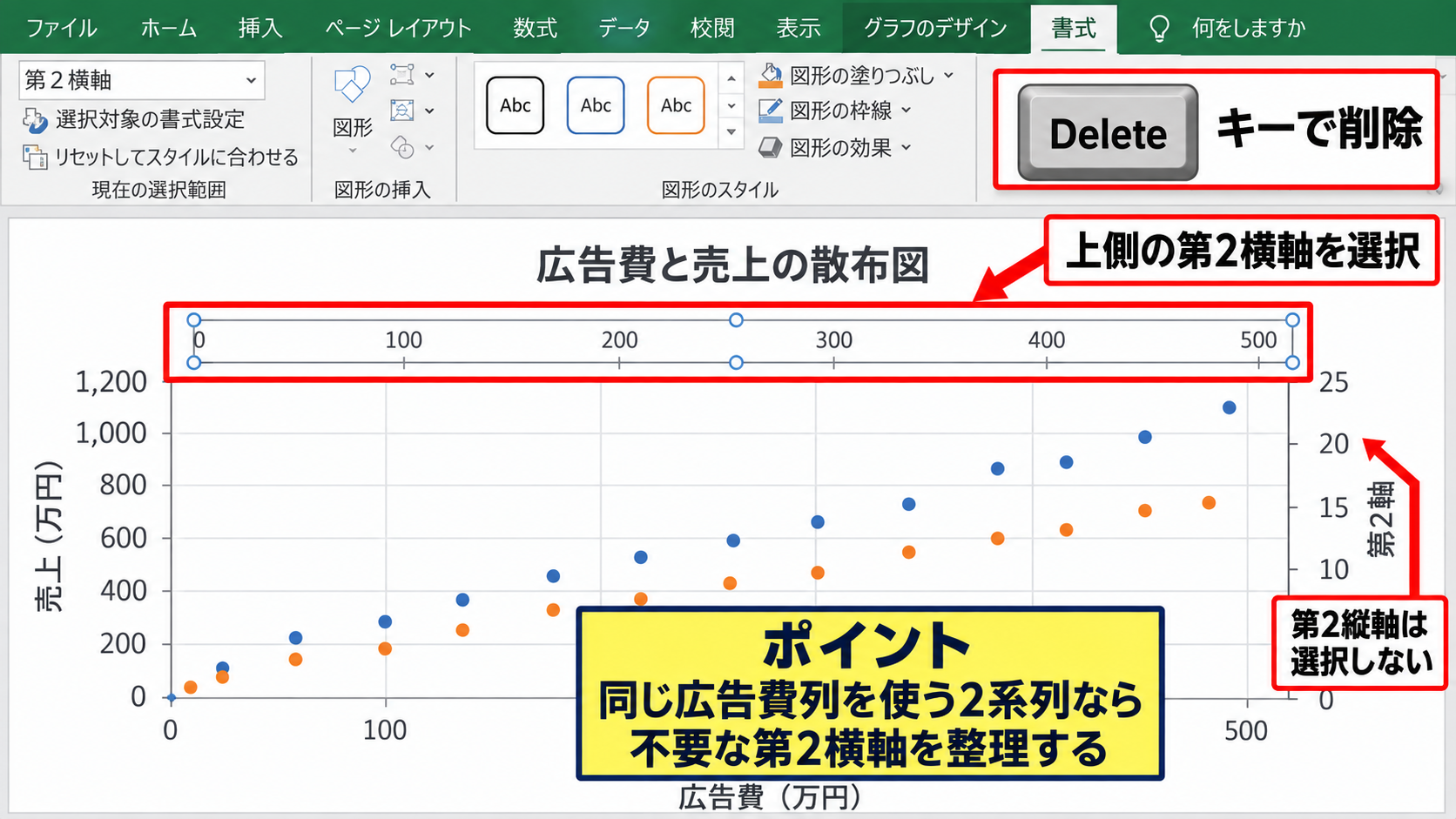
散布図で第2軸を設定すると、右側の第2縦軸だけでなく、上側に第2横軸が表示されることがあります。
これは散布図が横軸と縦軸の両方を数値軸として扱うためです。
主軸と第2軸の系列で横軸の値が同じ広告費列なら、上側の第2横軸は情報が重複する場合があります。
不要なときは上側の軸をクリックし、Deleteキーで削除するか、軸の書式設定でラベルを非表示にします。
ただし、上側の軸を消しても第2縦軸まで削除されないよう、選択対象を確認することが大切です。
第2横軸を残す場面
第2軸系列だけで異なるX値を使う場合は、上側の第2横軸にも意味があります。
横軸の単位が異なる2つの散布図を重ねるときは、主横軸と第2横軸の両方を残して読み分けます。
【操作のポイント】同じX値を使う2系列なら、読み手の混乱を避けるため、不要な第2横軸の表示は整理します。
系列の書式と凡例の整理
第2軸を追加しただけでは、2つの系列が似た色やマーカーで表示され、判別しにくいことがあります。
売上は青い円形マーカー、問い合わせ数はオレンジ色の四角形マーカーのように、色と形の両方を変えると区別しやすくなります。
データ系列の書式設定では、マーカーの塗りつぶし、枠線、サイズ、線の有無を個別に変更できます。
凡例には売上と問い合わせ数の名称をわかりやすく表示し、必要ならセル見出しを修正して系列名も整えましょう。
色だけに頼らず、マーカー形状や軸タイトルでも違いを示すと、印刷資料や白黒表示でも意味が伝わります。
【操作のポイント】凡例の名前は元データの1行目を参照します。D1を問い合わせ数から問い合わせ数 件へ変更すれば、グラフの凡例にも反映されます。
第2軸の最小値と最大値の調整
続いては、主軸と第2軸の目盛を整え、散布図を読みやすくする設定を確認していきます。
| 軸 | 対象データ | 最小値の例 | 最大値の例 | 主単位の例 |
|---|---|---|---|---|
| 主縦軸 | 売上 | 1500 | 3000 | 250 |
| 第2縦軸 | 問い合わせ数 | 0 | 50 | 10 |
自動設定のままでもグラフは作成できますが、データの変化を強調しすぎたり、逆に差が見えにくくなったりすることがあります。
軸の最小値、最大値、主単位を手動で指定すると、比較したい範囲を明確にできます。
軸の書式設定画面
調整したい縦軸をクリックし、右クリックして軸の書式設定を開きます。
軸のオプションでは、境界値の最小値と最大値、単位の主単位と補助単位を変更できます。
軸の書式設定
境界値
最小値
0
最大値
50
➤
上のイメージでは、右側の第2縦軸を選択し、問い合わせ数が0から50まで表示されるように設定しています。
主軸と第2軸の値を同じ範囲にそろえる必要はありません。
むしろ、各系列の変動を適切に読める範囲へ個別に設定することが、2軸グラフを使う意義になります。
第2軸の設定例
問い合わせ数が24件から42件の範囲なら、最小値を0、最大値を50、主単位を10にすると概況をつかみやすくなります。
小さな変化を比較したい場合は、最小値を20、最大値を45のように狭める方法もあります。
最小値をゼロにする場合としない場合
売上額や件数の全体規模を見せたいグラフでは、縦軸の最小値を0にすると、数量感を誤解されにくくなります。
一方で、月ごとの差が数パーセント程度しかない場合、ゼロ始まりでは変化がほとんど見えなくなるかもしれません。
変動幅を分析する資料なら、データの下限より少し低い値を最小値に設定する選択もあります。
ただし、軸を途中から始めると見た目の差が大きく見えるため、軸の開始値を省略していることが読み手に伝わる表示を意識しましょう。
判断の目安
経営会議や顧客向け資料では、ゼロ始まりを基本にすると誤解を抑えやすくなります。
分析用の社内資料では、変化の検出を優先し、目的に応じて最小値を調整する考え方もあります。
【操作のポイント】主軸と第2軸の最小値を変えると、線や点の傾きの見え方も変化します。数値ラベルを確認してから資料を共有しましょう。
目盛間隔と軸タイトルの入力
主単位は、目盛線と数値ラベルの間隔を決める設定です。
第2軸が問い合わせ数なら10件、主軸が売上なら250万円というように、読者が暗算しやすい区切りを選びます。
グラフ要素の追加から軸ラベルを表示し、左側には売上 万円、右側には問い合わせ数 件と入力しましょう。
単位を書かないと、売上の数値が円なのか万円なのか、問い合わせ数が件数なのか割合なのかを判断できません。
2軸グラフでは、各軸のタイトルに単位まで記載することが必須に近い作業です。
【操作のポイント】軸タイトルは短く、数値の意味と単位が一目で分かる表現にします。売上高 万円、成約率 パーセントのような表記が実用的です。
散布図で第2軸を使う判断基準
続いては、散布図に第2軸を追加するべき場面と、避けたほうがよい場面を確認していきます。
| 状況 | 第2軸の適性 | 考え方 |
|---|---|---|
| 売上と件数を比較 | 高い | 単位と数値範囲が異なる |
| 温度と湿度を比較 | 場合による | 目的に応じて軸を分ける |
| 同じ単位の売上を比較 | 低い | 主軸を共通にしたほうが比較しやすい |
第2軸は便利な機能ですが、どのグラフにも使えば見やすくなるわけではありません。
データの意味と比較目的を先に決めることで、2軸表示が必要かどうかを判断できます。
単位や桁数が異なるデータ
売上が数千万円、問い合わせ数が数十件のように、値の桁が大きく異なる場合は第2軸が効果を発揮します。
同じ主軸へ表示すると、問い合わせ数の点が下部に密集し、増減を読み取れなくなります。
第2軸に分ければ、両方の変化を一つの散布図で追うことができます。
金額、件数、割合、時間など、単位が異なる系列は第2軸の候補です。
第2軸に向く組み合わせ
広告費と売上の関係に、問い合わせ数を重ねる例があります。
生産量と不良率、気温と電力使用量、訪問者数とコンバージョン率なども、目的を明示すれば比較しやすい組み合わせです。
【操作のポイント】第2軸を追加する前に、各系列の単位と最大値、最小値を書き出すと、必要性を判断しやすくなります。
相関関係を読み取る目的
散布図の主な目的は、2つの数値にどのような関係があるかを確認することです。
広告費の増加に応じて売上が上がるのか、問い合わせ数はどの水準で増えるのかを、点の分布から観察します。
ここで第2軸に別のY値を加えると、同じX値に対して2種類の結果を比較できます。
ただし、同じグラフに系列を増やしすぎると、相関関係の読み取りがかえって難しくなります。
散布図に重ねる系列は、比較する理由を一文で説明できる範囲に絞るとよいでしょう。
相関と因果の違い
散布図で右上がりの傾向が見えても、広告費が売上増加の唯一の原因とは限りません。
季節、商品価格、キャンペーン内容など、別の要因もあわせて検討する姿勢が必要です。
【操作のポイント】タイトルには、広告費と売上および問い合わせ数の関係のように、何を比較しているグラフかを具体的に記載します。
2軸表示を避けるべきケース
同じ単位で似た範囲のデータを比較するなら、主軸を共通にしたほうが差を正しく判断できます。
たとえば、A商品とB商品の月間売上を比較する場合、片方だけを第2軸にすると、見かけの差が実際より大きく見えるおそれがあります。
また、主軸と第2軸の範囲を恣意的に変えると、関係が強いように見せることもできてしまいます。
2軸グラフは比較を助ける一方、設定しだいで印象を操作しやすい形式でもあります。
資料の受け手が数値を検証できるよう、元データや軸の単位を明確にし、必要なら別グラフも併記しましょう。
【操作のポイント】同じ単位の数値を公平に比較したい場合は、第2軸ではなく主軸を共通にして、系列の色やマーカーで区別します。
散布図の数式による補助列の作成
続いては、散布図で使うデータを数式で整え、補助列を活用する方法を確認していきます。
| 広告費 | 売上 | 問い合わせ数 | 成約率 |
|---|---|---|---|
| 120 | 1850 | 24 | 8.3パーセント |
| 150 | 2140 | 31 | 9.7パーセント |
| 180 | 2380 | 35 | 10.1パーセント |
散布図に使う値は、入力済みの数値だけでなく、計算した比率や差額を使うこともできます。
補助列を作っておくと、元データを変更した際にもグラフが自動で更新されます。
割合を計算する数式
たとえば、問い合わせ数に対する成約件数をE列に入力している場合、F列に成約率を計算できます。
F1には成約率と見出しを入力し、F2には次の数式を入力します。
=E2/D2
この数式は、2行目の成約件数をD2の問い合わせ数で割り、割合を求める計算です。
F2の表示形式をパーセントに変更すると、0.083のような小数が8.3パーセントとして表示されます。
1行目がヘッダーの場合、計算式は通常2行目から入力して下方向へオートフィルします。
F2右下のフィルハンドルを下へドラッグすれば、F3以降では参照先が自動的にE3/D3、E4/D4へ変化します。
【操作のポイント】割合の分母に0が入る可能性がある場合は、IFERROR関数でエラー表示を避ける準備をしておくと安心です。
エラーを避けるIFERROR関数
問い合わせ数が0の行では、単純な割り算を行うとゼロ除算のエラーが表示されます。
散布図にエラー値が含まれると、系列の表示や分析が分かりにくくなることがあります。
その場合は、F2に次の式を入力します。
=IFERROR(E2/D2,””)
IFERROR関数は、最初の計算でエラーが発生した場合に、指定した代替値を返す関数です。
この例では空白文字を返すため、問い合わせ数が0の行は成約率欄を空白にできます。
空白を0パーセントとして扱いたい場合は、最後の部分を0に変更します。
ただし、データがないことと、実績が0であることは意味が異なるため、業務上の定義に沿って使い分けましょう。
数式をグラフへ反映する流れ
補助列の数式を入力してオートフィルします。
散布図のデータの選択を開き、新しい系列のYの値に補助列の計算結果を指定します。
【操作のポイント】IFERRORで空白を返す場合は、グラフの空白セルの表示設定も確認し、点を結ぶか間隔として扱うかを決めます。
移動平均と近似曲線の活用
データ数が多く、日ごとの上下動が大きい場合は、移動平均を補助列で計算すると傾向をつかみやすくなります。
たとえば3行分の売上平均をG4に求めるなら、次の数式を使います。
=AVERAGE(C2:C4)
G4を下へコピーすると、次の行ではC3からC5、さらに次ではC4からC6の平均へと範囲が移動します。
この移動平均列を散布図の追加系列にすれば、元の売上データと傾向値を同時に表示できます。
また、散布図の系列を右クリックして近似曲線の追加を選べば、線形近似や指数近似などを表示できます。
近似曲線は全体傾向を確認する補助であり、個々のデータ点を置き換えるものではありません。
【操作のポイント】移動平均の最初の数行は計算に必要な過去データが不足します。空白にするか、平均対象の期間を短くするかを事前に決めます。
散布図の第2軸で起こりやすいトラブル
続いては、第2軸を設定した散布図で起こりやすい表示上の問題と対処の考え方を確認していきます。
| 症状 | 主な原因 | 確認する場所 |
|---|---|---|
| 第2軸が表示されない | 別の系列を選択している | データ系列の書式設定 |
| 点が意図しない位置に出る | X値とY値の範囲が違う | データの選択 |
| 差が大きく見えすぎる | 最小値が途中から始まる | 軸の書式設定 |
グラフの見た目だけで判断せず、系列の参照範囲、軸の単位、表示形式を順番に確認することが解決への近道です。
第2軸が追加できない場合
第2軸の選択肢が見当たらない場合は、グラフ全体ではなく、特定のデータ系列を選択できているか確認します。
グラフ内の点を一度クリックすると系列全体が選択され、もう一度クリックすると個別の点が選択されることがあります。
系列全体を選びたい場合は、凡例の該当項目をクリックする方法も便利です。
また、Excelの種類やグラフ形式によっては、グラフの種類の変更から組み合わせを選ぶほうが設定しやすい場合があります。
第2軸の設定は、グラフ全体ではなくデータ系列ごとに行う操作だと覚えておきましょう。
確認する順番
まず凡例から目的の系列を選択します。
次に右クリックしてデータ系列の書式設定を開き、主軸か第2軸かを確認します。
【操作のポイント】グラフを選択しているだけでは軸の切り替え先が不明確です。凡例を使って対象系列を特定すると操作ミスを減らせます。
X値とY値がずれる場合
散布図では、各系列のX値とY値を個別に指定します。
折れ線グラフのように、横軸ラベルだけを指定する形式とは異なるため、範囲設定を誤ると点が期待しない位置に表示されます。
データの選択画面で系列を選択し、編集から系列Xの値と系列Yの値を確認します。
たとえば広告費がB2からB10なら、売上もC2からC10、問い合わせ数もD2からD10のように、同じ行数にそろえます。
空白行や文字列が途中に混ざっている場合も、点が欠ける原因になります。
散布図のデータ範囲は、横軸と縦軸を対にして確認することが基本です。
【操作のポイント】範囲を選び直すときは、見出しの1行目を含めるのか、数値だけの2行目以降を指定するのかを画面ごとに確認します。
見づらいグラフになった場合
2軸を使った散布図は情報量が多くなるため、点、軸、凡例、グリッド線が重なると読みにくくなります。
補助目盛線を減らす、グラフタイトルを具体的にする、マーカーのサイズを調整するだけでも視認性が変わります。
売上系列に線を付ける場合は、問い合わせ数系列はマーカーだけにするなど、要素の役割を分ける工夫も有効です。
凡例を下部に配置してグラフ領域を広く取り、左右の軸タイトルが切れていないかも確認しましょう。
見やすさを整える確認項目
主軸と第2軸の単位が分かるかを確認します。
系列ごとの色とマーカーが区別できるかを確認します。
タイトルだけで比較目的が分かるかを確認します。
【操作のポイント】グラフを縮小して確認すると、細かい文字や似た色のマーカーが見分けにくい箇所を発見しやすくなります。
まとめ エクセルの散布図を第2軸で表示する方法
エクセルの散布図を2軸で表示する方法では、まず散布図へ比較したいデータ系列を追加し、対象系列を第2軸へ設定します。
売上と問い合わせ数のように、単位や値の桁が大きく異なるデータでは、主軸と第2軸を分けることで両方の変化を読み取りやすくできます。
組み合わせグラフの画面を使うと、系列ごとのグラフ種類と第2軸の設定を一覧で確認できます。
第2横軸が不要なら非表示にし、左側と右側の縦軸には単位を含む軸タイトルを付けると、グラフの意味が伝わりやすくなります。
また、最小値、最大値、主単位を適切に整えることが、正確で見やすい資料作成につながります。
第2軸は便利ですが、同じ単位の数値を公平に比較する場面では主軸を共通にするほうが適切です。
系列のX値とY値の範囲、軸の単位、凡例の名称を確認しながら、散布図を分析目的に合った形へ仕上げていきましょう。