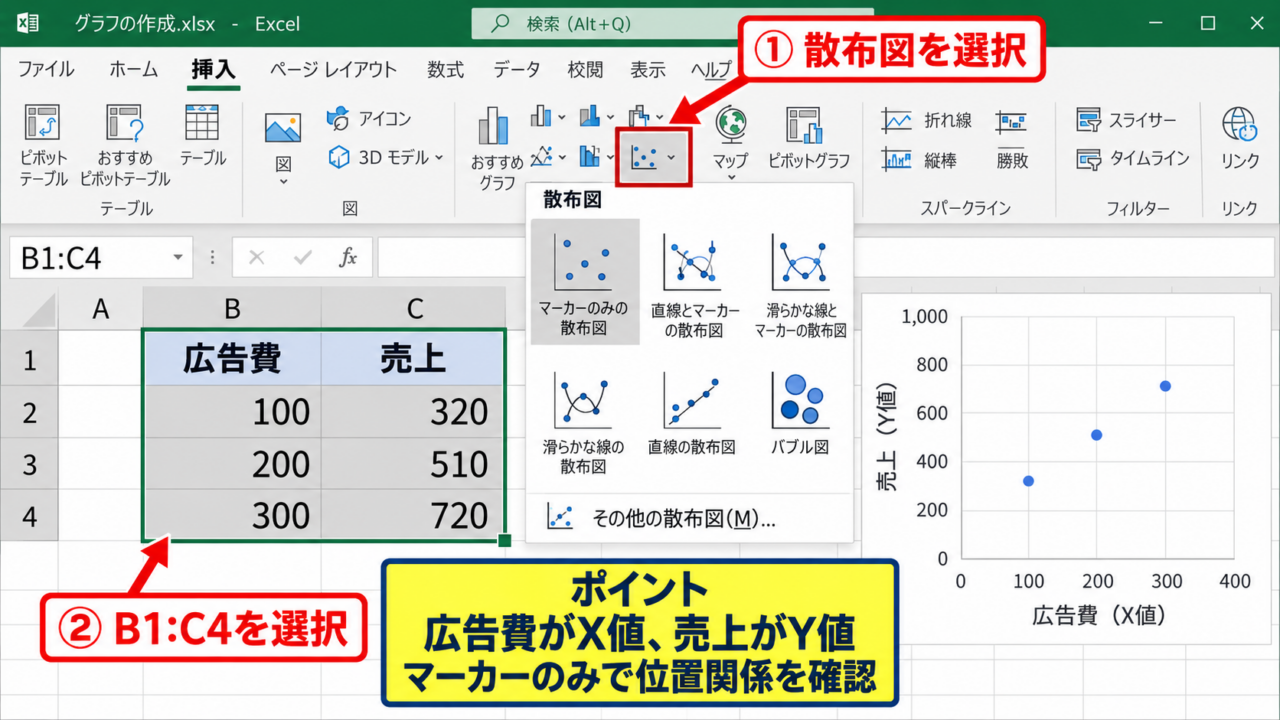
エクセルの散布図は、売上と広告費、身長と体重、温度と消費電力のように、2つの数値の関係を確認したいときに便利なグラフです。
ただし、2つのグループや3つのデータを同じ散布図に表示したい場合、データ範囲の選び方や系列の追加方法で迷うことがあります。
この記事では、エクセルの散布図で複数系列を追加し、2つ・3つのデータを見やすく比較する方法を解説します。
散布図で複数のデータを比較するには、各グループを別々の系列として登録することが基本です。
横軸に使う数値と縦軸に使う数値を対応させ、系列ごとに名前・Xの値・Yの値を設定します。
サンプルデータでは、1行目に見出しがあるものとして説明を進めます。
エクセルの散布図で複数系列を追加する方法【系列の選択】
それではまず、散布図へ2つ・3つのデータを追加して比較する基本操作について解説していきます。
| A | B | C | D | E | F | |
|---|---|---|---|---|---|---|
| 1 | 商品A 広告費 | 商品A 売上 | 商品B 広告費 | 商品B 売上 | 商品C 広告費 | 商品C 売上 |
| 2 | 10 | 120 | 10 | 95 | 10 | 140 |
| 3 | 20 | 180 | 20 | 135 | 20 | 210 |
| 4 | 30 | 245 | 30 | 190 | 30 | 275 |
散布図では、横軸となるX値と縦軸となるY値を1組として扱います。
商品A・商品B・商品Cのように比較対象が増えても、各対象を1系列ずつ追加すれば、1つのグラフに重ねて表示できます。
【操作のポイント】最初から離れた列をまとめて選択しようとせず、散布図を作成した後に系列を追加すると設定ミスを減らせます。
最初の散布図の作成
最初の系列として、商品Aの広告費と売上を使った散布図を作成します。
まず、B1からC4までの範囲を選択しましょう。
1行目には見出しがあり、2行目以降には対応する数値が並んでいる状態です。
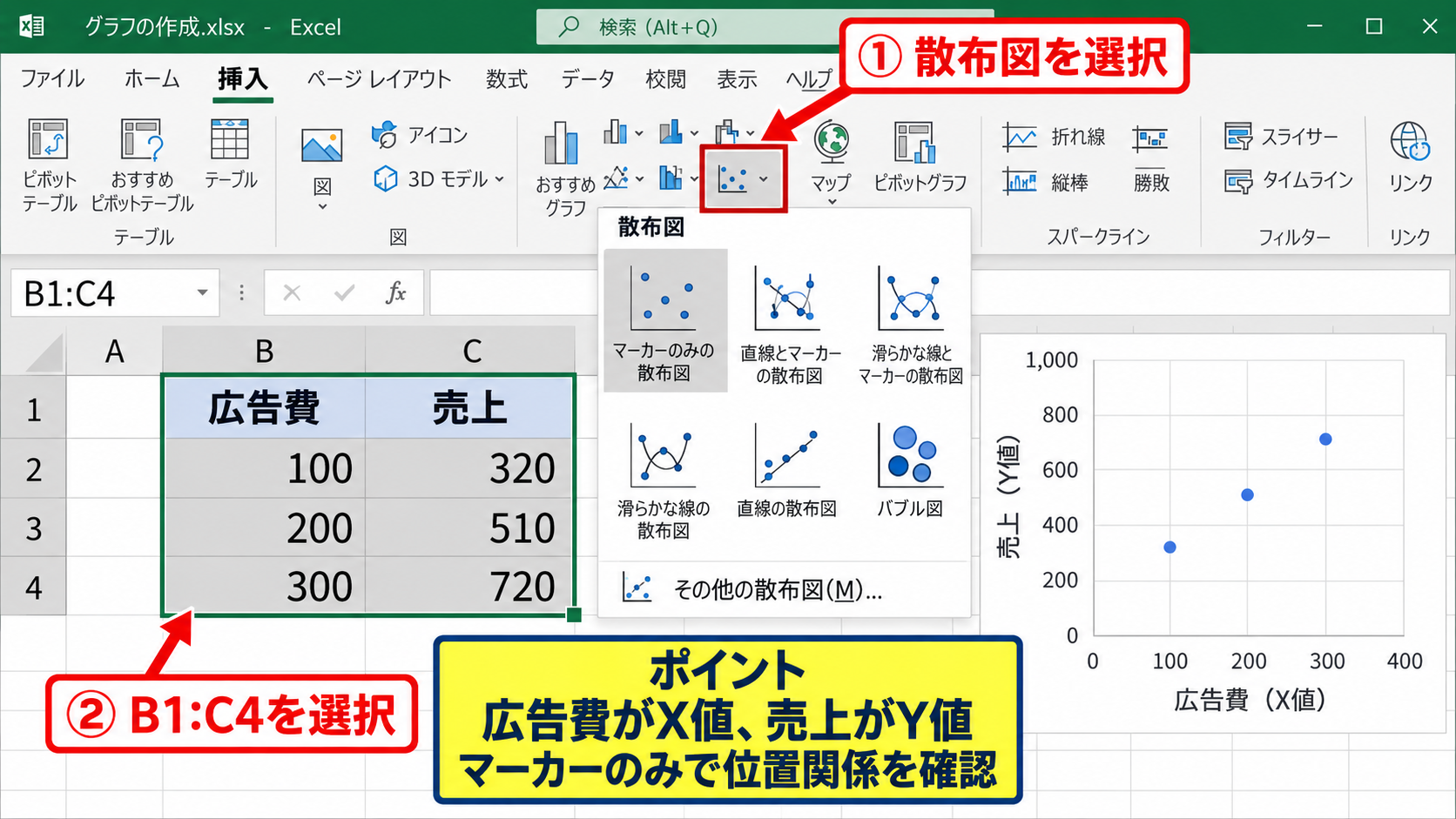
エクセル上部の挿入タブをクリックし、グラフグループから散布図またはバブルチャートの挿入を選びます。
表示される種類のうち、マーカーのみの散布図を選択すると、値どうしの位置関係を確認しやすくなります。
ここで作成される散布図は、B列を横軸、C列を縦軸として扱うグラフです。
散布図は棒グラフと違い、カテゴリの順番ではなく数値の距離によって点の位置が決まります。
広告費が大きくなるほど売上も増えているかを、点の並び方から直感的に読み取れるでしょう。
散布図の横軸は独立変数、縦軸は結果として確認したい数値にすると整理しやすいです。
今回の例では、広告費がX値、売上がY値です。
データの選択画面の表示
次に、作成したグラフへ商品Bを追加する準備を進めます。
グラフの余白部分をクリックして選択し、右クリックからデータの選択をクリックします。
または、グラフデザインタブに表示されるデータの選択を使っても構いません。
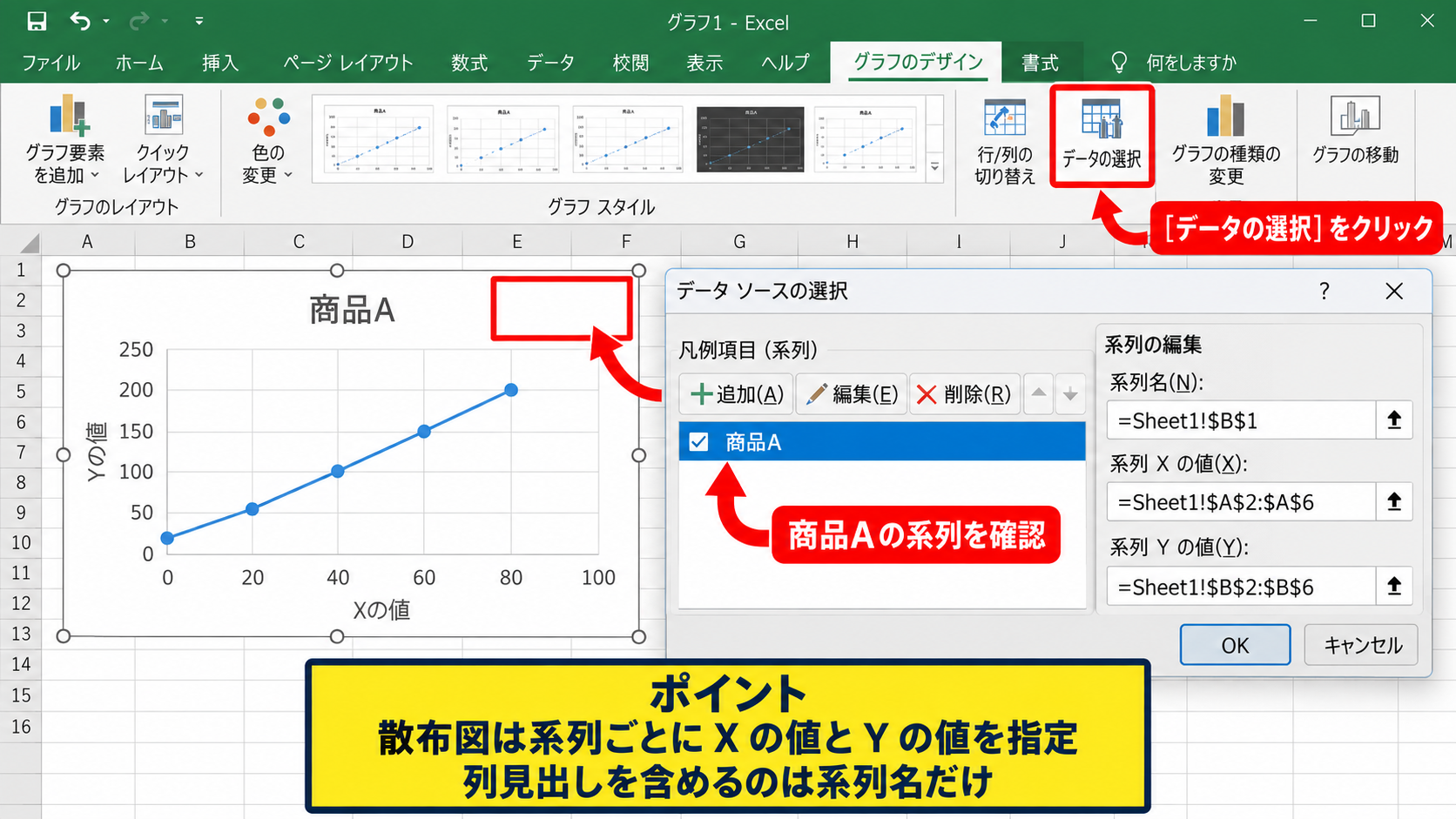
データソースの選択画面には、現在登録されている商品Aの系列が表示されます。
この画面では、系列名、系列のXの値、系列のYの値を個別に確認・編集できます。
散布図では、系列ごとに横軸と縦軸の値を指定する必要があります。
一般的な折れ線グラフのように、横軸ラベルだけを設定する画面とは構成が異なる点に注意しましょう。
列見出しを含めるのは系列名だけであり、Xの値とYの値には数値が入ったセルだけを指定します。
追加ボタンによる系列登録
データソースの選択画面で追加ボタンをクリックすると、系列の編集画面が開きます。
系列名にはD1のセル、系列Xの値にはD2からD4、系列Yの値にはE2からE4を指定します。
商品Bの広告費がD列、商品Bの売上がE列にあるためです。
参照範囲は、セルを直接ドラッグして選択しても、入力欄に範囲を指定しても問題ありません。
設定後にOKをクリックすると、商品Aと商品Bの点が同じ散布図に表示されます。
3つ目の商品Cも同じ手順で、系列名をF1、Xの値をF2からF4、Yの値をG2からG4として追加できます。
データが増えても、各系列の行数をそろえておくと範囲指定が分かりやすくなります。
商品Bを追加する参照例です。
系列名は=$D$1、系列Xの値は=$D$2:$D$4、系列Yの値は=$E$2:$E$4となります。
2つ・3つのデータを比較しやすくする系列名と色分け【凡例の整理】
続いては、複数系列の散布図を見やすく比較するための名前と表示形式を確認していきます。
| 比較対象 | X値 | Y値 | 推奨色 |
|---|---|---|---|
| 商品A | 広告費 | 売上 | 青 |
| 商品B | 広告費 | 売上 | 赤 |
| 商品C | 広告費 | 売上 | 緑 |
複数系列を重ねた散布図では、データそのものだけでなく、どの点がどのグループなのかを判別できることが大切です。
【操作のポイント】色だけに頼らず、凡例・マーカーの形・データラベルを組み合わせると、白黒印刷や資料共有でも伝わりやすくなります。
系列名と凡例の設定
散布図の右側または下側にある凡例には、登録した系列名が表示されます。
系列名が系列1や系列2になっている場合は、グラフを右クリックしてデータの選択を開き、対象の系列を選んで編集をクリックします。
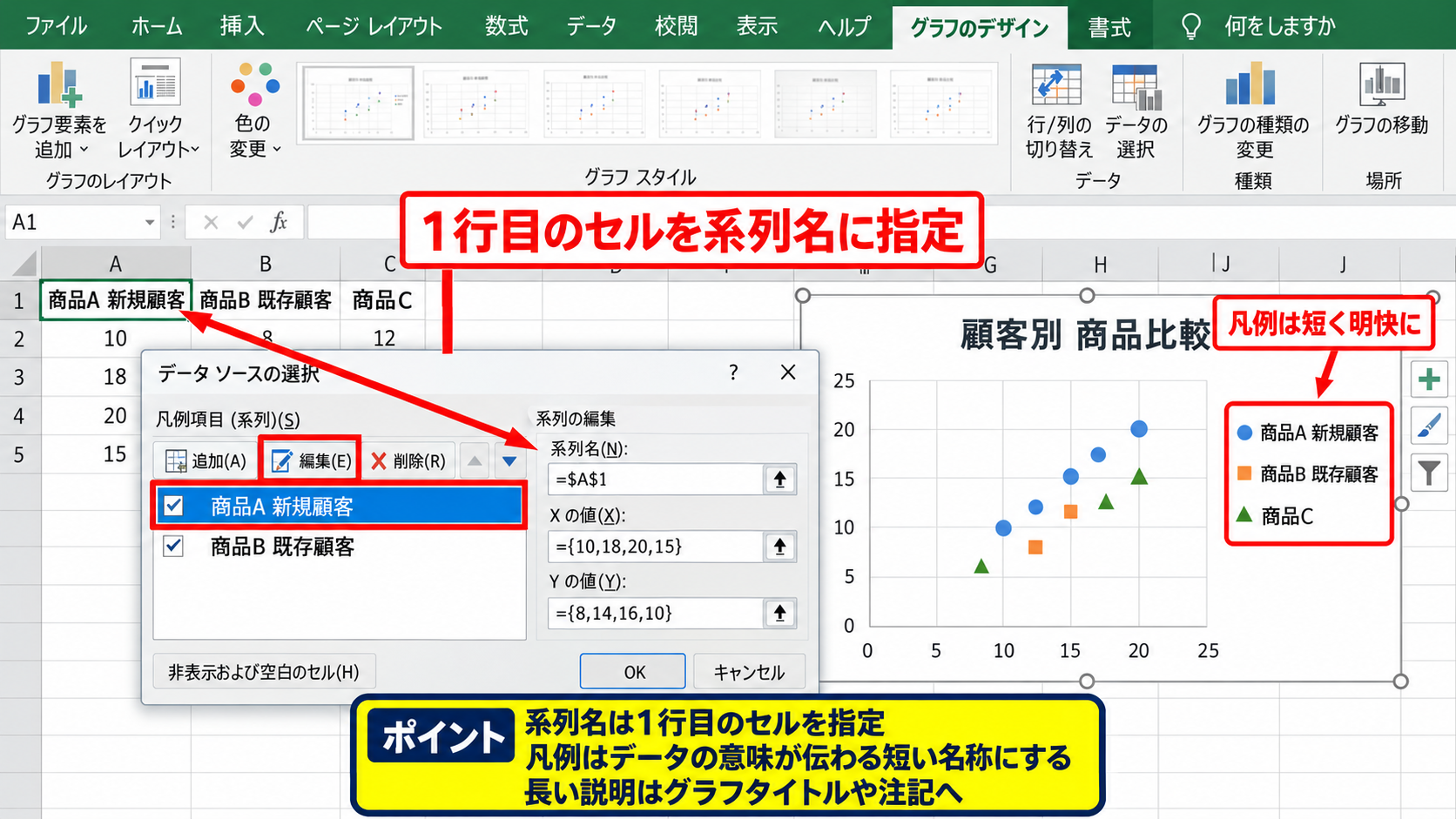
系列名の欄に、商品名や部門名が記載された1行目のセルを指定しましょう。
凡例の文字は、グラフを見る人がデータの意味を判断する重要な手掛かりです。
商品A、商品B、商品Cのような名称だけで分かりにくい場合は、商品A 新規顧客、商品B 既存顧客のように比較の目的が伝わる名称へ変更する方法もあります。
ただし、凡例が長くなりすぎるとグラフの表示領域を圧迫します。
詳細な説明はグラフタイトルや注記へ回し、凡例は短く明快にすると良いでしょう。
マーカーの色と形の変更
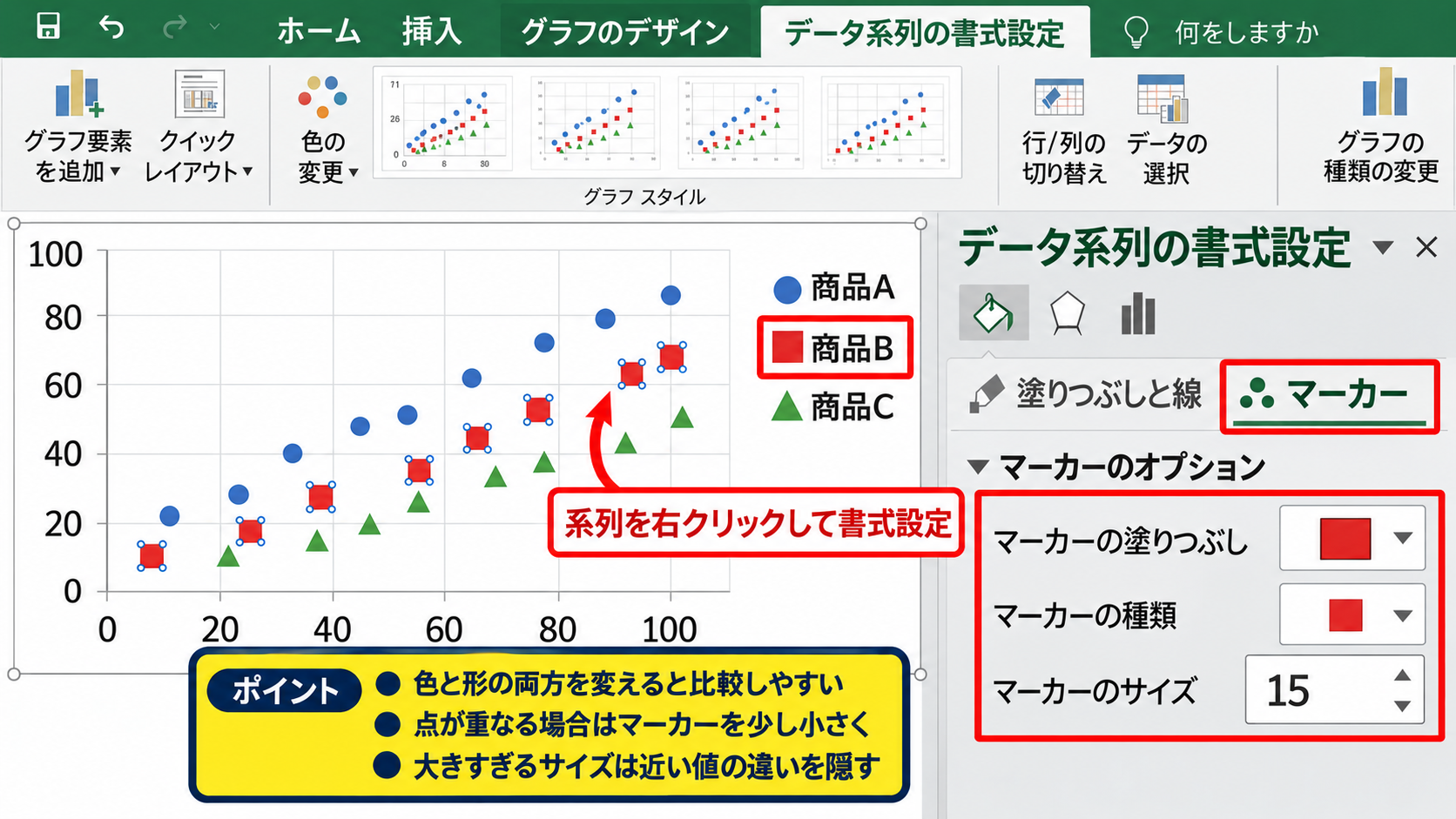
特定の系列をクリックすると、その系列の点だけが選択されます。
右クリックしてデータ系列の書式設定を開き、塗りつぶしと線、マーカーの項目から表示を変更できます。
商品Aは青い丸、商品Bは赤い四角、商品Cは緑の三角のように設定すると、グループの違いを見分けやすくなります。
色と形の両方を変えることが、複数系列の比較では特に有効です。
同じ色で形だけを変えるよりも、視線を移動したときの判別が速くなります。
マーカーのサイズは、点が重なる場合には少し小さく、データ数が少ない場合には少し大きくすると見やすさが整います。
サイズを大きくしすぎると、近い値の違いを隠してしまうことがあります。
グラフタイトルと軸ラベルの追加
グラフを選択すると、右上にグラフ要素を示すプラス記号が表示されます。
プラス記号をクリックし、グラフタイトルと軸ラベルにチェックを入れましょう。
横軸には広告費 千円、縦軸には売上 千円のように、数値の意味と単位を入れます。
比較する系列が複数あるほど、軸の意味と単位を明記する重要性が高まります。
グラフタイトルには、商品別の広告費と売上の関係のように、何を比較している散布図なのかを端的に記載します。
タイトル、凡例、軸ラベルが整うと、データを作成した本人以外にも意図が伝わる資料になります。
軸ラベルの例です。
横軸は広告費 千円、縦軸は売上 千円、タイトルは商品別 広告費と売上の比較とします。
散布図のデータ範囲を変更・追加する手順【データソース】
続いては、データが増えた場合や系列の範囲を修正したい場合の操作を確認していきます。
| 行 | 広告費 | 売上 | 確認内容 |
|---|---|---|---|
| 2 | 10 | 120 | 1件目 |
| 3 | 20 | 180 | 2件目 |
| 4 | 30 | 245 | 3件目 |
| 5 | 40 | 310 | 追加分 |
既存の散布図は、元データを増やしただけでは新しい点が表示されないことがあります。
その場合は、系列のXの値とYの値の参照範囲を、追加した行まで広げます。
【操作のポイント】Xの値とYの値は必ず同じ件数にそろえます。片方だけ範囲が長いと、意図した組み合わせになりません。
系列の編集画面で範囲を広げる
グラフを選択してデータの選択を開き、修正する系列を選択して編集をクリックします。
たとえば、Xの値がB2からB4、Yの値がC2からC4になっている場合、4行目までの3件しか表示されません。
新しく5行目へデータを入力したら、Xの値をB2からB5、Yの値をC2からC5へ変更します。
太字 B
罫線
データの選択
➤
| A | B | C | |
|---|---|---|---|
| 1 | 広告費 | 売上 | |
| 2 | 10 | 120 | |
| 3 | 20 | 180 | |
| 4 | 30 | 245 | |
| 5 | 40 | 310 |
数値の追加後に点が表示されないときは、まず系列の参照範囲を確認するのが近道です。
設定を確定すると、追加したデータが散布図上に新しいマーカーとして現れます。
数式バーでSERIES関数を確認する方法
グラフ上の任意の系列をクリックすると、数式バーにSERIES関数が表示される場合があります。
表示例では、=SERIES(系列名,Xの値,Yの値,系列番号)という構成です。
=SERIES($B$1,Sheet1!$B$2:$B$5,Sheet1!$C$2:$C$5,1)
最初の引数は凡例に表示する系列名、2番目は横軸のX値、3番目は縦軸のY値、4番目は系列の順番です。
ここで重要なのは、X値とY値の開始行・終了行を一致させることです。
B2とC2、B3とC3のように、同じ行の値が1つの座標として結び付けられます。
関数を直接編集する方法もありますが、慣れていない場合はデータの選択画面から範囲を指定するほうが安全です。
数式バーは、意図しない列や行が参照されていないかを確認する用途に向いています。
テーブル化によるデータ追加の効率化
今後もデータを追加する予定があるなら、元データをテーブルとして管理する方法が便利です。
データ範囲を選択し、挿入タブまたはホームタブからテーブルとして書式設定を実行します。
先頭行をテーブルの見出しとして使用する設定を確認して、OKをクリックしましょう。
テーブルの最終行の下へ新しい数値を入力すると、テーブル範囲は通常自動で拡張されます。
ただし、散布図がすべてのケースで自動拡張に追従するかは、作成方法や参照設定によって異なります。
定期的にデータが増える業務では、追加後にグラフの点数を確認する習慣を付けると安心です。
データの追加頻度が高い場合は、散布図の範囲を大きめに確保する方法より、テーブルと系列設定を整理する方法が管理しやすいでしょう。
散布図で相関関係を確認する近似曲線の設定【傾向線】
続いては、2つ・3つのデータの傾向を比較するための近似曲線について確認していきます。
| 点の並び方 | 読み取れる傾向 | 近似曲線 |
|---|---|---|
| 右上がり | X値とY値が同時に増える傾向 | 線形 |
| 右下がり | X値が増えるとY値が減る傾向 | 線形 |
| 曲線状 | 増減の変化が一定ではない傾向 | 多項式など |
散布図の点だけでも傾向は確認できますが、データ数が多いと方向性を読み取りにくいことがあります。
【操作のポイント】近似曲線は各系列に個別に追加できます。複数系列をまとめて1本の線として判断しないように注意します。
系列ごとの近似曲線の追加
近似曲線を付けたい系列の点をクリックし、右クリックして近似曲線の追加を選択します。
広告費と売上のように直線的な傾向を確認したいケースでは、線形を選ぶことが一般的です。
商品Aと商品Bへ別々に近似曲線を追加すると、伸び方や反応の違いを比較できます。
商品Aの線がより急な右上がりであれば、広告費に対する売上の増え方が大きい可能性があります。
ただし、近似曲線は因果関係を証明するものではありません。
季節性、価格、販促施策など、別の要因も合わせて検討しましょう。
数式とR二乗値の表示
近似曲線の書式設定では、グラフに数式を表示する、グラフにR二乗値を表示するという項目を選択できます。
線形近似の式は、一般にY=ax+bの形で示されます。
Y=ax+b
aはX値が1増えたときのY値の変化量を表し、bはX値が0のときの推定値を表します。
R二乗値は、近似曲線がデータのばらつきをどの程度説明できているかを見る目安です。
R二乗値が1に近いほど、線形の関係としてデータを説明しやすい傾向があります。
ただし、サンプル数が少ない場合や外れ値がある場合は、数値だけで結論を急がないことが大切です。
外れ値とデータラベルの確認
他の点から大きく離れた値があると、近似曲線や相関の見え方が変わることがあります。
点を右クリックしてデータラベルの追加を選ぶと、値やセルの内容を表示できます。
データラベルには、担当者名、月、店舗名などをセルの値から指定することも可能です。
外れ値を見つけたときは削除する前に、入力ミス、特殊なキャンペーン、測定条件の違いを確認しましょう。
正しいデータであれば、外れ値にも業務改善のヒントが含まれているかもしれません。
外れ値を別系列として色分けする方法もあります。
通常データと例外データを混ぜずに表示すると、グラフの解釈を共有しやすくなります。
複数系列の散布図で発生しやすいエラーと対処法【表示確認】
続いては、系列追加後に起こりやすい表示トラブルと確認方法について解説していきます。
| 症状 | 主な原因 | 確認箇所 |
|---|---|---|
| 点が表示されない | 参照範囲が誤っている | X値・Y値の範囲 |
| 軸が意図と違う | X値とY値が逆 | 系列の編集画面 |
| 点が重なって見えない | 同じ値・近い値が多い | 色・形・サイズ |
【操作のポイント】トラブルが起きたときは、グラフを作り直す前に、データの選択画面で系列名・X値・Y値の3項目を順に確認します。
Xの値とYの値が逆になるケース
散布図では、最初に指定した列が必ず横軸になるとは限りません。
作成したグラフで広告費が縦軸、売上が横軸になってしまった場合は、系列の編集画面を開きます。
系列Xの値と系列Yの値に登録されている範囲を入れ替えましょう。
散布図では、横軸に原因や条件、縦軸に結果を置くと読みやすくなります。
ただし、分析の目的によっては逆の配置が適切な場合もあります。
軸の意味をタイトルと軸ラベルで明確にすることが、誤解を防ぐ基本です。
空白セルと文字列が混在するケース
X値またはY値の範囲に空白セルや文字列が含まれていると、期待した点数にならない場合があります。
たとえば、売上欄に未集計と入力されている行は、数値として散布図に反映できません。
空白を0として扱うのか、対象外として扱うのかを、分析前に決めておきましょう。
欠損値を安易に0へ置き換えると、実際には存在しない座標がグラフへ加わる可能性があります。
集計途中の行を除外する、別の表へ整理するなど、データの意味に合った対応が必要です。
軸の目盛りと重なったマーカーの調整
複数のデータ点が近い位置にあると、後から表示された系列のマーカーに隠れることがあります。
データ系列の書式設定から、透明度を少し上げたり、マーカーの形を変えたりすると判別しやすくなります。
また、横軸または縦軸を右クリックして軸の書式設定を開き、最小値・最大値・目盛間隔を調整する方法もあります。
数値の差が小さい範囲を詳しく見たい場合は、表示範囲を絞ることが有効です。
一方で、範囲を絞りすぎると差が実際以上に大きく見える場合があります。
資料へ掲載する散布図では、軸の開始値と終了値を確認し、見せ方が分析目的に合っているかを見直しましょう。
まとめ エクセルの散布図で複数系列を追加して比較する方法
エクセルの散布図で2つ・3つのデータを比較するには、各データを独立した系列として追加します。
最初に1つ目のX値とY値から散布図を作成し、データの選択画面の追加ボタンから2つ目、3つ目の系列を登録するとスムーズです。
系列名には見出しセルを指定し、Xの値とYの値には同じ件数の数値範囲を指定することが重要です。
さらに、マーカーの色や形、凡例、軸ラベルを整えると、複数グループの違いを読み取りやすくなります。
近似曲線やR二乗値を活用すれば、単なる点の比較だけでなく、データの傾向も確認できるでしょう。
点が表示されない、軸が逆になるといった場合は、系列名・Xの値・Yの値の設定を順番に確認してみましょう。
散布図を使い分けて、数値データの関係性を分かりやすく可視化していきましょう。