Excelで売上や件数などを比較するとき、棒グラフを2本並べて表示したい場面があります。
たとえば前年と今年、計画と実績、商品Aと商品Bを同じ項目ごとに並べると、数値の差がひと目で伝わりやすくなります。
一方で、データの並べ方やグラフの種類を間違えると、棒が積み上がったり、意図しない方向に並んだりするため注意が必要です。
この記事で扱うポイント
・集合縦棒グラフで棒を2本横並びにする方法
・積み上げ棒グラフとの違いと切り替え方
・3本以上や複数系列の棒グラフを見やすく整える方法
この記事では、エクセルの棒グラフを2本並べる方法から、積み上げグラフ、3本並べるケース、複数データを比較する際の設定まで解説していきます。
エクセルの棒グラフを2本並べる方法【集合縦棒グラフ】
それではまず、2つの数値を項目ごとに横並びにする集合縦棒グラフについて解説していきます。
| 月 | 前年売上 | 今年売上 |
|---|---|---|
| 4月 | 120 | 145 |
| 5月 | 135 | 128 |
| 6月 | 150 | 172 |
集合縦棒グラフを選ぶと、各月の前年売上と今年売上が同じ横軸の項目内で2本ずつ並ぶ形になります。
縦方向の棒を使うため、月別や部門別の増減を比較する資料にも向いています。
データ範囲の選択
棒グラフを作成する前に、1行目に見出しがある表としてデータを整えます。
A列には比較する項目、B列とC列には比較したい数値を入力する構成が基本です。
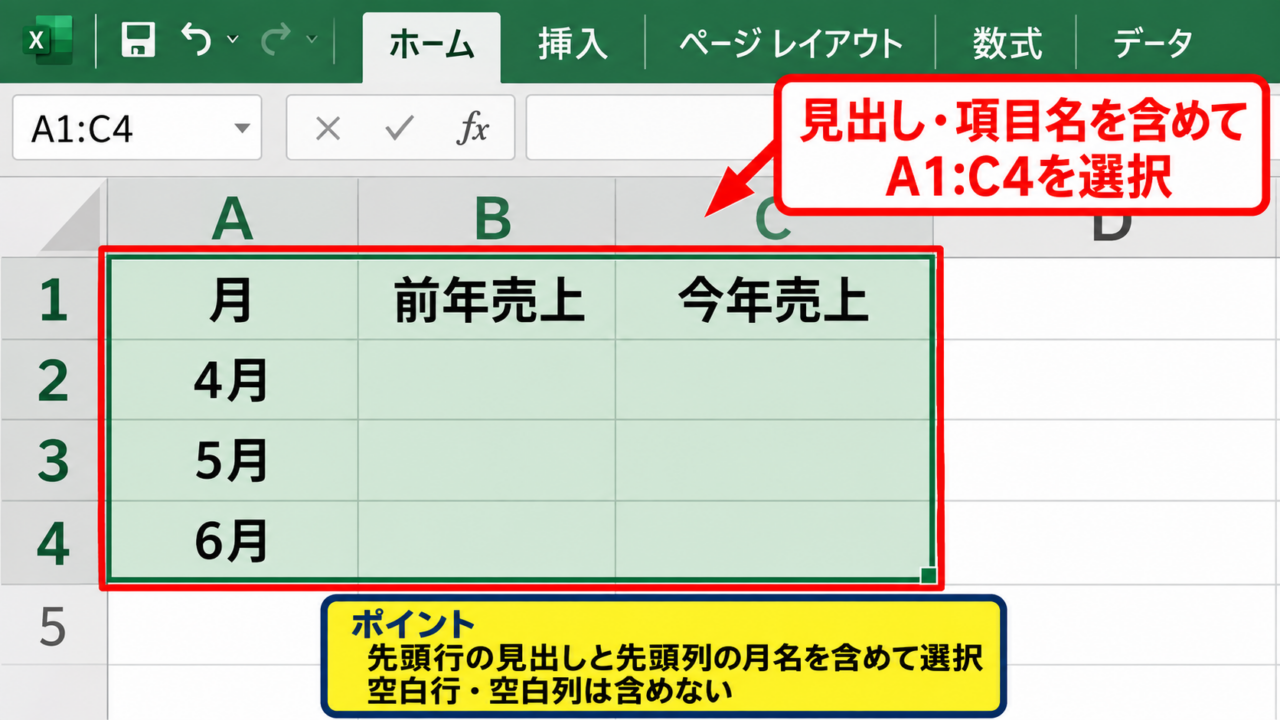
今回の例では、A1からC4までの範囲を選択します。
項目名と系列名を含めて選ぶことが、横軸と凡例を自動判定させるための重要な準備です。
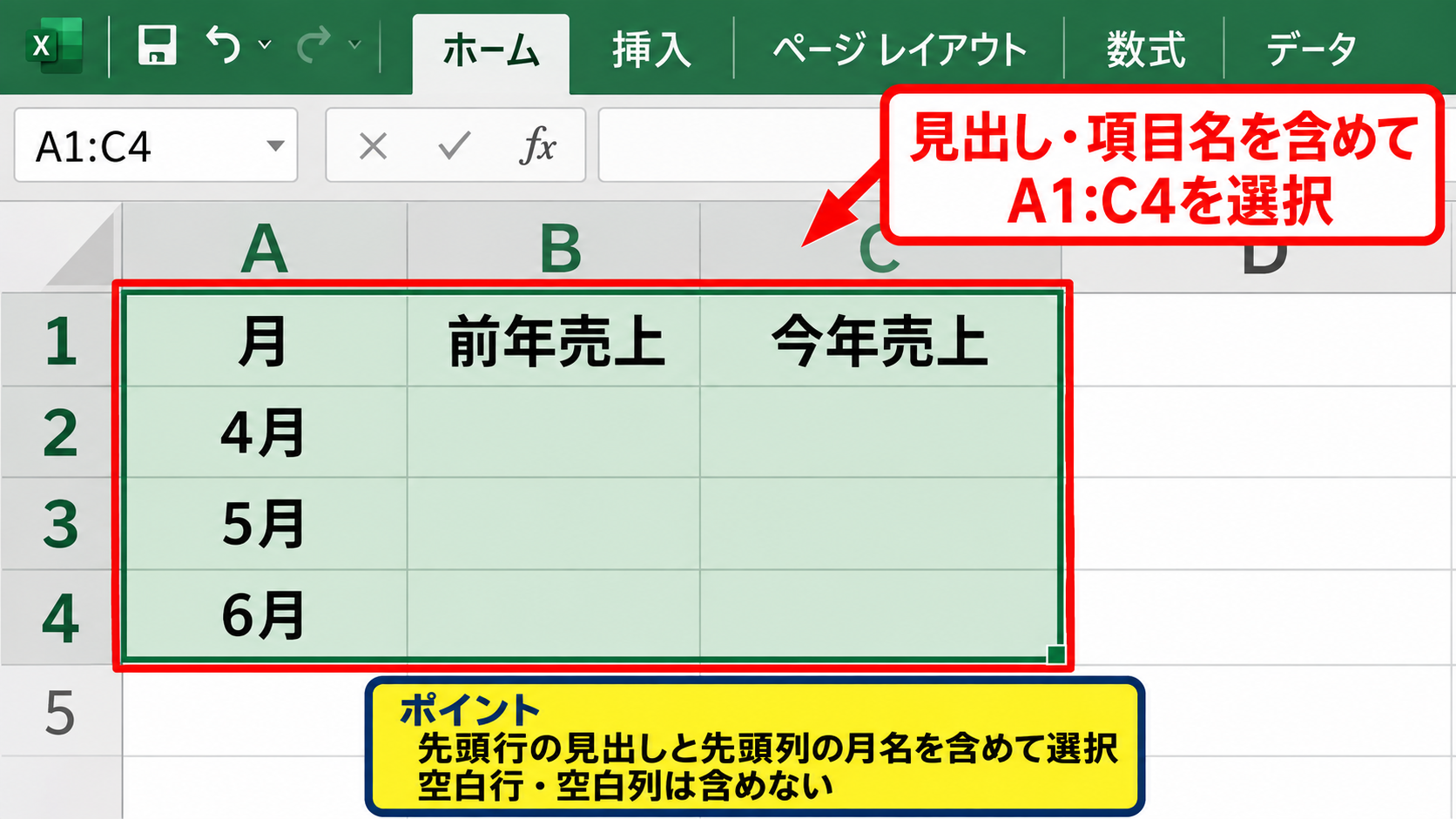
範囲の一部だけを選ぶと、月名が凡例に入ったり、系列名が正しく表示されなかったりすることがあります。
数値だけではなく、先頭行の前年売上・今年売上という見出しと、先頭列の4月から6月も含めましょう。
サンプルデータの入力範囲はA1:C4です。
1行目は見出し、A列は横軸に表示する分類、B列以降は棒として表示する系列になります。
【操作のポイント】空白行や空白列をデータ範囲に含めないと、不要な凡例や余白が作られにくくなります。
集合縦棒の挿入
データ範囲を選択したら、リボンの挿入タブを開きます。
グラフグループの縦棒/横棒グラフの挿入をクリックし、2-D縦棒から集合縦棒を選択します。
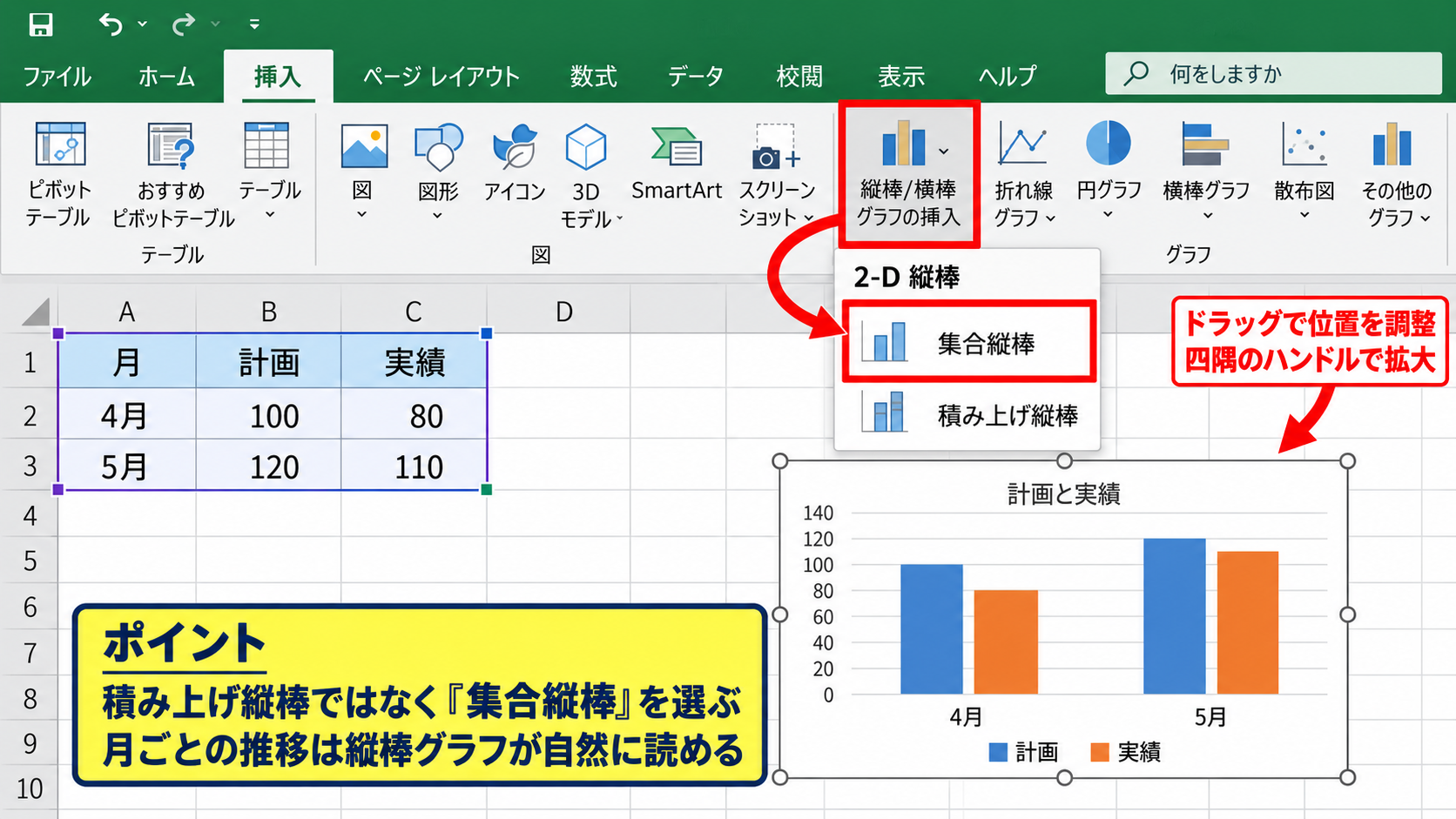
ここで選ぶ集合縦棒は、同じ項目に属する系列を横方向へ並べて表示するグラフです。
積み上げ縦棒ではなく集合縦棒を選択することが、棒を2本並べる操作の中心になります。
グラフがシート上に表示されたら、ドラッグして位置を調整し、四隅のハンドルで読みやすい大きさへ広げます。
選択するグラフの種類
挿入タブから縦棒/横棒グラフの挿入を選択
2-D縦棒の中から集合縦棒を選択
【操作のポイント】横棒グラフを選んでも比較はできますが、月ごとの推移を見る資料では縦棒グラフのほうが自然に読める場合があります。
凡例とグラフタイトルの調整
グラフを選択すると、右上にグラフ要素のプラス記号が表示されます。
ここからグラフタイトルと凡例にチェックを入れると、何を比較しているグラフかが明確になります。
タイトルは、月別売上比較や前年と今年の売上比較のように、比較対象が一読で分かる短い表現に変更しましょう。
凡例は下側または右側に配置すると、棒の表示領域を狭めずに済みます。
棒の色も系列ごとに変えられますが、前年を淡い色、今年を濃い色にするなど、意味が伝わる配色にすると理解しやすくなります。
【操作のポイント】凡例の順番は元データの列順に連動します。比較の基準となる系列を左列に置くと、棒の並びも整えやすくなります。
データの行列を入れ替える設定
続いては、棒が期待した向きに並ばないときに確認したい行列の切り替えを確認していきます。
| 商品 | 店舗A | 店舗B |
|---|---|---|
| ノート | 80 | 95 |
| ペン | 110 | 102 |
| ファイル | 65 | 78 |
グラフを作ったのに商品名ではなく店舗名が横軸に表示される場合は、行と列の認識を切り替えるだけで改善できます。
行と列の切り替え
グラフをクリックして選択し、グラフのデザインタブを開きます。
データグループにある行/列の切り替えをクリックすると、横軸の分類と凡例の系列が入れ替わります。
たとえば、商品ごとに店舗Aと店舗Bの棒を並べたいのに、店舗別に商品が並んでしまうことがあります。
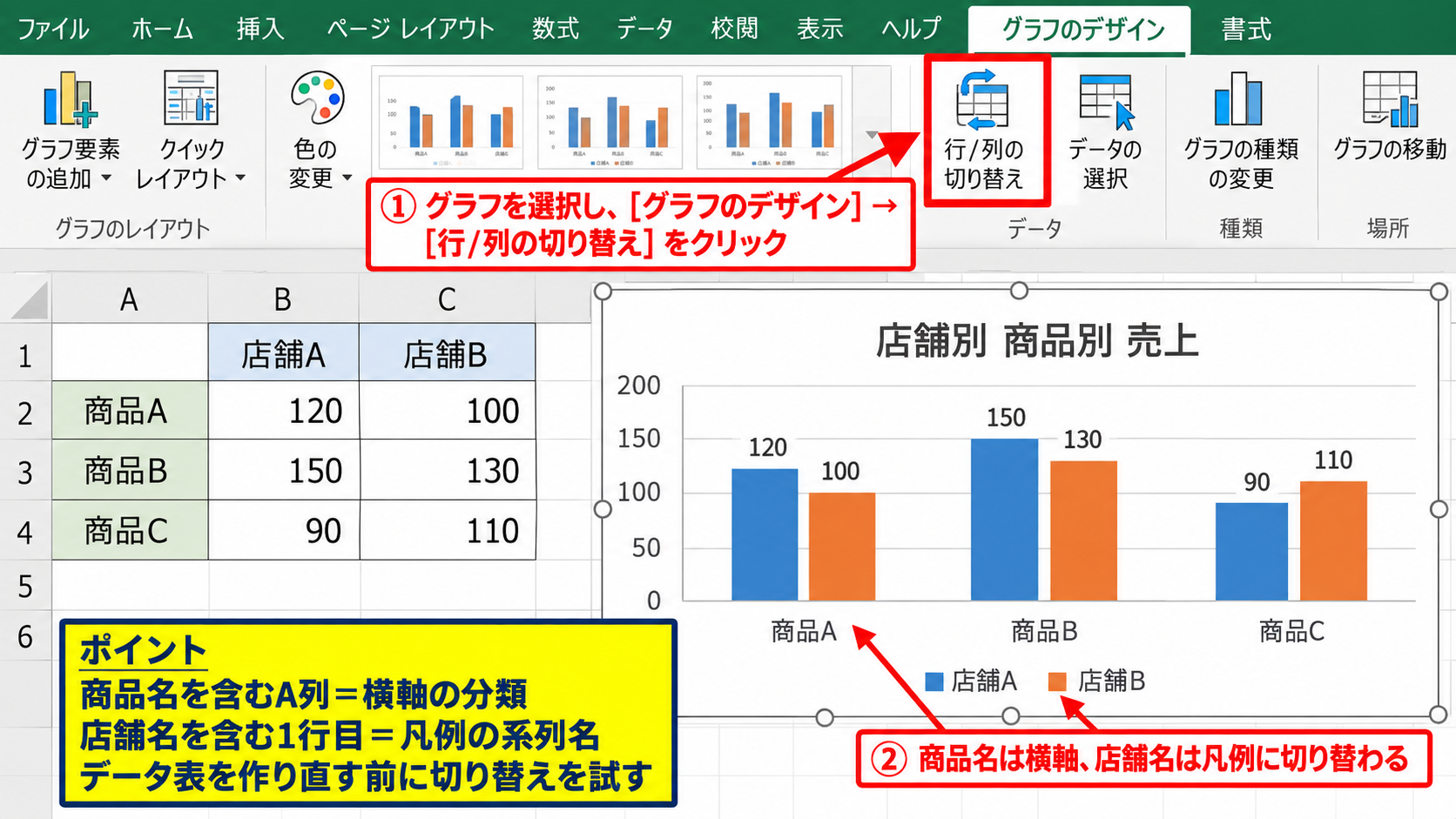
このとき行/列の切り替えを実行すると、1行目の見出しが系列名、A列の値が横軸という構成に戻せます。
クリックごとに表示が切り替わるため、完成イメージと見比べながら選ぶと確実です。
横軸に表示したいのが商品名なら、商品名を含むA列を分類として認識させます。
凡例に表示したいのが店舗名なら、店舗名を含む1行目を系列名として認識させます。
【操作のポイント】データ表を作り直す前に行/列の切り替えを試すと、短時間で見やすい並びへ直せます。
データの選択画面
行/列の切り替えだけで調整できない場合は、グラフを右クリックしてデータの選択を開きます。
この画面では、凡例項目に表示する系列と、横軸ラベルに表示するセル範囲を個別に確認できます。
系列名が売上ではなく数値になっているときは、編集から系列名のセルを指定し直しましょう。
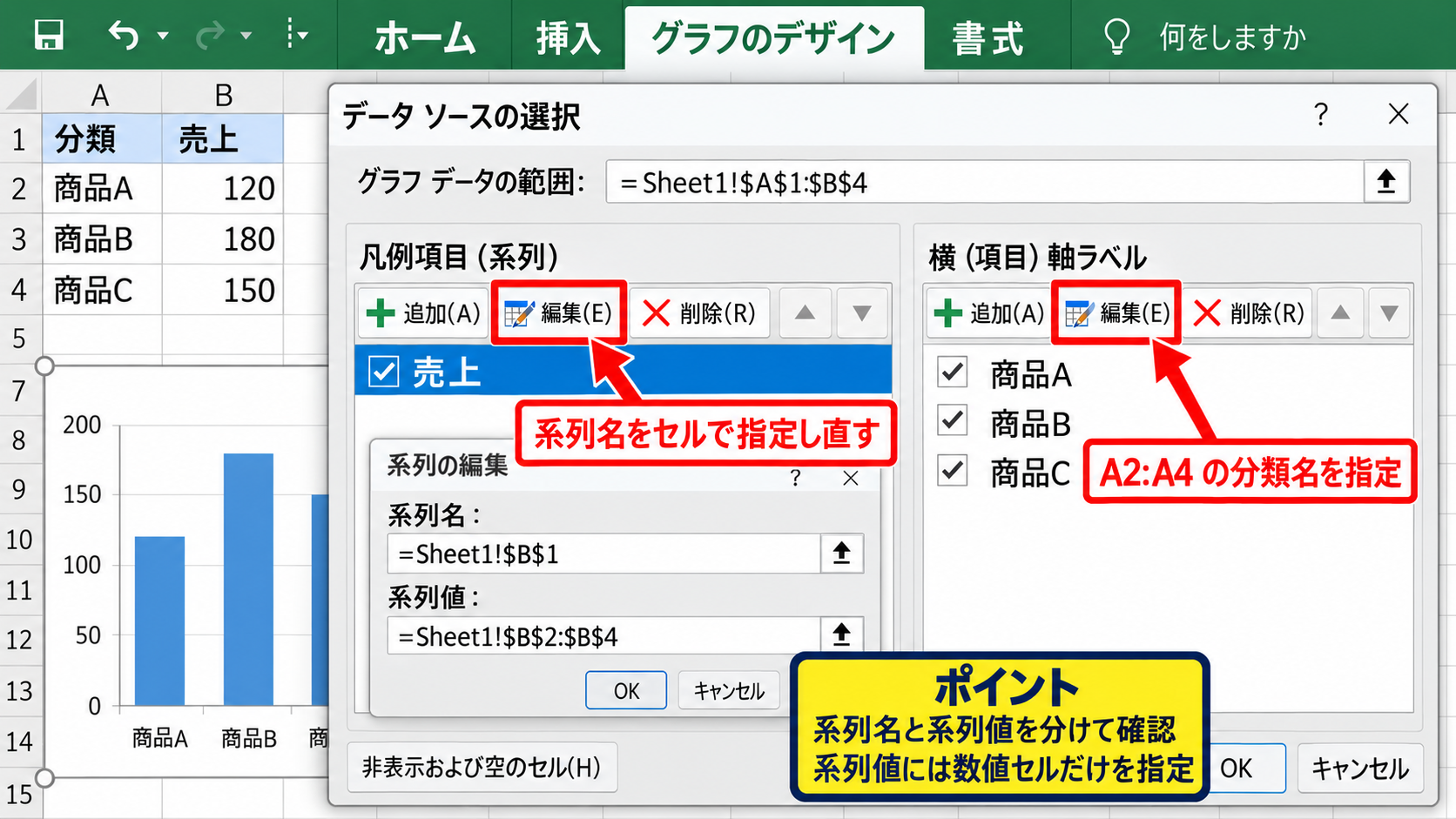
横軸ラベルも編集をクリックして、A2からA4のように見出しを除いた分類名の範囲を指定します。
元データを追加した後にグラフへ反映されない場合も、この画面でグラフデータの範囲を広げる方法が役立ちます。
【操作のポイント】系列の編集では、系列名と系列値を分けて確認します。系列値には数値セルだけを指定することが大切です。
棒の順番と間隔
2本の棒が並んでいても、間隔が広すぎると比較しにくく見えることがあります。
棒を右クリックしてデータ系列の書式設定を開くと、系列の重なりと要素の間隔を調整できます。
系列の重なりを0パーセント付近にすると、棒同士が重ならず横に並びます。
要素の間隔を小さくするほど、各項目のまとまりが強く見えるようになります。
値の比較を優先するなら、棒が細すぎない状態を保つことがおすすめです。
棒が重なる場合は、グラフの種類が積み上げになっていないか、系列の重なりが大きく設定されていないかを確認します。
【操作のポイント】間隔を極端に詰めると項目同士の区別が弱くなるため、グラフ全体の幅と棒の本数を見ながら調整しましょう。
積み上げグラフから集合グラフへの変更
続いては、棒が縦に積み上がってしまった場合に、並列表示へ変更する操作を確認していきます。
| 部門 | オンライン | 店舗 |
|---|---|---|
| 営業部 | 240 | 180 |
| 企画部 | 150 | 210 |
| 管理部 | 90 | 120 |
積み上げグラフは合計値や構成を示す用途には便利ですが、系列ごとの数値を直接比べる用途では集合グラフが適しています。
グラフの種類の変更
積み上げ縦棒グラフを集合縦棒グラフへ変えるには、対象のグラフを選択します。
グラフのデザインタブからグラフの種類の変更をクリックし、縦棒の分類を開きます。
表示された候補から集合縦棒を選び、OKをクリックすると棒の表示形式が切り替わります。
積み上げ表示では、オンラインと店舗の値が上下に接続されます。
集合縦棒へ変更すると、オンラインと店舗の数値を独立した棒として比較できるようになります。
積み上げグラフは合計や内訳の把握に向きます。
集合グラフは系列ごとの大小比較に向きます。
【操作のポイント】グラフの種類を変更しても、元の表の数値やセル参照はそのまま維持されます。
積み上げ棒グラフの用途
積み上げ棒グラフが常に間違いというわけではありません。
部門別の総売上のうち、オンラインと店舗がどの程度を占めるかを示したい場合には、積み上げ表示が有効です。
上端の高さを見ることで合計を把握でき、色の面積を見ることで構成の違いも確認できます。
ただし、下側にない系列は基準線が揃わないため、系列単位の細かな増減を比べにくいという特徴があります。
店舗の売上だけを複数部門で比較したい資料なら、集合縦棒へ変更したほうが誤解が少なくなります。
【操作のポイント】伝えたい内容が合計と内訳なのか、各系列の差なのかを決めてからグラフの種類を選びましょう。
百分率積み上げグラフの使い分け
百分率積み上げ縦棒グラフは、各項目の合計を100パーセントとして構成比を比べる形式です。
売上金額そのものではなく、オンライン比率と店舗比率の変化を見たいときに役立ちます。
たとえば営業部と企画部で総売上が異なる場合でも、構成比なら同じ高さの棒として比較できます。
一方、金額の規模は表現されないため、実数の大小を見せたい資料には不向きです。
集合縦棒は実数の比較向けです。
積み上げ縦棒は合計と内訳の確認向けです。
百分率積み上げ縦棒は構成比の比較向けです。
【操作のポイント】同じデータでも、目的によって最適なグラフは変わります。資料の読み手が最初に知りたい数値を基準に選択します。
棒グラフを3本並べるデータ構成
続いては、前年・今年・計画のように棒を3本並べる場合のデータ構成を確認していきます。
| 月 | 前年 | 計画 | 今年 |
|---|---|---|---|
| 7月 | 180 | 200 | 210 |
| 8月 | 195 | 205 | 198 |
| 9月 | 220 | 230 | 245 |
3本並べる場合も、基本操作は2本並べる場合と同じです。
比較したい系列を列として1つ増やし、集合縦棒グラフを作成します。
3系列の入力方法
A列に月、B列に前年、C列に計画、D列に今年という順番で入力します。
1行目の見出しがそのまま凡例になるので、前年、計画、今年のように短く分かりやすい名前を設定しましょう。
A1からD4までを選び、集合縦棒グラフを挿入すれば、各月ごとに3本の棒が横並びになります。
系列を追加するほどグラフは情報量が増えるため、横軸の項目数を増やしすぎない工夫も必要です。
3本並びの基本形は、分類列1列と数値列3列です。
分類が月ならA列、比較する前年・計画・今年はB列からD列に配置します。
【操作のポイント】計画と実績を比べる場合は、計画を淡色、実績を濃色にすると、達成状況が読み取りやすくなります。
目標値を折れ線で重ねる複合グラフ
計画値だけを棒ではなく線で表示したい場合は、複合グラフを利用できます。
グラフの種類の変更から組み合わせを選び、前年と今年を集合縦棒、計画を折れ線に設定します。
この方法では、実績の量を棒で見せながら、目標ラインとの距離を確認できます。
実績の比較と目標達成の確認を同時に行いたい場面で便利な表示です。
ただし、折れ線の単位が棒と大きく異なる場合は、第2軸を使う前に単位の違いが読み手へ伝わるか確認しましょう。
【操作のポイント】第2軸を使うときは、左右の目盛りの違いによって棒と線の差が大きく見えすぎないよう注意します。
データラベルの追加
3本以上の棒グラフでは、正確な数値を読み取るためにデータラベルを追加する方法があります。
グラフ要素のプラス記号からデータラベルにチェックを入れると、各棒の上部に値が表示されます。
棒が多くラベル同士が重なる場合は、グラフの幅を広げるか、表示する系列を絞る判断も必要です。
特に会議資料では、棒の高さだけに頼らず重要な数値をラベルで補うと、短時間でも内容が伝わりやすくなります。
【操作のポイント】ラベルはすべてに付けるのではなく、実績のみ、最大値のみのように情報を整理して表示する方法も有効です。
複数の棒グラフを見やすく並べる配置
続いては、複数の棒グラフを同じワークシート内に配置する際の整え方を確認していきます。
| 指標 | 第1四半期 | 第2四半期 |
|---|---|---|
| 売上 | 540 | 620 |
| 利益 | 86 | 102 |
売上、利益、件数など複数のグラフを並べる場合は、配置と目盛りをそろえることで比較しやすさが高まります。
グラフサイズの統一
複数のグラフを並べるときは、最初にグラフの高さと幅をそろえます。
グラフを選択して書式タブを開き、サイズの高さと幅へ同じ数値を入力すると整然と配置できます。
ドラッグだけで大きさをそろえようとすると、わずかな差が残りやすいため、数値入力が便利です。
同じ種類の指標を比較するグラフは同じサイズにすると、視線の移動が少なくなります。
【操作のポイント】グラフの外枠を選択してからサイズを指定します。プロットエリアだけを選択した状態ではサイズが変わらないことがあります。
配置の整列と間隔
複数のグラフを選択するには、最初のグラフをクリックした後、Ctrlキーを押しながらほかのグラフをクリックします。
書式タブの配置から上揃え、左右に整列、上下に整列などを選ぶと、グラフの位置をそろえられます。
横に並べる場合は左右に整列、縦に並べる場合は上下に整列を使うと、間隔も均一になります。
資料として出力する前には、タイトルの高さや凡例の位置も統一すると、別々のグラフを一つの分析画面として見せやすい状態になります。
【操作のポイント】グラフを多く置くときは、シートの表示倍率を下げて全体の余白と並びを確認しましょう。
縦軸の最大値の固定
複数の棒グラフを比較する場合、縦軸の最大値が自動設定のままだと、見た目の高さだけでは比較できないことがあります。
縦軸を右クリックして軸の書式設定を開き、境界値の最大値を固定に変更します。
たとえば売上を比較する複数グラフなら、すべての最大値を1000にそろえると、棒の高さから規模を直感的に比べられます。
軸の最小値も原則として0にすると、棒グラフ特有の量感を正しく伝えやすいでしょう。
複数グラフで比較する場合は、同じ単位なら縦軸の最大値と最小値を可能な限り統一します。
【操作のポイント】値の範囲が極端に違う指標を同じ軸でそろえると小さい値が見えにくくなるため、単位や目的に応じて分けて表示します。
まとめ エクセルの棒グラフを複数並べる方法(3本並べる・積み上げグラフ)
エクセルで棒グラフを2本並べるには、比較する項目をA列、比較したい数値をB列以降に入力し、集合縦棒グラフを選択します。
棒が積み上がって表示されるときは、グラフの種類の変更から集合縦棒へ切り替えると、各系列を横並びで比較できます。
横軸や凡例が意図と異なる場合は、グラフのデザインタブにある行/列の切り替え、またはデータの選択画面を確認しましょう。
3本並べる場合は数値列を1列追加するだけで対応でき、前年・計画・今年のような複数系列も集合縦棒で表示できます。
複数のグラフを並べる資料では、グラフのサイズ、配置、縦軸の最大値をそろえると比較の精度が上がります。
グラフは見た目を整えるだけでなく、何を比較させたいかに合わせて種類を選ぶことが大切です。
集合縦棒、積み上げ縦棒、百分率積み上げ縦棒を使い分け、伝わりやすいExcel資料を作成していきましょう。