Excelでグラフを作成したものの、横軸や縦軸に項目名が表示されない、単位が分かりにくい、データ範囲を変えたら軸ラベルまでずれた、と困ることがあります。
軸ラベルはグラフの内容を短時間で正確に伝えるための重要な要素です。
横軸には分類や日付、縦軸には数値の意味と単位を示すことで、表を見なくてもグラフを読み取りやすくなります。
軸ラベルを整える主なポイント
・横軸ラベルはグラフのデータ範囲から設定する
・縦軸の単位は軸ラベルまたは表示形式で明確にする
・位置や間隔は軸の書式設定から調整する
この記事では、Excelのグラフに軸ラベルを追加し、項目名、単位、位置、表示範囲を編集する方法を詳しく解説します。
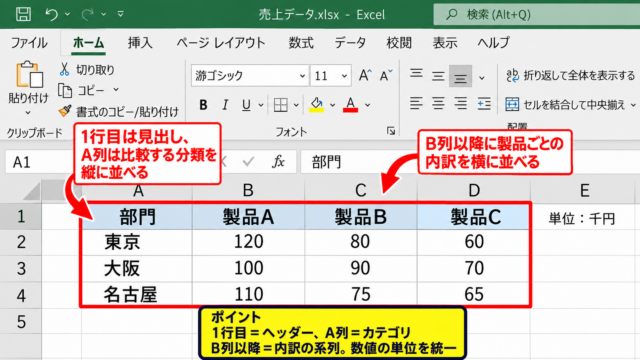
なお、ここではサンプルデータの1行目に見出しがあるものとして説明します。
エクセルの軸ラベルを追加する基本操作
それではまず、グラフへ軸ラベルを追加する基本操作について解説していきます。
| 月 | 売上高 | 目標売上高 |
|---|---|---|
| 4月 | 125 | 130 |
| 5月 | 142 | 140 |
| 6月 | 138 | 150 |
この表から集合縦棒グラフを作成した場合、横軸は月、縦軸は売上高を表す数値として扱われます。
グラフ要素ボタンからの軸ラベル追加
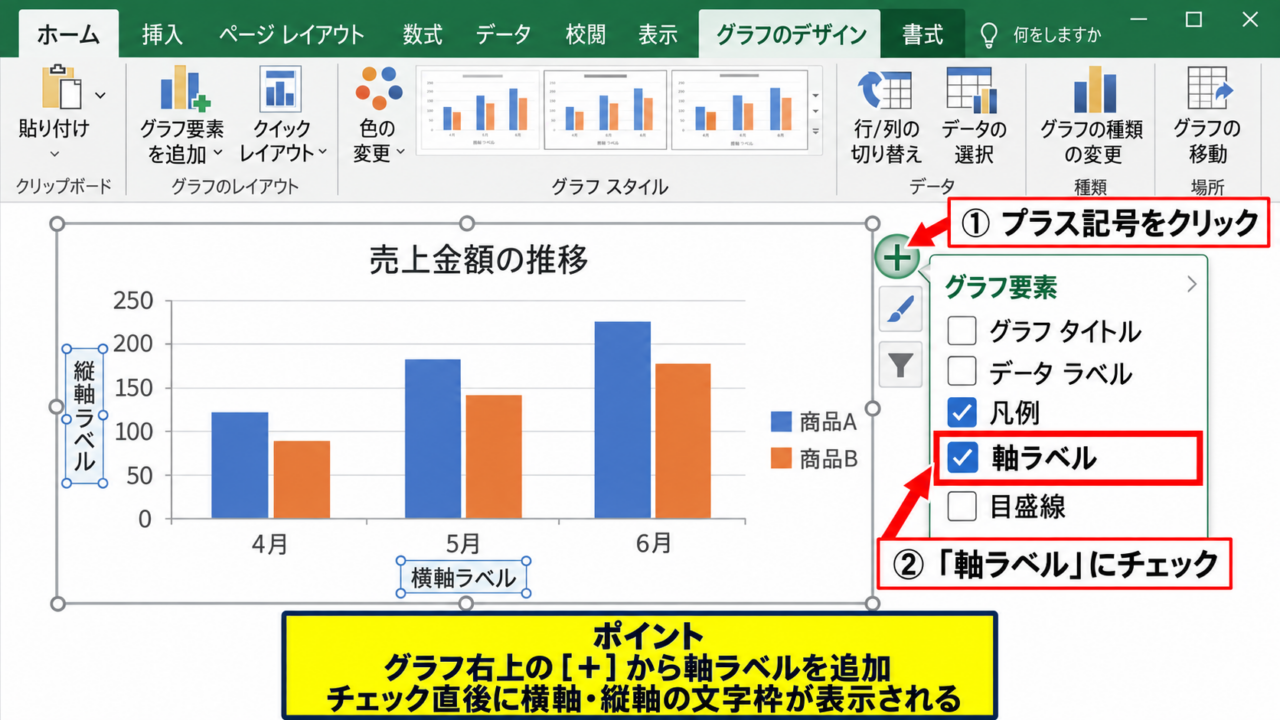
グラフを選択すると、右上にプラス記号のグラフ要素ボタンが表示されます。
このボタンを使うと、グラフタイトル、データラベル、凡例などと同じ画面で軸ラベルを追加できます。
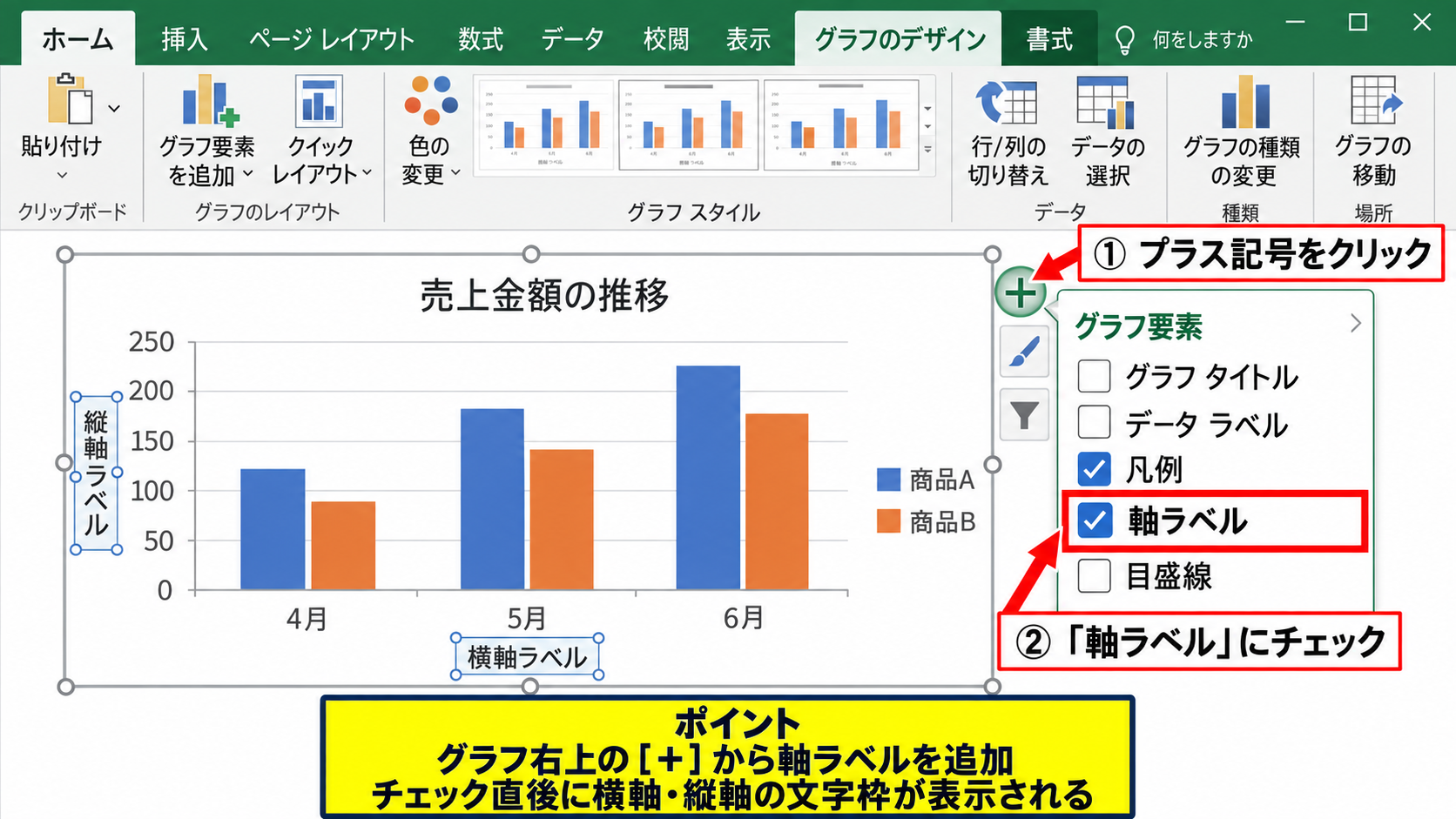
プラス記号をクリックし、一覧にある軸ラベルへチェックを入れましょう。
チェックを入れた直後は、横軸側と縦軸側にそれぞれ軸ラベル用の文字枠が表示されます。
グラフの種類やExcelのバージョンによっては、項目名が軸の近くに表示されるだけで、個別の軸ラベル枠が見えにくいこともあります。
その場合でもグラフ要素の一覧に軸ラベルがあるかを確認すると判断しやすいです。
リボンのグラフ要素追加からの設定
グラフをクリックした状態で、リボンに表示されるグラフのデザインタブを開く方法もあります。
グラフ要素を追加から軸ラベルを選び、主横軸または主縦軸を指定すると、目的の方向へラベルを追加できます。
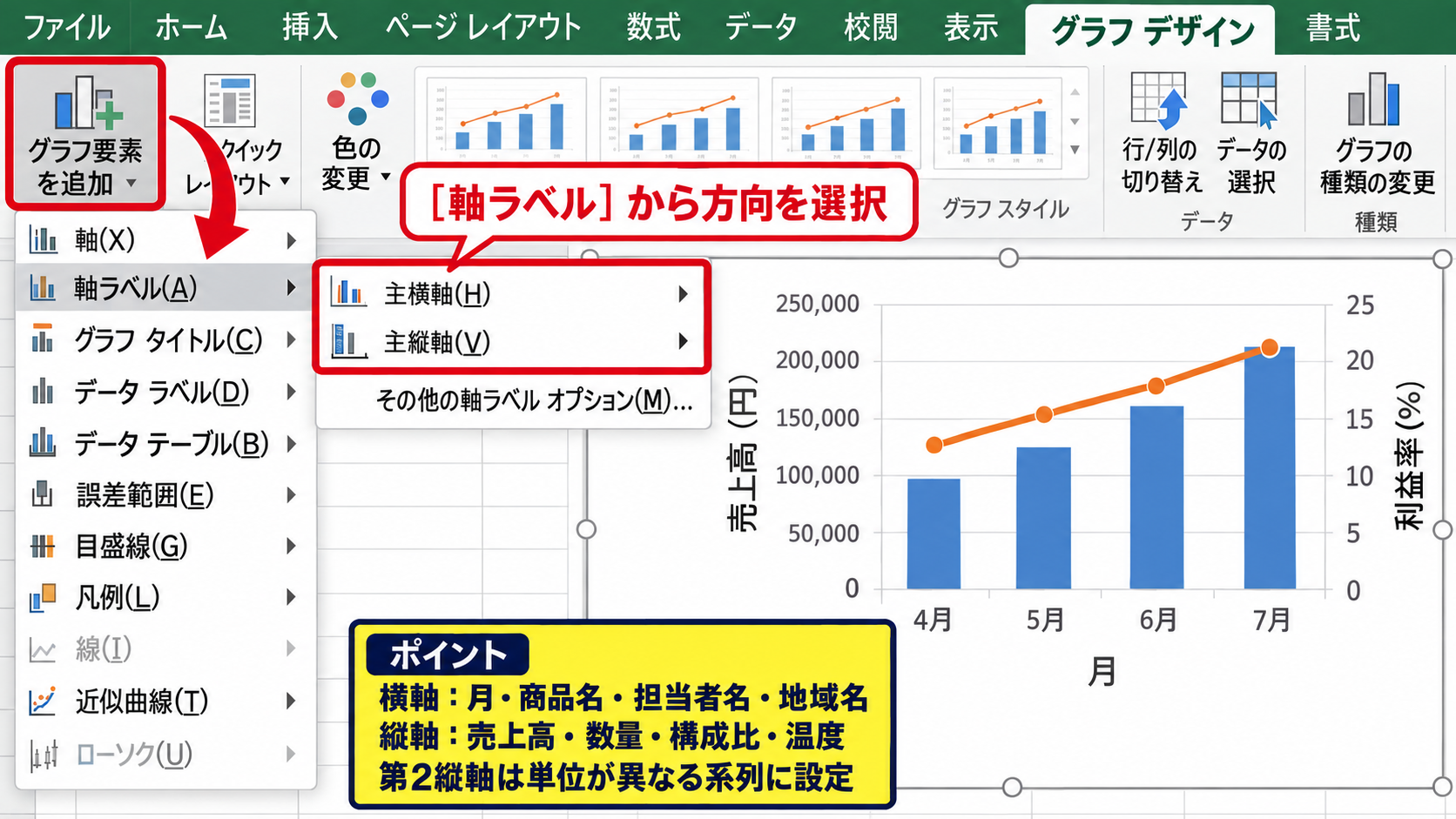
横軸のラベルには月、商品名、担当者名、地域名などの分類を示す語句が向いています。
縦軸のラベルには売上高、数量、構成比、温度のように、数値が何を意味するのか分かる名称を入力します。
第2軸を使う複合グラフでは、第2縦軸にも別の軸ラベルを設定できます。
売上高と利益率のように単位が異なる系列を表示する場合は、各軸の意味を混同しないことが大切です。
表示された文字枠への直接入力
軸ラベルを追加したら、グラフ内に表示された軸ラベルの文字枠をクリックします。
もう一度クリックしてカーソルを表示し、横軸なら月、縦軸なら売上高 百万円のように入力しましょう。
軸ラベルには数式を直接入力するのではなく、読み手に伝わる短い言葉を使うのが基本です。
縦軸ラベルは単位まで含めて記載すると、目盛りの数字だけでは分からない情報を補えます。
軸ラベルは、グラフ要素ボタンまたはグラフのデザインタブから追加できます。
最初に横軸と縦軸の役割を決めてから、短く具体的な語句を入力すると整いやすくなります。
【操作のポイント】グラフ全体を選択してから操作すると、軸ではなくグラフ要素全体に対するメニューを開けます。
横軸の項目名と範囲を編集する操作
続いては、横軸に表示される項目名とデータ範囲を確認していきます。
| A列 | B列 | C列 |
|---|---|---|
| 月 | 売上高 | 目標売上高 |
| 4月 | 125 | 130 |
| 5月 | 142 | 140 |
横軸の項目名は、元データの分類名を参照して表示される仕組みです。
データの選択画面での横軸ラベル指定
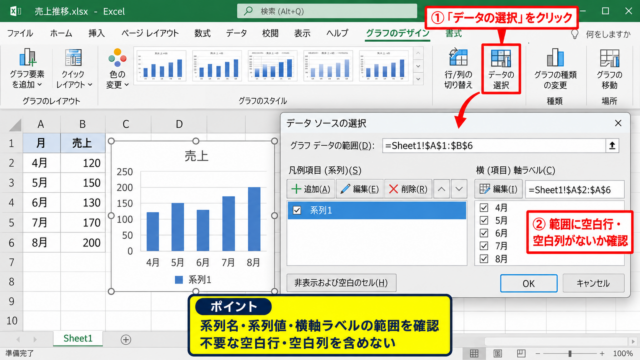
グラフを右クリックし、データの選択をクリックすると、グラフのデータ範囲を確認できます。
画面右側にある横 軸 ラベルの編集を選択し、軸ラベルの範囲へA2からA4のような分類データのセル範囲を指定します。
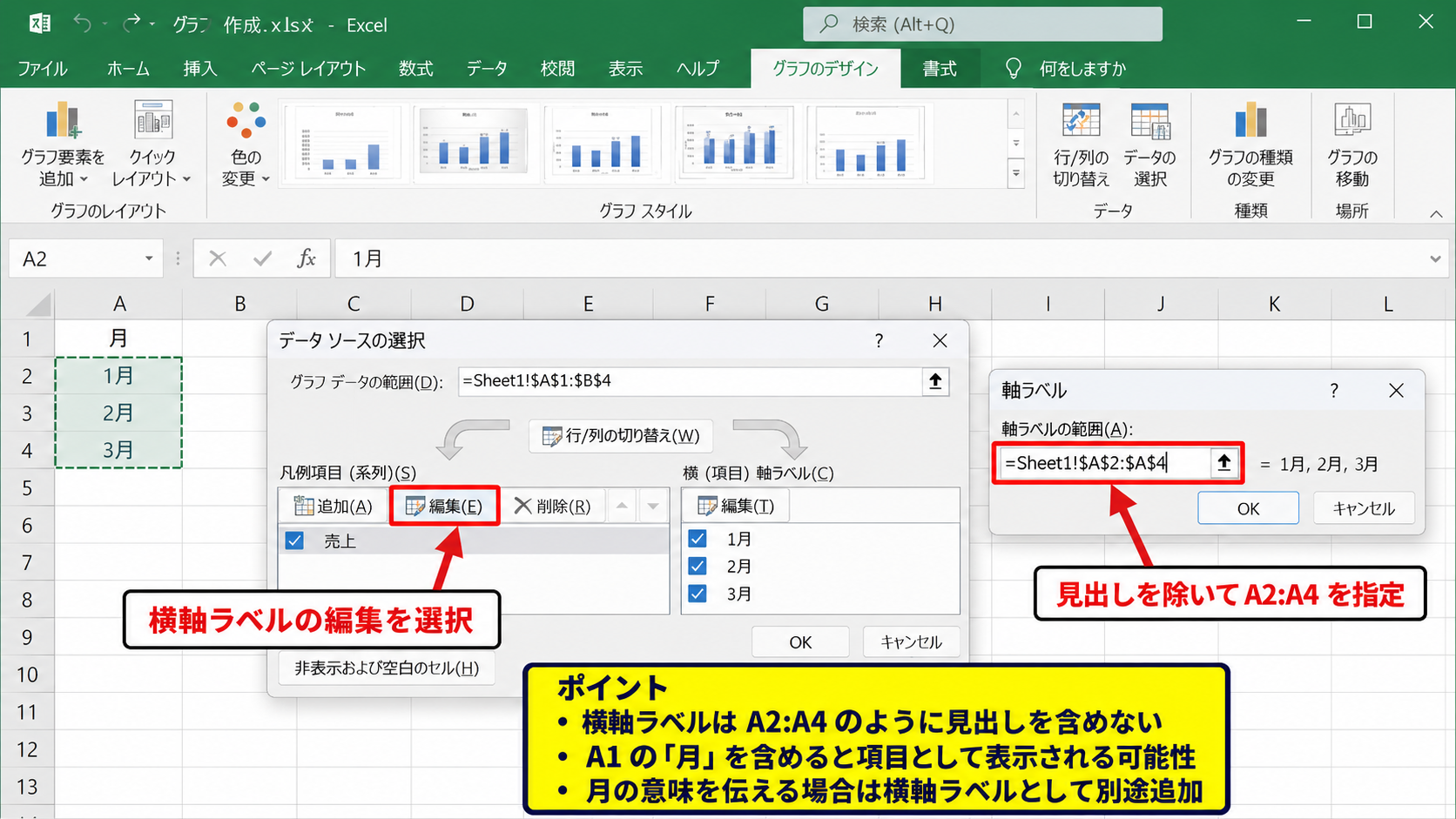
見出し行を除く場合は、A2:A4のように指定します。
一方で、A1の月まで範囲に含めると、月という文字が横軸の項目の一つとして表示される可能性があります。
横軸ラベルの範囲には、通常は1行目のヘッダーを含めないことが分かりやすい設定です。
月の意味そのものを伝えたい場合は、横軸ラベルとして月を別途追加します。
行列の切り替えによる表示修正
グラフ作成後に、横軸と凡例が想定と逆になることがあります。
たとえば月別の売上高を作ったのに、月が凡例になり、売上高と目標売上高が横軸に並ぶ場合です。
このときはデータの選択画面にある行 列の切り替えをクリックしましょう。
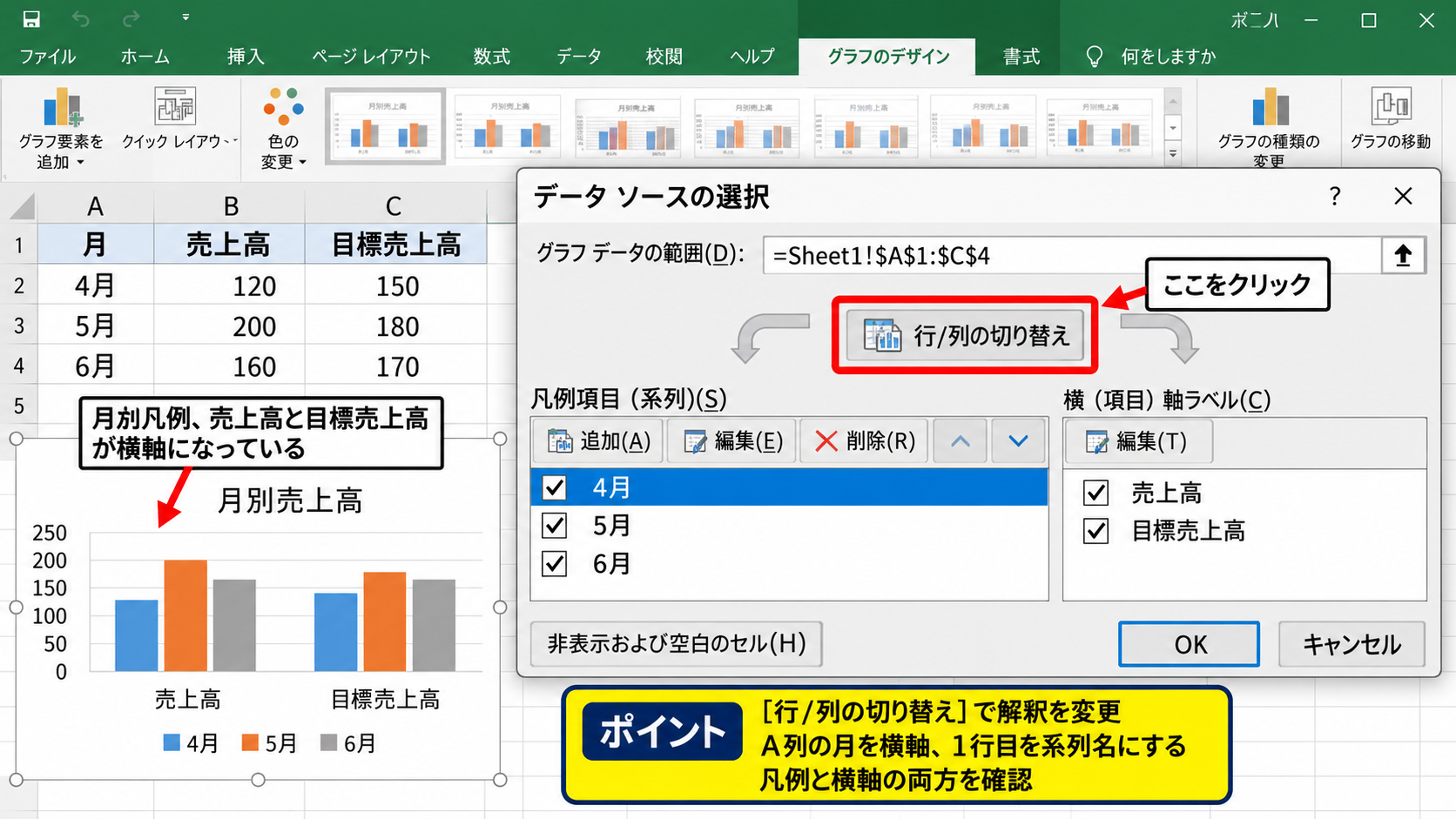
行と列の解釈が切り替わり、A列の月を横軸、1行目の売上高と目標売上高を系列名として扱えるようになります。
グラフの見た目だけで判断せず、凡例と横軸の両方を確認することが重要です。
特に表の向きを変更したあとや、複数系列を追加したあとは設定が変わりやすい場面です。
空白セルと追加データへの対応
横軸ラベルの途中に空白セルがあると、グラフ上の表示が飛んだように見える場合があります。
空白を意図して使う場合以外は、分類名を入力してデータ範囲を連続させると安定します。
翌月分を追加した際は、グラフを選び、データの選択でグラフデータの範囲が新しい行まで広がっているか確認しましょう。
テーブルとして書式設定したデータを基にグラフを作成しておくと、末尾へ行を追加したときにグラフ範囲が連動しやすくなります。
元データをテーブル化すると、継続的に更新する集計グラフの管理が楽になるでしょう。
横軸ラベル範囲の例
元データがA1からC4の場合、横軸の項目名は通常A2:A4です。
1行目の月、売上高、目標売上高はデータの見出しとして使用します。
【操作のポイント】横軸がおかしいときは、ラベル範囲の編集と行列の切り替えを順番に確認しましょう。
縦軸の単位と数値表示を整える設定
続いては、縦軸の単位と数値の見え方を整える設定を確認していきます。
| 月 | 売上高 千円 |
|---|---|
| 4月 | 1250 |
| 5月 | 1420 |
| 6月 | 1380 |
数値だけを並べた縦軸は、円、件、個、パーセントなどの単位が判別しにくくなります。
縦軸ラベルへの単位入力
まず縦軸ラベルを追加し、売上高 千円、販売数 個、達成率 パーセントのように入力します。
単位を括弧内にまとめる場合は、売上高 千円のように、読みやすさを優先して表記を統一するとよいでしょう。
金額が大きいデータで縦軸の目盛りを百万円単位へ省略しているなら、軸ラベルに百万円と明記して桁の誤読を防ぐことが必要です。
割合のグラフでは、目盛りの表示形式をパーセントにしたうえで、軸ラベルを構成比や達成率とする構成が自然です。
軸の書式設定による表示形式
縦軸の数値を右クリックし、軸の書式設定を選ぶと、画面右側に設定ウィンドウが表示されます。
表示形式では、数値、通貨、会計、パーセント、ユーザー定義などを指定できます。
たとえば売上高が1250と入力されている場合、桁区切りを使えば1,250と見やすくなります。
ユーザー定義で0.0と設定すると小数第1位まで、0パーセントと設定すると整数の百分率で表示できます。
元データの値を変えずに、グラフ上の目盛りだけを読みやすい書式へ変更できる点が表示形式の利点です。
表示単位と目盛りの桁数
売上高が数百万、数千万単位になると、縦軸の数値が長くなってグラフが窮屈に見えることがあります。
軸の書式設定にある表示単位で千、百万などを選ぶと、目盛りの桁数を圧縮できます。
たとえば1,250,000を1.25と表示する場合は、軸ラベルを売上高 百万円へ変更します。
表示単位だけを変えてラベルを変更しないと、読み手は1.25円なのか1.25百万円なのかを判断できません。
数値表示の考え方
実データが1250000で、表示単位を百万に設定した場合、グラフの目盛りは1.25として表示されます。
軸ラベルには売上高 百万円を記載して、数値の基準を明示します。
【操作のポイント】表示形式と表示単位は別の設定です。数値を省略表示したときは、必ず軸ラベルの単位も見直しましょう。
軸ラベルの位置と文字方向の調整
続いては、軸ラベルの位置と文字方向を整える方法を確認していきます。
| 設定項目 | 調整例 | 効果 |
|---|---|---|
| ラベルの位置 | 軸の近く | 目盛りとの対応が分かる |
| 文字列の方向 | 45度回転 | 長い項目名の重なりを防ぐ |
項目名が長い場合やグラフの横幅が狭い場合は、表示位置と文字方向の調整が役立ちます。
横軸ラベルの表示位置
横軸を右クリックして軸の書式設定を開き、ラベルの項目を確認します。
ラベルの位置では、軸の近く、高、低、なしなどを選べることがあります。
通常は軸の近くが使いやすいですが、グラフ内のデータラベルと重なるときは位置を変えることで視認性を保てます。
横軸の項目名をグラフ下部に置けない場合でも、無理に文字を小さくするより、グラフ全体の高さや余白を調整するほうが読みやすいケースがあります。
長い項目名の回転と改行
商品名や部署名など、横軸の項目名が長いと文字同士が重なります。
軸の書式設定から文字列のオプションを開き、ユーザー設定の角度を45度程度にすると、表示領域を確保しやすくなります。
すべてを縦書きにすると読みづらくなることもあるため、まずは30度から45度の傾きで確認しましょう。
元データのセル内で改行を入れた文字列を使う方法もあります。
ただし、セル内改行は表の見た目にも影響するため、グラフだけの問題なら文字の回転やグラフ幅の拡張を優先すると管理しやすいです。
軸ラベルとグラフタイトルの役割分担
グラフタイトルと軸ラベルが同じ内容を繰り返すと、グラフが情報過多になります。
グラフタイトルには何を比較するグラフかを記載し、横軸と縦軸には分類と数値の意味を分けて書くのが基本です。
たとえばタイトルを2026年度 月別売上高、横軸を月、縦軸を売上高 百万円とすると、役割が明確になります。
グラフタイトルは全体のテーマ、軸ラベルは各方向の意味を伝える要素です。
内容を重複させず、短い語句で役割を分けると読み手が迷いません。
【操作のポイント】長い横軸ラベルが重なる場合は、文字を極端に小さくする前に、回転、グラフ幅、ラベル間隔を調整しましょう。
軸の目盛り間隔と表示範囲の設定
続いては、軸の目盛り間隔と表示範囲を設定する方法を確認していきます。
| 設定 | 例 | 用途 |
|---|---|---|
| 最小値 | 0 | 棒グラフの比較 |
| 最大値 | 200 | 目標値まで表示 |
| 主単位 | 20 | 目盛りの間隔 |
軸の範囲は自動設定でも作成できますが、比較するグラフでは数値の基準をそろえることが大切です。
縦軸の最小値と最大値
縦軸を右クリックして軸の書式設定を開くと、軸のオプションに境界値が表示されます。
最小値と最大値が自動になっている場合、データに合わせてExcelが範囲を決めます。
売上高の棒グラフでは、最小値を0にすると棒の長さの比較を正確に行いやすくなります。
棒グラフで最小値を途中の数値にすると、差が実際より大きく見える場合があるため注意しましょう。
月ごとのグラフを並べて比較する資料では、最大値を同じ数値へ固定することで、各グラフの印象をそろえられます。
主単位と補助目盛線
主単位は、縦軸に表示する大きな目盛りの間隔です。
0から200までの売上高を示すなら、主単位を20または50にすると数値を追いやすくなります。
細かい変化も読み取りたい場合は補助単位と補助目盛線を使えますが、線を増やしすぎるとグラフが見づらくなります。
資料を投影して使う場合は、薄いグレーの主横目盛線だけに絞ると、数値と系列の両方が見やすい構成です。
目盛線は数値を補助するための要素であり、グラフの主役ではありません。
日付軸と文字列軸の違い
横軸に日付を使う場合は、Excelが日付軸として扱うことがあります。
日付軸では日、月、年などの基準単位を設定でき、期間に応じた間隔で表示を調整できます。
一方、4月、5月、6月のような文字列として入力された項目は、通常は文字列軸として並びます。
日付が飛んでいるデータで時系列の空白期間も表したいなら日付軸が向いています。
存在する月だけを等間隔で見せたいなら文字列軸が適しています。
軸範囲の目安
棒グラフでは最小値を0にし、最大値は最大データより少し大きい切りのよい数値にすると読み取りやすくなります。
複数グラフを比較する資料では、同じ尺度を使用することが重要です。
【操作のポイント】自動設定で見づらい場合は、最小値、最大値、主単位の三つを確認し、比較目的に合う尺度へ調整します。
まとめ エクセルの軸ラベルを追加・編集する方法(位置・範囲・単位・項目名)
エクセルの軸ラベルは、グラフが示す情報を正しく伝えるために欠かせない要素です。
軸ラベルはグラフ要素ボタンやグラフのデザインタブから追加し、横軸には月や商品名などの項目名、縦軸には売上高や数量などの数値の意味を入力します。
縦軸には単位も含めて記載すると、目盛りの数値を誤解されにくくなります。
横軸の項目名が違う場合は、データの選択画面で横軸ラベルの範囲を見直し、必要に応じて行列の切り替えを行いましょう。
1行目にヘッダーがある表では、通常は2行目以降の分類データを横軸ラベル範囲として指定します。
軸の書式設定では、数値の表示形式、表示単位、ラベル位置、文字方向、最小値、最大値、目盛り間隔を調整できます。
グラフの見た目を整えるだけでなく、比較の公平さと数値の意味を守る設定として軸を扱うことが大切です。
データ追加を繰り返す表では、テーブル化も活用しながら、グラフの範囲と軸ラベルが正しく連動しているかを定期的に確認しましょう。