Excelでグラフを作成した際、横軸や縦軸のラベルが長く、文字が重なって読みづらくなることがあります。
このような場面では、軸ラベルを縦書き、縦向き、または斜め表示に変更すると、限られたグラフの幅でも項目名を見やすく配置できます。
軸ラベルの設定はグラフ全体ではなく、文字が並ぶ軸を選択してから書式設定を開くことが重要です。
軸ラベルの向きは、軸を右クリックして軸の書式設定を開き、文字列の方向または文字列のオプションから変更できます。
項目名が日本語の場合は縦書き、数値や英数字が中心の場合は横書きのまま回転角度を調整すると、内容を読み取りやすくなります。
この記事では、エクセルの軸ラベルを縦書きにする基本操作から、横書きへ戻す方法、斜め表示、設定できない場合の確認ポイントまで解説します。
エクセルの軸ラベルを縦書きにする方法
それではまず、横軸のラベルを縦書きへ変更する基本操作について解説していきます。
| 月 | 売上 |
|---|---|
| 新商品キャンペーン開始月 | 125000 |
| 既存顧客向け販売強化月 | 148000 |
| 年末特別セール実施月 | 186000 |
横軸ラベルの選択
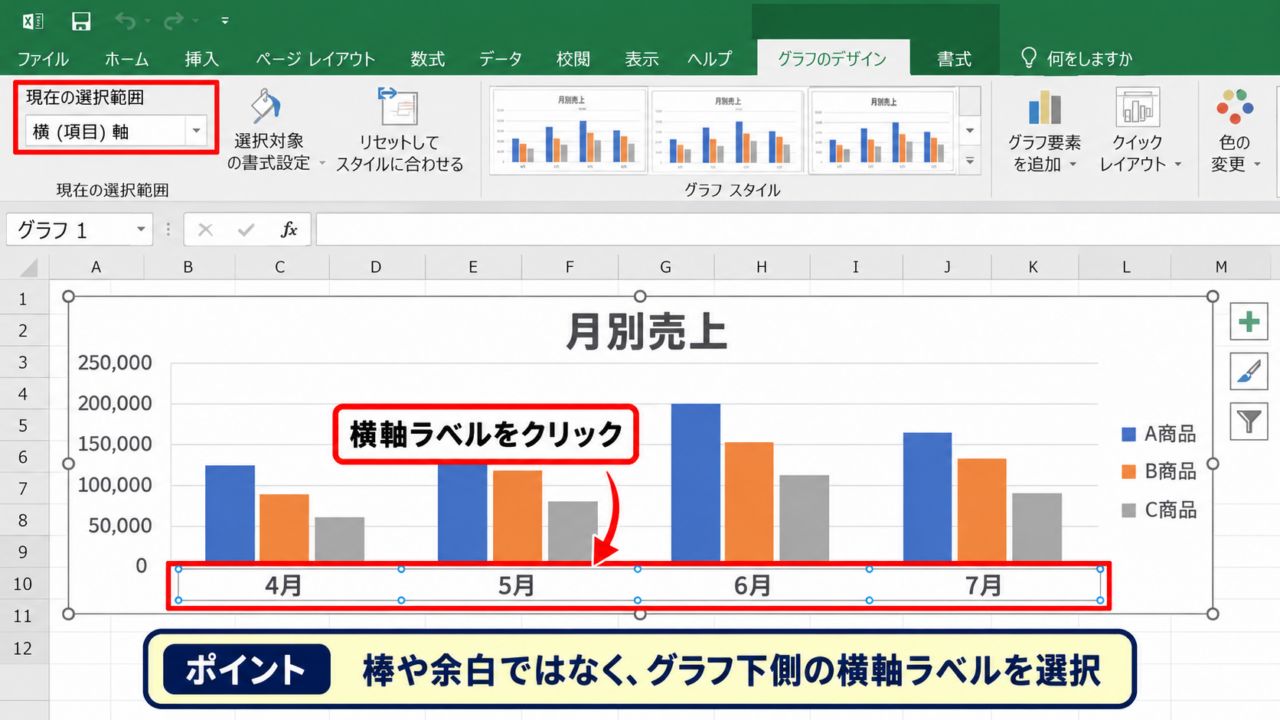
横軸の項目名を縦書きにしたい場合は、最初にグラフ内の横軸ラベルをクリックします。
棒グラフでは、通常はグラフの下側に月名、商品名、部署名などが並んでいます。
グラフの白い余白や棒そのものを選ぶのではなく、変更したい文字列が表示されている軸を選択することが大切です。
軸を選択できると、ラベルの周囲に選択状態を示す枠が表示されます。
細かい文字をクリックしにくい場合は、グラフを一度クリックしてから、グラフ右上や書式タブにある現在の選択範囲から横軸を選んでも構いません。
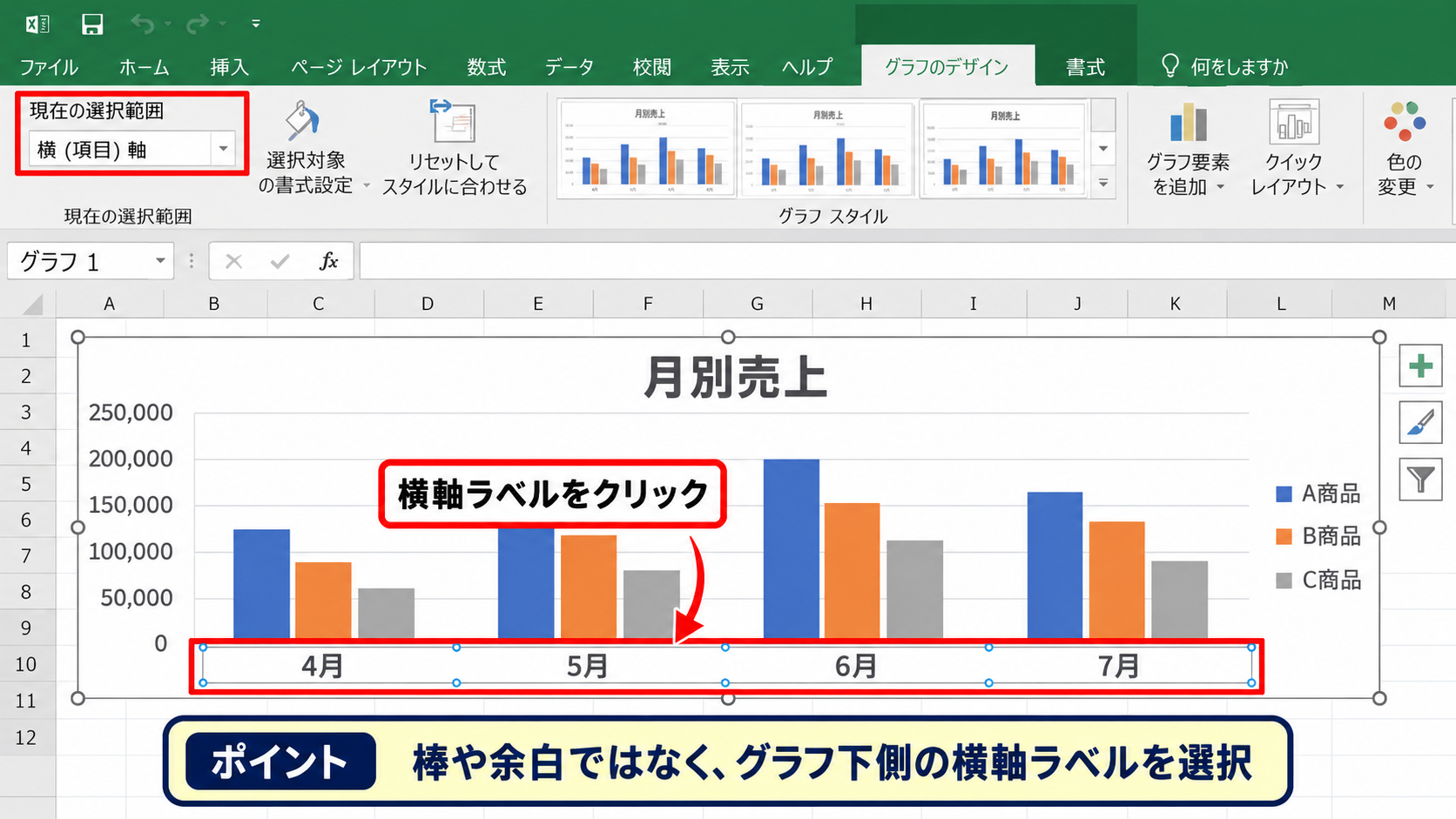
選択対象が凡例やグラフタイトルになっていると、以後のメニューに文字列の方向が表示されないことがあります。
選択した名称が横軸になっているか、画面上部の選択範囲で確認しましょう。
軸の書式設定の表示
横軸を選択した状態で右クリックし、表示されたメニューから軸の書式設定をクリックします。
画面右側に軸の書式設定作業ウィンドウが開きます。
この画面では目盛間隔、表示形式、ラベル位置、文字の配置などを個別に管理できます。
縦書きの設定は、軸の書式設定内にある文字列のオプション、または文字列の方向に進んで探します。
Excelのバージョンによってアイコンの並びは少し異なりますが、文字の形をしたアイコンや文字列のオプションを選ぶ流れは共通です。
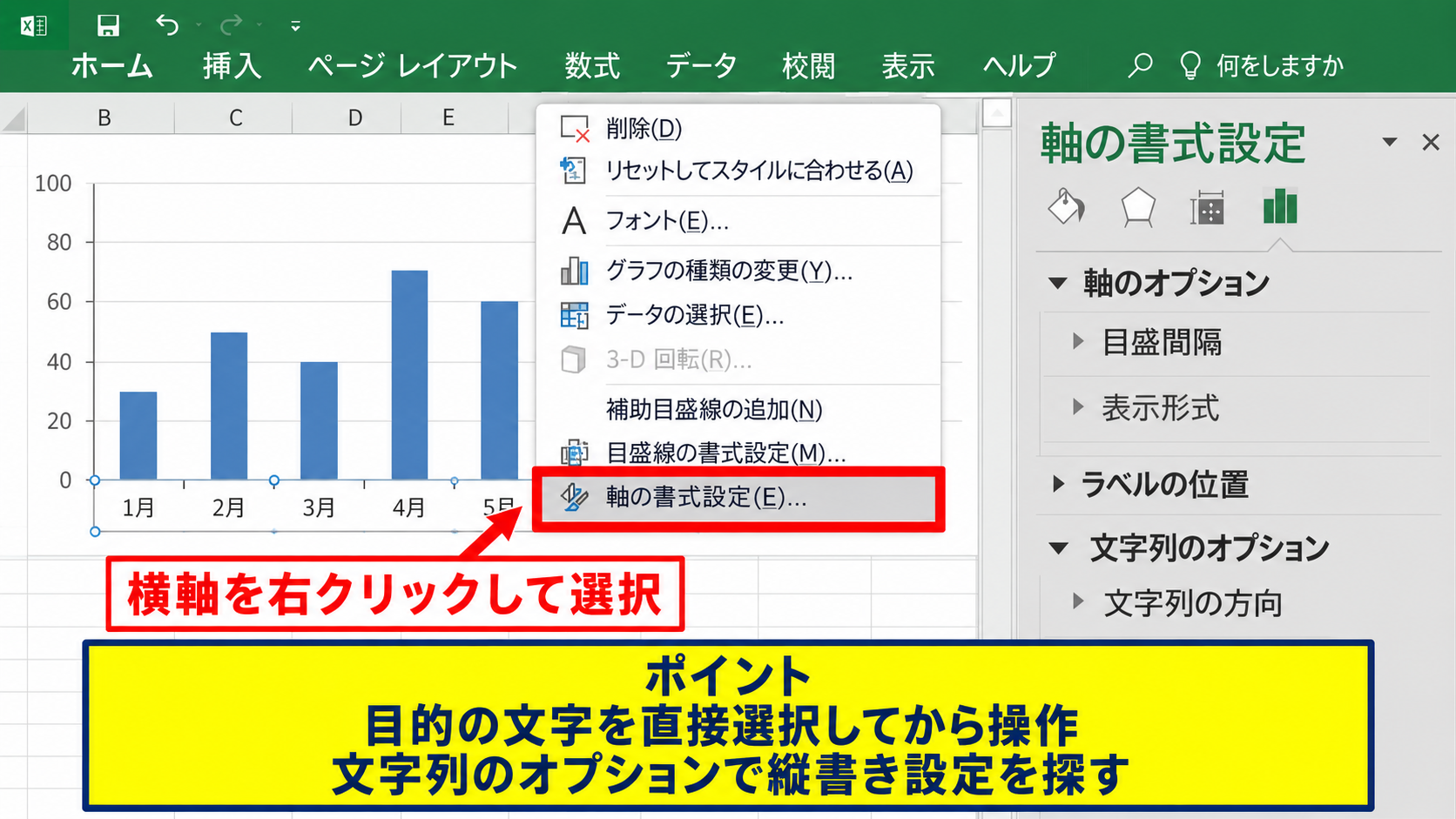
右クリックのメニューに軸の書式設定が見つからないときは、軸をダブルクリックする方法も利用できます。
軸の書式設定を開く対象は、横軸、縦軸、凡例、グラフタイトルでそれぞれ異なります。
目的の文字を直接選んでから操作すると、意図しない要素の書式が変わるミスを防げます。
文字列の方向の変更
文字列のオプションを開いたら、テキストボックスまたは配置に関する項目を確認します。
文字列の方向の一覧から縦書きを選択すると、日本語の文字が上から下へ1文字ずつ積み重なる表示になります。
長い日本語の項目名を狭い横幅に収めたいときは、縦書きが特に効果的です。
設定した直後にグラフの横軸ラベルが変わるため、余白、文字の重なり、グラフの高さを確認してください。
縦書きによりラベルの高さが増えた場合は、グラフの下端をドラッグしてグラフ自体を少し高くすると見やすくなります。
【操作のポイント】縦書きは日本語の項目名に適した表示です。英数字を多く含むラベルでは、次の見出しで紹介する回転表示も比較しましょう。
軸ラベルを横書きや縦向きへ変更する設定
続いては、縦書きではなく横書きや縦向きに整える設定を確認していきます。
| 表示方法 | 向くラベル |
|---|---|
| 横書き | 短い月名や数値 |
| 縦書き | 長い日本語の項目名 |
| 縦向き | 英数字を含む項目名 |
横書きへ戻す操作
縦書きにした軸ラベルを元の表示へ戻したいときは、同じく横軸を選択して軸の書式設定を開きます。
文字列の方向の一覧で横書き、または横書きと表示される項目を選択してください。
横書きに戻す操作は、グラフを作り直さなくても書式設定だけで完了します。
データ範囲や系列の設定は変更されないため、グラフの集計結果に影響する心配はありません。
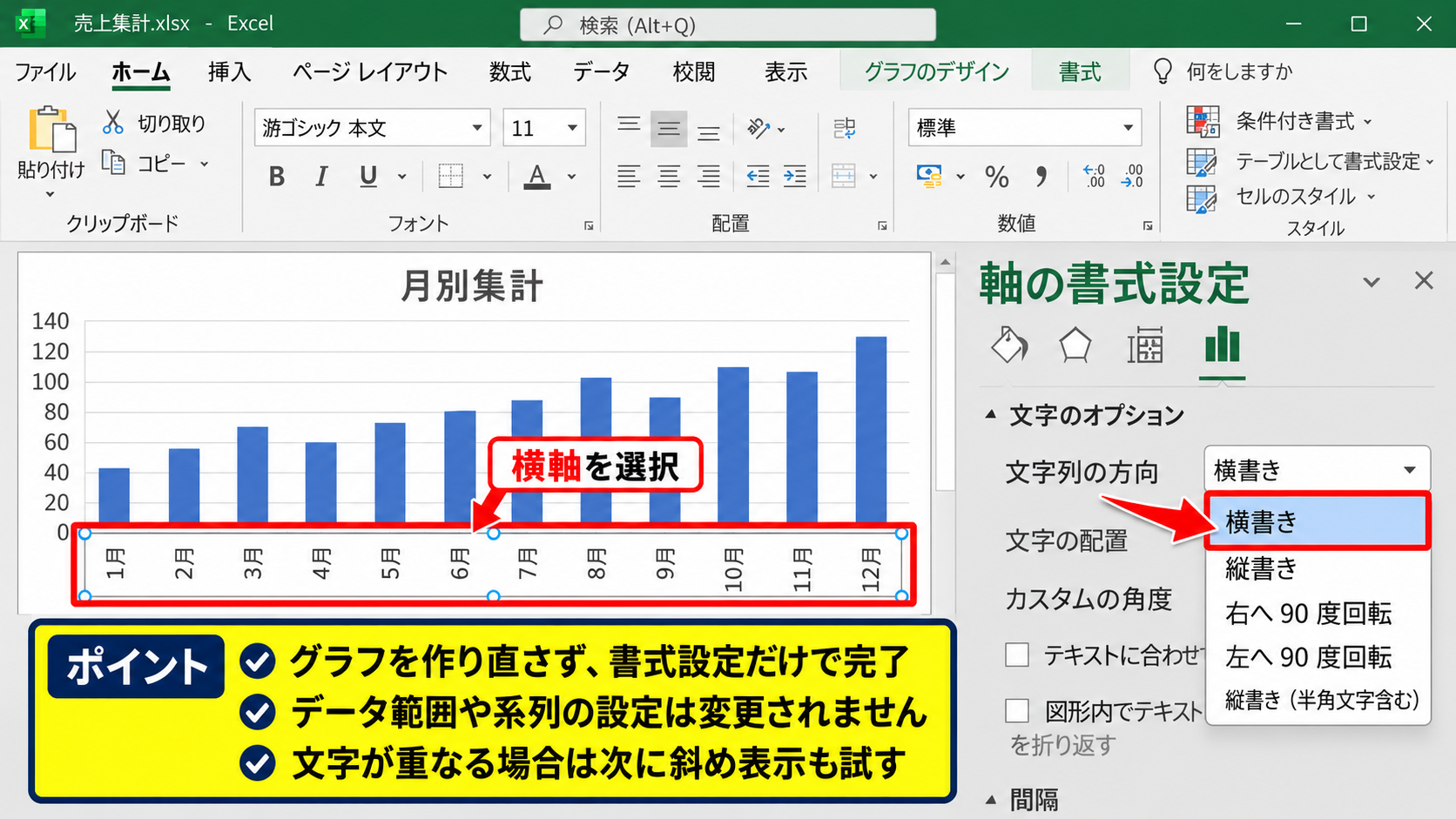
横書きへ戻した後に文字が重なる場合は、フォントサイズを小さくする前に、次の斜め表示も試すとよいでしょう。
縦向きと縦書きの違い
縦書きと縦向きは似ていますが、文字の並び方が異なります。
縦書きは日本語の各文字を上から下へ配置する表示です。
縦向きは横書きの文字列全体を90度回転させる表示であり、英字や数字の向きを保ちやすい特徴があります。
商品コード、日付、英語の月名などでは、文字列全体を回転させる縦向きのほうが自然に読める場合があります。
一方、日本語の長い説明文を90度回転させると、首を傾けなければ読みにくくなることがあります。
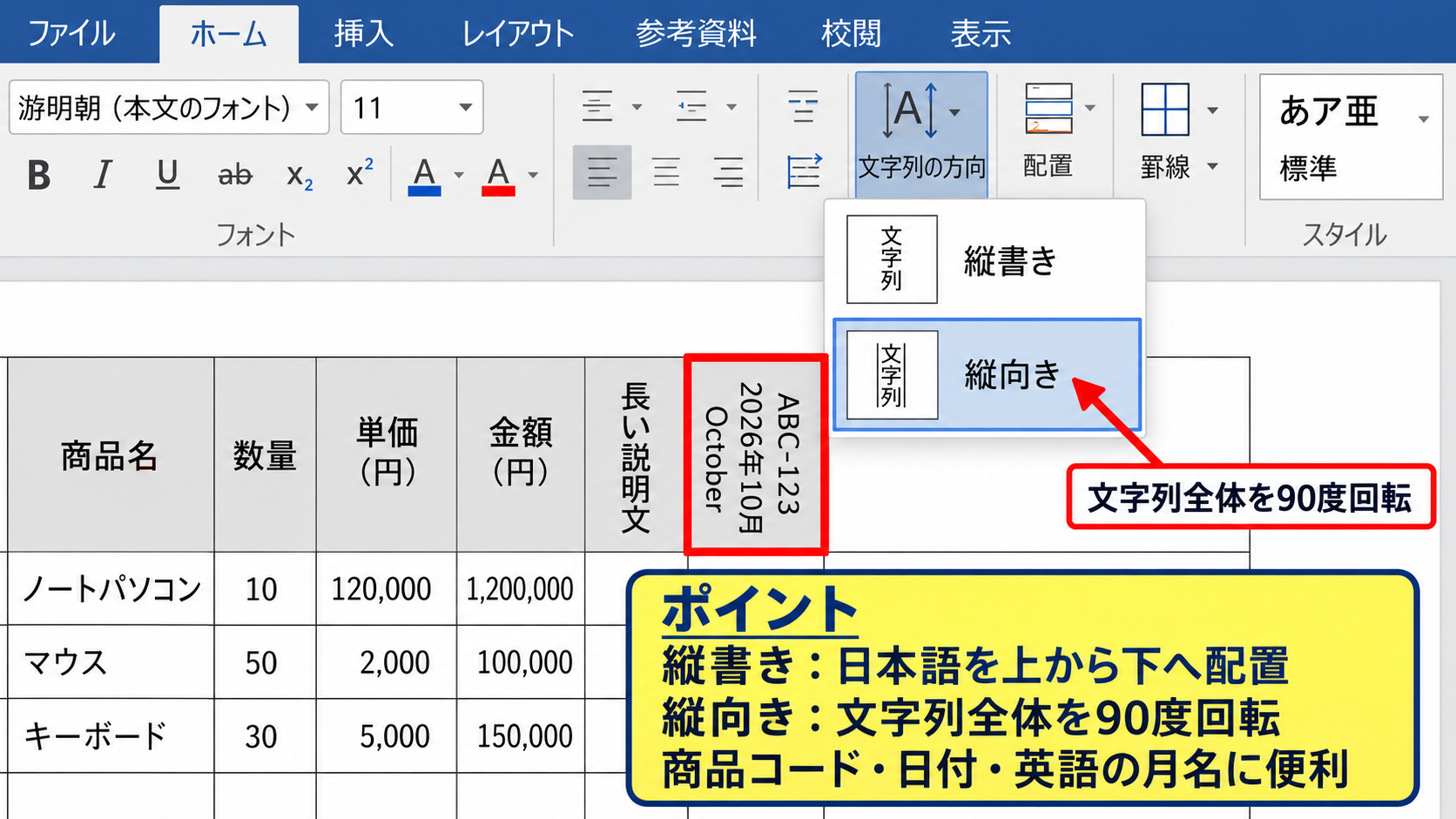
ラベルの内容と閲覧する資料の用途を考え、縦書きと縦向きを使い分けることが実務的です。
ホームタブからの文字方向変更
Excelの環境によっては、軸ラベルを選択した後にホームタブの配置グループから方向を選べる場合があります。
ただし、セル内の文字方向を変えるボタンと、グラフ内の軸ラベルの方向設定は、操作対象が異なります。
セルを選択している状態では、グラフの軸ラベルは変更されません。
グラフの軸を選択していることを確かめたうえで、文字列の方向に関する選択肢を確認してください。
【操作のポイント】横書き、縦書き、縦向きはデータ自体ではなく見た目の設定です。比較しながら最も読みやすい向きを決めましょう。
軸ラベルを斜めにする角度設定
続いては、軸ラベルを斜めに表示して横幅を節約する角度設定を確認していきます。
| 項目 | 推奨角度 |
|---|---|
| 短めの項目名 | 30度前後 |
| 長い項目名 | 45度前後 |
| 英数字中心 | 60度から90度 |
ユーザー設定の角度入力
横軸を右クリックして軸の書式設定を開き、文字列のオプションからテキストボックスまたは配置を選択します。
ユーザー設定の角度という入力欄が表示されたら、45などの数値を入力します。
ユーザー設定の角度は、文字列を回転させる角度を指定する機能です。
一般に45度前後は横幅を抑えながら文字を判別しやすく、項目数が多い棒グラフで利用しやすい設定です。
まず45度に設定し、ラベルが重なる場合は60度、余白が十分なら30度へ調整する方法がおすすめです。
| A | B | C | D | |
|---|---|---|---|---|
| 1 | 月 | 売上 | ||
| 2 | 春の新商品販売 | 125000 | ||
| 3 | 夏の特別企画 | 148000 |
角度を入力したら、Enterキーを押すか別の項目をクリックして変更を反映させます。
斜めの方向が意図と反対の場合は、マイナスの数値を入力して向きを反転できます。
角度調整時の読みやすさ
斜め表示はラベル同士の接触を減らせますが、角度を大きくしすぎると読みにくくなる可能性があります。
資料を印刷する場合や会議の投影資料に使う場合は、画面上だけでなく縮小した状態でも判読できるか確認しましょう。
軸ラベルの角度調整では、重なりをなくすことと、文字を読みやすく保つことの両方が重要です。
ラベルが非常に長いときは、角度だけで解決しようとせず、元データの名称を短くする方法も検討できます。
たとえば正式名称を短縮名へ変更し、グラフのタイトルや注記で補足すると、見た目をすっきり整えられます。
軸ラベル間隔との組み合わせ
横軸の項目数が多い場合は、斜め表示に加えてラベルの間隔を調整する方法があります。
軸の書式設定のラベル項目で、間隔を指定する設定が表示されることがあります。
2と設定すると1つおき、3と設定すると2つおきにラベルを表示できるため、文字の密集を抑えやすくなります。
すべてのラベルを無理に表示するより、重要な情報を読める状態に保つことがグラフでは優先されます。
【操作のポイント】斜め表示は45度を起点に試し、角度、フォントサイズ、ラベル間隔、グラフ幅を組み合わせて調整しましょう。
軸ラベルの表示形式と文字サイズの調整
続いては、軸ラベルの向きと合わせて確認したい表示形式や文字サイズを確認していきます。
| 調整項目 | 期待できる効果 |
|---|---|
| フォントサイズ | 文字の重なりを軽減 |
| ラベル位置 | グラフとの距離を調整 |
| 表示形式 | 日付や数値を簡潔に表示 |
フォントサイズの変更
軸ラベルを選択した後、ホームタブのフォントサイズから文字を小さくできます。
ただし、単に小さくしすぎると、グラフは整って見えても閲覧者に情報が伝わりません。
文字サイズは重なりを解消するための最後の手段ではなく、向きやグラフ幅の調整と組み合わせる要素です。
通常は、縦書きや45度の斜め表示を試してから、必要な範囲で1段階ずつサイズを下げるとバランスを取りやすくなります。
日付の表示形式
横軸が日付の場合、年月日がすべて表示されていることがラベルの長さの原因になることがあります。
元データが日付として入力されているなら、軸の書式設定の表示形式で月だけ、または月日だけの形式に変更できます。
たとえばA列に日付、B列に売上を入力し、1行目をヘッダーとする場合、A2以降の日付を月単位で表示するだけでも横軸を短くできます。
日付データは文字列ではなく日付として入力しておくと、表示形式を柔軟に変更できます。
表示形式の変更は値そのものを変えず、グラフ上での見せ方だけを変える設定です。
グラフサイズと余白の調整
グラフを横方向に広げると、各ラベルに使える幅が増えます。
縦書きや斜め表示を選ぶ前に、レポート内でグラフの幅を広げられないか確認することも有効です。
一方で、縦書きでは下方向の余白が必要になるため、グラフの高さを少し広げると文字が切れにくくなります。
軸ラベルが途中で欠ける場合は、プロットエリアを小さくしすぎていないかも確認しましょう。
【操作のポイント】向きを変えても見づらい場合は、日付の表示形式、フォントサイズ、グラフの大きさを順に見直します。
軸ラベルを縦書きにできない場合の確認項目
続いては、軸ラベルを選んでも縦書きの設定が見つからない、または変更が反映されない場合を確認していきます。
| 症状 | 確認する内容 |
|---|---|
| 設定が見つからない | 軸そのものを選択しているか |
| 文字が変わらない | 別のグラフ要素を選んでいないか |
| ラベルが表示されない | ラベル位置と軸の種類 |
選択しているグラフ要素
縦書きの設定が表示されない原因として多いのは、軸ラベルではなく系列や凡例を選択しているケースです。
グラフ内では各要素が重なっており、少しクリック位置がずれるだけで別の対象が選択されます。
右クリック後のメニューに軸の書式設定と表示されているかを確認すると、選択ミスを見分けやすくなります。
選択できない場合は、グラフをクリックしてから書式タブの現在の選択範囲を使い、横軸を指定してください。
グラフ種類ごとの違い
円グラフには横軸や縦軸がないため、軸ラベルの方向設定は利用できません。
円グラフで文字の向きを変えたい場合は、データラベルを選択して書式設定を行います。
散布図では横軸が数値軸となり、カテゴリ名を並べる集合縦棒グラフとは設定内容が異なる場合があります。
軸ラベルを縦書きにする操作は、主にカテゴリ軸を持つ棒グラフ、折れ線グラフ、縦棒グラフで使いやすい機能です。
Excelのバージョンと画面表示
Excel for Microsoft 365、Excel 2021、Excel 2019などでは、書式設定の名称やアイコン位置が少し異なることがあります。
文字列の方向という名称が見つからないときは、テキストのオプション、テキストボックス、配置の項目を順に開いてみましょう。
設定画面の名称が異なっていても、軸を選択し、書式設定を開き、文字の回転や方向を指定するという考え方は共通です。
画面の幅が狭いと書式設定ウィンドウ内の項目が折りたたまれるため、必要に応じてウィンドウを広げて確認してください。
【操作のポイント】設定できないときは、軸の選択、グラフ種類、書式設定ウィンドウ内の文字列関連項目を順番に確認しましょう。
まとめ エクセルの軸ラベルを縦書きにする方法
エクセルの軸ラベルを縦書きにするには、グラフの横軸を選択し、軸の書式設定から文字列の方向を縦書きへ変更します。
長い日本語の項目名には縦書き、英数字を含む項目名には縦向き、幅を節約しつつ読みやすさを保ちたい場合には45度前後の斜め表示が役立ちます。
横書きへ戻したいときも、同じ書式設定から横書きを選ぶだけで対応できます。
ラベルが重なる場合は、角度、表示間隔、日付の表示形式、文字サイズ、グラフの幅を組み合わせて調整しましょう。
見やすいグラフでは、数値だけでなく軸ラベルも重要な情報です。
データ量や閲覧環境に合わせて、縦書き、横書き、縦向き、斜め表示を使い分けることがポイントです。
設定できない場合は、グラフの軸ではなく別の要素を選択していないか、円グラフなど軸を持たない種類ではないかを確認してください。