Excelでグラフを作成すると、縦軸の数値が自動設定されます。
ただし、比較したい差が見えにくい、最大値が大きすぎて棒が低く見える、目盛りの間隔をそろえたいといった場面では、縦軸の最小値・最大値・主単位を手動で調整する必要があります。
縦軸の変更では、軸を選択して[軸の書式設定]を開き、境界値と単位を固定値へ切り替えることが基本です。
自動設定のままでは伝わりにくいデータでも、縦軸を整えるだけで比較しやすいグラフになります。
この記事では、棒グラフ・折れ線グラフを例に、縦軸数値の変更方法、目盛り間隔の考え方、表示形式の整え方を解説します。
エクセルグラフの縦軸数値を変更する方法
それではまず、縦軸の最小値・最大値・目盛りを変更する基本操作について解説していきます。
| 月 | 売上 |
|---|---|
| 4月 | 82 |
| 5月 | 96 |
| 6月 | 88 |
| 7月 | 112 |
縦軸の選択操作
最初に、変更対象となるグラフをクリックします。
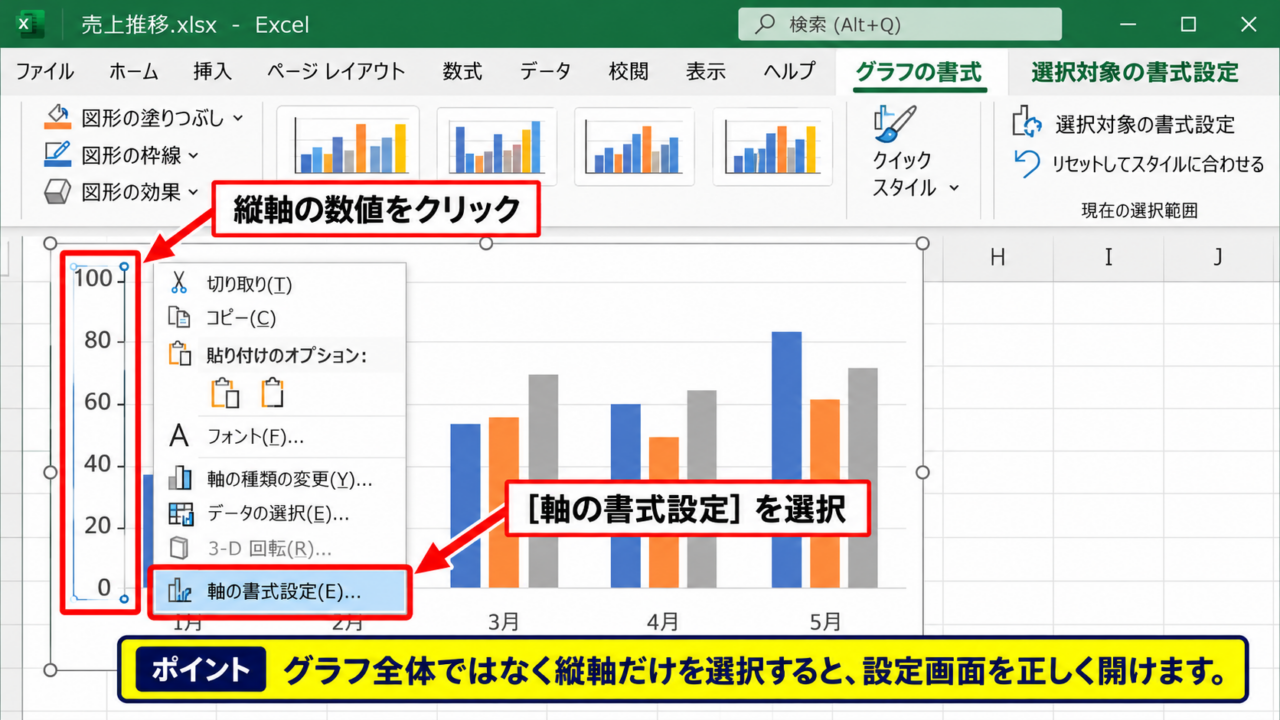
グラフの周囲に枠線が表示されたら、左側にある縦軸の数値をもう一度クリックしましょう。
縦軸だけが選択されると、目盛りや数値の周囲に選択状態が表示されます。
グラフ全体ではなく縦軸を選択することが、設定画面を正しく開くための重要なポイントです。
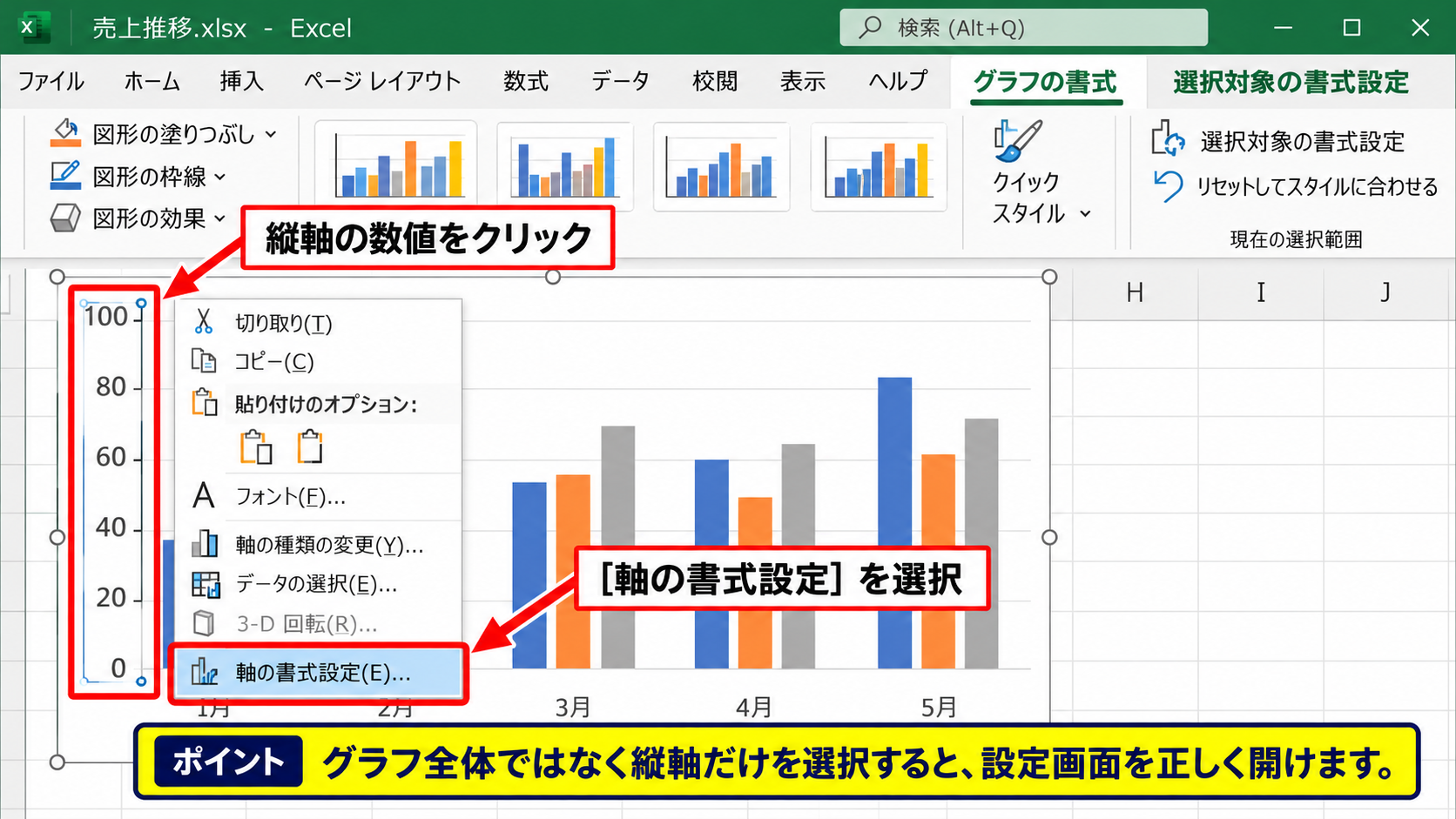
縦軸を右クリックし、表示されたメニューから[軸の書式設定]を選択します。
右クリックが難しい場合は、縦軸を選択した状態で[グラフの書式]タブを開き、[選択対象の書式設定]を使っても同じ画面を開けます。
境界値の固定設定
[軸の書式設定]ペインでは、[軸のオプション]内に[境界値]が表示されます。
ここには最小値と最大値があり、初期状態では通常[自動]になっています。
最小値の入力欄へ「0」、最大値の入力欄へ「120」と入れると、売上の範囲を0から120までに固定できます。
数値を入力した後は自動ではなく固定として扱われ、元データを更新しても軸の範囲を保ちやすくなります。
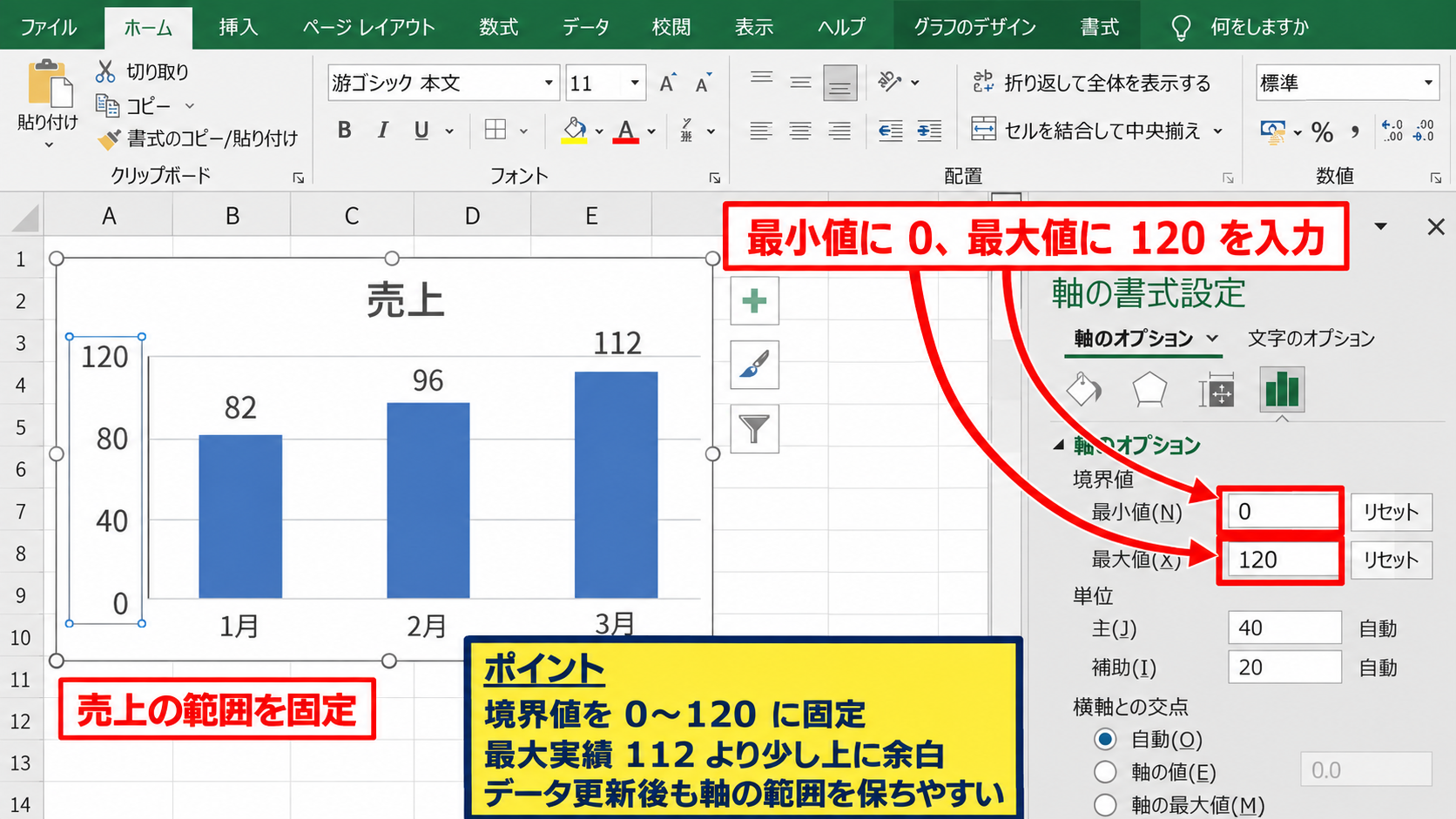
売上が82から112のデータであれば、最小値0、最大値120のように、最大実績より少し上に余白を設ける設定が読みやすい目安です。
設定後はグラフを確認し、棒や線の高さ、上部の余白、数値の見やすさをチェックしましょう。
主単位と補助単位の設定
縦軸の[単位]では、目盛りの間隔を変更できます。
主単位を「20」にすると、0、20、40、60、80、100、120という大きな目盛りで表示されます。
補助単位を「10」に設定すると、主目盛りの間に補助目盛線を加えることもできます。
主単位は読者が最初に読む目盛りの間隔であり、データの比較しやすさを左右します。
売上や人数などの整数データでは、10、20、50、100のようなきりのよい値が向いています。
細かな差を見せたいときは主単位を小さくできますが、目盛りが増えすぎるとグラフが複雑に見えるかもしれません。
【操作のポイント】最小値・最大値・主単位を一度に決めると、縦軸全体のバランスを確認しながら調整できます。
最小値と最大値の調整基準
続いては、縦軸の最小値と最大値をどのような基準で決めるかを確認していきます。
| 設定例 | 最小値 | 最大値 | 用途 |
|---|---|---|---|
| 全体比較 | 0 | 120 | 実数の規模を示す場合 |
| 差の比較 | 70 | 120 | 小さな増減を見せる場合 |
棒グラフで最小値をゼロにする考え方
棒グラフは棒の長さで値の大きさを伝えるため、原則として縦軸の最小値を0にすることが大切です。
たとえば82と96の売上を、最小値80の棒グラフで表示すると、実際の差以上に大きな開きがあるように見える場合があります。
棒グラフではゼロを起点にすることで、棒の高さと実際の数値の関係を自然に保てます。
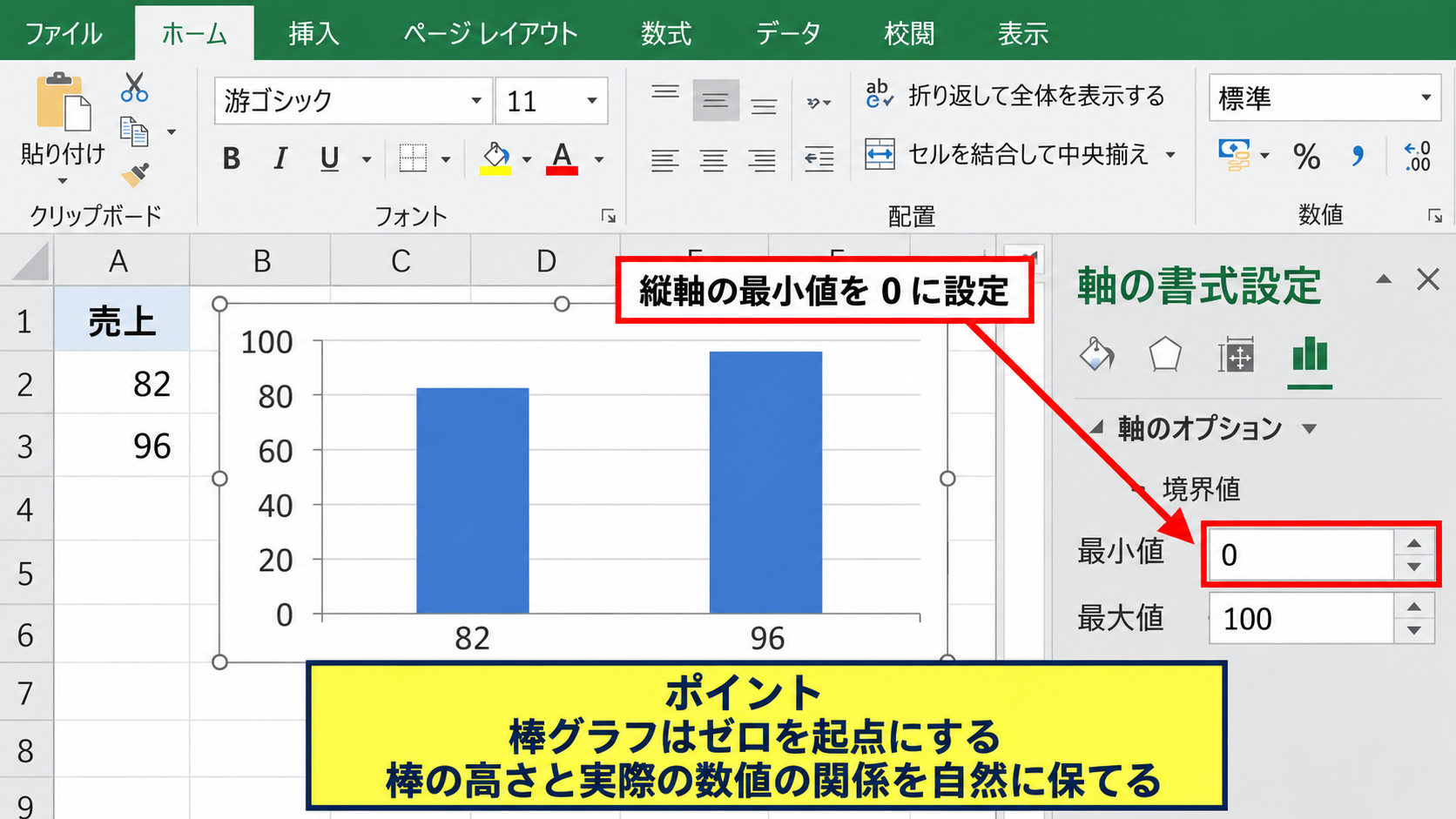
社内報告や顧客向け資料では、比較の誤解を避けるためにも0始まりを基本にすると安心です。
折れ線グラフで範囲を絞る考え方
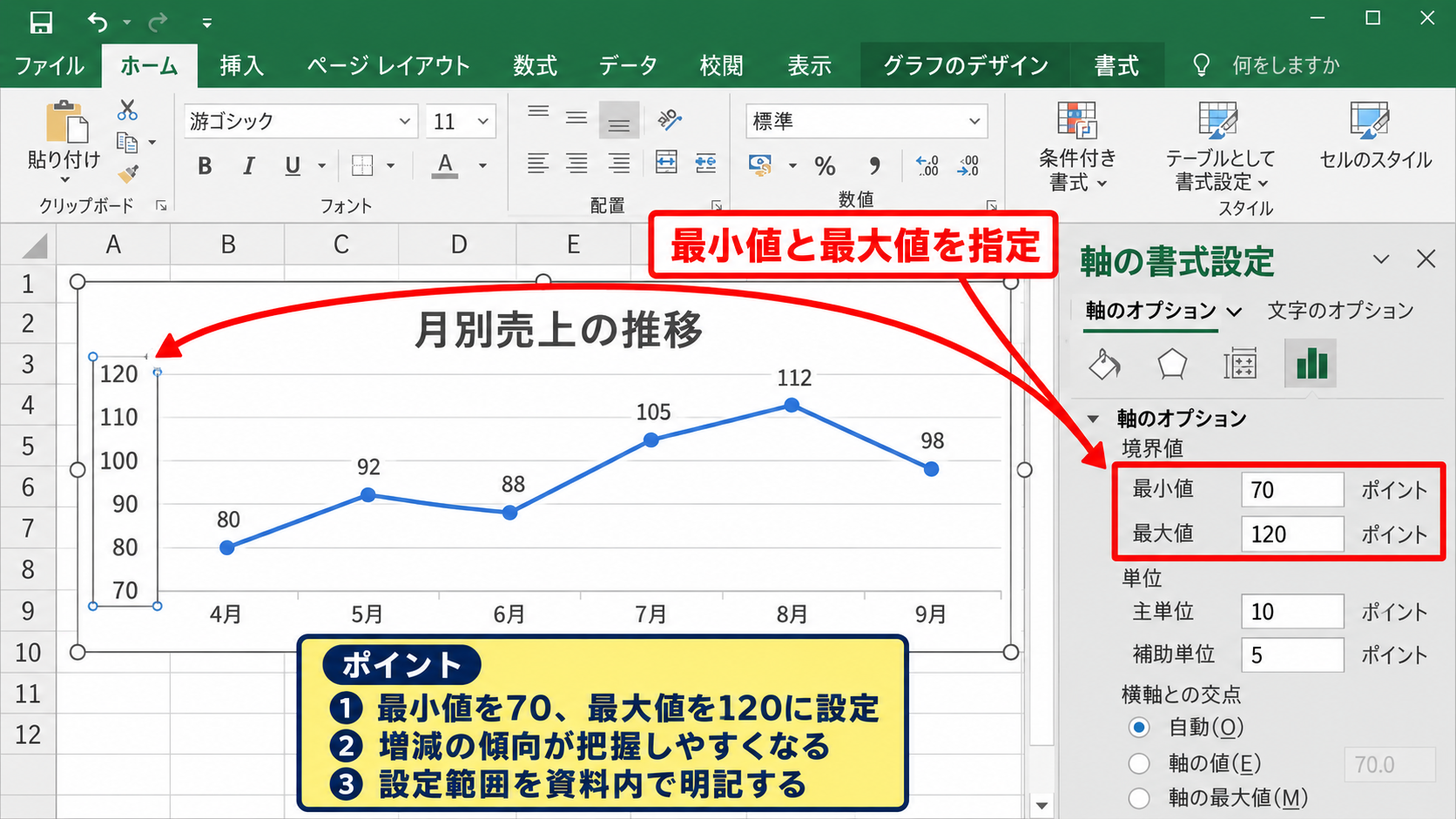
折れ線グラフでは、時系列の増減や傾向を見せる目的で、最小値を0以外にすることがあります。
売上が80から112の範囲で推移しているなら、最小値を70、最大値を120にすると、月ごとの上下が把握しやすくなります。
ただし、軸の開始値を0以外にすると差が強調されるため、資料内で設定範囲を明確にする配慮が必要です。
複数のグラフを横並びにする場合は、同じ種類のグラフで最小値・最大値をそろえると、比較の公平性を保てます。
最大値に余白を持たせる設定
最大値はデータの最大値と完全に同じ値にせず、少し上へ余白を取ると見栄えが整います。
最大値が112なら120、最大値が486なら500のように、主単位に合わせた値を選びましょう。
最大値の目安は、データ最大値を上回るきりのよい数値です。
例として最大値112、主単位20なら、縦軸最大値は120が候補になります。
上端に余白がないと、データラベルや折れ線のマーカーが枠に近づき、窮屈な印象になることがあります。
【操作のポイント】棒グラフは0始まりを優先し、折れ線グラフは見せたい変化と誤解の起こりにくさを両立させます。
目盛り間隔と表示単位の設定
続いては、縦軸の目盛り間隔、表示単位、数字の表示形式について確認していきます。
| 項目 | 設定例 | 表示イメージ |
|---|---|---|
| 主単位 | 20 | 0、20、40、60 |
| 表示単位 | 千 | 100000を100として表示 |
| 表示形式 | #,##0 | 1,000のように区切る |
主単位による目盛りの調整
主単位は、縦軸に表示される主要な目盛りの幅です。
[軸の書式設定]の[単位]にある[主]の入力欄をクリックし、「20」や「50」などの数値を入力します。
主単位は最大値を割り切れる値にすると、目盛りの並びが整いやすくなります。
たとえば最小値0、最大値120なら、主単位20で6区間、主単位30で4区間となります。
目盛り数の考え方は、(最大値-最小値)÷主単位です。
120-0を20で割ると6となり、縦軸は読み取りやすい6区間に分かれます。
千・百万単位への表示変更
売上高やアクセス数など、数値が大きいグラフでは、[表示単位]を使うと縦軸を短く整理できます。
縦軸を選択して[軸の書式設定]を開き、[表示単位]から[千]、[百万]などを選択します。
元データが100,000の場合、表示単位を千にすると縦軸上では100として扱われます。
表示単位を変更しても、セルに入力された元データそのものは変わりません。
単位を変更した場合は、グラフタイトルや軸ラベルに「売上高 千円」「利用者数 千人」などを記載すると、読み手の誤解を防げます。
桁区切りと小数点の表示形式
縦軸の数値表示は、[軸の書式設定]の[表示形式]から変更できます。
「#,##0」を指定すると1000が1,000のように表示され、「0.0」を指定すると小数第1位まで表示されます。
割合を扱う場合は、元データが0.125なら表示形式を「0.0%」にして12.5%と表示できます。
表示形式は数値の意味を変える機能ではなく、読み手に見せる形を整える機能です。
【操作のポイント】主単位、表示単位、表示形式は別々の設定です。目盛り幅と数値の見え方を分けて調整しましょう。
自動設定に戻す操作
続いては、手動で変更した縦軸を自動設定へ戻す操作を確認していきます。
| 変更項目 | 戻す場所 |
|---|---|
| 最小値・最大値 | 境界値の[リセット]または[自動] |
| 主単位・補助単位 | 単位の[自動] |
境界値を自動へ戻す操作
手動入力した最小値や最大値を戻したい場合は、縦軸を選択して[軸の書式設定]を開きます。
[境界値]の最小値または最大値の欄で、自動設定に戻す操作を行いましょう。
Excelのバージョンによっては、入力欄の横にある[リセット]を選ぶことで初期の自動値へ戻せます。
データを追加した後にグラフ上端が足りなくなった場合は、最大値を自動へ戻すと素早く調整できます。
目盛りの自動間隔への復帰
主単位を細かく設定しすぎて目盛りが混雑した場合は、[単位]の主単位を自動に戻します。
自動設定では、グラフの高さと数値範囲をもとに、Excelが読みやすい間隔を選びます。
グラフのサイズを変更すると、Excelが選ぶ目盛り間隔も変化する場合があります。
資料のデザインを固定したい場合は手動設定、日々データが増減する管理表では自動設定が便利です。
グラフ種類変更後の確認
棒グラフから折れ線グラフへ変更したり、複合グラフへ変更したりすると、縦軸設定が見え方に合わなくなることがあります。
グラフの種類を変更した後は、最小値・最大値・主単位・表示単位を見直しましょう。
特に第2軸を使う複合グラフでは、左右の縦軸が別の範囲を持ちます。
変更したい軸をクリックしてから設定することが必要です。
【操作のポイント】データ量やグラフ種類が変わったときは、固定値を残すか自動値へ戻すかを判断します。
グラフの見やすさを高める設定
続いては、縦軸数値の変更と合わせて行いたい、グラフの見やすさを高める設定を確認していきます。
| 設定対象 | 効果 |
|---|---|
| 主要横目盛線 | 値の位置を読み取りやすくする |
| 軸ラベル | 単位と意味を明確にする |
| データラベル | 正確な値を直接伝える |
横目盛線の表示調整
縦軸の目盛りを変更したら、横方向の目盛線も確認します。
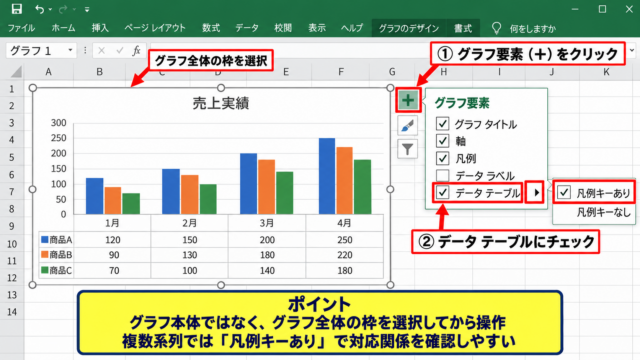
グラフ右上の[グラフ要素]から[目盛線]を選ぶと、主要横目盛線や補助横目盛線を表示できます。
主要横目盛線は残し、補助横目盛線は必要な場合だけ使うと、グラフがすっきり見えます。
線の色を薄いグレーにすると、データ系列を邪魔せず、値の位置を補助できます。
軸ラベルと単位の明記
縦軸の数値だけでは、売上なのか件数なのか、円なのか千円なのかが伝わらないことがあります。
[グラフ要素]から[軸ラベル]を追加し、「売上高 千円」「成約率 パーセント」のように入力しましょう。
表示単位を千や百万にしたグラフでは、軸ラベルで単位を補うことが特に重要です。
タイトルにも対象期間や集計条件を入れると、グラフ単体で見ても内容を判断しやすくなります。
データラベルとの使い分け
縦軸の目盛りは大まかな位置を読むために役立ち、データラベルは正確な値を伝えるために役立ちます。
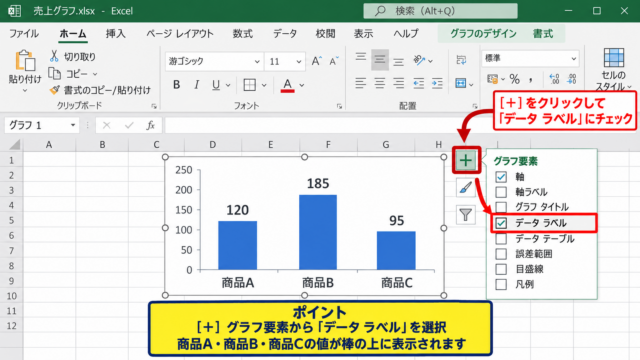
重要な月の売上や、比較対象となる系列にはデータラベルを追加するとよいでしょう。
縦軸は比較のための尺度、データラベルは個別の数値確認という役割分担です。
すべてのデータラベルを表示すると重なりやすいため、系列数が多い場合は最終値や注目値だけを表示する方法もあります。
【操作のポイント】縦軸、目盛線、単位、データラベルを同時に整えることで、数字を読み取る負担を減らせます。
まとめ エクセルグラフの縦軸数値を変更する方法
Excelグラフの縦軸数値は、縦軸を選択して[軸の書式設定]を開くことで変更できます。
最小値と最大値は[境界値]、目盛りの間隔は[単位]、千や百万などの見せ方は[表示単位]で設定します。
棒グラフでは最小値を0にすることを基本とし、折れ線グラフでは変化の見やすさに応じて範囲を調整しましょう。
最大値には少し余白を持たせ、主単位には20や50などのきりのよい値を選ぶと、グラフの読みやすさが安定します。
また、表示単位を変えたときは軸ラベルに単位を記載し、読み手が数値を誤解しないようにすることも大切です。
縦軸の設定を整え、データの規模と変化が伝わるExcelグラフを作成していきましょう。