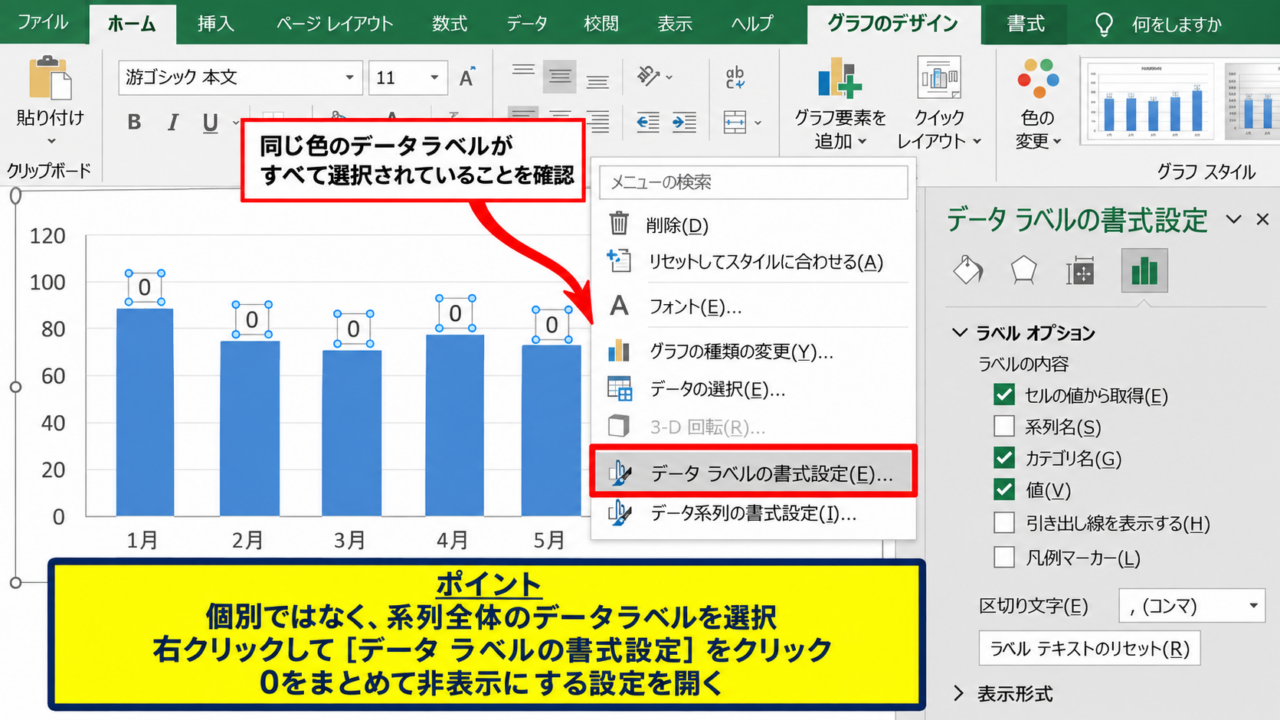
Excelでグラフを作成すると、値が0のデータラベルまで表示され、棒や円グラフが見づらくなることがあります。
データラベルの0を非表示にするには、表示形式のユーザー定義を活用する方法や、元データを工夫する方法が便利です。
この記事では、グラフ自体は残しながら0だけを見せない設定を中心に、数式を使うケースや注意点まで解説します。
データラベルの0を消す主な方法
・表示形式に「0;-0;;」を設定する
・数式で0を空白文字に変換する
・グラフ種類ごとの見え方を確認する
エクセルのデータラベルで0を非表示にする方法【表示形式の設定】
それではまず、データラベルに表示される0だけを消す表示形式の設定について解説していきます。
| 項目 | 1月 | 2月 | 3月 |
|---|---|---|---|
| 売上 | 120 | 0 | 85 |
| 表示したいラベル | 120 | 空白 | 85 |
データラベルの選択
グラフ内の数値を一度クリックすると、1つのデータラベルだけが選択されます。
もう一度クリックすると、同じ系列にあるデータラベル全体を選択できます。
系列全体が選択された状態で書式設定を開くことが、すべての0をまとめて非表示にするポイントです。
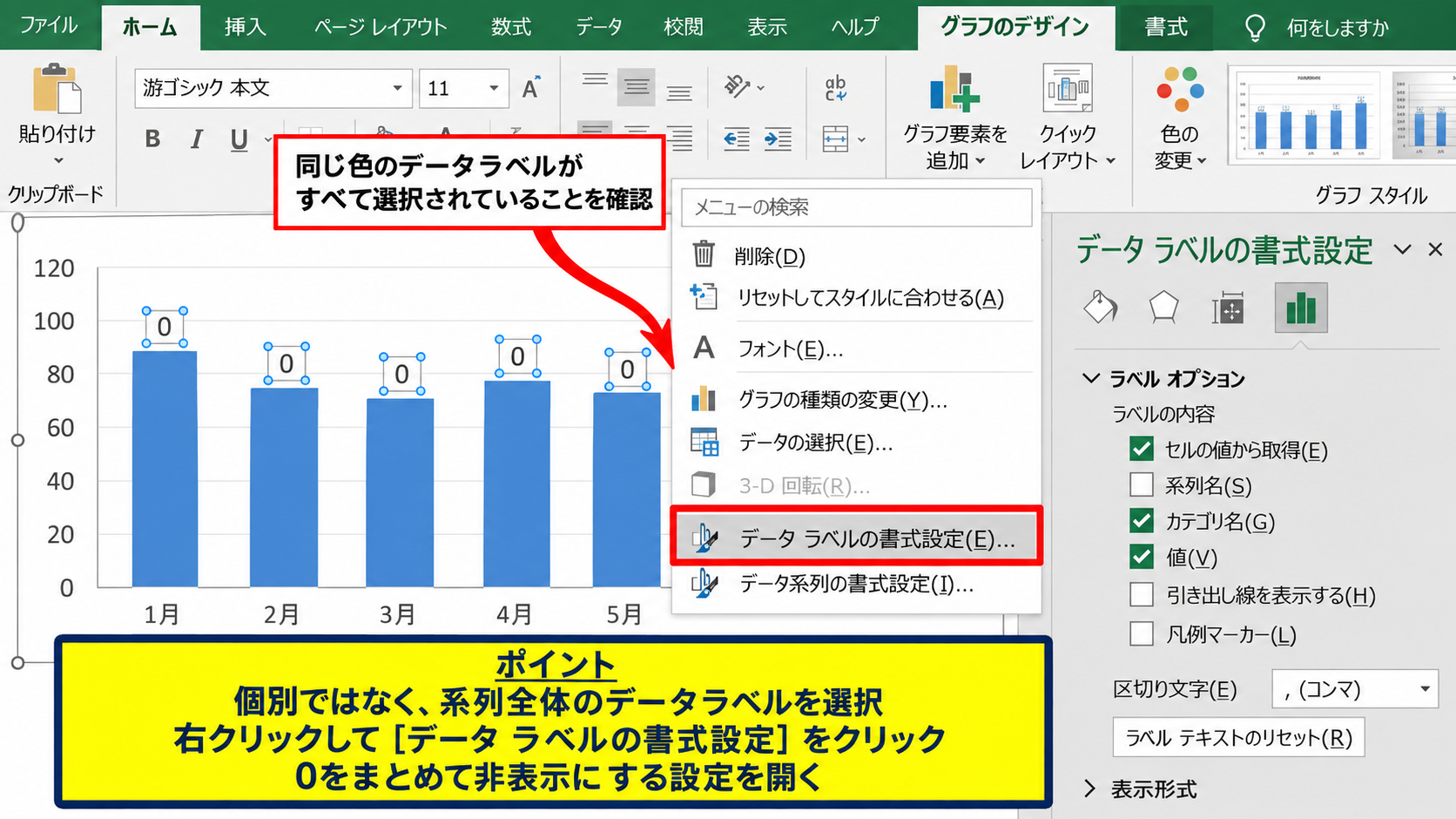
選択後に右クリックし、表示されるメニューからデータ ラベルの書式設定をクリックします。
【操作のポイント】個別のラベルではなく、同じ色のラベルがすべて選択されていることを確認します。
ユーザー定義の表示形式
右側にデータ ラベルの書式設定ペインが表示されたら、数値の項目を開きます。
分類でユーザー定義を選び、書式コードの入力欄に「0;-0;;」と入力して追加します。
この書式は、正の数、負の数、ゼロ、文字列の順で表示方法を指定する仕組みです。
3つ目のゼロ用の欄を空欄にすることで、値が0のラベルだけが表示されなくなります。
書式コードの意味
0 は正の数を整数で表示します。
-0 は負の数をマイナス記号付きで表示します。
3つ目を空欄にすると、ゼロは表示されません。
【操作のポイント】既存の書式コードがある場合は、必要な小数点や桁区切りを残して編集します。
小数点や単位を残す設定
売上や割合などで小数点を表示している場合は、単純に「0;-0;;」へ変更すると、小数点以下の表示が消えることがあります。
小数第1位まで表示するなら「0.0;-0.0;;」、千単位の桁区切りを使うなら「#,##0;-#,##0;;」を設定します。
割合のデータラベルでは「0%;-0%;;」のように、パーセント記号を含めた書式が必要です。
数値の見た目を保ちつつゼロだけを消せるため、元データを変更したくない場合に向いています。
小数第1位の数値をゼロ非表示にする書式
0.0;-0.0;;
パーセントをゼロ非表示にする書式
0%;-0%;;
【操作のポイント】パーセント、通貨、桁区切りなど、グラフで使う単位に合わせて書式コードを作成します。
セルの数式で0を空白にする方法【IF関数の活用】
続いては、グラフに使う補助列を作り、IF関数で0を空白として扱う方法を確認していきます。
| A列 | B列 | C列 |
|---|---|---|
| 月 | 元データ | ラベル用データ |
| 1月 | 120 | 120 |
| 2月 | 0 | 空白 |
補助列へのIF関数の入力
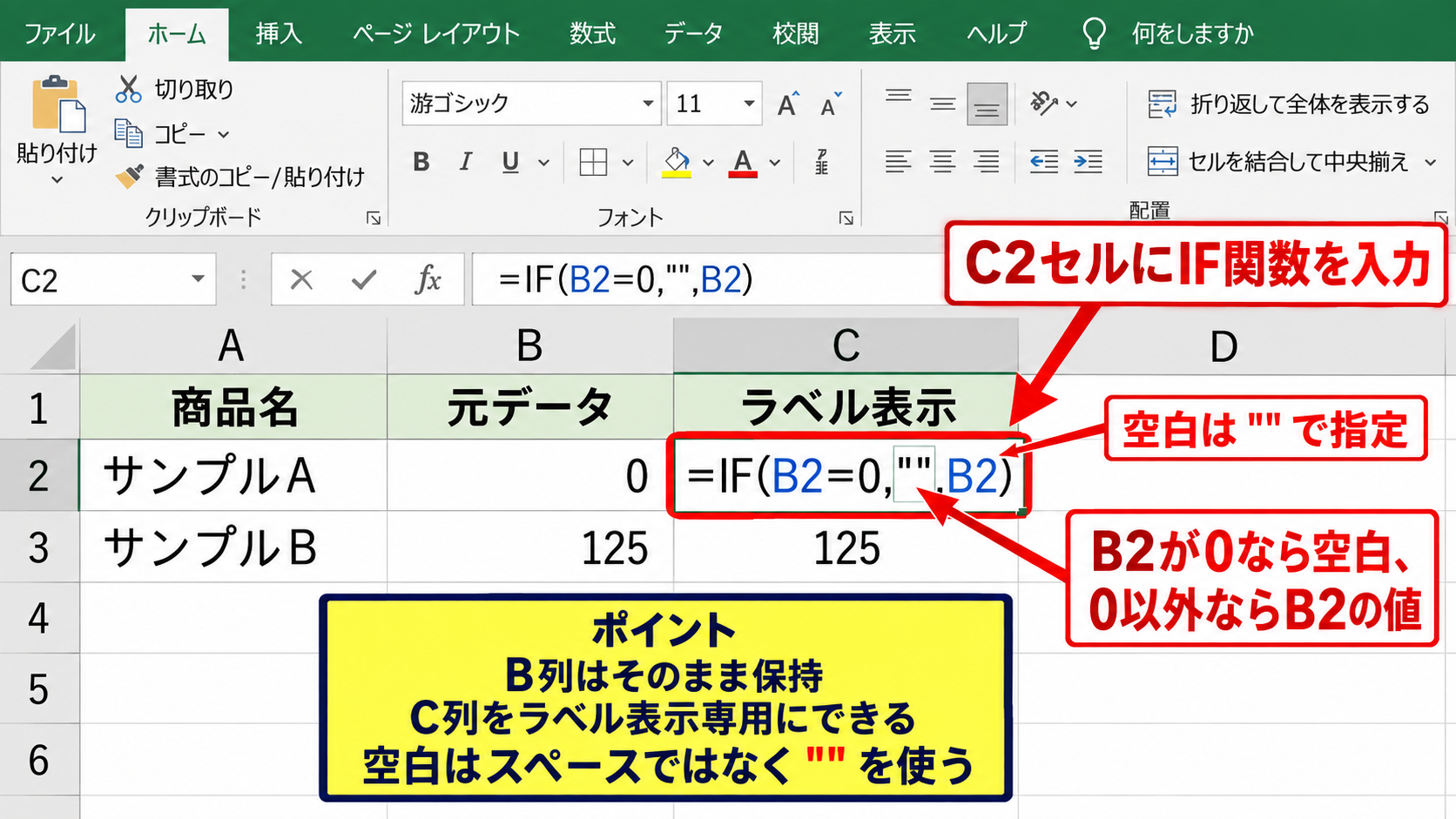
サンプルデータで1行目を見出しとする場合、C2セルに「=IF(B2=0,””,B2)」と入力します。
この式は、B2が0なら空白文字を返し、0以外ならB2の値を返す数式です。
元データのB列を保持したまま、ラベル表示専用のC列を作れることが大きな利点です。
=IF(B2=0,””,B2)
B2=0 の条件を確認します。
条件が正しければ空白文字を返します。
条件が異なればB2の数値を返します。
【操作のポイント】空白はスペースではなく、ダブルクォーテーションを連続させた空白文字で指定します。
オートフィルによる数式のコピー
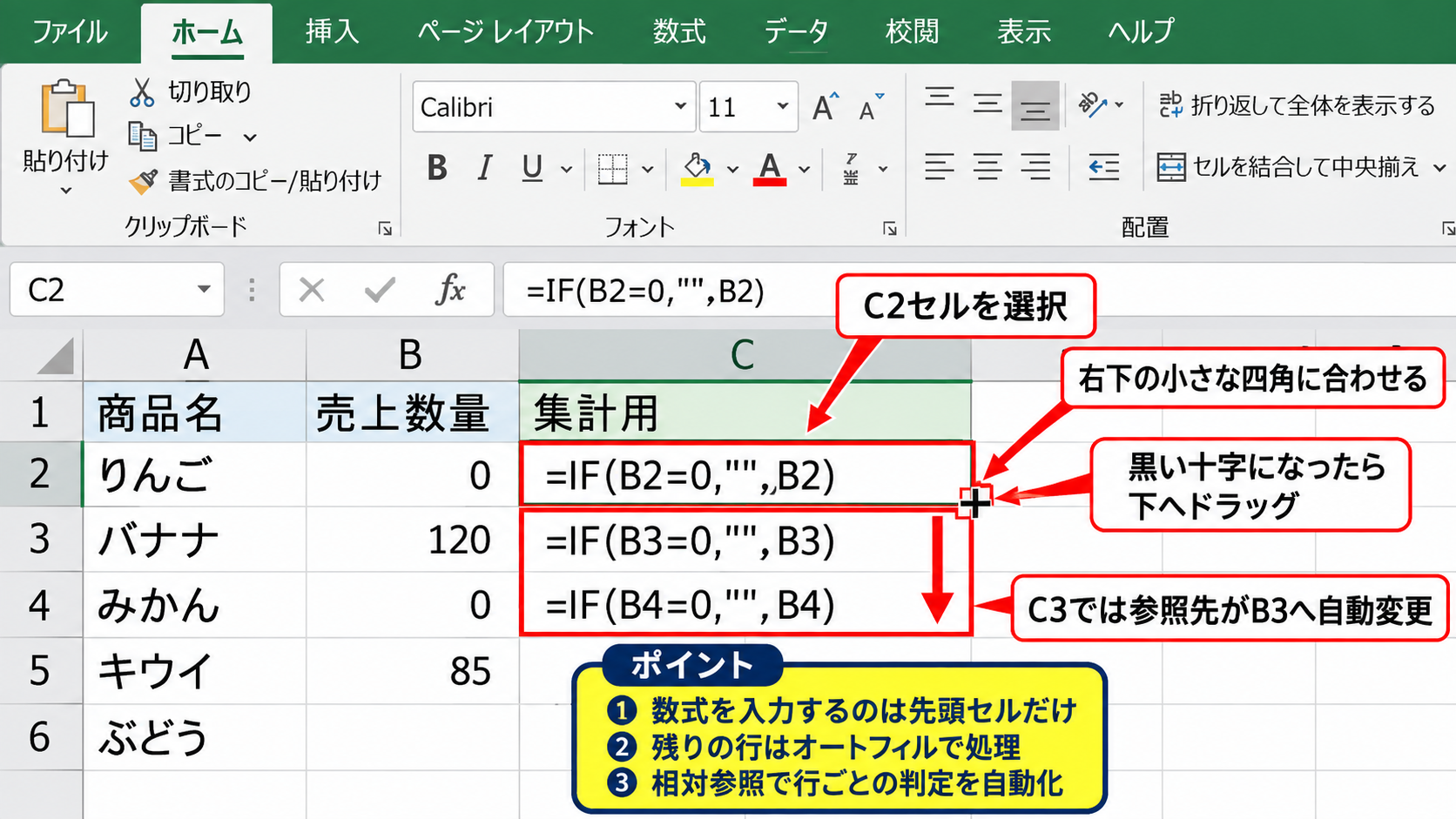
C2セルを選択し、セル右下の小さな四角にマウスポインターを合わせます。
ポインターが黒い十字に変わったら、下方向へドラッグして数式をコピーしましょう。
コピー後のC3セルでは、自動的に参照先がB3へ変わります。
相対参照によって行ごとの判定を自動化できるため、数十行のデータでも手入力は不要です。
オートフィル後のイメージ
C2 は =IF(B2=0,””,B2)
C3 は =IF(B3=0,””,B3)
C4 は =IF(B4=0,””,B4)
【操作のポイント】数式を入力するのは先頭セルだけにし、残りの行はオートフィルで処理します。
セルの値をデータラベルに参照する設定
補助列を作っただけでは、既存グラフのラベル内容は変わりません。
データ ラベルの書式設定でセルの値をオンにし、C2からC4などの補助列の範囲を選択します。
元の値のチェックを外すと、補助列にある数値だけがラベルとして表示されます。
0の場所だけ空白になり、棒や折れ線のデータ自体はB列のまま維持できます。
【操作のポイント】グラフの系列値とデータラベルに参照させるセル範囲は、別々に指定できます。
グラフのデータラベルで0を消す設定画面【数値の書式】
続いては、Excelの書式設定ペインで操作する位置と、ゼロを非表示にした後の確認方法を解説していきます。
| カテゴリ | 実績 | ラベル表示 |
|---|---|---|
| 東京 | 45 | 45 |
| 大阪 | 0 | 空白 |
| 名古屋 | 32 | 32 |
書式設定ペインの開き方
グラフのデータラベルをクリックして選択し、右クリックからデータ ラベルの書式設定を選びます。
Excelの画面右側に設定ペインが開き、塗りつぶしと線、効果、ラベル オプションなどのアイコンが並びます。
ラベル オプション内を下へスクロールすると、数値の設定があります。
数値の書式はセルの書式とは別に、グラフのデータラベルへ設定できます。
【操作のポイント】右側のペインが見当たらない場合は、ラベルを右クリックして書式設定を開き直します。
書式コードの追加と反映
ユーザー定義を選択した後、書式コード欄に「#,##0;-#,##0;;」のようなコードを入力します。
入力後はEnterキーだけで終えず、追加ボタンをクリックして反映することが重要です。
追加後、グラフ上の0が消え、正の数と負の数は従来の形式で残ります。
書式コードの末尾にあるセミコロンの数を削らないことが、ゼロ非表示を維持するコツです。
桁区切り付きの基本書式
#,##0;-#,##0;;
ゼロの表示欄を空欄にしています。
【操作のポイント】追加ボタンを押した後に、分類欄がユーザー定義のままであることを確認します。
表示後のグラフ確認
設定が反映されたら、0の棒、折れ線の点、または円グラフの小さな区分付近を確認します。
値が0でもグラフの系列そのものは残り、数値ラベルだけが空白になります。
ラベルが重なっていたグラフでは、不要な0を消すだけで重要な数値が読み取りやすくなる場合があります。
ただし、ゼロという事実を明示したい資料では、安易に非表示にせず、注記や凡例で補うことも検討しましょう。
【操作のポイント】印刷プレビューやPDF出力でも、ゼロが意図どおり非表示になっているか確認します。
円グラフと棒グラフでの0表示の違い
続いては、円グラフや棒グラフで0のデータラベルを扱う際の違いを確認していきます。
| グラフ種類 | 0の見え方 | 確認箇所 |
|---|---|---|
| 棒グラフ | 棒の高さがない | ラベル位置 |
| 円グラフ | 扇形が作られない場合がある | 引き出し線 |
棒グラフのラベル位置
棒グラフでは、値が0の項目に棒の高さがありません。
それでもデータラベルが表示されると、横軸付近に0が並んで見え、項目名と重なることがあります。
棒グラフは表示形式で0を消す効果が特に分かりやすいグラフです。
ラベル位置を外側、内側、基準線などに設定している場合も、非表示後に余白のバランスを確認します。
【操作のポイント】ラベルを消した後は、横軸ラベルとの重なりが解消されたかを確認します。
円グラフの引き出し線
円グラフでは、0の項目は扇形として描画されないことがあります。
データラベルだけが残ると、どの項目の0なのか分かりにくく、引き出し線が不自然に見えることもあります。
表示形式を設定して0を消すと、不要な引き出し線も整理されるケースがあります。
円グラフは合計に対する構成比を示すため、0の扱いを資料目的に合わせて決めることが大切です。
【操作のポイント】円グラフでは、データラベルのカテゴリ名だけが残っていないかも確認します。
折れ線グラフのゼロ値
折れ線グラフでは、0は横軸上の点として重要な意味を持つことがあります。
ラベルを非表示にしても、線が0まで下がっていることはグラフから読み取れます。
欠損値と0を区別したい場合は、空白セルの表示方法も設定しておくと安心です。
0は実績ゼロ、空白は未入力というように、データの意味を分けて管理すると分析の精度が上がります。
折れ線グラフでの考え方
0は値としてプロットされます。
空白セルは設定により線で結ばれる場合があります。
データラベルの非表示とデータの欠損は別の設定です。
【操作のポイント】グラフのデータの選択から、空白セルの表示設定も必要に応じて確認します。
0を表示しない設定で起こりやすい注意点
続いては、0を非表示にする設定で起こりやすい注意点について確認していきます。
| 確認項目 | チェック内容 |
|---|---|
| 値 | 本当に数値の0か確認 |
| 書式 | 小数点と単位を維持 |
| 共有資料 | ゼロを隠す意図を共有 |
文字列の0との違い
セルに入力されている「0」が数値ではなく文字列の場合、期待した書式が適用されないことがあります。
セルの左上に緑の三角が出ている場合は、数値が文字列として保存されている可能性があります。
数値に変換してからグラフを作り直すと、データラベルの表示形式が安定しやすくなります。
文字列かどうかは、セルの配置や数式バーの表示でも確認できます。
【操作のポイント】入力データの型をそろえ、数値として認識されていることを先に確認します。
ゼロ以外の表示が変わるケース
書式コードを変更すると、正の数や負の数の桁数、桁区切り、通貨記号まで変わることがあります。
たとえば元のラベルが「¥1,200」なら、ゼロ非表示後も「¥#,##0;-¥#,##0;;」のように通貨記号を含める必要があります。
0だけを消す目的でも、他の数値の表示形式を必ず確認することが重要です。
通貨記号付きの例
¥#,##0;-¥#,##0;;
正の数と負の数には通貨記号が残ります。
【操作のポイント】編集前の書式コードを控えておくと、表示が崩れた場合に戻しやすくなります。
ゼロを消してはいけない資料
目標に対する未達、在庫切れ、利用者数ゼロなど、0自体が重要な情報になる資料もあります。
このような場合は、すべての0を消すのではなく、ラベル位置やフォントサイズを調整する方法が適しています。
必要であれば、注記として「表示なしは0」を加える方法もあります。
見やすさと情報の正確さの両方を満たすことが、グラフ作成では欠かせません。
【操作のポイント】社内報告や顧客向け資料では、0を隠すことで誤解が生じないか確認します。
まとめ エクセルのデータラベルで0を表示しない方法
Excelのデータラベルで0を表示しない最も手軽な方法は、データ ラベルの書式設定からユーザー定義の表示形式を設定する方法です。
整数なら「0;-0;;」、桁区切りなら「#,##0;-#,##0;;」のように、3つ目のゼロ用書式を空欄にします。
元データを変えたくない場合は表示形式、ラベルの内容を細かく制御したい場合はIF関数の補助列を使い分けましょう。
棒グラフ、円グラフ、折れ線グラフでは0の見え方が異なるため、設定後はラベルの位置や情報の伝わり方まで確認することが大切です。
不要な0を整理しながら、必要な数値は正確に伝わるグラフに仕上げていきましょう。