Excelでグラフを作成したものの、色が何を示すのかわからない、凡例が消えてしまった、円グラフの項目名をわかりやすく表示したいと感じることがあります。
凡例はグラフのデータ系列と色や模様の対応を伝える重要な要素です。
縦棒グラフ、折れ線グラフ、円グラフでは表示の考え方が少しずつ異なるため、目的に合う設定を選ぶことが見やすい資料づくりにつながります。
凡例はグラフ右上のプラスボタンからすぐに追加できます。
円グラフでは凡例とデータラベルを使い分けると、項目名と割合を読み取りやすくできます。
消えた凡例はグラフ要素の設定、またはグラフデザインの操作から復活できます。
この記事では、Excelグラフに凡例を追加・表示する方法、位置の変更、項目名の整え方、消えた凡例の復活手順まで順番に解説します。
エクセルグラフに凡例を追加する方法【プラスボタンの操作】
それではまず、グラフの右側に表示されるプラスボタンから凡例を追加する手順について解説していきます。
| 商品 | 4月売上 | 5月売上 |
|---|---|---|
| A商品 | 120 | 145 |
| B商品 | 95 | 110 |
| C商品 | 80 | 92 |
このように1行目に見出しを置いた表から集合縦棒グラフを作成すると、通常は4月売上と5月売上が凡例の項目になります。
凡例に表示される文字は、原則として選択したデータ範囲の先頭行または先頭列から取得されます。
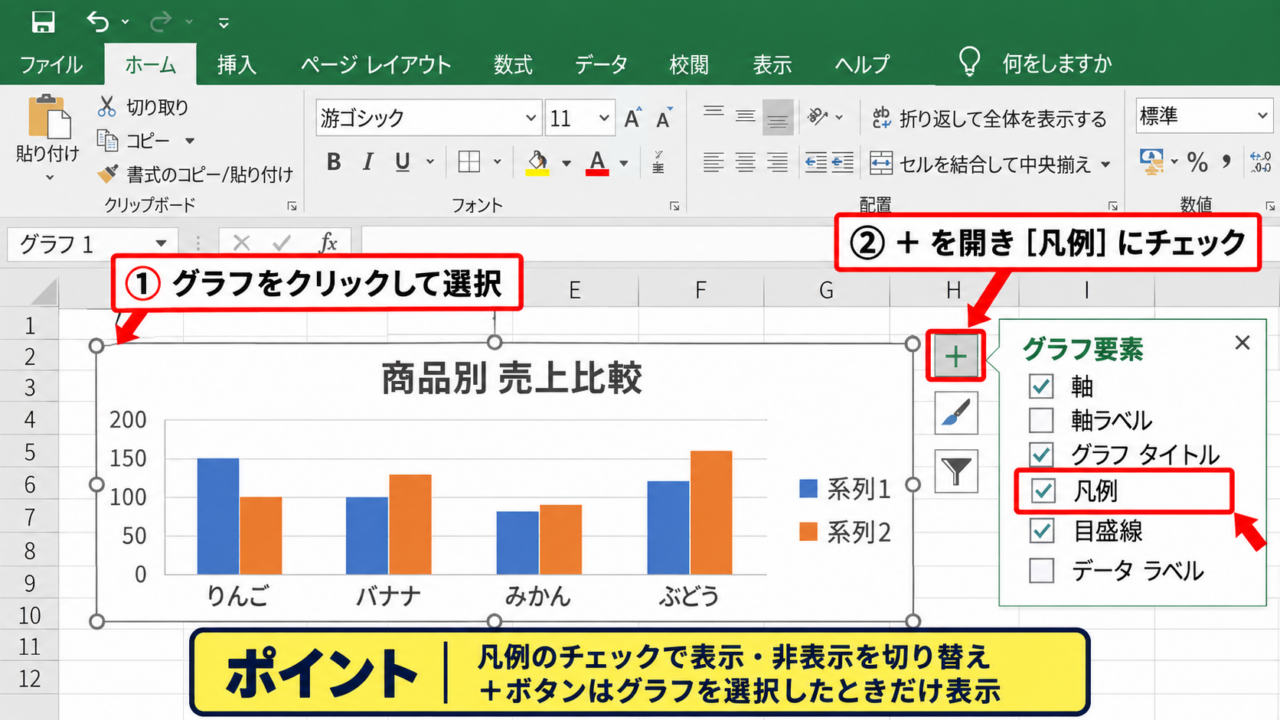
グラフを選択してプラスボタンを開く
グラフをクリックすると、右上付近にプラス記号のグラフ要素ボタンが現れます。
このボタンはタイトル、軸、目盛線、データラベル、凡例などをまとめて追加・非表示にできる操作入口です。
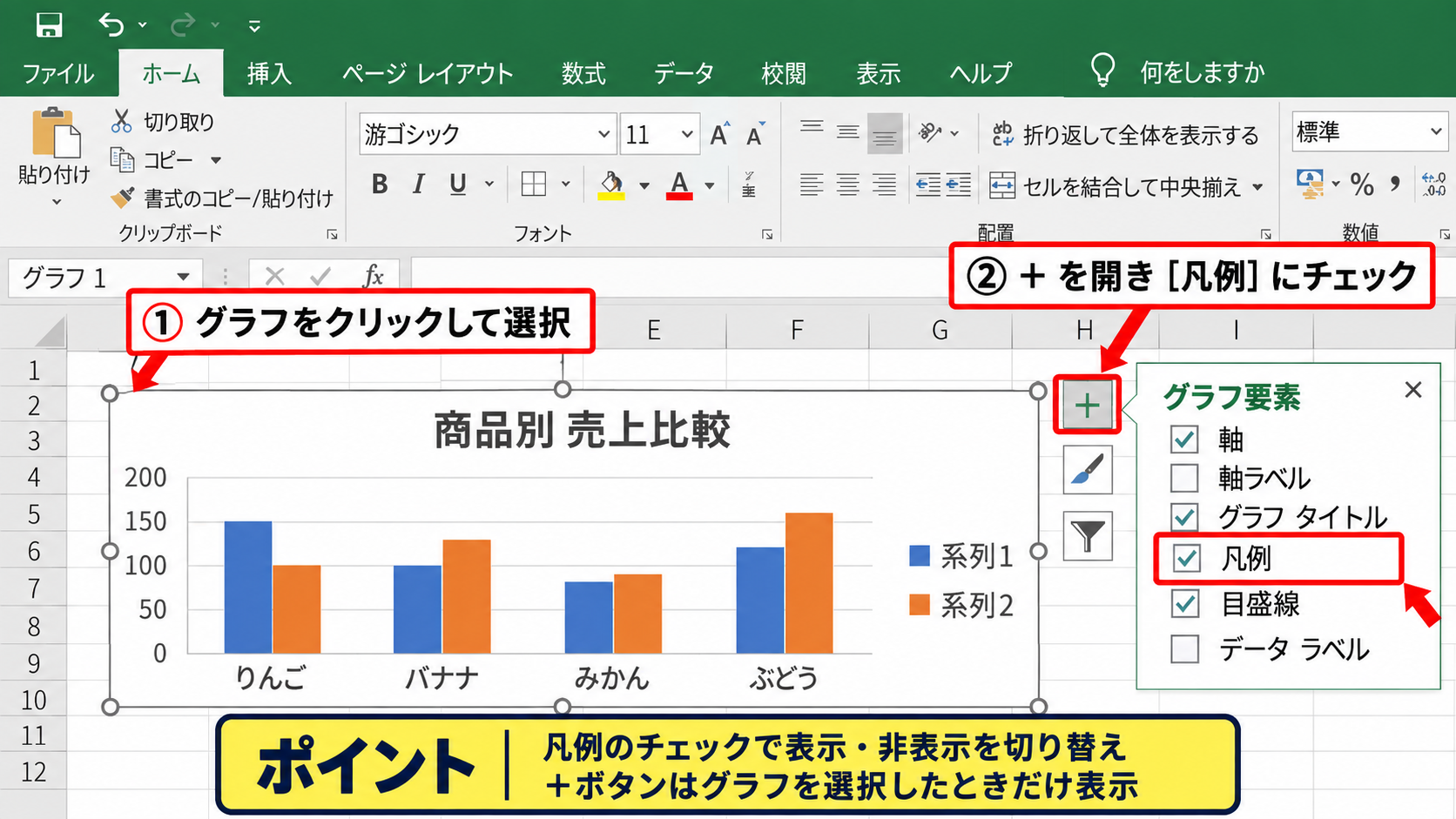
プラスボタンをクリックし、一覧内の凡例にチェックを入れましょう。
チェックが付いた直後に、グラフ内またはグラフの外側へ凡例が表示されます。
すでにチェックが付いている場合は凡例が表示中であり、チェックを外すと非表示になります。
クリックしても見つからないときは、グラフではなくワークシート上のセルが選択されている可能性があります。
グラフ要素ボタンは、グラフを選択したときだけ表示されます。
凡例を追加する前に、グラフの外枠にハンドルが表示されていることを確認しましょう。
【操作のポイント】凡例のチェックボックスを使えば、表示と非表示を一度のクリックで切り替えられます。
凡例の位置を右・上・左・下から選ぶ
凡例の文字が表示されたら、凡例の右にある小さな三角印をクリックします。
右、上、左、下から希望する位置を選ぶと、凡例全体が移動します。
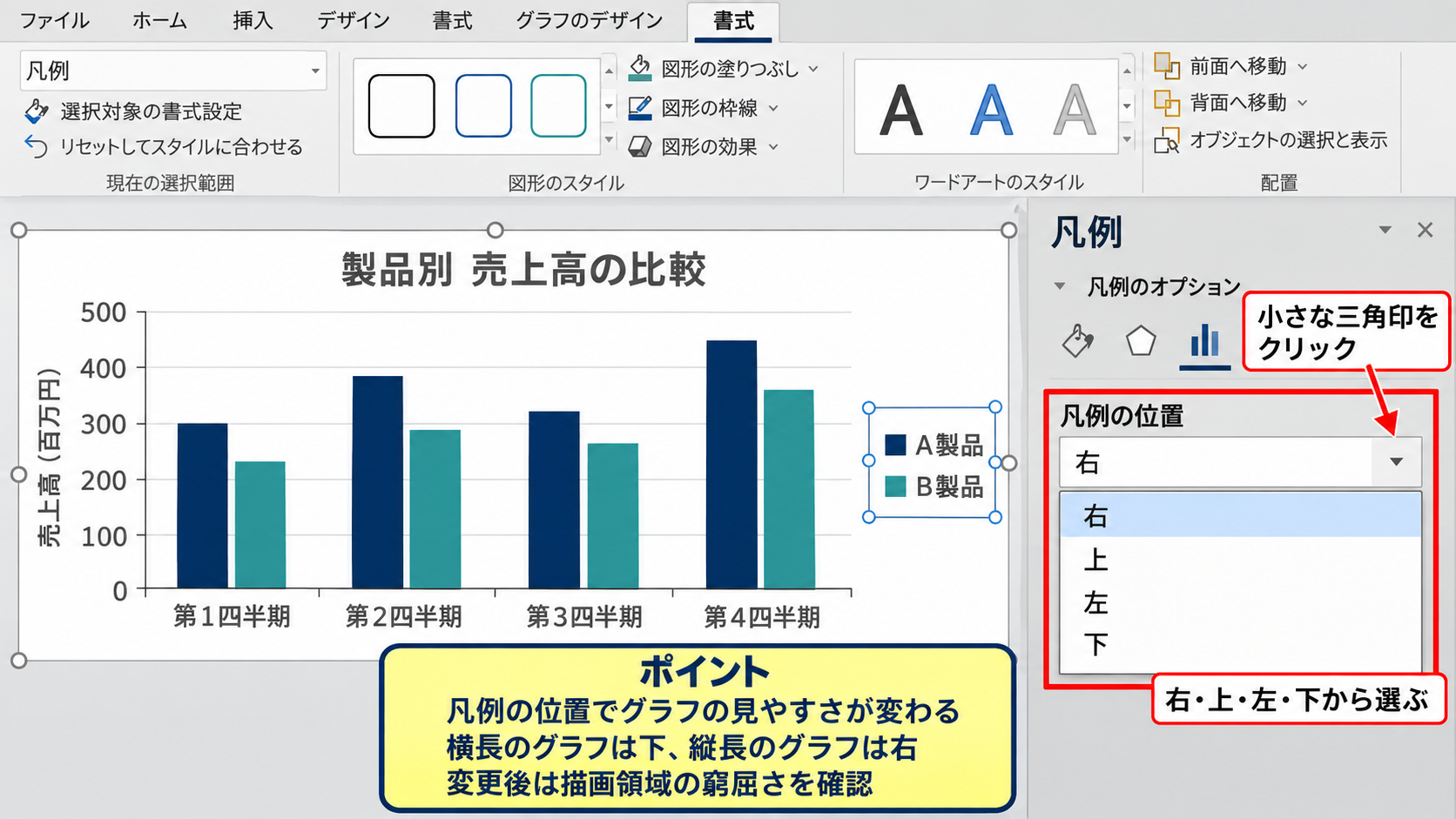
一般的な集合縦棒グラフでは、横に長いグラフなら下、縦に長いグラフなら右に置くと、プロット領域を圧迫しにくくなります。
凡例の位置を変えるとグラフ内の描画領域も自動で調整されるため、棒や折れ線が窮屈に見えないか確認してください。
プレゼンテーション用の資料では、他のグラフと凡例の位置を統一すると、ページ全体の視線の流れが整います。
【操作のポイント】凡例の位置は見た目だけでなく、グラフの大きさと読みやすさを左右します。
グラフ要素ボタンが表示されない場合の確認
Excelのバージョンやウィンドウの表示状態によっては、グラフ要素ボタンを探しにくい場合があります。
その場合は、グラフを選択してリボンのグラフデザインタブを開き、グラフ要素を追加から凡例を選択します。
また、グラフの種類によっては凡例そのものが必要ないこともあります。
たとえば、系列が1つだけの縦棒グラフでは、凡例よりもグラフタイトルやデータラベルで内容を示すほうが自然な場合があります。
凡例は必ず付ける部品ではなく、複数の系列や分類を区別する必要があるときに効果を発揮する要素です。
【操作のポイント】プラスボタンが見つからない場合は、グラフデザインタブのグラフ要素を追加を利用します。
凡例を復活させる方法【グラフデザインの設定】
続いては、誤操作などで消えた凡例をグラフデザインタブから復活させる方法を確認していきます。
| 月 | 計画 | 実績 |
|---|---|---|
| 4月 | 300 | 285 |
| 5月 | 320 | 335 |
| 6月 | 340 | 348 |
計画と実績を同じグラフに表示する場合、凡例がないとどちらの棒や線なのか判断しづらくなります。
グラフデザインから凡例を追加する手順
グラフを選択すると、リボンにグラフデザインタブが表示されます。
グラフデザインタブをクリックし、グラフ要素を追加、凡例の順に選択してください。
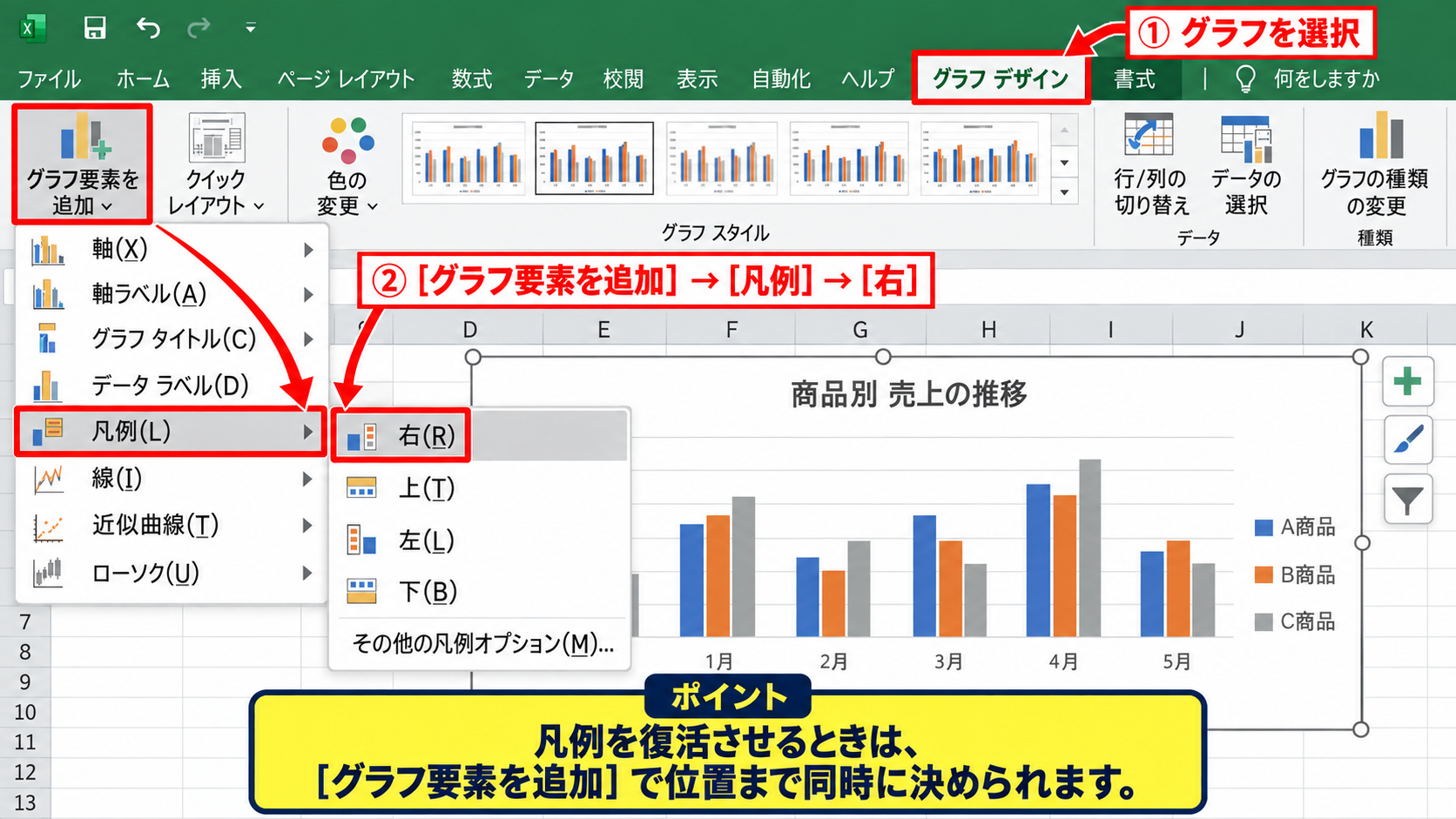
表示される一覧から右、上、左、下、またはその他の凡例オプションを選べます。
プラスボタンとグラフデザインタブは同じ目的の操作を別の入口から行う機能です。
リボン操作に慣れている場合や、複数の要素をまとめて調整したい場合は、グラフデザインタブを使うとスムーズです。
操作の流れは、グラフを選択、グラフデザイン、グラフ要素を追加、凡例、位置を選択です。
【操作のポイント】凡例を復活させるときは、グラフ要素を追加のメニューから位置まで同時に決められます。
書式設定ペインで表示状態を整える方法
凡例そのものをクリックし、右クリックから凡例の書式設定を選ぶと、画面右側に設定ペインが開きます。
このペインでは凡例の位置のほか、グラフに重ねて表示する設定、文字の見え方、塗りつぶしや枠線を調整できます。
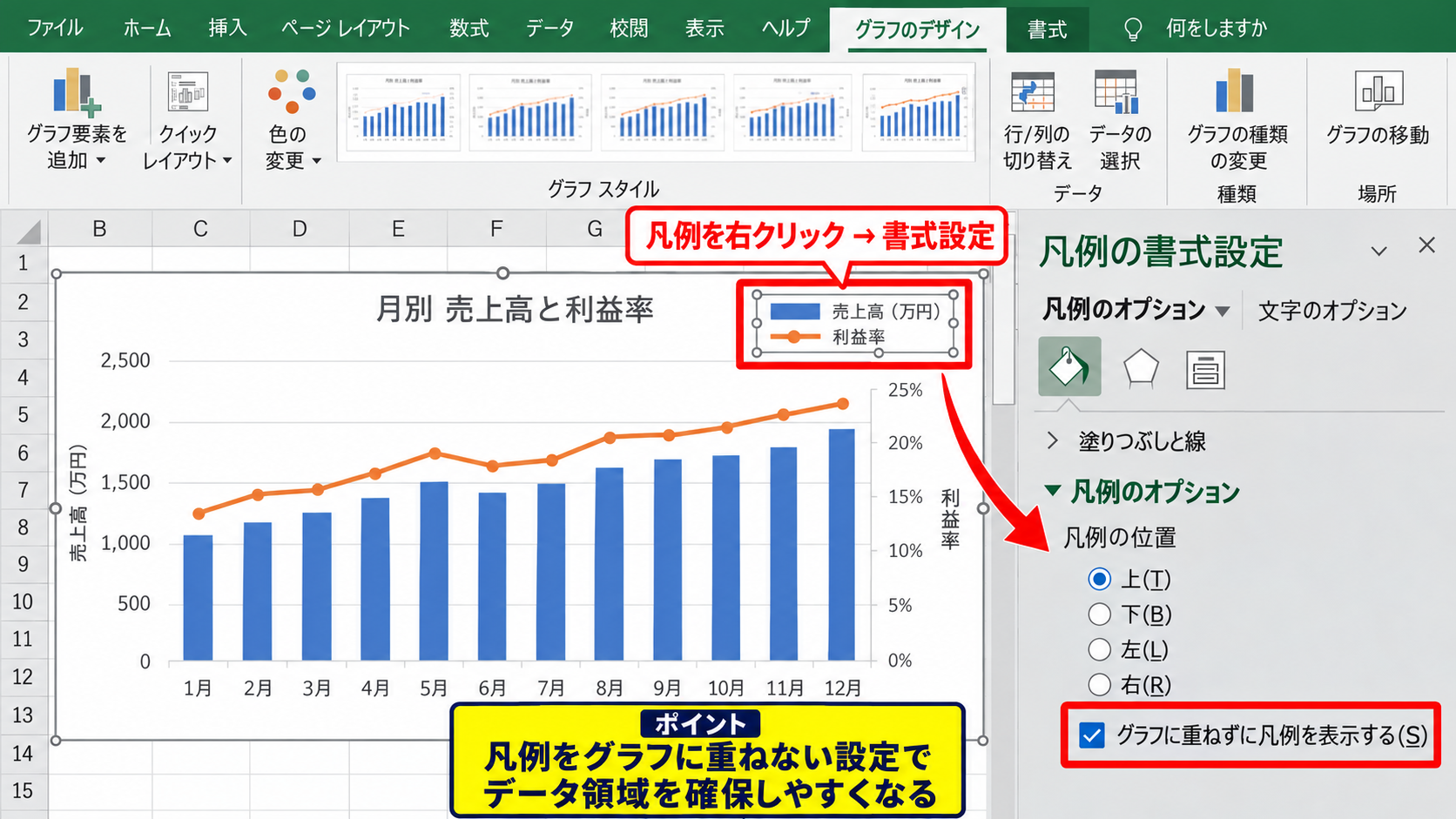
グラフの上に凡例が重なると、棒や折れ線の一部が隠れることがあります。
その場合は、凡例をグラフに重ねずに表示する設定にすると、データ領域を確保しやすくなります。
ただし、グラフの横幅が狭いと凡例の文字が折り返されたり、プロット領域が小さくなったりするため、グラフ全体のサイズも必要に応じて広げましょう。
【操作のポイント】書式設定ペインでは、表示するだけでなく、データを隠さない配置まで調整できます。
凡例が復活しないときのデータ範囲の確認
凡例を追加しても項目が空白だったり、意図しない文字になったりする場合は、元データの範囲を確認します。
グラフを選択してグラフデザインタブのデータの選択を開くと、系列名と参照範囲を確認できます。
系列名が空欄の場合は、1行目の見出しセルがデータ範囲に含まれていない可能性があります。
Excelは系列名を自動取得できないと、系列1や系列2のような仮の名称を凡例に表示します。
表の先頭行に計画、実績のような見出しを入力し、グラフのデータ範囲にその行を含めると、凡例の名称も整います。
【操作のポイント】凡例の表示名が不自然なときは、グラフのデータ範囲と先頭行の見出しを確認します。
円グラフの凡例と項目名の表示【データラベルの使い分け】
続いては、円グラフで凡例と項目名を見やすく表示する考え方を確認していきます。
| 部門 | 売上構成比の元データ |
|---|---|
| 営業部 | 480 |
| 開発部 | 310 |
| 管理部 | 210 |
円グラフは通常、1つの数値系列を複数の項目に分けて表示します。
そのため集合縦棒グラフとは異なり、凡例には営業部、開発部、管理部といった分類名が表示されます。
円グラフに凡例を表示する手順
円グラフをクリックし、右上のプラスボタンを選択して凡例にチェックを入れます。
表示位置は右または下が使われることが多く、円そのものを大きく見せたいときは右側が向いています。
項目数が多い場合は、凡例の文字が縦に長くなり、グラフ本体が小さくなることがあります。
円グラフの分類が多すぎる場合は、重要な項目だけを残す、または横棒グラフに変更する判断も有効です。
円グラフでは、凡例は色の意味を示す役割を持ちます。
割合そのものを伝えたい場合は、凡例だけでなくデータラベルも追加します。
【操作のポイント】円グラフは凡例を右側に置くと、円の形を保ちながら項目名を確認しやすくなります。
データラベルに項目名とパーセンテージを出す方法
円グラフの各扇形に項目名や割合を直接表示したいときは、データラベルを使います。
プラスボタンからデータラベルにチェックを入れ、右側の三角印からその他のオプションを選択してください。
データラベルの書式設定で分類名、パーセンテージ、値のチェックを必要に応じて入れます。
構成比を見せる資料では、分類名とパーセンテージの組み合わせが最も直感的です。
値も同時に表示すると情報量が増えるため、グラフが小さい場合は分類名とパーセンテージだけに絞ると読みやすくなります。
構成比の計算は、各項目の値を合計値で割る考え方です。
たとえば営業部の構成比は、480を480と310と210の合計で割るため、480÷1000となり48パーセントです。
【操作のポイント】項目名と割合をグラフ上で直接読ませたいときは、凡例ではなくデータラベルを設定します。
凡例とデータラベルを併用する判断
凡例とデータラベルは、どちらか一方だけでなければならないものではありません。
会議資料のように画面投影する資料では凡例を残し、印刷資料や報告書ではデータラベルを付けるという使い分けもできます。
ただし、同じ項目名が凡例とデータラベルに重複すると、グラフが煩雑に見えることがあります。
グラフの目的が比較なのか、構成比の説明なのかを先に決めると、凡例とラベルの必要性を判断しやすくなります。
少ない項目の円グラフならデータラベル中心、多い項目なら凡例中心という考え方も実務で役立ちます。
【操作のポイント】凡例とデータラベルの情報が重複するときは、読者が最初に知りたい情報を優先して残します。
凡例の項目名を変更する方法【系列名と元データ】
続いては、凡例に表示される項目名を変更し、わかりやすい表記へ整える方法を確認していきます。
| 月 | 売上見込 | 売上実績 |
|---|---|---|
| 7月 | 400 | 420 |
| 8月 | 430 | 415 |
凡例に系列1や系列2と表示される場合、元データの見出しまたは系列名の参照先を修正します。
先頭行の見出しを修正して反映する方法
最も簡単な方法は、元データの1行目にある見出しセルを修正することです。
たとえば見込という文字を売上見込に変更すると、グラフの凡例も通常は自動的に売上見込へ更新されます。
グラフと元データが正しく連動していれば、凡例の文字を直接編集する必要はありません。
見出しには、単位まで含めるかどうかを資料全体で統一しましょう。
金額の単位をグラフタイトルに明記している場合は、凡例を売上実績のように簡潔にすると収まりがよくなります。
【操作のポイント】凡例名を整える基本は、表の1行目に短く意味が伝わる見出しを入力することです。
データの選択画面で系列名を変更する方法
元データの見出しを変えられない場合は、グラフだけの設定として系列名を編集できます。
グラフを右クリックしてデータの選択を開き、凡例項目の一覧から変更したい系列を選択して編集をクリックします。
系列名の入力欄には、セル参照または任意の文字列を指定できます。
セル参照を使えば、参照先の文字を更新したときに凡例も連動します。
系列名にセルを指定する場合、1行目にヘッダーがある表なら、たとえばB1を系列名として参照します。
売上見込がB1に入力されていれば、その文字列が凡例に表示されます。
固定の文字を入力する方法もありますが、データ更新時に名称とのずれが起こらないよう注意が必要です。
【操作のポイント】元データを変更できない場合だけ、データの選択画面で系列名を個別に編集します。
系列と項目の向きを切り替える方法
凡例に月名が並び、横軸に売上見込と売上実績が並ぶなど、意図と逆の表示になることがあります。
この場合はデータの選択画面にある行と列の切り替えを利用します。
クリックするたびに、行を系列として扱うか、列を系列として扱うかが切り替わります。
比較したい単位が系列、時系列や商品名などの並びが横軸という関係を意識すると判断しやすくなります。
月ごとの実績を比較するグラフなら、売上見込と売上実績を凡例にし、月を横軸に置く構成が一般的です。
【操作のポイント】凡例と横軸の内容が逆に見えるときは、行と列の切り替えでデータの向きを確認します。
凡例を見やすく整える書式設定【文字・色・順序】
続いては、凡例の文字や色、並び順を調整してグラフ全体を読みやすくする方法を確認していきます。
| 四半期 | 前年 | 今年 |
|---|---|---|
| 第1四半期 | 210 | 245 |
| 第2四半期 | 230 | 260 |
凡例は小さな要素ですが、文字サイズや系列の色が不適切だと、グラフを読む時間が長くなります。
文字サイズとフォントを調整する方法
凡例をクリックすると、凡例全体を選択できます。
ホームタブからフォントサイズを変更すると、凡例の文字を大きくしたり小さくしたりできます。
資料をプロジェクターで映す場合は、本文より少し大きめの文字サイズにすると後方の席からも確認しやすくなります。
凡例だけを小さくしすぎると、色の意味を確認するために読者が画面へ近づく必要が生じます。
一方で文字を大きくしすぎるとグラフ領域が狭くなるため、グラフ全体のサイズとのバランスが大切です。
文字サイズを上げるときは、グラフの外枠を少し広げると、棒や線の表示領域を保ちやすくなります。
【操作のポイント】凡例の文字は、データを読ませる資料の利用場面に合わせて調整します。
系列の色と凡例マークを一致させる考え方
凡例のマークの色は、グラフ内の棒、線、扇形などのデータ系列と連動しています。
凡例だけの色を個別に変えるのではなく、グラフ上の系列を選択して塗りつぶしや線の色を変更すると、凡例にも反映されます。
前年を落ち着いた灰色、今年を目立つ青や緑にすると、比較の主題を視覚的に伝えやすくなります。
強調したい系列だけを濃い色にし、それ以外を控えめな色にすると、伝えたい差が明確になります。
ただし、赤と緑だけで区別する配色は、見る人によって判別しにくいことがあるため、色の明るさや模様、データラベルも併用しましょう。
【操作のポイント】凡例を変えるのではなく、対応するデータ系列の書式を変更して色を統一します。
凡例の並び順を変更する方法
凡例の並び順は、通常、データの選択画面にある系列の順序と一致します。
グラフを右クリックしてデータの選択を開き、凡例項目の一覧から系列を選択して上向きまたは下向きの矢印で順番を変更します。
今年、前年の順に見せたいのに前年、今年と表示される場合は、この操作で調整できます。
凡例の順序と、積み上げ棒グラフやグラフ内の描画順序は連動する場合があります。
順番を変えた後は、凡例だけでなくグラフ本体の見え方も確認してください。
【操作のポイント】凡例の並び順は、データの選択画面で系列を上下へ移動して調整します。
まとめ エクセルグラフの凡例を追加・表示する方法
Excelグラフの凡例は、色や模様がどのデータ系列を表すか伝えるための重要な要素です。
凡例を追加する基本操作は、グラフを選択して右上のプラスボタンを開き、凡例にチェックを入れる方法です。
凡例が消えた場合は、グラフデザインタブのグラフ要素を追加から復活できます。
円グラフでは、凡例で分類名を示すだけでなく、データラベルに分類名やパーセンテージを表示すると構成比が伝わりやすくなります。
凡例名が系列1などになるときは、元データの先頭行にある見出し、またはデータの選択画面の系列名を確認しましょう。
凡例を追加する場合は、グラフを選択してプラスボタンから凡例にチェックを入れます。
凡例を復活する場合は、グラフデザインからグラフ要素を追加します。
円グラフで割合も示す場合は、データラベルのパーセンテージを活用します。
凡例は単なる飾りではなく、グラフの意味を短時間で正しく伝えるための案内役です。
表示位置、文字の大きさ、系列名、色の組み合わせまで整え、誰が見ても内容を判断しやすいExcelグラフに仕上げましょう。