Excelでグラフを作成した後に、凡例の名前が「系列1」のままになったり、表示順が意図と違ったりすることがあります。
凡例はグラフ内の色、棒、折れ線が何を表しているかを伝える重要な要素です。
元データの見出し、グラフのデータ選択、系列の追加を使い分けると、凡例は読み手に伝わる形へ整えられます。
凡例編集で押さえたいポイント
・系列名を変更して内容をわかりやすくする
・系列の上下移動で凡例の順番を整える
・データ範囲を追加して凡例項目を増やす
この記事では、Excelのグラフの凡例を編集する方法を、名前の変更、順番の入れ替え、系列の追加という流れで解説します。
エクセルのグラフの凡例名を変更する方法
それではまず、凡例に表示される名前を変更する方法について解説していきます。
| 商品 | 四月売上 | 五月売上 |
|---|---|---|
| A商品 | 120 | 145 |
| B商品 | 98 | 110 |
| C商品 | 135 | 128 |
上のように1行目にヘッダーがある表からグラフを作ると、通常はB1とC1の文字列が凡例名になります。
凡例名の変更は、元データのセルを直す方法と、グラフの系列設定を直す方法の二通りがあります。
元データの見出しセルを変更する手順
まずは、最も手軽な見出しセルの編集を確認していきます。
グラフの元になっている表で、凡例に表示したい列の1行目をクリックします。
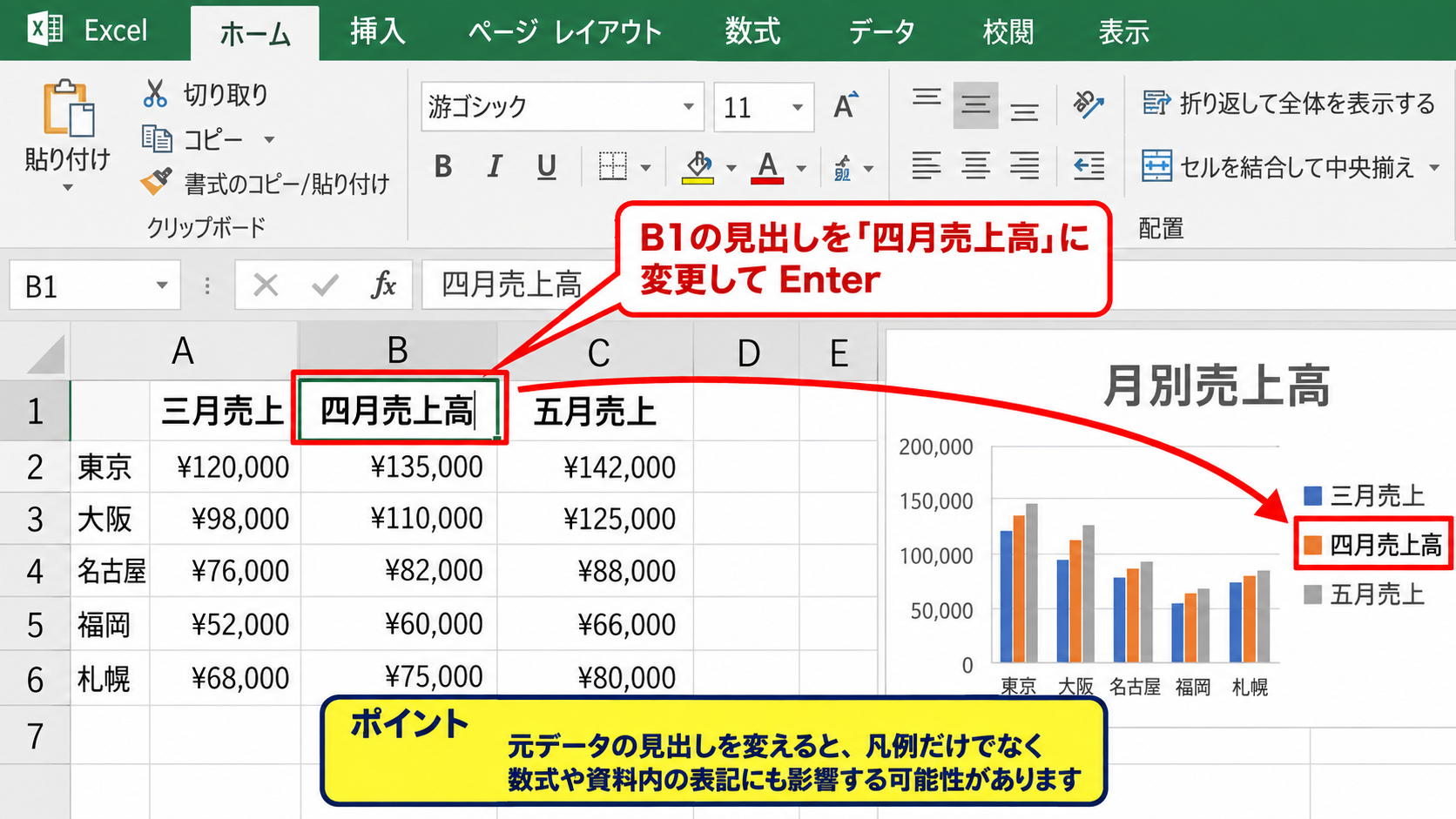
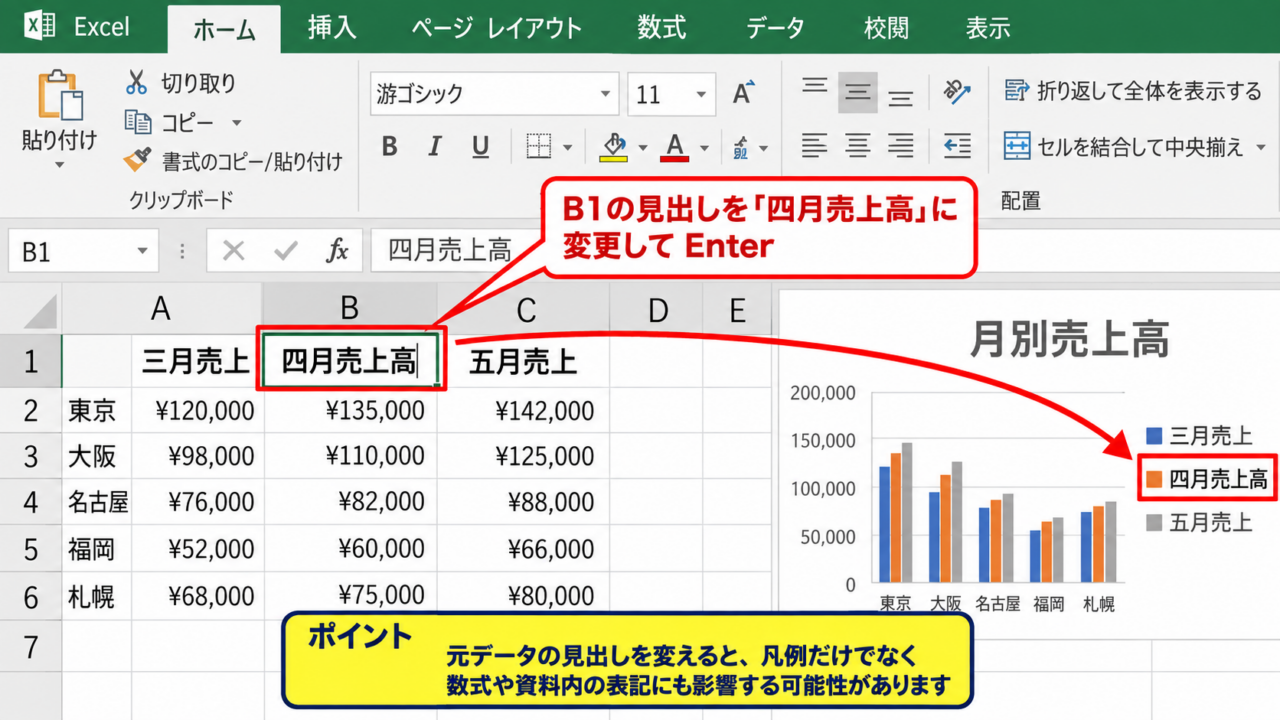
たとえばB1の「四月売上」を「四月売上高」に書き換え、Enterキーで確定します。
グラフが元データと連動している場合、凡例の「四月売上」も自動で「四月売上高」に変わります。
この方法は、表の見出しとグラフの凡例を同じ名称にしておきたい場面に便利です。
月別の金額、部門別の件数、予算と実績など、データ表そのものの意味も明確になります。
ただし、表では短い見出しを使い、グラフだけでは説明的な名称にしたい場合もあるでしょう。
その場合は、次の系列名を直接編集する方法が向いています。
【操作のポイント】元データの見出しを変えると、凡例だけでなく表を参照する数式や資料内の表記にも影響する可能性があります。
データの選択から系列名を変更する手順
続いては、表の見出しを残したまま凡例名だけを調整する方法を確認していきます。
グラフの余白部分をクリックしてグラフ全体を選択し、右クリックします。
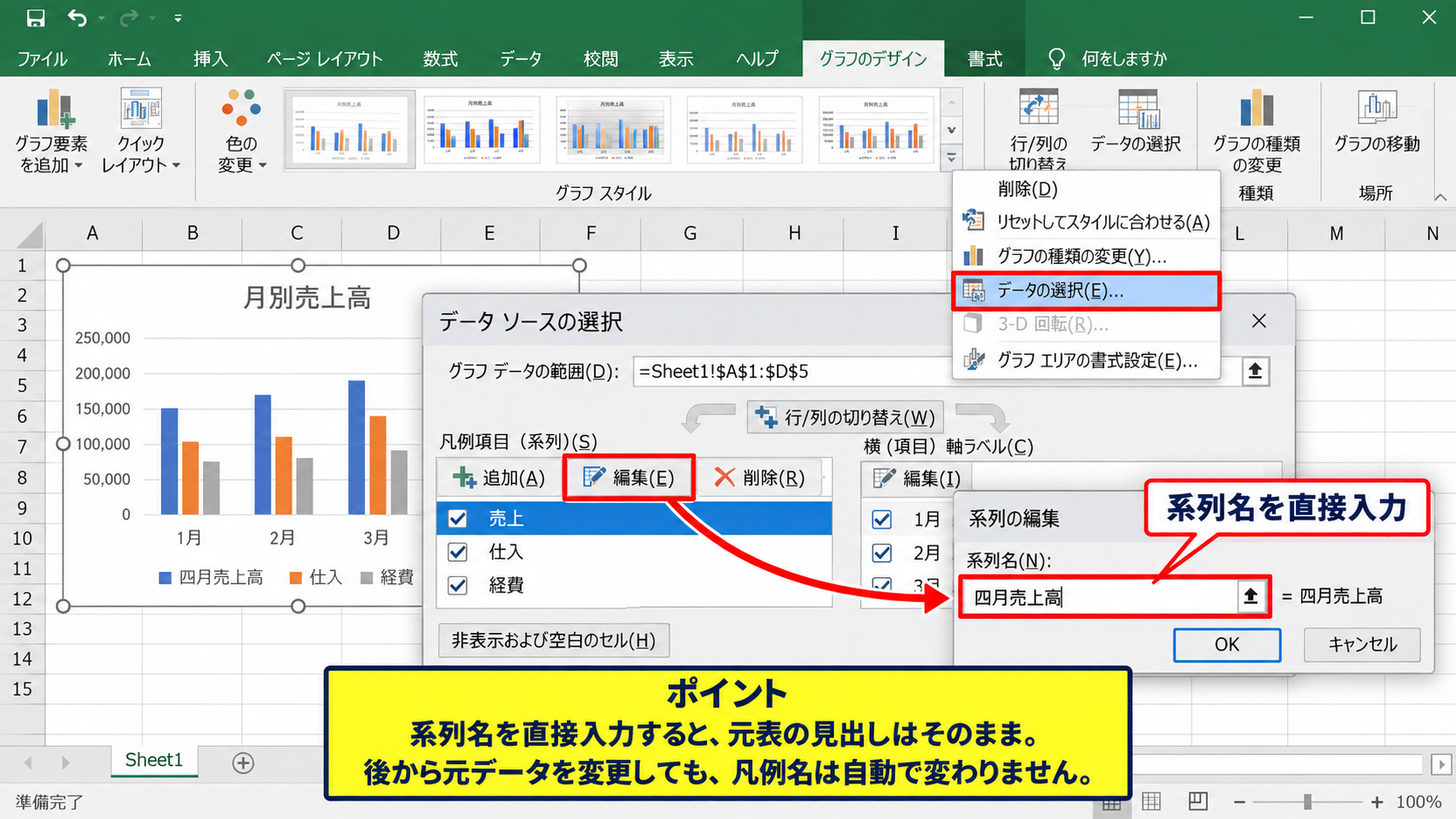
表示されたメニューから「データの選択」をクリックすると、「データ ソースの選択」画面が開きます。
左側の「凡例項目(系列)」で変更したい系列を選択し、「編集」をクリックしましょう。
「系列の編集」画面の「系列名」欄に、直接「四月売上高」と入力します。
セルを参照したいときは、入力欄の右端にある範囲選択ボタンを使い、任意のセルを指定することもできます。
OKを押して画面を閉じると、グラフ内の凡例だけが変更されます。
この設定を使えば、元表は「売上」のように簡潔にし、凡例は「オンライン売上」のように具体化できます。
【操作のポイント】系列名を直接入力した場合、元データの見出しを後で変更しても、凡例名は自動で変わりません。
セル参照で凡例名を連動させる設定
続いては、凡例名を別セルと連動させて管理する設定を確認していきます。
系列名の欄には文字列を直接入力する代わりに、セル参照を指定できます。
たとえばD1に「関東エリア売上」と入力しておき、系列名欄にシート名を含むD1セルへの参照を設定します。
セル参照にすると、D1の文言を変更するだけで凡例にも変更内容が反映されます。
複数のグラフで同じ表記を使うレポートでは、名称管理用のセルを1か所にまとめると便利です。
「2026年度」「前年対比」「税込金額」など、集計条件によって変わる語句にも対応しやすくなります。
系列名にセル参照を使うと、グラフを作り直さずに凡例の文言を更新できます。
ただし、参照先セルを削除したり、空白にしたりすると凡例の表示も崩れるため注意が必要です。
【操作のポイント】定期レポートでは、凡例専用の見出しセルを設けると更新作業を減らせます。
エクセルのグラフの凡例順を変更する方法
続いては、凡例に並ぶ項目の順番を変更する方法を確認していきます。
| 月 | 実績 | 予算 | 前年実績 |
|---|---|---|---|
| 四月 | 120 | 115 | 108 |
| 五月 | 130 | 125 | 118 |
凡例の表示順は、基本的にグラフへ登録されている系列の順番で決まります。
見やすいグラフにするには、実績、予算、前年実績のように比較する順序を意識することが大切です。
データソースの選択画面で上下移動する手順
それでは、系列の順番を直接入れ替える操作について解説していきます。
グラフを右クリックして「データの選択」を開きます。
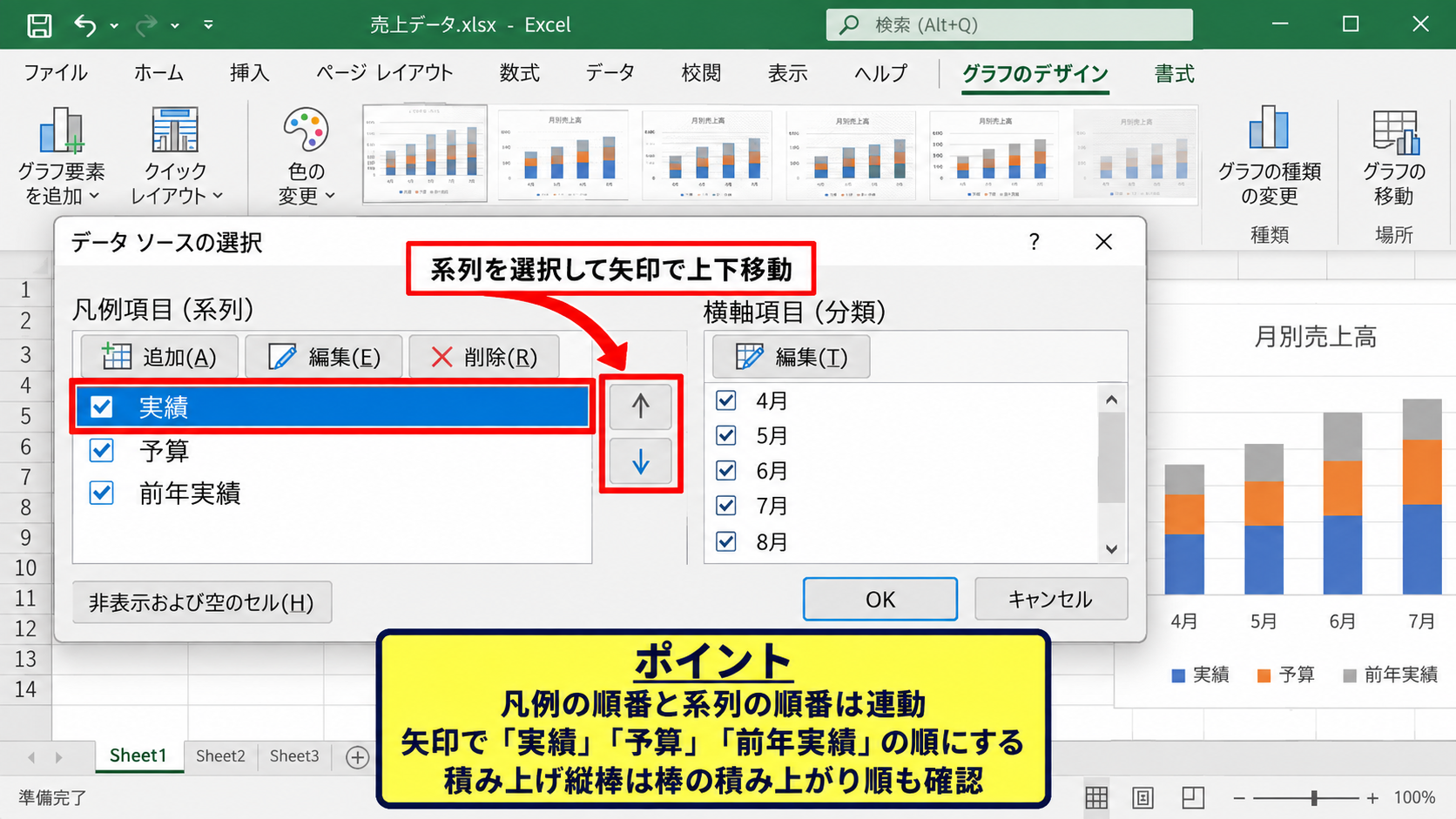
左側の「凡例項目(系列)」には、グラフで使われている系列が上から順に表示されます。
順番を変えたい系列をクリックし、右側にある上向き矢印または下向き矢印のボタンを押します。
たとえば「実績」を一番上、「予算」を二番目、「前年実績」を三番目に配置すると、凡例もその順に並びます。
変更後はOKを押し、グラフ上の凡例と棒または線の表示順を確認しましょう。
積み上げ縦棒グラフでは、系列順が積み上がる順にも影響するため、凡例だけを見て判断しないことが重要です。
【操作のポイント】凡例の順番と系列の順番は連動するため、グラフの種類によっては棒や線の重なり方も確認します。
元データの列順を変更する方法
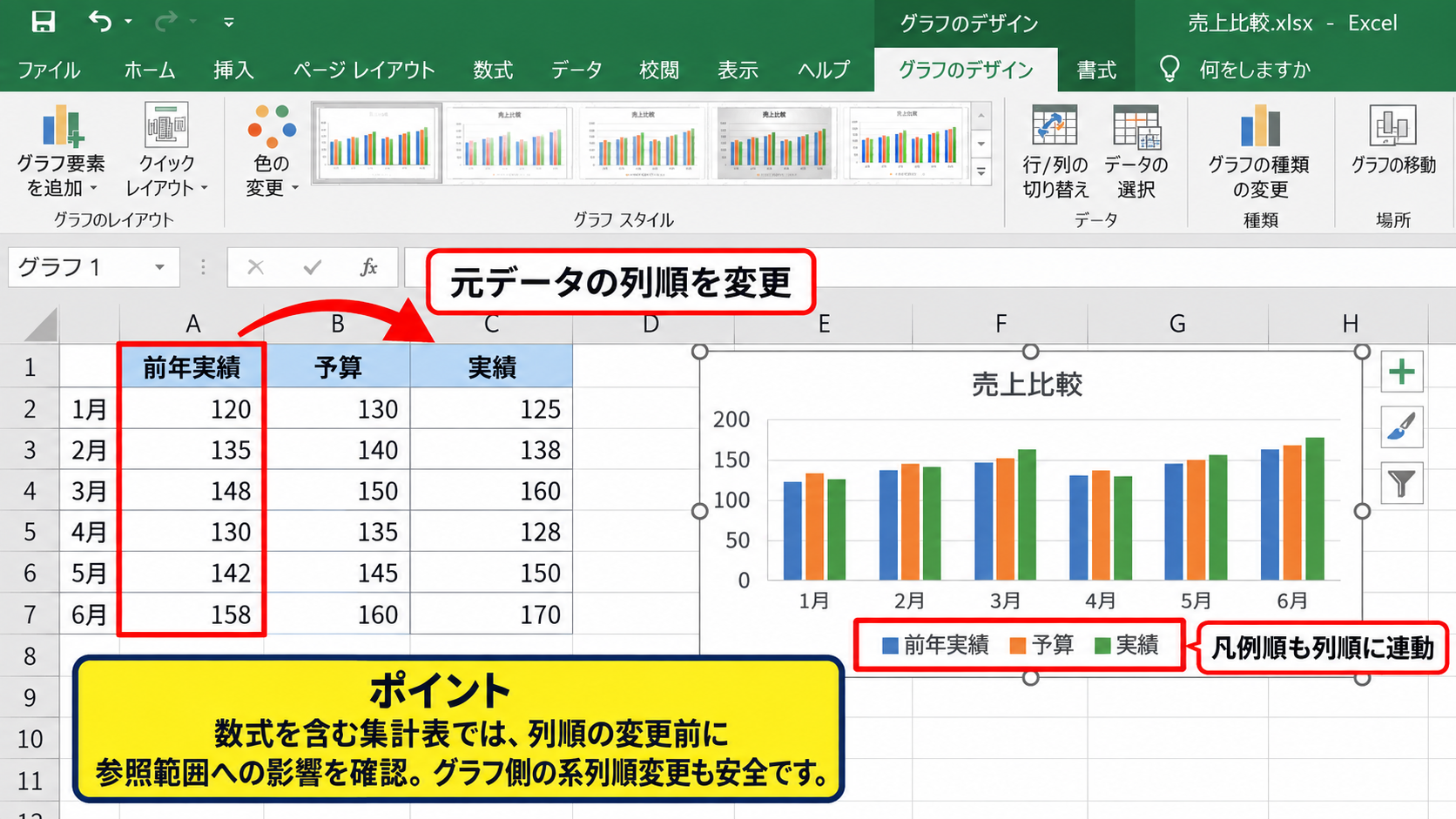
続いては、表の列順から凡例順を整える方法を確認していきます。
作成直後のグラフでは、元データの左から右への列順が系列順になることが一般的です。
たとえば「前年実績」「予算」「実績」の順で列が並んでいるなら、凡例もその順で表示されることがあります。
元表の列を入れ替えると、グラフの凡例も希望する順番に近づけられます。
ただし、列の移動はVLOOKUP関数、XLOOKUP関数、SUMIFS関数などの参照範囲へ影響する場合があります。
表を並べ替える前には、数式がセル番地の変更に追従するかを確認しましょう。
グラフだけの見た目を調整したい場合は、前のh3で説明したデータソースの選択画面で上下移動するほうが安全です。
【操作のポイント】数式を含む集計表では、列順の変更よりグラフ側の系列順変更が扱いやすい場合があります。
横棒グラフと積み上げグラフの表示順
続いては、グラフの種類によって見え方が変わる順番について確認していきます。
横棒グラフでは、凡例の上から下の並びと、実際の棒の積み上がる向きが直感と異なることがあります。
積み上げ縦棒グラフでは、先頭の系列が棒の下側に配置されることが多く、最後の系列が上側に見えます。
一方、積み上げ横棒グラフでは、カテゴリ軸の反転設定も加わり、凡例の順と図形の位置が一致しないように感じることがあります。
グラフを確認する順序
・凡例に並ぶ名称
・色と系列の対応
・棒や線が表示される前後関係
資料を読む人が比較したい順序に合わせて、凡例とデータ系列の両方を調整しましょう。
【操作のポイント】積み上げグラフでは、凡例だけでなく棒の下から上、または左から右の順序を確認します。
エクセルのグラフに凡例項目を追加する方法
続いては、既存グラフに新しい凡例項目を追加する方法を確認していきます。
| 月 | 売上 | 目標 | 前年比 |
|---|---|---|---|
| 四月 | 120 | 115 | 111 |
| 五月 | 130 | 125 | 118 |
| 六月 | 142 | 135 | 130 |
新しい列を表へ追加しただけでは、既存グラフの凡例に自動追加されないことがあります。
グラフに新しい比較軸を加えるには、データ範囲を広げるか、系列を個別に追加します。
データ範囲を広げて系列を追加する手順
それでは、グラフの参照範囲をまとめて広げる方法について解説していきます。
グラフをクリックすると、元データの範囲が色付きの枠線で表示されます。
グラフ右クリックから「データの選択」を開き、「グラフ データの範囲」を確認します。
| A | B | C | D | |
|---|---|---|---|---|
| 1 | 月 | 売上 | 目標 | 前年比 |
| 2 | 四月 | 120 | 115 | 111 |
| 3 | 五月 | 130 | 125 | 118 |
| 4 | 六月 | 142 | 135 | 130 |
範囲がA1からC4までなら、末尾をD4へ変更してOKを押します。
これでD列の「前年比」が新しい系列としてグラフに追加され、凡例にも「前年比」が表示されます。
元表をテーブルとして設定している場合は、右隣へ列を増やすだけで範囲が自動拡張されることもあります。
定期的に項目が増える表では、CtrlキーとTキーでテーブル化しておくと管理しやすくなります。
【操作のポイント】範囲を広げるときは、見出し行を含めて指定します。見出しを含めないと凡例名が正しく取得されません。
追加ボタンで系列を個別登録する手順
続いては、必要な系列だけを個別に追加する方法を確認していきます。
「データ ソースの選択」画面で、「凡例項目(系列)」の下にある「追加」をクリックします。
「系列の編集」画面が開いたら、「系列名」にD1の「前年比」を指定します。
次に「系列値」へD2からD4までの数値範囲を指定します。
カテゴリ軸ラベルは既存のA2からA4を使用するため、月ごとの値として追加されます。
この操作は、離れた場所にあるデータや、連続した表に含めたくない補助系列をグラフへ入れる場合にも使えます。
系列名は見出しセル、系列値は数値だけの範囲を指定することが基本です。
系列追加時の指定例
系列名は D1
系列値は D2からD4
横軸ラベルは A2からA4
【操作のポイント】系列値のセル数と横軸ラベルのセル数は一致させると、データのずれを防げます。
数式で作成した列を凡例へ追加する方法
続いては、計算列を使って凡例項目を増やす方法を確認していきます。
たとえば売上がB列、目標がC列にあるとき、達成率をD列に作成できます。
1行目がヘッダーの場合、D2には次の式を入力します。
達成率 = B2 ÷ C2
B2の売上が120、C2の目標が115なら、D2には「=B2/C2」と入力します。
表示形式をパーセンテージに変更し、D2右下のフィルハンドルを下へドラッグしてオートフィルすると、D3以降にも式がコピーされます。
その後、D列を新しい系列として追加すれば、達成率をグラフ上で比較できます。
ただし、金額の棒グラフに百分率をそのまま追加すると、値の桁が異なるため線が見えにくくなる場合があります。
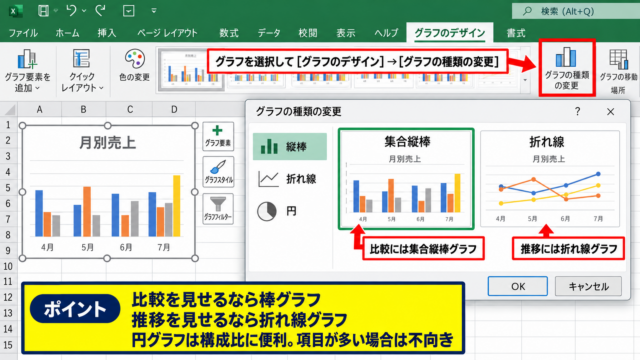
その場合は「グラフの種類の変更」から組み合わせグラフを選び、達成率を折れ線と第2軸に設定しましょう。
金額と比率のように単位が異なるデータは、第2軸を利用すると読みやすくなります。
【操作のポイント】数式をオートフィルする前に、先頭セルの参照先と表示形式が正しいかを確認します。
エクセルのグラフ凡例の表示位置と書式設定
続いては、凡例を読みやすく見せる位置と書式の設定を確認していきます。
| 凡例位置 | 向いているグラフ | 特徴 |
|---|---|---|
| 右 | 縦棒・折れ線 | 項目名を横に広く表示しやすい |
| 下 | 横長のグラフ | 複数系列を横並びにできる |
| 上 | 縦長のグラフ | グラフ下部を広く使える |
凡例は名称だけでなく、位置、文字サイズ、枠線の有無によっても読みやすさが変わります。
グラフ要素から凡例の位置を変更する手順
それでは、凡例を右、上、左、下へ移動する操作について解説していきます。
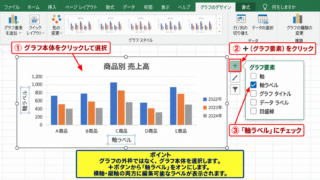
グラフをクリックすると、右上付近にプラス記号の「グラフ要素」ボタンが表示されます。
プラス記号をクリックし、「凡例」にチェックが入っていることを確認します。
凡例の右側にある矢印をクリックすると、「右」「上」「左」「下」から位置を選択できます。
項目名が長い場合は右側、横幅に余裕がある場合は下側が使いやすい傾向です。
凡例を移動した後は、プロットエリアが狭くなりすぎていないかも確認しましょう。
【操作のポイント】凡例を下に置くとグラフの横幅は保ちやすく、右に置くと項目名を省略しにくくなります。
凡例の文字サイズと枠線を整える設定
続いては、凡例そのものの書式を整える方法を確認していきます。
凡例をクリックすると、凡例全体が選択されます。
ホームタブではフォントサイズ、太字、文字色を変更できます。
右クリックして「凡例の書式設定」を選ぶと、塗りつぶし、枠線、影、文字のオプションも調整できます。
背景が白い資料なら、凡例の塗りつぶしはなし、枠線は薄いグレーにすると過度に目立ちません。
重要な系列を強調したい場合でも、凡例文字だけを派手にするより、グラフ内の系列色やデータラベルと組み合わせるほうが自然です。
凡例の文字は、本文より少し小さくても読めるサイズを保ち、グラフタイトルより強くしすぎない配置が基本です。
【操作のポイント】凡例の文字色を系列色と完全に同じにすると読みにくい場合があるため、文字は黒系を基本にします。
凡例を削除してデータラベルで補う考え方
続いては、凡例を表示しない選択肢について確認していきます。
系列が一つだけのグラフでは、凡例が「売上」だけを表示していても情報量が少ないことがあります。
このような場合は凡例を削除し、グラフタイトルやデータラベルで内容を伝えるほうがすっきりします。
凡例を削除するには、グラフ要素の「凡例」のチェックを外します。
折れ線グラフで複数系列がある場合は、線の終点付近へ系列名を表示する方法もあります。
凡例を消すかどうかは、読み手が色や線だけで系列を区別できるかを基準に判断します。
色覚の違いにも配慮し、色だけでなく、線種、マーカー、データラベルを併用すると伝わりやすくなります。
【操作のポイント】系列が複数あるグラフでは、凡例を削除する前に各系列を確実に識別できる表示を用意します。
エクセルのグラフ凡例が編集できない場合の確認項目
続いては、凡例名や順番を変更できないと感じたときの確認項目を解説していきます。
| 症状 | 主な確認先 | 対処の方向 |
|---|---|---|
| 凡例が表示されない | グラフ要素 | 凡例にチェックを入れる |
| 名前が変わらない | 系列名の参照先 | セル参照または直接入力を確認 |
| 追加できない | データ範囲 | 見出しを含めて範囲を指定 |
グラフ全体ではなく凡例だけを選択する方法
それでは、操作対象を正しく選択する方法について解説していきます。
グラフ上の凡例を一度クリックすると、凡例全体が選択されます。
さらに同じ凡例項目をクリックすると、個別の凡例項目が選択されることがあります。
選択状態によって表示されるメニューや書式設定の対象が変わるため、枠線の位置を確認しましょう。
系列そのものを変更したい場合は、凡例を直接編集するより「データの選択」を開くほうが確実です。
凡例の文字は系列設定の結果として表示されるため、名称や順番はデータソース側で調整します。
【操作のポイント】文字の大きさは凡例を選択して変更し、系列名や順番はデータの選択画面で変更します。
行と列の切り替えによる凡例の変化
続いては、「行と列の切り替え」が凡例へ与える影響を確認していきます。
データの選択画面には「行/列の切り替え」ボタンがあります。
このボタンを押すと、列見出しが凡例になる状態から、行見出しが凡例になる状態へ変わることがあります。
たとえば月別の売上表で、月が凡例として並んでしまう場合は、行と列の認識が意図と逆になっている可能性があります。
切り替え後には、横軸が月になっているか、凡例が売上や目標になっているかを確認しましょう。
一般的な月別比較グラフでは、横軸に月、凡例に売上区分や部門名を置くと比較しやすくなります。
【操作のポイント】行と列を切り替えた後は、凡例だけでなく横軸ラベルも必ず確認します。
空白セルとエラー値があるデータ範囲
続いては、空白やエラーが凡例と系列に与える影響を確認していきます。
系列名のセルが空白なら、凡例には「系列1」などの自動名が表示されることがあります。
数式の結果が空文字列になるセルや、N/Aエラーを含む範囲では、グラフの線が途切れる場合もあります。
「データの選択」画面から「非表示および空白のセル」を開くと、空白セルを間隔として扱うか、ゼロとして扱うか、線で結ぶかを設定できます。
データの意味に合わない表示を避けるため、売上未入力と売上ゼロを同じものとして扱わないことが重要です。
凡例の不具合に見えても、原因が元データの空白や見出し欠落であることは少なくありません。
【操作のポイント】凡例名が不自然なときは、まず系列名として参照されている先頭行のセルを確認します。
まとめ エクセルのグラフの凡例を編集する方法(追加・順番の変更・名前)
エクセルのグラフの凡例は、系列名、系列順、データ範囲を調整することで編集できます。
凡例の名前を変更したいときは、元データの見出しセルを変更するか、「データの選択」から系列名を編集します。
凡例の順番を変更したいときは、「凡例項目(系列)」で対象を選択し、上下の矢印で移動します。
新しい凡例項目を追加したいときは、グラフデータの範囲を広げるか、「追加」から系列名と系列値を指定しましょう。
さらに、凡例の位置、文字サイズ、枠線を整えると、グラフは資料として読み取りやすくなります。
凡例は単なる補足ではなく、グラフの意味を正しく伝えるための案内役です。
表の見出し、横軸、系列の色、数値の単位をそろえ、比較したい内容がひと目で伝わるグラフを作成していきましょう。