Excelでデータを大きい順に並べ替えようとしても、数字が思った順番にならない、フィルターの降順が選べない、見出しまで一緒に移動してしまうといった問題が起こることがあります。
原因は単純な操作ミスだけではなく、数値が文字列として保存されていること、空白セルや結合セルが含まれること、複数列の並べ替え条件が合っていないことなど、表の構造に関わるケースもあります。
降順にならないときの確認ポイントです。
・数値が文字列扱いになっていないか
・表全体を選択して並べ替えているか
・フィルターの範囲と見出し行が正しいか
・結合セルや空白行が混ざっていないか
この記事では、Excelで降順に並べ替えできない原因を整理しながら、フィルターや並べ替え機能を使った具体的な対処法を解説します。
最初に数値の形式と選択範囲を確認することが、最短での解決につながります。
エクセルで降順に並べ替える基本操作
それではまず、Excelで数値を降順に並べ替える基本操作について解説していきます。
| 商品名 | 売上金額 | 担当者 |
|---|---|---|
| りんご | 12500 | 田中 |
| みかん | 8900 | 佐藤 |
| ぶどう | 15600 | 鈴木 |
並べ替えたい列のセルを選択する操作
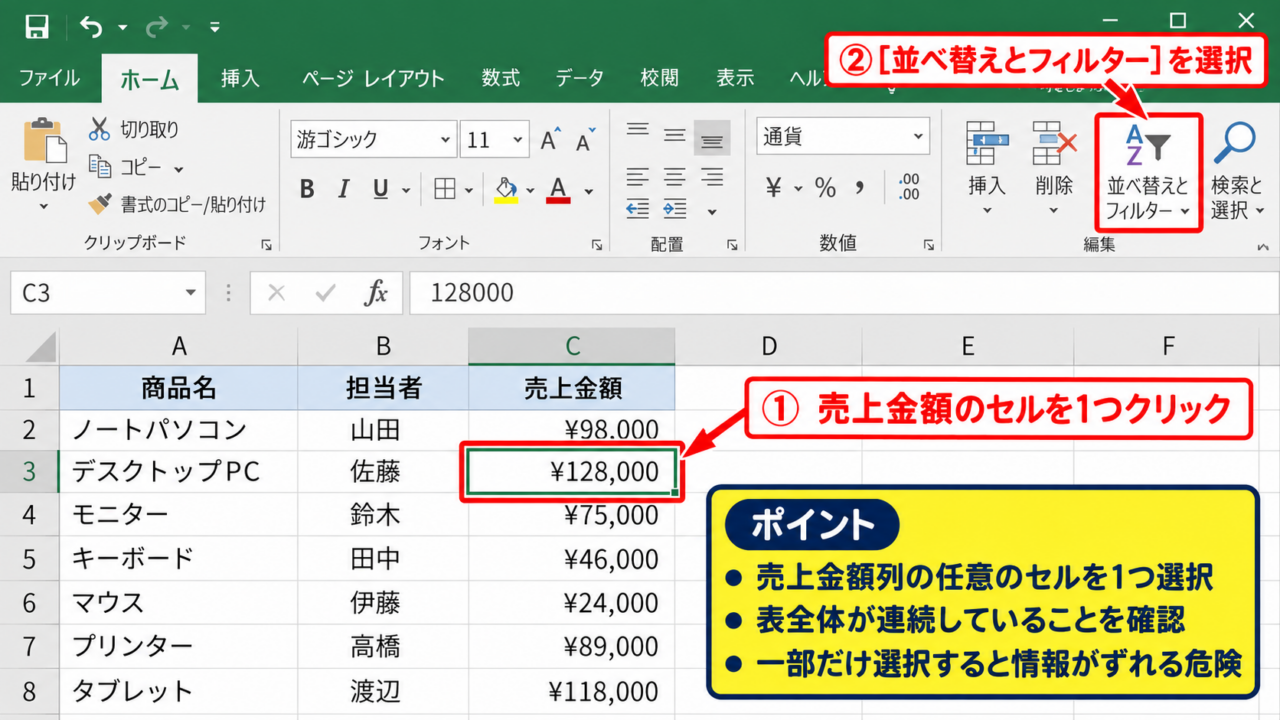
降順にしたい列のデータ部分をクリックします。
売上金額を高い順にしたい場合は、売上金額が入力された列の任意のセルを一つ選択しましょう。
表内の一つのセルを選択した状態であれば、Excelは周囲の連続したデータ範囲を自動的に認識します。
ただし、表の途中に完全な空白行や空白列があると、Excelが別の表として判断することがあります。
データの一部だけを選択して並べ替えると、商品名や担当者の情報がずれる危険があります。
そのため、表全体が連続しているかを事前に確認することが大切です。
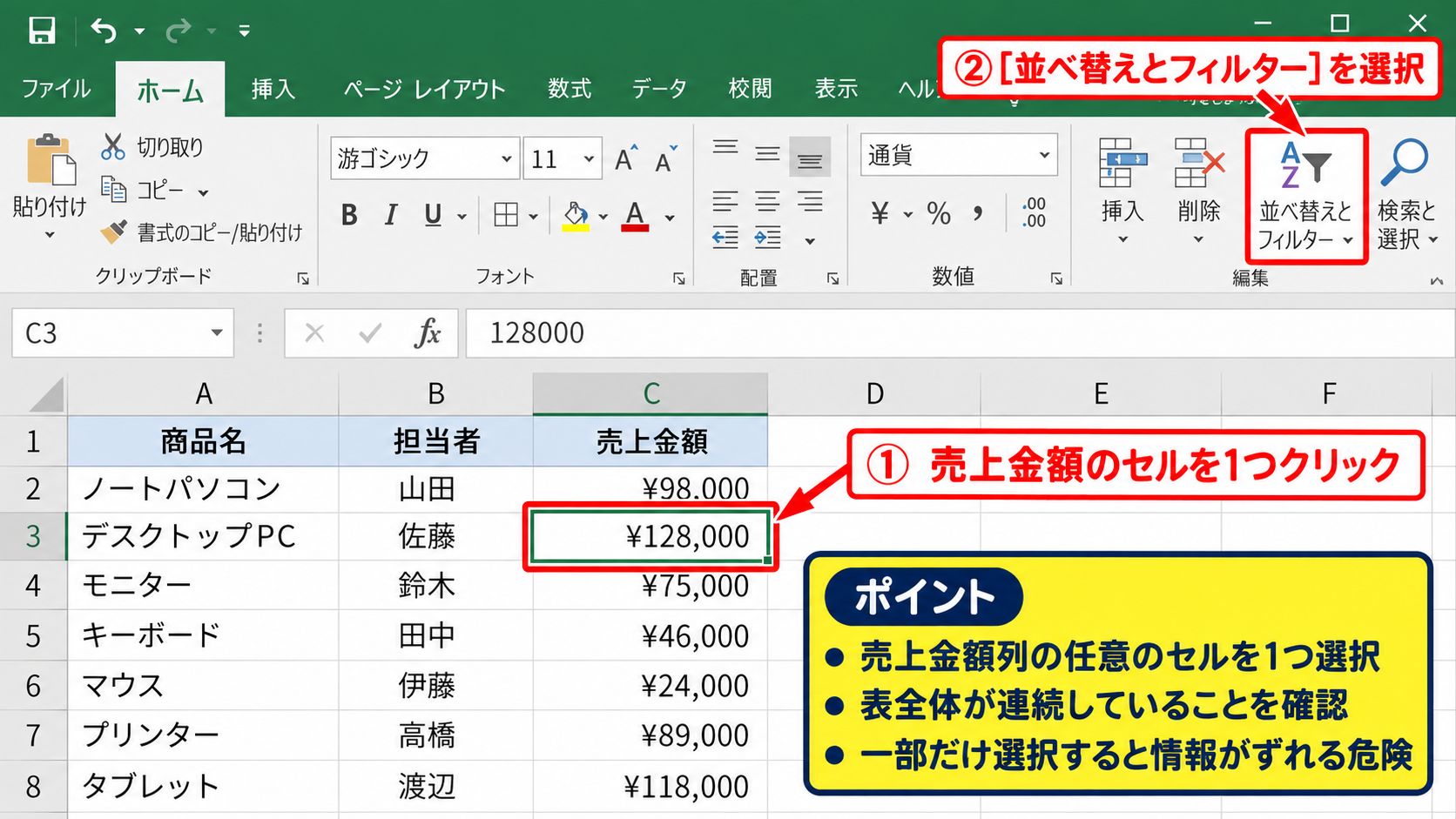
売上金額のセルを一つ選択したら、ホームタブの編集グループにある並べ替えとフィルターを利用できます。
大きい順を選ぶ手順
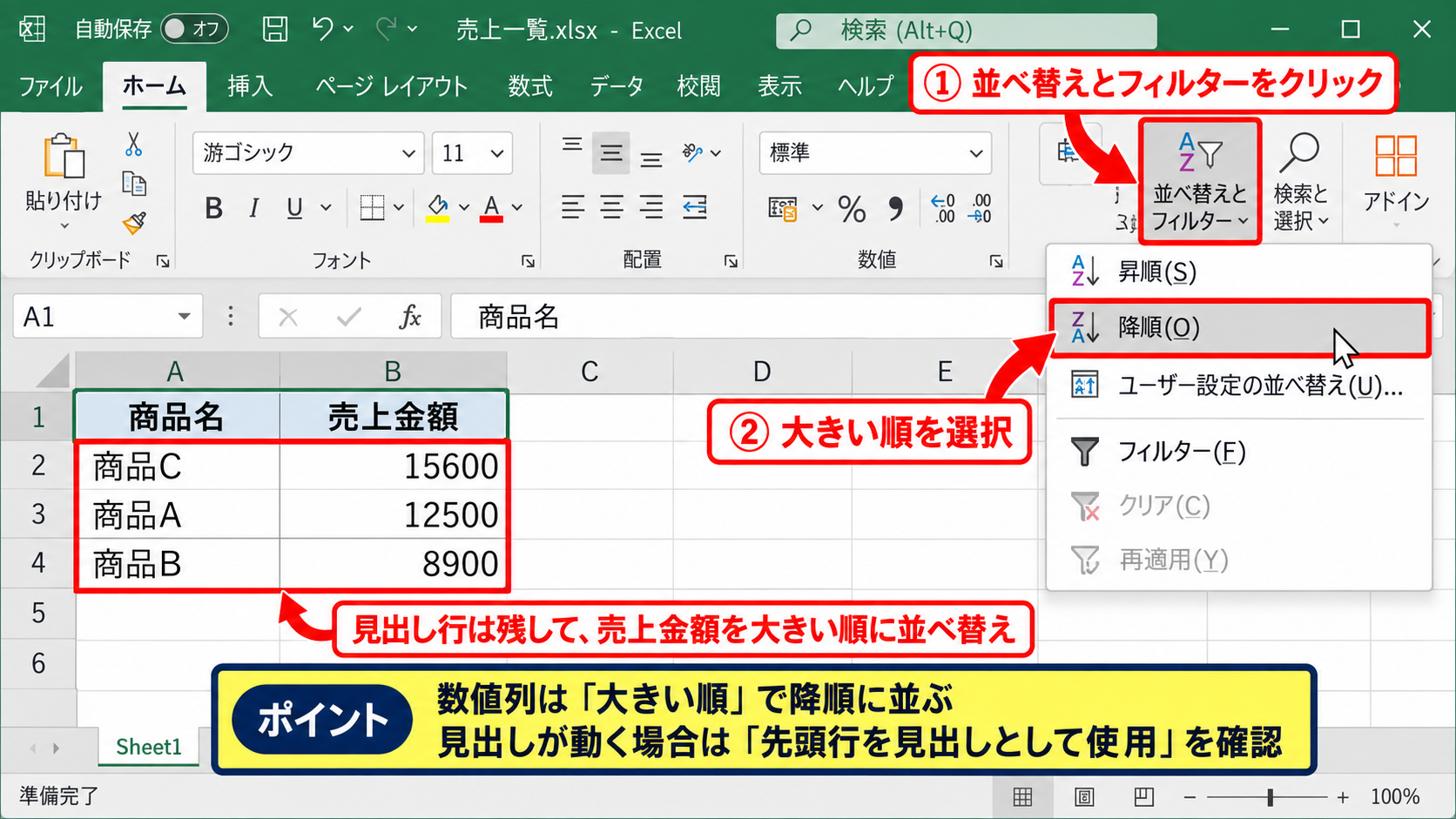
ホームタブから並べ替えとフィルターをクリックし、降順を示す大きい順を選択します。
数値列では大きい順、日付列では新しい順、文字列列では降順のように表示される場合があります。
売上金額のような数値なら、15600、12500、8900という順番になれば操作は成功です。
見出しがある表では、通常は見出し行を残してデータ行だけが並び替えられます。
列名が一緒に動く場合は、Excelが見出しをデータとして認識している可能性があります。
その場合は、次の並べ替えダイアログで先頭行を見出しとして使用する設定を確認します。
並べ替えダイアログで条件を指定する方法
より確実に設定したいときは、データタブの並べ替えをクリックします。
ダイアログでは、最優先されるキーに売上金額、順序に降順を指定できます。
先頭行を見出しとして使用する項目にチェックが入っていれば、商品名や売上金額といった項目名は並び替え対象から除外されます。
複数の条件が必要な場合は、レベルの追加を使って第二条件、第三条件を設定しましょう。
基本の設定例です。
最優先されるキー 売上金額
並べ替えのキー セルの値
順序 降順
【操作のポイント】並べ替え前に表内の任意のセルを選択し、行全体が連動して移動する状態を確認しましょう。
フィルターで降順にならない原因
続いては、フィルターで降順にならない原因を確認していきます。
| 日付 | 受注番号 | 数量 |
|---|---|---|
| 2026/10/01 | A001 | 12 |
| 2026/10/03 | A002 | 7 |
| 2026/10/02 | A003 | 20 |
フィルター範囲が途中で切れている状態
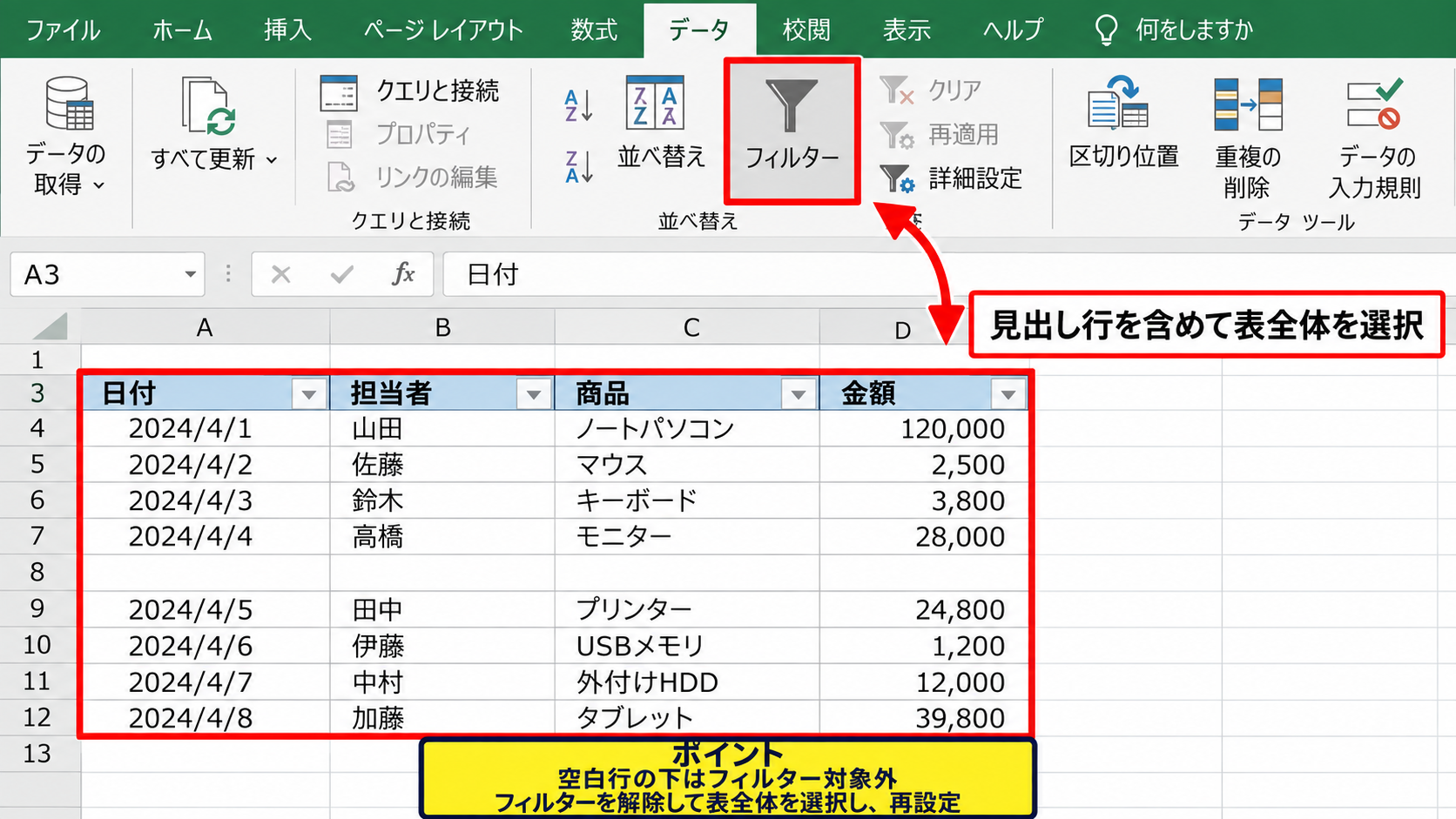
フィルターの矢印をクリックしても一部の行だけしか並べ替わらない場合、フィルターの適用範囲が途中で切れていることがあります。
特に、表の途中に空白行があると、その下のデータがフィルター対象に含まれません。
まずデータタブのフィルターを一度解除し、表全体をドラッグしてから再度フィルターを設定します。
見出し行を含めて範囲を選ぶことで、各列の見出しにプルダウン矢印が表示されます。
フィルターの矢印が付いていない行は、並べ替えの対象外です。
空白行を削除できない場合は、表をテーブル形式に変換すると範囲を管理しやすくなります。
数字のフィルターが表示されない状態
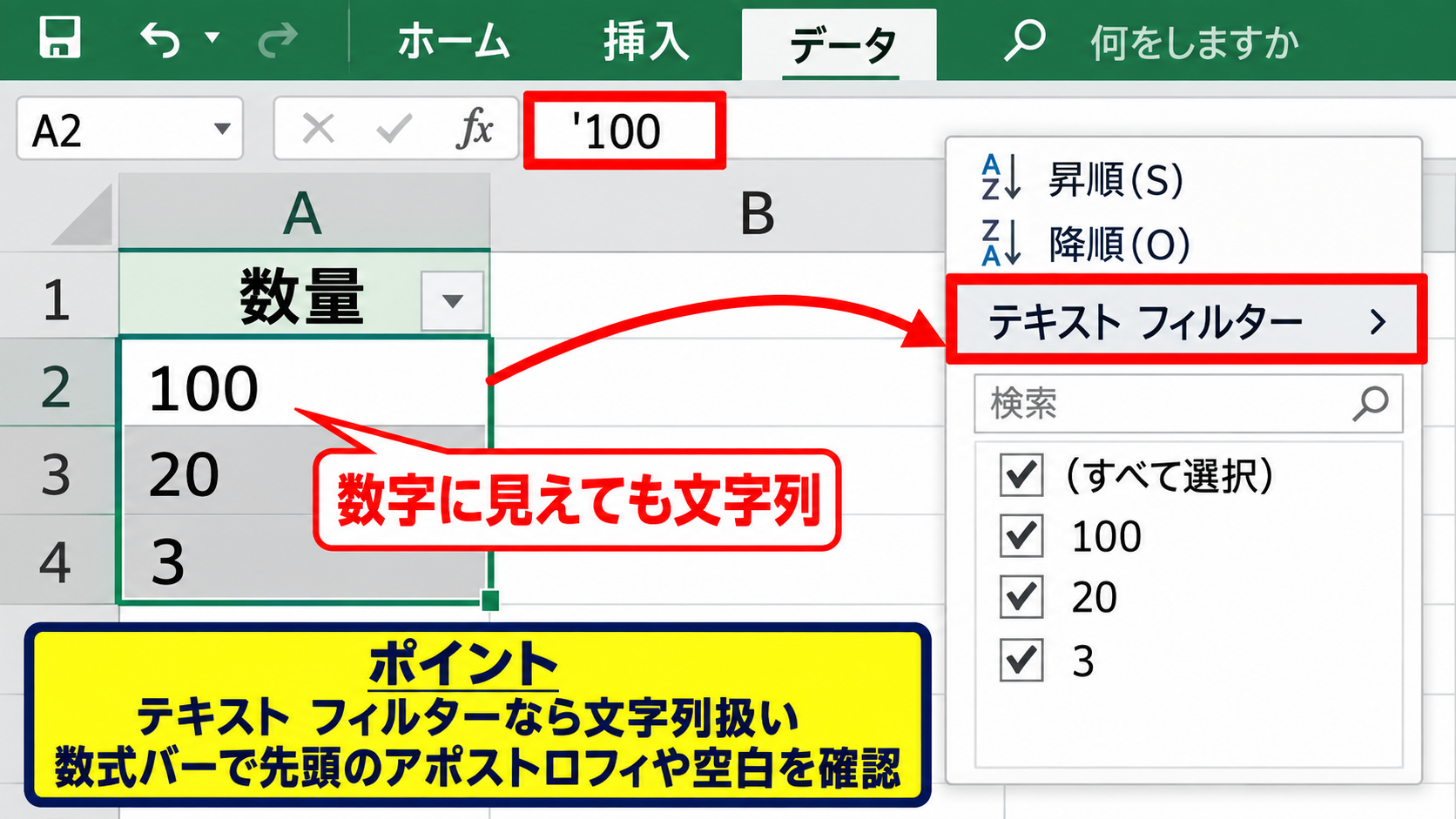
数値の列なのに数字のフィルターではなくテキストフィルターが表示される場合、その列は数値として認識されていません。
見た目は100、20、3であっても、先頭にアポストロフィが付いていたり、全角スペースが混ざっていたりすると文字列扱いになります。
文字列扱いの数字は、100、20、3ではなく、3、20、100のような文字順で並ぶことがあります。
セルを選択して数式バーを確認し、文字列として入力されていないかを見分けましょう。
フィルターメニューの種類は、その列がExcel内部でどのデータ型として扱われているかを示します。
数値に変換する手順は後の見出しで詳しく解説します。
絞り込みと並べ替えを混同している状態
フィルターは特定の条件に合う行だけを表示する絞り込みと、表示順を変える並べ替えの両方を行えます。
チェックボックスで項目を外しただけでは、データの順序は変わりません。
プルダウンメニューの上部にある降順の並べ替えを選ぶことで、表示中のデータが大きい順または新しい順に変わります。
絞り込み後に並べ替える場合も、非表示の行を含めたデータ全体の順序が変更される点に注意が必要です。
フィルターで確認する順番です。
・見出し行に矢印があるか確認する
・空白行で範囲が分断されていないか確認する
・数字のフィルターが表示されるか確認する
【操作のポイント】フィルターがうまく働かないときは、解除してから表全体を選択し直して設定すると改善しやすくなります。
数値が文字列になっている場合の修正
続いては、数値が文字列になっていて降順にならない場合の修正方法を確認していきます。
| A | B | C |
|---|---|---|
| 商品名 | 入力値 | 変換後 |
| 商品A | 100 | 100 |
| 商品B | 20 | 20 |
| 商品C | 3 | 3 |
エラー表示から数値に変換する方法
セルの左上に緑色の三角形が表示されている場合は、数値が文字列として保存されている可能性があります。
対象セルまたは対象範囲を選択すると、警告アイコンが表示されます。
警告アイコンをクリックし、数値に変換を選択すると、文字列の数字を数値データへ変更できます。
変換後はセルの配置が左寄せから右寄せになることが多く、数字のフィルターも利用できるようになります。
大量のデータを処理するときは、列全体を選択して一度に変換すると効率的です。
| A | B | C | |
|---|---|---|---|
| 1 | 商品名 | 売上金額 | 担当者 |
| 2 | 商品A | 100 | 田中 |
| 3 | 商品B | 20 | 佐藤 |
VALUE関数を使って数値化する方法
警告アイコンが表示されない場合や、別列に変換結果を作りたい場合はVALUE関数を使います。
サンプルデータでB列に文字列の数値があり、C列に変換結果を表示する場合、C2セルへ次の数式を入力します。
=VALUE(B2)
VALUE関数は、文字列として保存された数字を数値へ変換する関数です。
数式を入力した後、C2セル右下のフィルハンドルを下方向へドラッグすれば、C3以降にも数式をコピーできます。
元の値を置き換えたいときは、変換結果をコピーして値として貼り付けを行います。
1行目を見出しにしている場合、数式は必ず2行目から入力します。
区切り位置を使って一括変換する方法
文字列の数値が多数あるときは、データタブの区切り位置を利用して数値化できます。
変換したい列を選択し、データタブから区切り位置をクリックします。
区切り文字の設定を変更しなくても、画面を最後まで進めて完了を選ぶだけで、文字列の数字が数値へ変換される場合があります。
この操作はCSVファイルから取り込んだデータや、外部システムから貼り付けたデータで特に役立ちます。
数値化できたかの確認方法です。
・セルが右寄せになるか確認する
・数字のフィルターが表示されるか確認する
・SUM関数で正しく合計されるか確認する
【操作のポイント】変換前の列を複製しておくと、元データを残したまま安全に確認できます。
並べ替え範囲と結合セルの確認
続いては、並べ替え範囲や結合セルが原因で降順にならないケースを確認していきます。
| 部門 | 担当者 | 実績 |
|---|---|---|
| 営業部 | 田中 | 420 |
| 営業部 | 佐藤 | 350 |
| 企画部 | 鈴木 | 510 |
列の一部だけを並べ替えようとしている場合
Excelで一列だけを選んで降順にしようとすると、選択範囲を拡張するかどうかを確認する画面が表示されることがあります。
ここで現在の選択範囲を並べ替えるを選ぶと、数値だけが移動して、商品名や担当者との対応関係が崩れます。
原則として、選択範囲を拡張するを選び、同じ行にある関連データをまとめて移動させましょう。
一覧表の並べ替えは、一列ではなく一行単位で行うことが基本です。
表全体をあらかじめ選択してから並べ替えダイアログを開くと、意図しないずれを防げます。
結合セルが含まれている場合
並べ替えようとしたときに、結合されたセルのサイズを同じにする必要がありますというメッセージが出る場合があります。
これは、表の中に結合セルが含まれていることが主な原因です。
結合セルは見た目を整えるには便利ですが、並べ替え、フィルター、集計などのデータ処理とは相性がよくありません。
ホームタブのセルを結合して中央揃えを解除し、同じ情報を必要な行へ入力し直してから並べ替えます。
データ一覧では結合セルを使わず、表題などの表示部分だけに限定するのが安全です。
空白行と空白列が混在する場合
途中に空白行がある表では、上側と下側のデータが別の範囲として扱われることがあります。
その結果、上側だけが降順になり、下側のデータは元の位置に残ることがあります。
不要な空白行や空白列を削除し、見出しから最終行までを連続した表に整えましょう。
入力途中のデータを区切りたい場合は、空白行ではなく罫線やセルの塗りつぶしで区別する方法が適しています。
並べ替え前の表の整え方です。
・途中の空白行をなくす
・結合セルを解除する
・表題とデータ一覧を分ける
【操作のポイント】並べ替えを行う一覧は、1行目を見出し、2行目以降を連続データにすると安定します。
複数条件の降順とカスタム並べ替え
続いては、複数条件で降順にしたい場合の設定を確認していきます。
| 支店 | 売上 | 利益 |
|---|---|---|
| 東京 | 500 | 80 |
| 大阪 | 500 | 95 |
| 名古屋 | 420 | 70 |
第一条件と第二条件を設定する方法
売上を高い順にし、売上が同じ支店は利益が高い順に並べたい場合は、複数の条件を設定します。
データタブの並べ替えを開き、最優先されるキーに売上、順序に降順を選びます。
次にレベルの追加をクリックし、次に優先されるキーへ利益、順序へ降順を指定します。
この設定では、まず売上500の東京と大阪が上位に並び、その中では利益95の大阪が東京より上になります。
複数条件では、上にある条件ほど優先度が高くなります。
日付を新しい順に並べ替える場合
日付列を降順にすると、通常は新しい日付が上、古い日付が下になります。
日付が正しく並ばず、月や日だけを基準にしたような順序になる場合は、日付が文字列として保存されている可能性があります。
セルの表示形式を日付に変更するだけでは、内部データが文字列のまま残る場合があります。
DATEVALUE関数や区切り位置機能を使い、Excelが日付シリアル値として認識できる状態に変換しましょう。
文字列の日付を変換する数式例です。
=DATEVALUE(B2)
変換結果を日付の表示形式に設定すると、新しい順や古い順で正しく並べ替えできます。
ユーザー設定リストを使う場面
曜日を月曜日、火曜日、水曜日の順にしたい場合や、優先度を高、中、低の順に並べたい場合は、通常の降順だけでは意図どおりにならないことがあります。
この場合は、並べ替えダイアログの順序からユーザー設定リストを選びます。
あらかじめ登録されている曜日や月のリストを使うほか、業務用の優先順位を独自に登録することも可能です。
文字列の順番に意味があるデータでは、単純な五十音順や降順ではなく、カスタムリストが有効です。
【操作のポイント】同順位のデータをさらに整理したいときは、レベルの追加で第二条件を設定しましょう。
降順にならないトラブルの予防
続いては、並べ替えのトラブルを繰り返さないための予防策を確認していきます。
| 確認項目 | 望ましい状態 |
|---|---|
| 見出し | 1行目に一つずつ配置 |
| 数値 | 数値形式で統一 |
| 空白行 | データ範囲内には入れない |
テーブルとして書式設定する方法
データ範囲をテーブルとして書式設定すると、フィルターや並べ替えの範囲を自動的に管理しやすくなります。
表内のセルを選択し、ホームタブのテーブルとして書式設定からデザインを選びます。
範囲を確認する画面で先頭行をテーブルの見出しとして使用する項目を確認してから確定します。
テーブル化すると、新しい行を入力したときにも書式やフィルター範囲が引き継がれやすくなります。
毎月行を追加する管理表では、通常の範囲よりテーブル形式が便利です。
入力規則と表示形式を統一する方法
数値列へ文字列や記号が混ざることを防ぐには、データの入力規則を設定する方法があります。
たとえば数量列には整数のみ、金額列には指定した範囲の数値のみを入力できるように設定できます。
表示形式も、数値列なら数値、日付列なら日付に統一しておくと、入力者がデータの種類を判断しやすくなります。
ただし、表示形式の変更だけでは文字列データを数値に変換できない点には注意が必要です。
入力時点でデータ型をそろえることが、並べ替えエラーを防ぐ最も確実な方法です。
並べ替え前にバックアップを取る習慣
重要な台帳や取引データを並べ替える前には、ファイルを別名で保存しておくと安心です。
操作直後であれば元に戻す機能で復旧できますが、保存後に閉じてしまうと簡単には戻せないことがあります。
特に複数条件の並べ替えや、フィルターで絞り込んだ状態での操作では、結果を確認してから保存しましょう。
安全に並べ替えるための流れです。
・元ファイルを別名保存する
・表全体と見出し行を確認する
・並べ替え後に関連列のずれを確認する
【操作のポイント】重要な表はテーブル化し、数値と日付の入力形式を統一してから運用しましょう。
まとめ エクセルで降順にならない原因と対処法
Excelで降順にならない場合は、まず並べ替えたい列が数値または日付として正しく認識されているかを確認しましょう。
見た目が数字でも文字列として保存されていると、100、20、3のような値は数値順ではなく文字順で並んでしまいます。
数値に変換、VALUE関数、区切り位置のいずれかを使えば、多くの文字列データは修正できます。
フィルターで問題が起きる場合は、途中の空白行、適用範囲の不足、見出し行の認識を確認することが重要です。
また、結合セルや一部の列だけを選んだ状態は、並べ替えの失敗やデータのずれにつながります。
複数の条件で整理したいときは、並べ替えダイアログからレベルの追加を利用し、優先順位を設定しましょう。
降順にならないときの最終確認です。
・数字が文字列になっていないか
・表全体が連続しているか
・結合セルがないか
・見出し行を正しく認識しているか
表をテーブル化し、入力形式を統一しておけば、今後のフィルターや並べ替えも安定しやすくなります。
基本操作とデータ構造の両方を確認し、Excelの降順並べ替えを正確に活用していきましょう。