Excelで金額、時間、数量などを扱っていると、小数点以下を切り上げたい場面があります。
たとえば商品の単価に消費税を加えた結果を整数にしたい、作業時間を30分単位で多めに計算したい、割り算の結果を不足なく必要個数へ繰り上げたい、といったケースです。
ExcelではROUNDUP関数を使うと、指定した桁数へ確実に数値を切り上げられます。
正の数だけでなく負の数、十の位や百の位への処理、複数行への数式コピーにも対応できるため、基本を押さえると集計作業がかなり楽になります。
ROUNDUP関数の基本形は、ROUNDUP(数値, 桁数)です。
桁数に0を指定すると整数へ切り上げ、1を指定すると小数第1位まで残し、-1を指定すると十の位へ切り上げます。
この記事では、ROUNDUP関数の入力方法から桁数の指定、割り算と組み合わせる繰り上げ計算式、間違えやすいROUND関数やCEILING関数との違いまで解説していきます。
まずは、切り上げの目的に合う数式を選べるようになりましょう。
エクセルで数値を切り上げるROUNDUP関数の入力方法
| A | B | C |
|---|---|---|
| 1 | 元の数値 | 整数へ切り上げ |
| 2 | 12.34 | 13 |
| 3 | 8.01 | 9 |
それではまず、ROUNDUP関数で小数を上の整数へそろえる基本操作について解説していきます。
ROUNDUP関数の書式と引数の意味
ROUNDUP関数は、数値を指定した桁数で必ず切り上げる関数です。
=ROUNDUP(数値,桁数)
数値には切り上げたいセル、または直接入力した数を指定します。
桁数には残したい小数点以下の桁数、または左側の位を指定します。
たとえばセルB2に12.34が入力されている場合、C2へ=ROUNDUP(B2,0)と入力すると結果は13になります。
桁数を0にすると、小数点以下が少しでもあれば整数部分が1つ大きくなることがポイントです。
関数名は半角英字で入力しますが、小文字で=roundupと入力してもExcelが自動的に大文字へ整えます。
数値と桁数の区切りには、通常は半角カンマを使います。
環境によって区切り記号がセミコロンになることもありますが、日本語版の一般的なExcelではカンマで入力できるケースが多いです。
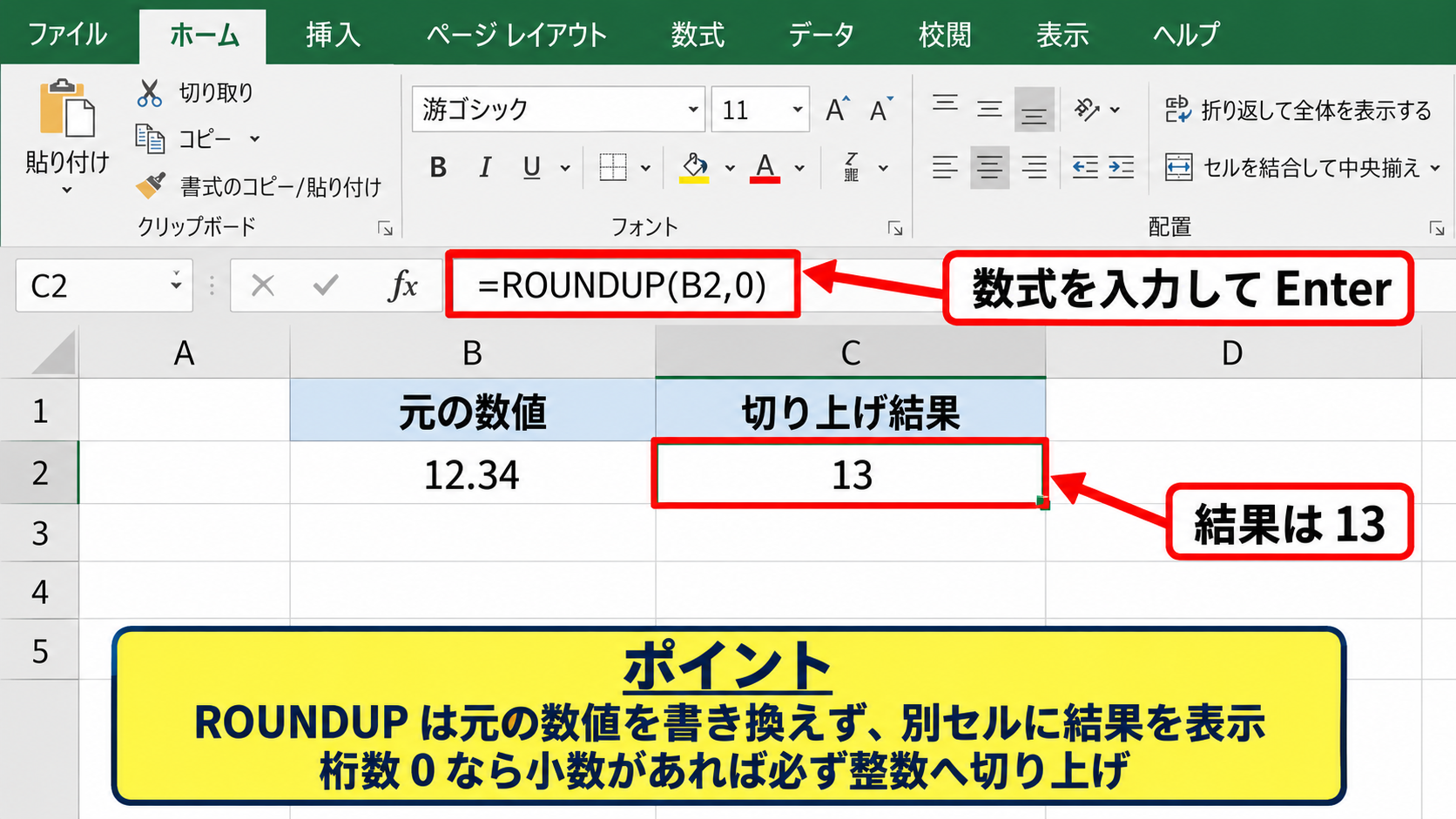
セルに数式を入力したら、Enterキーを押して計算結果を確定させましょう。
数式バーに表示される式とセル上の結果は別の内容なので、数式を確認したいときは対象セルをクリックします。
【操作のポイント】ROUNDUP関数は、数値そのものを書き換えるのではなく、別セルに切り上げ後の計算結果を表示する仕組みです。
小数を整数へ切り上げる計算式
小数を整数にしたい場合は、桁数へ0を指定する方法が最も基本的です。
請求金額、必要な箱数、人数の概算など、不足しない整数を求めたい業務で役立ちます。
=ROUNDUP(B2,0)
B2が12.01なら13、B2が12.99でも13になります。
切り上げでは、小数第1位が0以外なら必ず上の整数になります。
そのため、12.00のように小数部が0である数値は12のままです。
表示形式だけで小数点以下を非表示にした場合は、実際の計算値が12.34のまま残ります。
一方でROUNDUP関数の結果は13という数値になるため、以後の合計や比較にも切り上げ後の値を使えます。
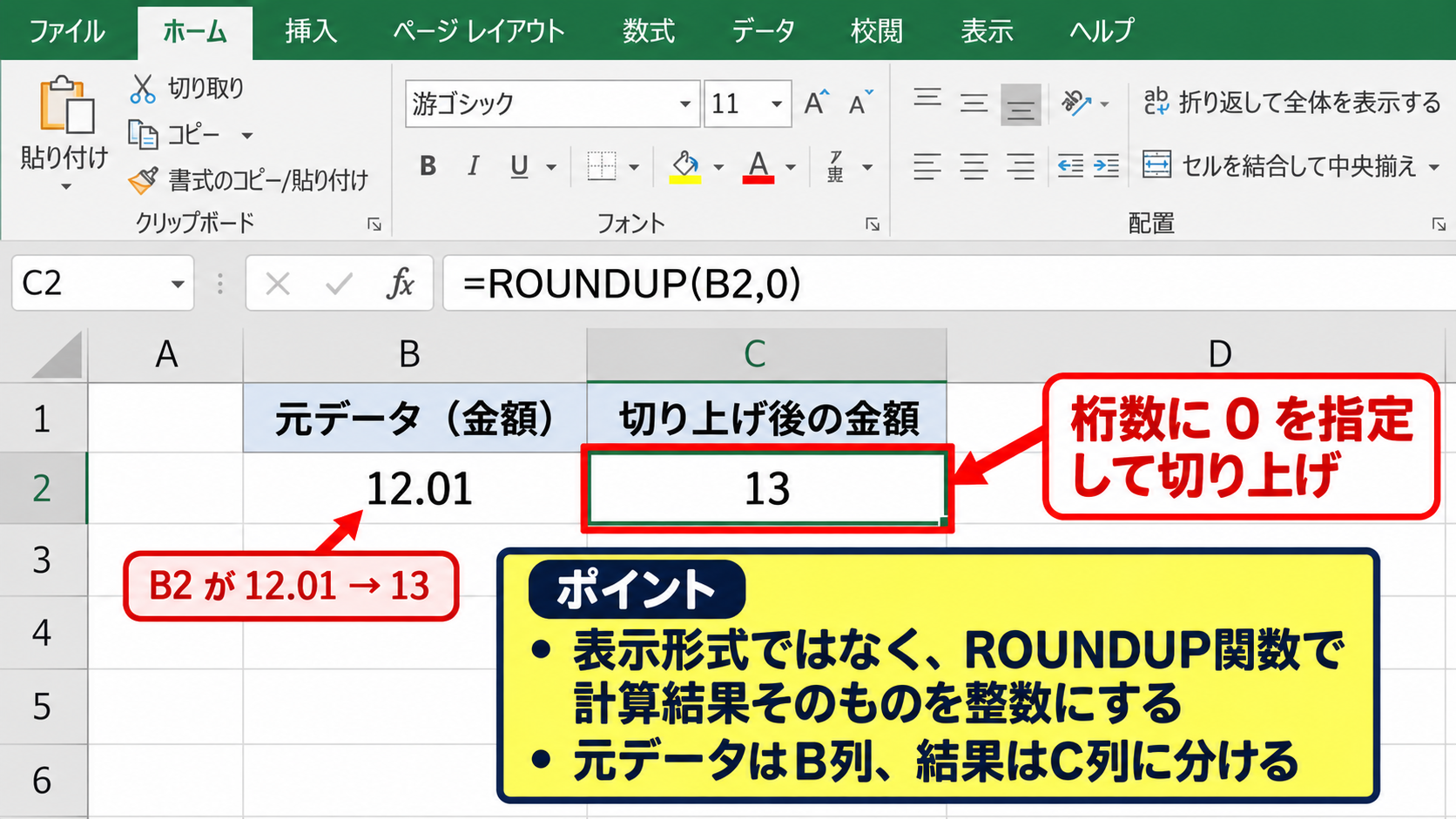
金額を扱う場合は、元データをB列、切り上げ後の金額をC列というように分けると、検算しやすくなります。
切り上げる前の数値が必要になることもあるため、元のセルを上書きしない設計が安心です。
【操作のポイント】表示だけを整数に見せたいのか、計算結果そのものを整数へ変えたいのかを最初に区別しましょう。
数式を下方向へコピーするオートフィル
複数行のデータを切り上げるときは、最初の行へ数式を入力してからオートフィルでコピーします。
たとえばB2からB20に元の数値があり、C2に=ROUNDUP(B2,0)を入力した場合、C2右下の小さな四角を下へドラッグします。
コピー先ではB3、B4のように参照先が自動で変わるため、各行の数値をまとめて切り上げられます。
オートフィルでは、数式内の相対参照が行番号に合わせて変化します。
数式をコピーしたあと、C列の任意のセルを選択して数式バーを確認すると、参照先が正しく変わっているか判断できます。
表が連続している場合は、フィルハンドルをダブルクリックするだけで隣接するデータ行まで数式をコピーできることがあります。
空白行が途中にある表ではコピー範囲が途中で止まることがあるため、必要な範囲を選択して貼り付ける方法も有効です。
【操作のポイント】サンプルデータでは1行目を見出しにし、実際の計算式は2行目から入力すると表の構造が分かりやすくなります。
ROUNDUP関数で指定する桁数の考え方
| A | B | C | D |
|---|---|---|---|
| 1 | 元の数値 | 桁数 | 結果 |
| 2 | 123.456 | 2 | 123.46 |
| 3 | 123.456 | -1 | 130 |
続いては、桁数の指定によって小数点以下や十の位を切り上げる方法を確認していきます。
小数第何位まで残す桁数の指定
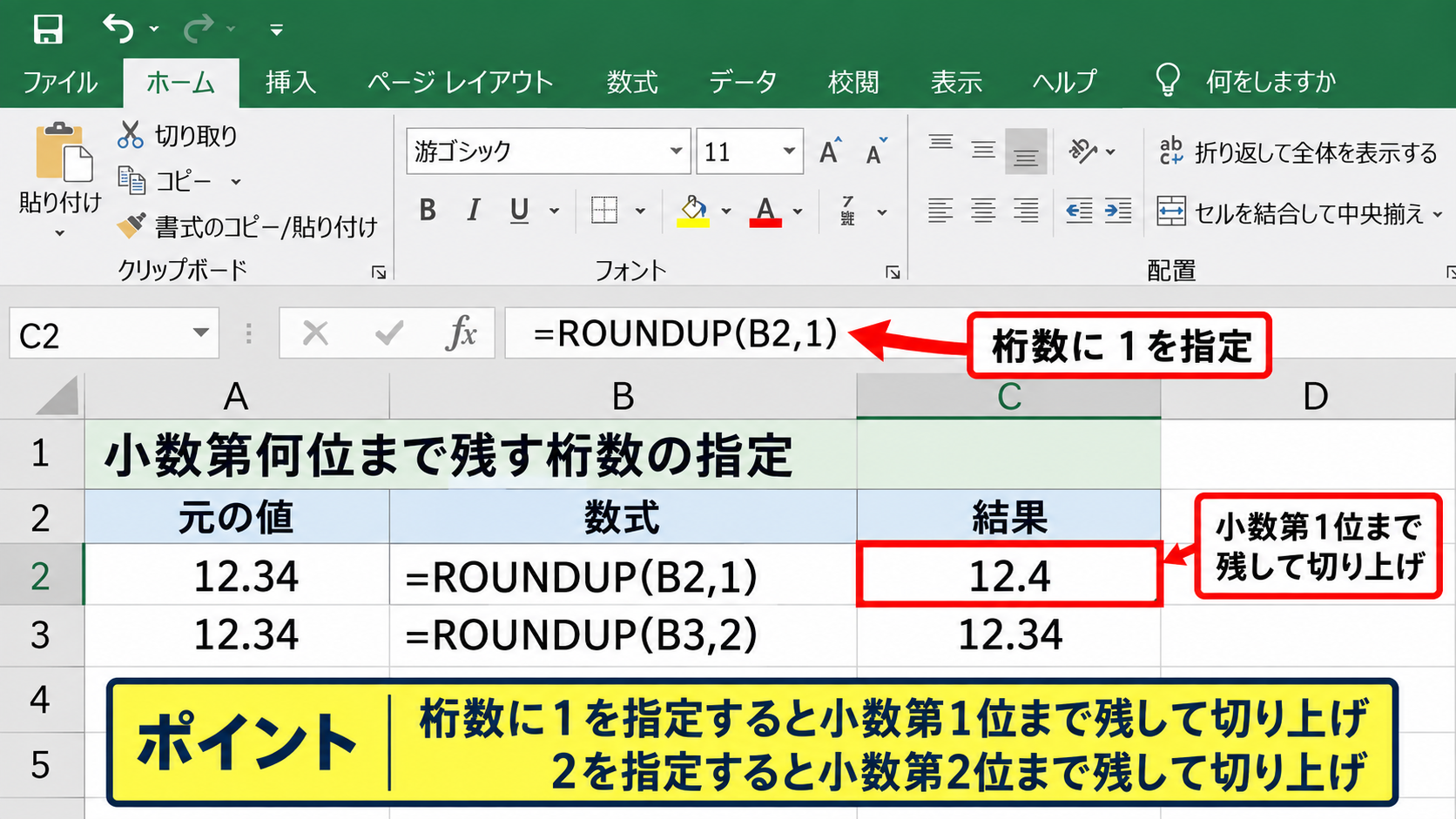
ROUNDUP関数の2番目の引数へ正の整数を指定すると、小数点以下の桁数を残して切り上げられます。
たとえば=ROUNDUP(B2,1)なら小数第1位まで残し、小数第2位以下を上へ切り上げます。
=ROUNDUP(B2,1)
B2が12.34の場合、結果は12.4です。
=ROUNDUP(B2,2)なら、結果は12.34のままになります。
残す桁数が1なら、小数第2位を見て小数第1位を切り上げる考え方です。
たとえば12.31を小数第1位へ切り上げると12.4になり、12.30でも12.3になります。
単価、重量、面積などで小数第1位または第2位までの数値が必要な場合に適しています。
計算の途中でだけ桁数を残し、最終金額で整数にするような表では、列ごとに必要な桁数を分けると計算過程を確認しやすくなります。
セルの表示形式で小数点以下の桁数を減らしても、ROUNDUP関数による計算結果とは限らないため注意が必要です。
【操作のポイント】桁数に1を指定すると小数第1位、2を指定すると小数第2位までを残して切り上げます。
十の位や百の位へ切り上げる負の桁数
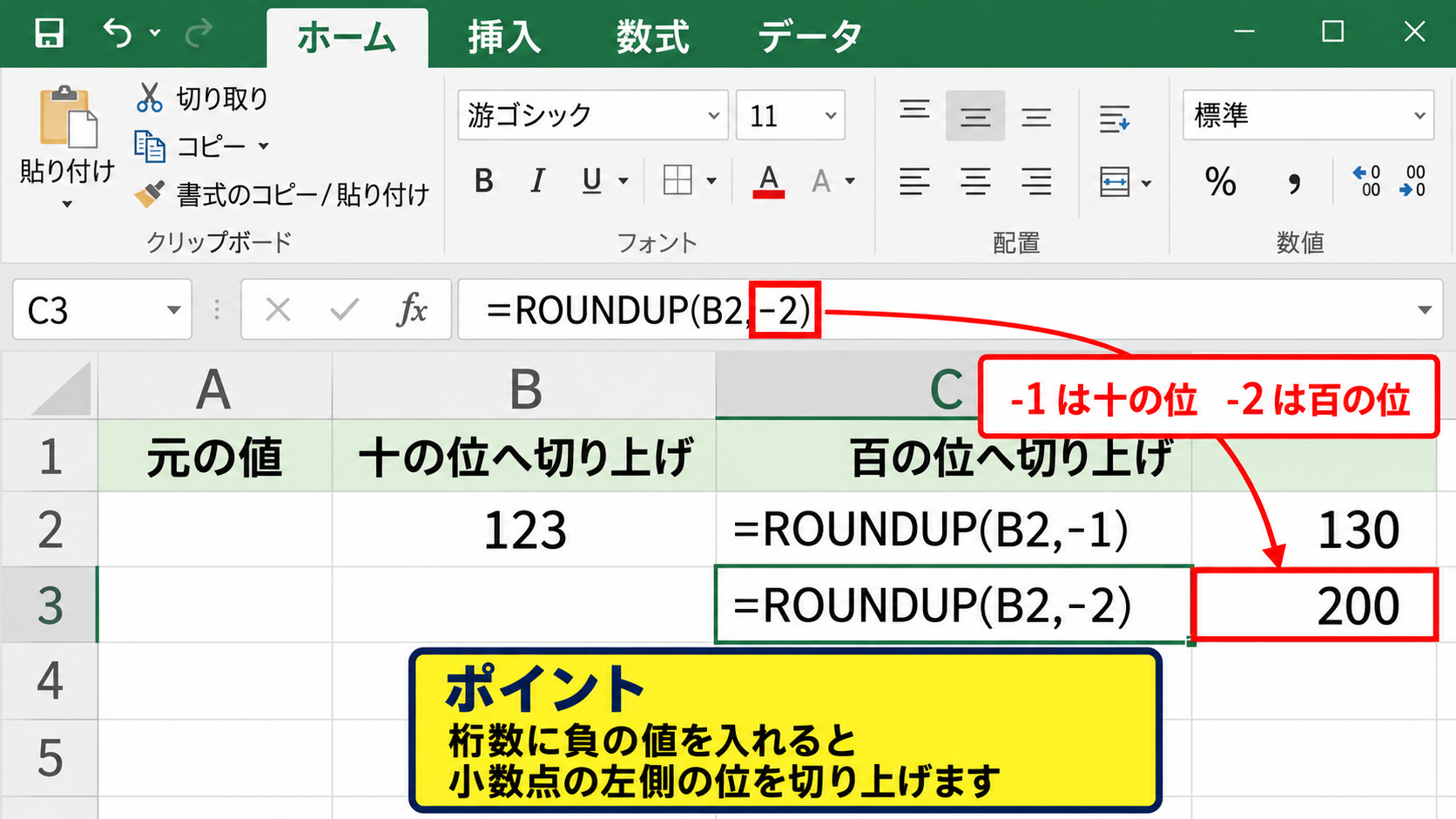
桁数へマイナスの数を指定すると、小数点より左側の位を切り上げられます。
=ROUNDUP(B2,-1)は十の位への切り上げ、=ROUNDUP(B2,-2)は百の位への切り上げです。
=ROUNDUP(B2,-1)
B2が123なら130、B2が120なら120になります。
=ROUNDUP(B2,-2)では、123は200になります。
マイナス1は十の位、マイナス2は百の位、マイナス3は千の位を意味します。
配送量を10個単位へそろえる、予算を千円単位で余裕を持たせる、見積額を百円単位で切り上げるといった用途に使えます。
123を百の位で切り上げると200になるため、通常の四捨五入と混同しないようにしましょう。
切り上げは常に大きい側へ寄せる処理なので、対象となる位より下に1つでも値があれば結果が変わります。
【操作のポイント】桁数へ負の値を入れると、丸める位置が小数点の左側へ移動します。
桁数をセル参照で管理する方法
同じ表で切り上げる桁数を変更する可能性がある場合は、桁数を別セルへ入力して参照すると便利です。
たとえばE1に0、1、-1などの桁数を入力し、C2には=ROUNDUP(B2,$E$1)と設定します。
$記号を付けた絶対参照にすると、数式を下へコピーしてもE1だけを参照し続けます。
桁数を1か所で管理すると、計算ルールの変更を表全体へ反映しやすくなります。
担当者ごとに数式を修正する運用では、桁数の入力セルへ説明文を付けておくと誤操作を防ぎやすくなります。
たとえばD1に「切り上げ桁数」、E1に「0」と入力すれば、表を見る人が計算条件を把握しやすくなります。
ただしE1が空白や文字列になっていると、意図しないエラーにつながる可能性があります。
入力規則を使って選択肢を制限する方法も、共有ファイルでは有効です。
【操作のポイント】桁数を固定値で書く代わりに絶対参照のセルを使うと、計算条件を安全に変更できます。
割り算と組み合わせる繰り上げ計算式
| A | B | C | D |
|---|---|---|---|
| 1 | 必要数 | 1箱の入数 | 必要箱数 |
| 2 | 25 | 12 | 3 |
続いては、割り算の結果を不足なく整数へ繰り上げる計算式について確認していきます。
必要個数を箱数へ繰り上げる数式
商品を箱単位で発注する場合、必要個数を1箱の入数で割り、端数が出たら1箱多く用意する必要があります。
たとえば25個が必要で、1箱に12個入っている場合、25÷12は約2.08です。
2箱では24個しか用意できないため、必要箱数は3箱になります。
=ROUNDUP(B2/C2,0)
B2に必要個数、C2に1箱の入数がある場合の数式です。
割り算の結果を整数へ切り上げると、不足しない必要数量を求められます。
この考え方は座席数、ページ数、必要な車両台数、梱包資材の数などにも応用できます。
割る数である入数が0の場合は#DIV/0!エラーになるため、入力漏れには注意しましょう。
【操作のポイント】必要数を入数で割る式全体をROUNDUP関数の数値へ指定し、桁数は0にします。
計算式を入力する数式バーの確認
数式を入力する位置を間違えないためには、結果を表示したいセルを先に選択してから入力を始めます。
サンプル表ではD2を選択し、=ROUNDUP(B2/C2,0)と入力します。
数式バーでは、選択中のセルへ入力されている式を文字として確認できます。
セルD2には結果の3が表示されますが、数式バーにはROUNDUP関数を含む式が表示されるため、計算の根拠を確認する際に便利です。
赤枠のセルが計算結果の入力先であり、数式バーの内容がそのセルへ保存されます。
次にD2右下のフィルハンドルを下へドラッグすれば、D3以降にも同じ計算ルールを適用できます。
【操作のポイント】割り算を含む式では、B2/C2のように先に計算される部分をROUNDUP関数の中へ入れます。
時間や料金の単位に合わせた応用
ROUNDUP関数は、単純な個数だけでなく、一定単位での請求や作業時間の管理にも使えます。
たとえば作業時間を15分単位で切り上げたい場合、時間の値を15分に相当する数値で割り、整数へ切り上げた後に単位を掛け戻します。
=ROUNDUP(B2/(15/60/24),0)*(15/60/24)
B2にExcelの時刻データが入力されている場合、15分単位へ繰り上げる式です。
Excelの時刻は1日を1として扱うため、15分は15/60/24で表せます。
ただし時刻計算は表示形式が重要であり、結果セルは[h]:mmなどの表示形式に設定すると合計時間を確認しやすくなります。
時間を切り上げる場合は、数値の単位が日であるというExcel独自の仕組みを意識する必要があります。
料金を100円単位で切り上げる場合は、=ROUNDUP(B2,-2)のように負の桁数を使うだけで対応できます。
どの単位へそろえるかを先に決めると、複雑に見える計算式も整理しやすくなります。
【操作のポイント】時間の切り上げでは計算式だけでなく、結果セルの表示形式も合わせて確認しましょう。
ROUNDUP関数とROUND関数の違い
| A | B | C | D |
|---|---|---|---|
| 1 | 元の数値 | ROUNDUP | ROUND |
| 2 | 12.4 | 13 | 12 |
続いては、似た名前のROUND関数やROUNDDOWN関数との使い分けを確認していきます。
常に上へ寄せるROUNDUP関数の特徴
ROUNDUP関数は、指定した位より下に値があれば、必ず絶対値が大きくなる方向へ丸めます。
12.1、12.5、12.9を整数へ切り上げると、いずれも13です。
不足を避けたい計算では、この一定のルールが大きな利点になります。
ROUNDUP関数は、次の桁が5以上かどうかを判定しない関数です。
請求額、必要数量、配送箱数のように少なめの値では困る項目へ向いています。
一方で平均値や統計値を処理する場合は、常に上へ寄ることで集計結果に偏りが生じることがあります。
数値をどの目的で丸めるのかを確認してから選びましょう。
【操作のポイント】不足を避ける必要がある数値にはROUNDUP関数、近い値へ整える数値にはROUND関数を検討します。
四捨五入を行うROUND関数との比較
ROUND関数は、指定した位の次の桁が5以上なら切り上げ、4以下なら切り捨てる四捨五入の関数です。
=ROUND(B2,0)
B2が12.4なら12、B2が12.5なら13になります。
ROUNDUP関数で12.4を処理すると13になるため、ROUND関数とは結果が異なります。
四捨五入は最も近い数へ整える処理であり、切り上げは上側へそろえる処理です。
商品の単価を計算する場面では、契約や社内規定で切り上げ、切り捨て、四捨五入のどれを使うか決まっていることがあります。
見た目の印象だけで関数を選ばず、計算ルールに沿った数式を入力することが大切です。
特に請求金額では1円の違いでも影響があるため、元データと計算結果を並べて検証すると安心です。
【操作のポイント】ROUND関数は四捨五入、ROUNDUP関数は常に切り上げという違いを覚えておきましょう。
切り捨てを行うROUNDDOWN関数との比較
ROUNDDOWN関数は、ROUNDUP関数とは反対に、指定した位より下を常に切り捨てる関数です。
=ROUNDDOWN(B2,0)と入力すると、12.9は12になります。
端数を出したくない概算、税込価格から税抜価格を求めるルール、上限を超えない数量の算出などで利用されます。
ROUNDUP、ROUND、ROUNDDOWNは、同じ桁数指定でも丸め方が異なります。
同じ元データに対して3つの関数を横並びにしておくと、結果の違いを視覚的に確認できます。
表を作成する段階では、列見出しへ「切り上げ」「四捨五入」「切り捨て」と明記しておくと、後から確認する人にも伝わりやすいでしょう。
【操作のポイント】端数を上へ処理するか、近い値へ処理するか、下へ処理するかで関数を使い分けます。
CEILING関数を使う指定単位での切り上げ
| A | B | C |
|---|---|---|
| 1 | 元の金額 | 100円単位で切り上げ |
| 2 | 1,234 | 1,300 |
続いては、10円単位や100円単位など、任意の倍数へ切り上げるCEILING関数を確認していきます。
指定した倍数へ切り上げるCEILING関数
CEILING関数は、数値を指定した倍数へ切り上げる関数です。
=CEILING(B2,100)
B2が1234の場合、100の倍数である1300へ切り上げます。
ROUNDUP(B2,-2)でも百の位へ切り上げることはできますが、CEILING関数は7単位、50単位、500単位のような柔軟な指定が可能です。
CEILING関数は桁ではなく、何の倍数へそろえるかを指定できる点が特徴です。
たとえば送料を500円単位、梱包を6個単位、作業時間を15分単位へそろえたい場合に適しています。
計算ルールが「十の位」ではなく「50ごと」のように単位で決まっているなら、CEILING関数が分かりやすい選択です。
【操作のポイント】桁数で丸めるならROUNDUP関数、決まった倍数へそろえるならCEILING関数が向いています。
金額を10円や100円単位へ処理する方法
商品価格や見積金額を一定単位へ切り上げる場合は、単位を数式へ直接指定できます。
=CEILING(B2,10)なら10円単位、=CEILING(B2,100)なら100円単位への切り上げです。
1,201円を10円単位へ切り上げると1,210円になり、100円単位へ切り上げると1,300円になります。
切り上げ単位が大きいほど、元の数値との差額も大きくなります。
見積書などで利用する場合は、どの単位で端数処理したかを注記しておくと、金額の根拠を説明しやすくなります。
単位を入力したセルを参照する方法なら、たとえばE1へ100を入力し、=CEILING(B2,$E$1)と設定できます。
将来的に10円単位から100円単位へ変更する場合も、入力セルを修正するだけで対応できます。
【操作のポイント】単位を別セルで管理すると、端数処理のルール変更に対応しやすくなります。
負の数を切り上げる場合の注意点
負の数にROUNDUP関数を使うと、数直線上で右側へ進むのではなく、絶対値が大きくなる方向へ処理されます。
たとえば=ROUNDUP(-12.1,0)の結果は-13です。
負の数では「切り上げ」という言葉から-12を想像しやすいため、実際の結果を確認してから運用する必要があります。
ROUNDUP関数は負の数でも絶対値を大きくする方向へ丸めます。
損失額、値引き額、差額などに負の数が含まれる表では、期待する丸め方かどうかをサンプル数値で検証しましょう。
目的が単に大きい数値側へ寄せることであれば、関数の選択を見直す必要があるかもしれません。
負の数を含む複雑な集計では、実際の業務ルールを確認したうえでテスト用の表を作ることが重要です。
【操作のポイント】負の数を扱うときは、正の数と同じ感覚で判断せず、必ず式を入力して結果を確認しましょう。
まとめ エクセルで数値を切り上げる方法
Excelで数値を切り上げる基本は、=ROUNDUP(数値,桁数)という計算式です。
小数を整数へ切り上げる場合は桁数に0を指定し、小数第1位まで残す場合は1、十の位へ切り上げる場合は-1を指定します。
必要個数や箱数の計算では、割り算の結果をROUNDUP関数で整数へ切り上げると不足を防げます。
四捨五入をしたい場合はROUND関数、切り捨てたい場合はROUNDDOWN関数を使うため、目的に応じて選び分けましょう。
10円、50円、100円、15分などの決まった単位へそろえたい場合は、CEILING関数も便利です。
数式を最初のデータ行へ入力してオートフィルでコピーすれば、大量の数値も効率よく処理できます。
元の値を残した列と切り上げ後の値を表示する列を分け、計算条件となる桁数や単位を明示すると、見やすく信頼性の高いExcel表になります。