Excelで数式、ピボットテーブル、Power Query、外部データ接続などを使っていると、元データを修正したにもかかわらず画面の数値が変わらないことがあります。
このようなときは、単純にファイルを閉じるだけではなく、どの機能が古い情報を保持しているのかを確認し、適切なキャッシュ削除や更新を行うことが重要です。
Excelのキャッシュは一つの場所にまとまっているわけではなく、計算結果、ピボットテーブル、外部接続、Officeの一時ファイルなど、原因ごとに対処法が異なります。
データが更新されないときの基本的な確認ポイントです。
・数式の計算方法が自動になっているか確認します。
・ピボットテーブルやクエリを個別に更新します。
・接続先のデータ、保存場所、ファイルの読み取り専用状態を確認します。
この記事では、Windows版Excelを中心に、古いデータが表示される原因を切り分けながら、キャッシュをクリアして最新の状態へ戻す方法を解説します。
サンプル表では1行目を見出し行として扱い、数式は2行目から入力する前提です。
エクセルのキャッシュをクリアする基本操作【再計算と保存の確認】
それではまず、Excel上に残っている計算結果や表示情報を更新する基本操作について解説していきます。
| 商品名 | 単価 | 数量 | 金額 |
|---|---|---|---|
| ノート | 120 | 3 | =B2*C2 |
| ペン | 80 | 5 | =B3*C3 |
計算方法を自動へ戻す手順
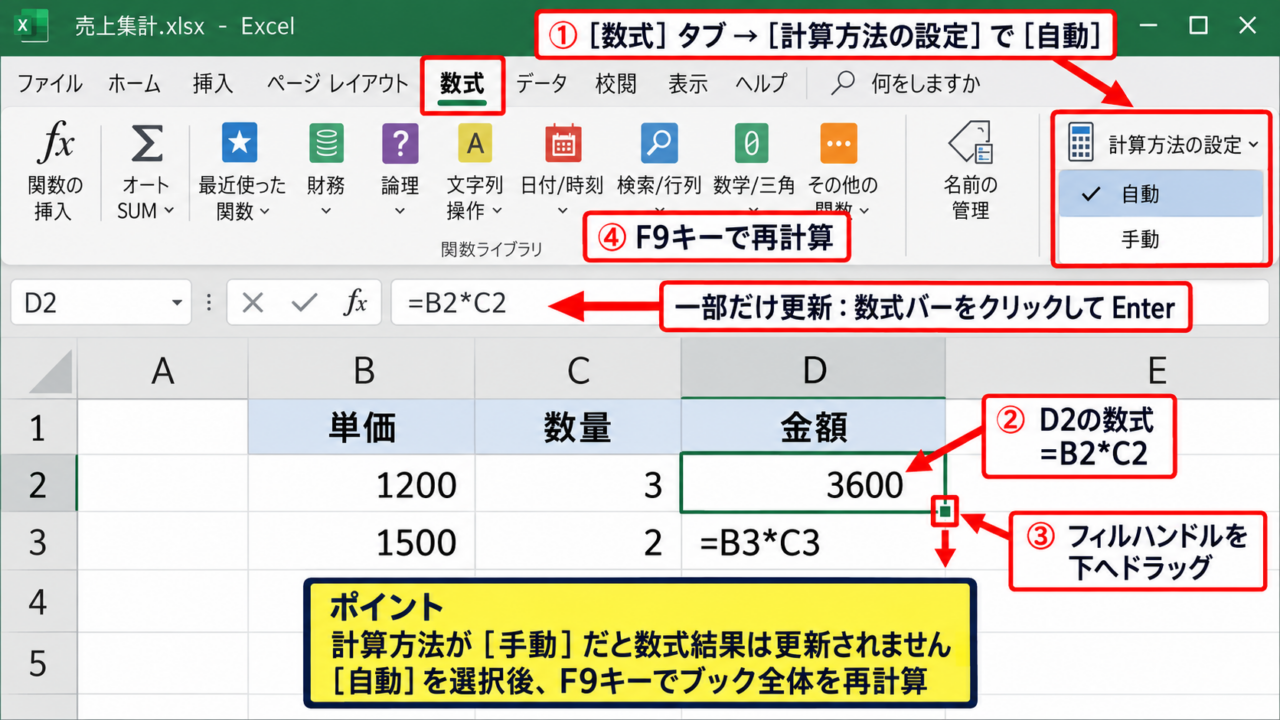
数式の結果だけが古い場合は、まず計算方法が手動になっていないかを確認します。
計算方法が手動の場合、セルの値を変えても数式結果は自動では更新されません。
リボンの数式タブを開き、計算方法の設定が自動になっているかを確認しましょう。
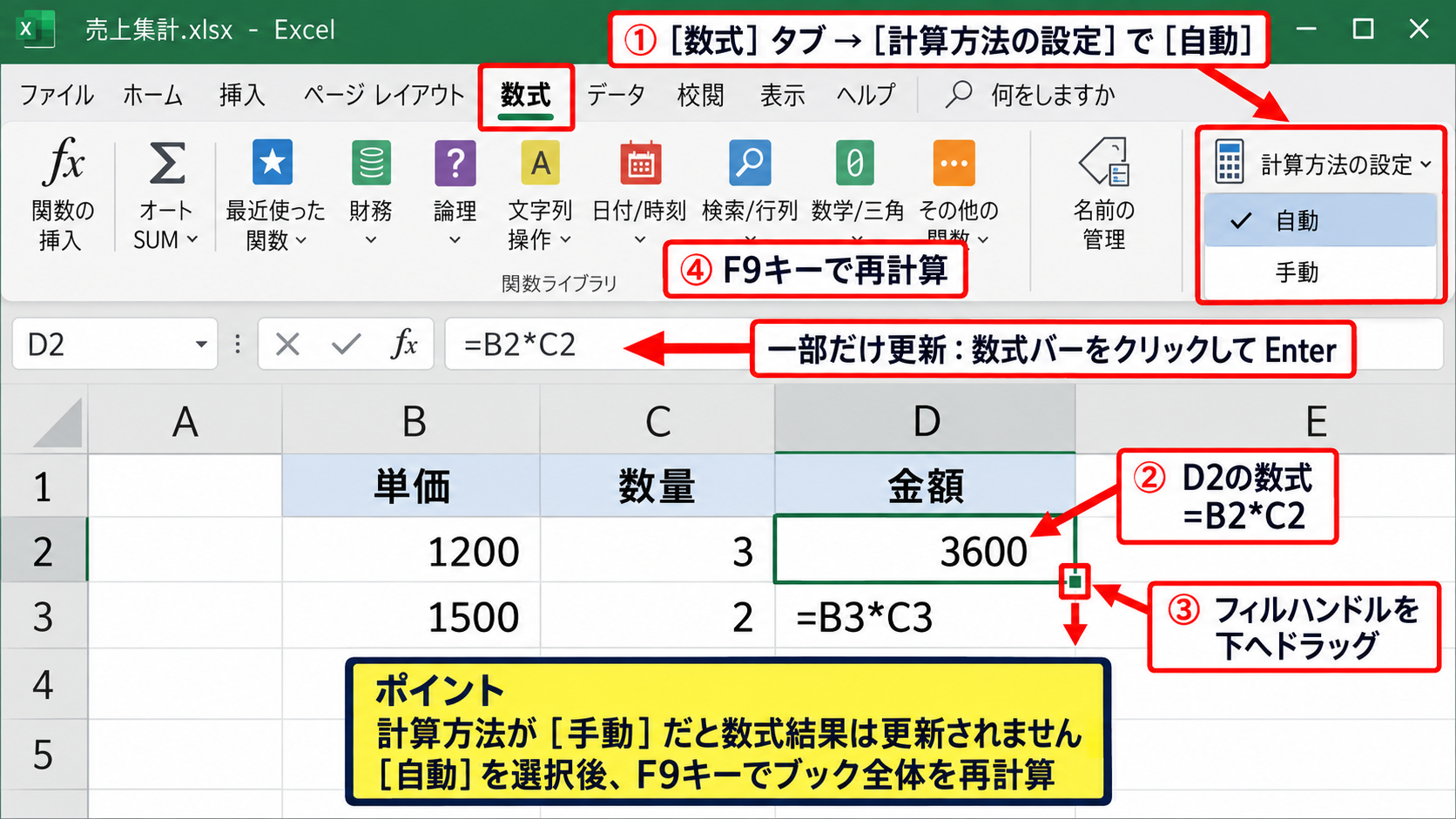
手動が選ばれていた場合は自動を選択し、その後にF9キーを押してブック全体を再計算します。
一部の数式だけを更新したい場合は、対象セルを選択して数式バーをクリックし、Enterキーを押す方法もあります。
金額列のD2セルには、次の数式を入力します。
=B2*C2
単価または数量を変更したときにD2が変化しない場合、計算方法の設定を最優先で確認します。
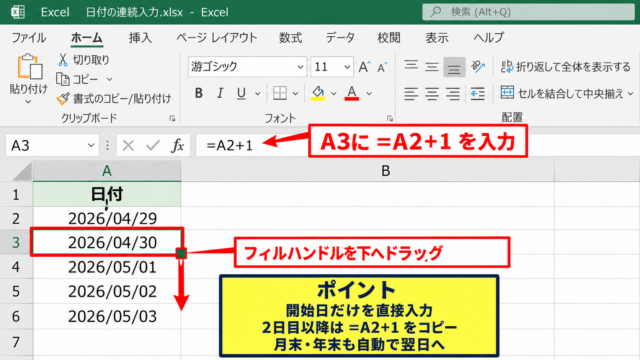
数式をD2から下へコピーするときは、セル右下のフィルハンドルを下方向へドラッグします。
この操作により、D3では自動的に=B3*C3へ参照先が調整されます。
強制再計算と完全再構築
続いては、通常の再計算で数値が直らない場合の強制更新を確認していきます。
F9キーは開いているブックの再計算を実行する代表的なショートカットです。
ただし、参照関係が複雑なファイルや、以前の計算結果が残っているブックでは、より強い再計算が必要になることもあります。
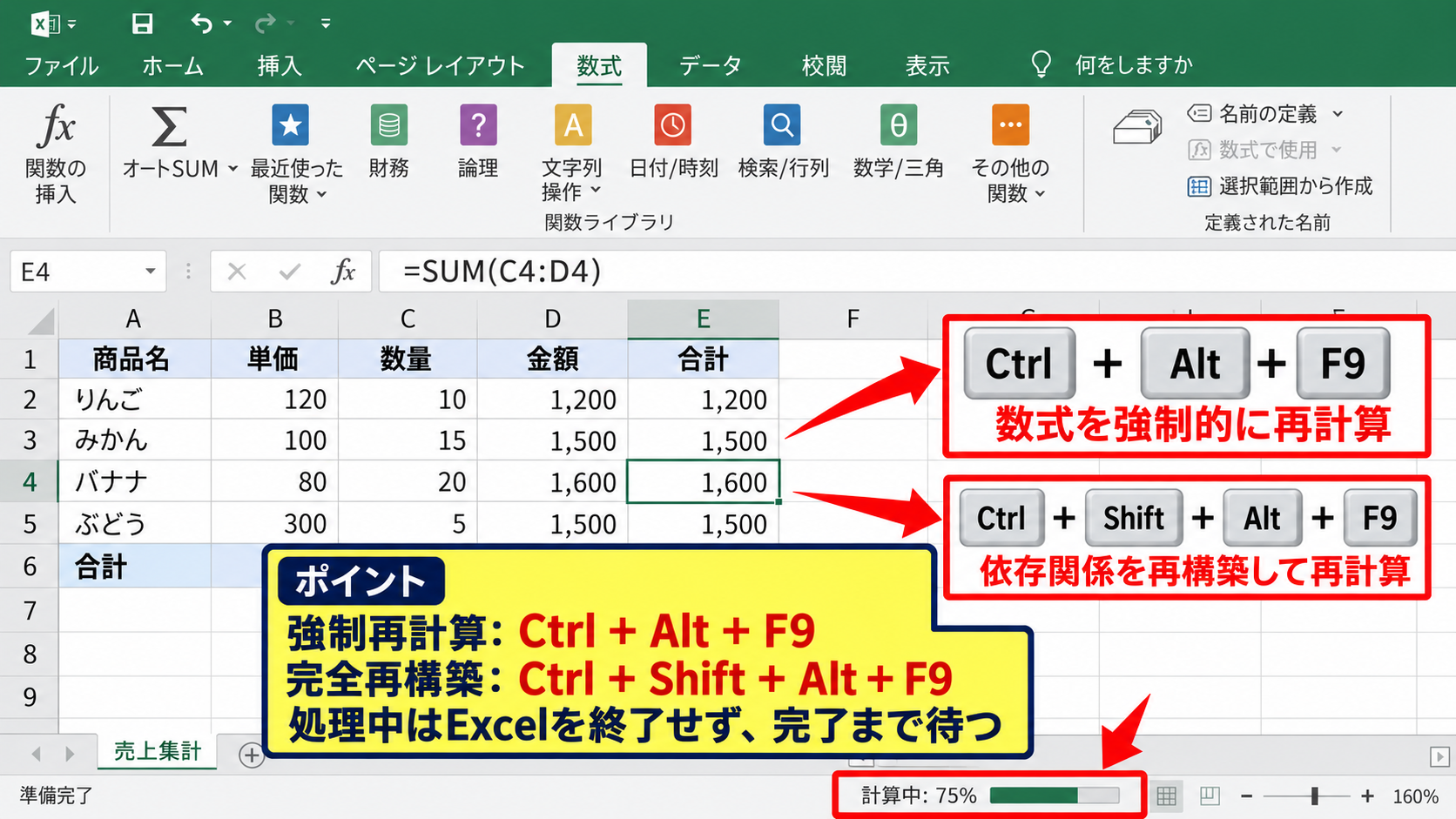
CtrlキーとAltキーを押しながらF9キーを押すと、開いているブックにある数式を強制的に再計算できます。
さらにCtrlキーとShiftキーとAltキーを押しながらF9キーを押すと、数式の依存関係を作り直してから再計算します。
大量の数式、名前定義、他ブック参照を含むファイルでは、完全再構築に時間がかかる場合があります。
処理中はExcelを強制終了せず、画面下部のステータス表示が落ち着くまで待ちましょう。
強制再計算は、値が正しいのに表示だけが更新されないケースで有効です。
ただし、元データや外部接続そのものが古い場合は、再計算だけでは解決しません。
保存、再起動、一時ファイルの切り分け
続いては、保存状態とExcelの一時的な動作を切り分けていきます。
共同編集やOneDrive上のファイルでは、自分が見ている版と他の利用者が更新した版が一致していないことがあります。
上書き保存を行った後、ファイル名の近くに保存中の表示が残っていないか確認します。
ファイルを閉じ、Excel自体も終了してから再度開くと、メモリ上に残っていた一時情報が解消されることがあります。
ブラウザー版Excelや共有フォルダを併用している場合は、更新日時と保存先を確認する習慣が大切です。
【操作のポイント】数式だけが古いのか、ファイル全体が古いのかを最初に分けると、不要なキャッシュ削除を避けられます。
ピボットテーブルとデータモデルの更新操作【更新ボタンの実行】
続いては、ピボットテーブルやデータモデルに保存された集計用キャッシュを更新する方法を確認していきます。
| 月 | 部門 | 売上 |
|---|---|---|
| 4月 | 営業 | 250000 |
| 4月 | 企画 | 180000 |
ピボットテーブル単体の更新
ピボットテーブルは、元データを変更しても自動で集計結果が変わらない場合があります。
ピボットテーブル内の任意のセルを右クリックし、更新を選択すると、そのピボットテーブルのキャッシュを読み直せます。
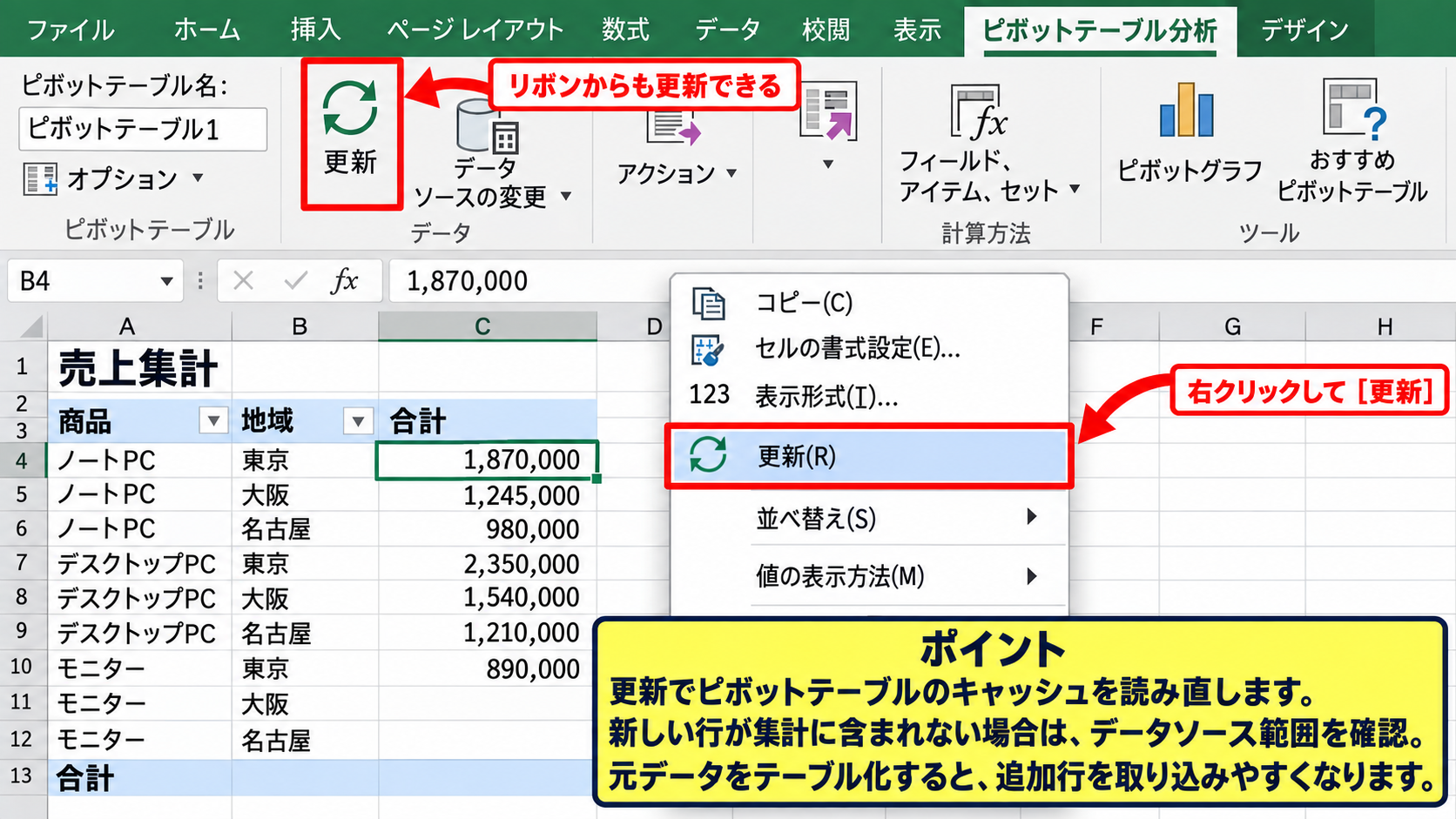
リボンのピボットテーブル分析タブにある更新を使っても、同じように集計を更新できます。
元データに新しい行を追加したのに集計に含まれない場合は、データソースの範囲も確認する必要があります。
通常のセル範囲をデータソースにしていると、範囲外へ追加した行は更新しても取り込まれません。
元データをテーブル化しておくと、行の追加に合わせて参照範囲が広がりやすくなります。
ブック全体の更新と更新タイミング
続いては、複数のピボットテーブルや接続をまとめて更新する方法を確認していきます。
データタブのすべて更新を実行すると、ピボットテーブル、クエリ、外部データ接続をまとめて更新できます。
更新後に数値が変わらない場合、対象のピボットテーブルが同じキャッシュを共有しているか、別の接続を使っているかを確認しましょう。
ピボットテーブルのオプションでは、ファイルを開くときにデータを更新する設定も利用できます。
毎回の更新忘れを防ぎたい場合でも、外部データの取得に時間がかかるブックでは自動更新の影響を確認してから設定します。
更新が必要な典型例です。
・元データの数字を修正した後です。
・CSVファイルを差し替えた後です。
・前回開いたときの集計値が残っていると感じる場合です。
ピボットキャッシュの保持設定
続いては、古い項目名がフィルター一覧に残る場合の対処を確認していきます。
たとえば担当者名を変更した後、ピボットテーブルのフィルターに以前の担当者名が残ることがあります。
これは集計値の誤りではなく、ピボットキャッシュが過去の項目を保持している状態です。
ピボットテーブルのオプションを開き、データ項目にあるフィールドごとに保持するアイテム数をなしへ変更してから更新します。
この設定変更後は、必ず更新を実行して古い項目が消えるか確認します。
【操作のポイント】ピボットテーブルの更新と、データソース範囲の見直しはセットで行うと確実です。
Power Queryと外部データ接続のキャッシュ削除【クエリの再読み込み】
続いては、Power Query、CSV、Webデータ、データベース接続で古い内容が残る場合の操作を確認していきます。
| 受注日 | 顧客 | 受注額 |
|---|---|---|
| 2026/10/01 | 青木商事 | 45000 |
| 2026/10/02 | 緑川物産 | 68000 |
クエリと接続画面からの更新
Power Queryで読み込んだ表は、ワークシートのセルを直接編集しても次回更新時に上書きされることがあります。
データタブからクエリと接続を開き、対象クエリを右クリックして更新を選択しましょう。
更新が完了したら、ワークシートへ読み込まれた表の更新日時や行数を確認します。
クエリの更新は、Excel内のキャッシュを消すだけでなく、指定された元データへ再接続して内容を読み込み直す操作です。
エラーが表示された場合は、CSVの保存場所、ファイル名、列名、ネットワーク接続を順に確認してください。
接続のプロパティとバックグラウンド更新
続いては、更新した直後に古い値へ戻るように見える場合の設定を確認していきます。
クエリと接続から接続のプロパティを開くと、バックグラウンド更新やファイルを開くときに更新する設定を確認できます。
バックグラウンド更新が有効な場合、更新処理が終わる前に別の操作を始めると、古い画面を見ていると誤解することがあります。
更新中の状態では、完了通知やステータスバーを確認してから集計値を判断しましょう。
外部接続で確認する順序です。
接続先のファイルが最新版か確認します。
Excelで更新を実行します。
更新完了後にピボットテーブルや数式を再計算します。
Power Queryのキャッシュと読み込み先
続いては、Power Queryエディターで修正した内容が表へ反映されない場合を確認していきます。
Power Queryエディターで処理手順を変更しただけでは、ワークシート上の結果表が即時に変化しないことがあります。
ホームタブの閉じて読み込む、または閉じて次に読み込むを実行し、読み込み先が正しいシートやデータモデルになっているか確認します。
同名の表が複数のシートにあると、古い表を見ているだけというケースもあります。
クエリ名、読み込み先、テーブル名を整理すると、キャッシュの問題と参照先の取り違えを区別しやすくなります。
【操作のポイント】外部データは更新ボタンを押した後、完了したことと読み込み先が正しいことの両方を確認します。
Officeキャッシュと一時ファイルの整理【Windows側の確認】
続いては、Excelファイルそのものではなく、OfficeやWindows側に残る一時データを確認していきます。
| 確認項目 | 確認内容 | 対処 |
|---|---|---|
| 保存先 | OneDriveかローカルか | 更新日時の確認 |
| 一時ファイル | Excel終了後に残るか | アプリ再起動 |
Excelを完全に終了してから開き直す方法
Excelの画面を閉じても、バックグラウンドでExcelのプロセスが残ることがあります。
ファイルがロックされる、更新が終わらない、前回の状態が続くように見える場合は、保存を確認したうえでExcelを終了します。
タスクマネージャーでMicrosoft Excelが残っている場合は、未保存の作業がないことを確認してから終了を検討します。
強制終了は最後の手段であり、共同編集や自動保存中のファイルでは特に注意が必要です。
再起動後は、ファイルを直接開くのではなく、Excelを起動してから最近使ったファイルまたは開くメニューで選ぶと状態を確認しやすくなります。
OneDriveと共有ファイルの同期状態
続いては、クラウド上のファイルでデータが更新されない場合を確認していきます。
OneDriveやSharePointでは、同期の完了前にファイルを開くと、端末に残る古いコピーを表示することがあります。
エクスプローラー上で同期アイコンを確認し、更新日時、ファイルサイズ、競合コピーの有無を見比べます。
同じファイル名でも保存場所が異なれば別ファイルなので、アドレスバーでフォルダーの場所を確認することが重要です。
共有ファイルでの確認ポイントです。
・他の利用者が編集しているか確認します。
・自分の変更がクラウドへ同期済みか確認します。
・競合ファイルやコピーを開いていないか確認します。
不要なキャッシュ削除時の注意点
続いては、Windowsの一時ファイルやOffice関連キャッシュを削除する前の注意点を確認していきます。
キャッシュ削除は、読み込み不良や同期不良の改善につながることがありますが、Excelの問題すべてに有効な操作ではありません。
保存されていないファイル、保留中の同期、共同編集中のデータがある状態で一時ファイルを削除すると、復旧が難しくなる可能性があります。
まずはExcelを閉じ、同期を完了させ、必要なブックのバックアップを作成してから作業しましょう。
【操作のポイント】Officeキャッシュの削除より先に、再計算、更新、保存先確認という安全な操作から試すことが基本です。
データが更新されない原因別の確認手順【数式と参照先の点検】
続いては、キャッシュを削除しても直らない場合に確認したい、数式、参照範囲、表示設定の原因を解説していきます。
| 症状 | 主な原因 | 確認方法 |
|---|---|---|
| 数式だけ古い | 手動計算 | 数式タブ |
| 新規行が集計されない | 参照範囲外 | データソース |
参照範囲とテーブル設定
数式やピボットテーブルが更新されない原因として、参照範囲から新しいデータが外れているケースは少なくありません。
たとえばSUM関数が=B2:B10を参照している場合、11行目に追加した値は合計に含まれません。
1行目を見出しとした売上データの合計例です。
=SUM(C2:C10)
追加行を自動で含めたい場合は、範囲をテーブル化し、テーブルの列を参照する方法が便利です。
テーブル化は範囲を選択してCtrlキーとTキーを押し、先頭行をテーブルの見出しとして使用する設定を確認して実行します。
テーブルを使うと、行の追加に合わせて数式や参照範囲が拡張されやすくなります。
数値と文字列の混在
続いては、見た目は同じでも計算結果が変わらない原因になるデータ形式を確認していきます。
外部CSVやWebデータから取り込んだ数字が文字列として扱われていると、SUM関数やピボットテーブルで期待した集計にならないことがあります。
セルの左上に緑の三角形が表示される場合は、数値が文字列として保存されている可能性があります。
セルの書式設定を数値へ変えるだけでなく、警告メニューの数値に変換する操作やVALUE関数の利用を検討します。
表示形式の変更とデータ型の変換は別の操作であるため、見た目だけで判断しないことが大切です。
フィルター、非表示行、表示倍率の確認
続いては、データが消えたように見える表示上の原因を確認していきます。
オートフィルターが残っていると、条件に一致しない新しい行が表示されず、更新されていないと感じることがあります。
また、行や列が非表示になっている場合、数式の参照先は更新されていても画面では確認できません。
データタブのフィルターを確認し、すべて選択の状態へ戻してから行番号が連続しているかを見ましょう。
【操作のポイント】キャッシュの不具合を疑う前に、参照範囲、フィルター、データ型の三つを確認すると原因を絞り込みやすくなります。
まとめ データが更新されないときのエクセルのキャッシュクリア方法
Excelでデータが更新されないときは、まず数式タブで計算方法が自動になっているかを確認し、必要に応じてF9キーで再計算します。
ピボットテーブルでは更新を実行し、新しい行がデータソース範囲に含まれているかを確認することが重要です。
Power Queryや外部データ接続では、すべて更新やクエリの更新を行い、接続先ファイルや読み込み先が正しいかを確認します。
キャッシュを消すことだけを目的にせず、どの機能が古いデータを保持しているかを見極めることが、最短で解決するコツです。
OneDriveや共有フォルダーを使っている場合は、同期状態、保存先、更新日時も忘れずに確認しましょう。
それでも改善しないときは、ファイルのコピーを作成してからExcelを再起動し、元データ、参照範囲、接続設定を順番に見直すと安全です。