Excelで数式を入力したのに結果が変わらない、セルをダブルクリックすると急に計算される、コピーした数式だけが反映されないといった現象は、計算設定やセルの書式、参照範囲など複数の原因で起こります。
とくに、見た目は数式なのに値が更新されない場合は、Excelが数式を文字列として扱っているケースや、自動計算が無効になっているケースを先に確認することが重要です。
数式が反映されないときの主な確認ポイントです。
・計算方法が自動になっているか
・セルの表示形式が文字列になっていないか
・数式の先頭に不要なアポストロフィや空白がないか
・参照先のセルやブックに問題がないか
この記事では、ダブルクリックで直る症状も含めて、原因ごとの確認方法と修正手順を詳しく解説します。
エクセルの数式をすぐに反映させる方法【自動計算と再計算】
| A | B | C |
|---|---|---|
| 1 | 商品名 | 単価 |
| 2 | ノート | 120 |
| 3 | ペン | 80 |
それではまず、数式を強制的に再計算し、自動計算へ戻す方法について解説していきます。
数式の結果が古いままなら、まずキーボードのF9キーで再計算を試します。
F9で更新される場合は、計算方法の設定が手動になっている可能性があります。
F9キーによる再計算
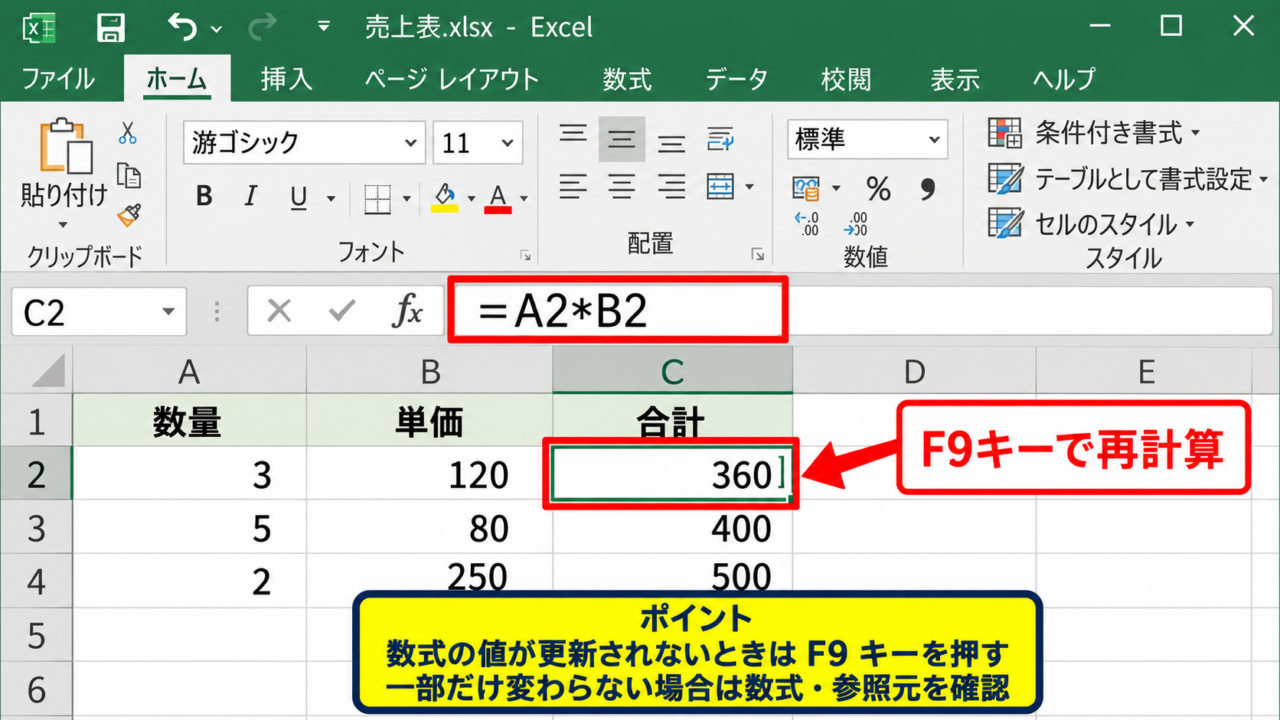
数式を入力しても値が変化しないときは、ワークシート上でF9キーを押してください。
F9は開いているブックの数式を再計算する操作です。
一時的な計算遅延や更新漏れであれば、F9だけで結果が反映されることがあります。
たとえば、A2に数量、B2に単価、C2に合計を表示する場合、C2には次の数式を入力します。
=A2*B2
1行目を見出し行とした表で、C2の数式を下方向へコピーすれば、各行の数量と単価に応じた合計が表示されます。
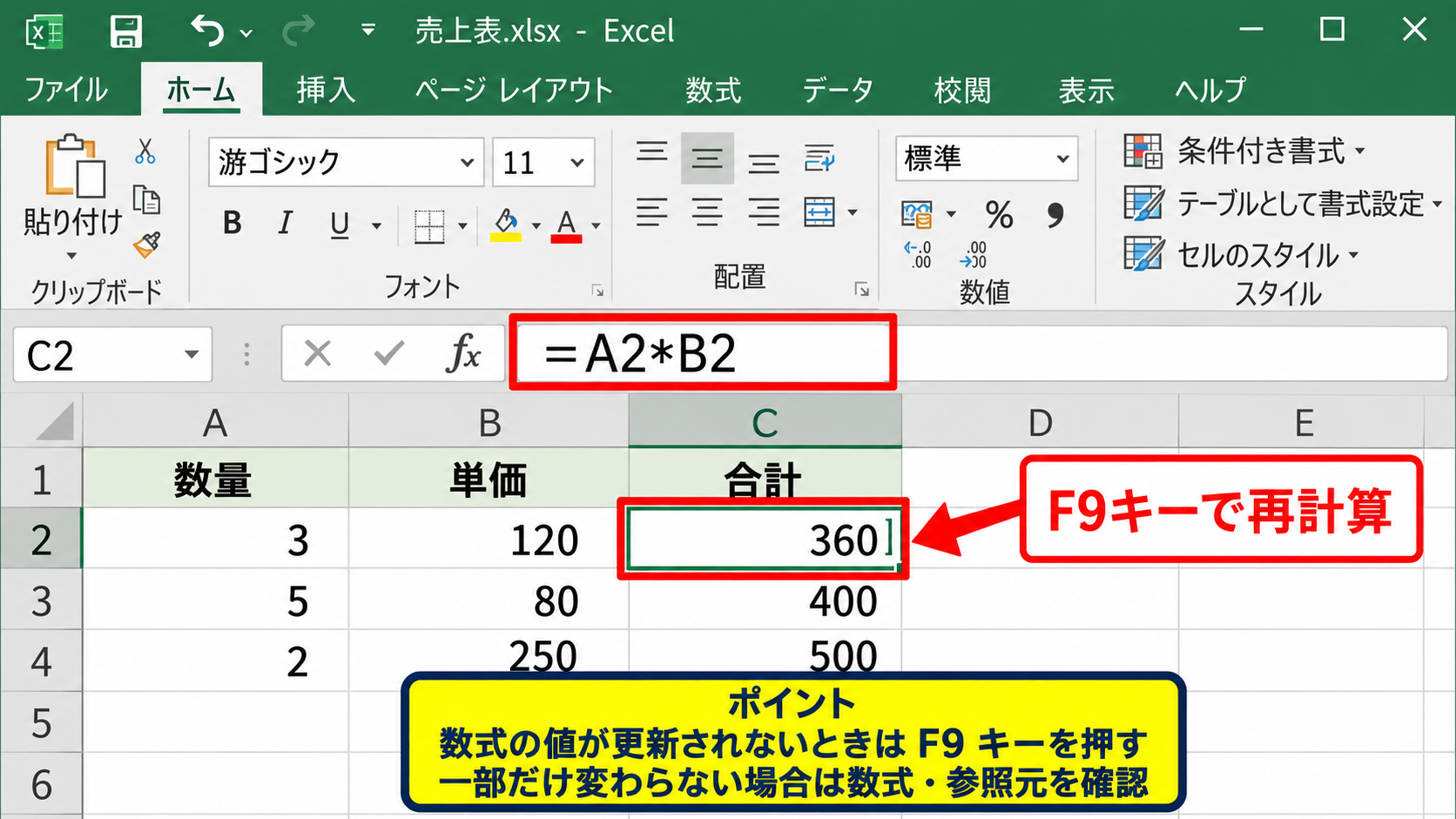
F9を押しても一部の数式だけが変わらない場合は、数式そのものや参照元のセルも確認しましょう。
計算方法の自動設定
続いては、計算方法が自動になっているかを確認していきます。
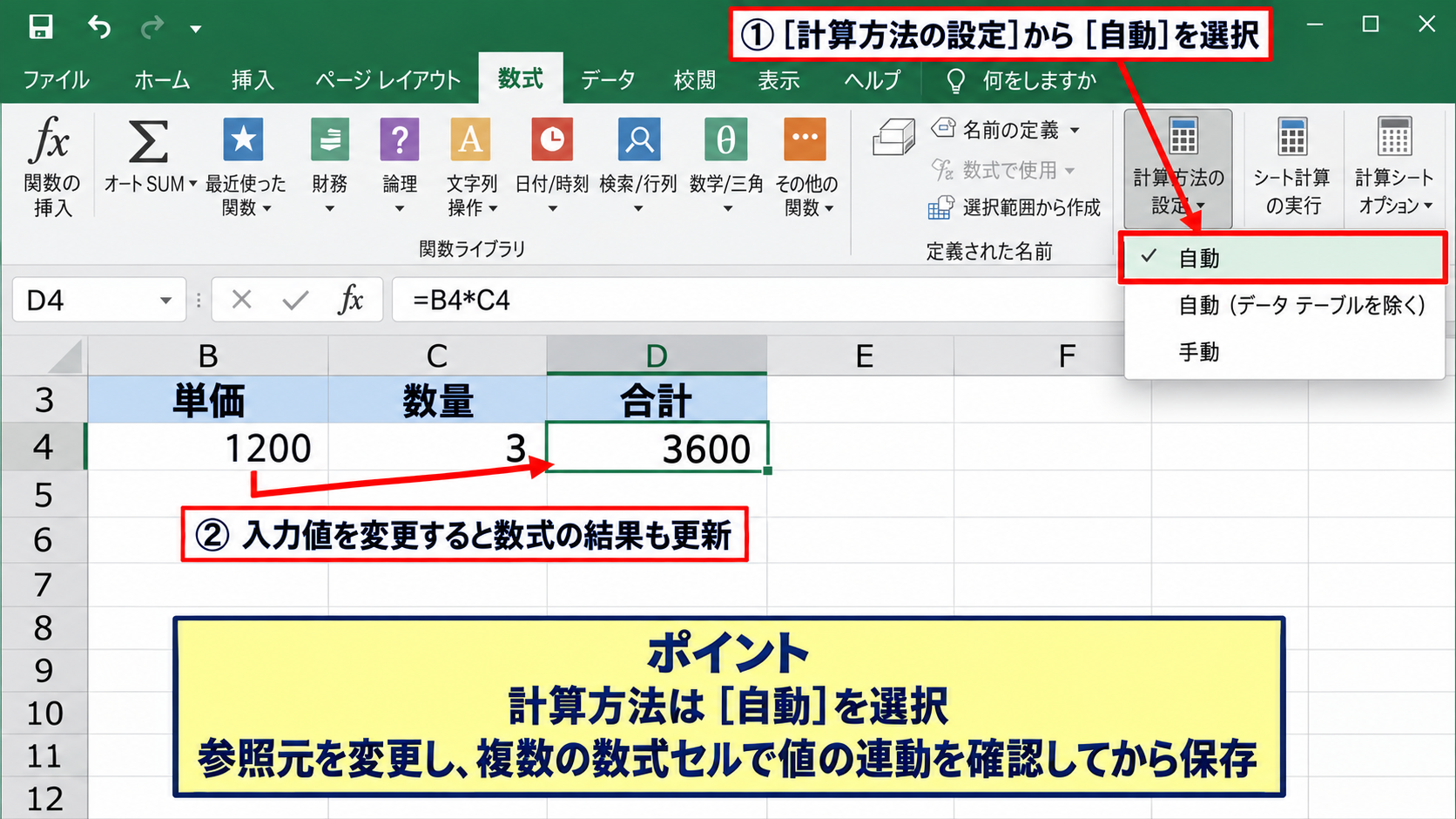
Excel上部の数式タブを開き、計算方法の設定から自動を選択します。
計算方法が手動の場合、入力値を変更してもExcelはすぐに計算を実行しません。
自動計算にすると、参照元セルを変更した時点で数式の結果も更新されます。
共有されたファイルを開いた直後に症状が出た場合、作成者側の計算設定が引き継がれていることもあります。
設定変更後は、保存前に複数の数式セルを編集して、値が連動することを確かめてください。
全ブックの完全再計算
続いては、複数ブックにまたがる参照を含めた再計算を確認していきます。
外部参照、名前の定義、複雑な関数を使うブックでは、通常の再計算だけでは更新の確認が難しい場合があります。
CtrlキーとAltキーを押しながらF9キーを押すと、開いているすべてのブックを再計算できます。
別ファイルを参照する数式があるときは、参照先ブックも開いた状態で再計算することが大切です。
計算に時間がかかる大きなファイルでは、再計算中にExcelの表示が一時的に止まることがあります。
処理が終わるまで待ち、計算結果が表示されたことを確認しましょう。
【操作のポイント】F9で直る症状は、数式の誤りより計算設定を疑うと原因を絞り込みやすくなります。
文字列扱いの数式を直す方法【ダブルクリックで計算される場合】
| A | B | C |
|---|---|---|
| 1 | 数量 | 合計 |
| 2 | 3 | =A2*100 |
続いては、ダブルクリックやEnterで計算される数式を直す方法について確認していきます。
セルに「=A2*100」と表示され、計算結果ではなく式そのものが見える場合は、文字列書式を疑います。
表示形式を標準にしてから、数式を入力し直す方法が基本です。
セルの表示形式を標準へ変更
数式が計算されず、そのまま文字として表示される場合は、対象セルの表示形式を確認します。
ホームタブの表示形式が文字列になっていると、先頭にイコール記号があっても数式として認識されません。
対象セルを選択し、表示形式を標準または数値に変更してください。
表示形式を変更しただけでは、すでに入力済みの文字列数式は自動で計算式に戻らないことがあります。

そのため、設定変更後にセルをダブルクリックし、何も変更せずEnterキーを押します。
この操作でExcelがセル内容を再解釈し、数式として計算する場合があります。
先頭のアポストロフィと空白の削除
続いては、数式の前に隠れている文字を確認していきます。
数式の先頭にアポストロフィが付いていると、Excelは後ろの内容を文字列として扱います。
また、イコール記号の前に半角空白や全角空白がある場合も、数式は計算されません。
数式バーで先頭文字を確認し、不要な記号や空白を消してからEnterキーを押してください。
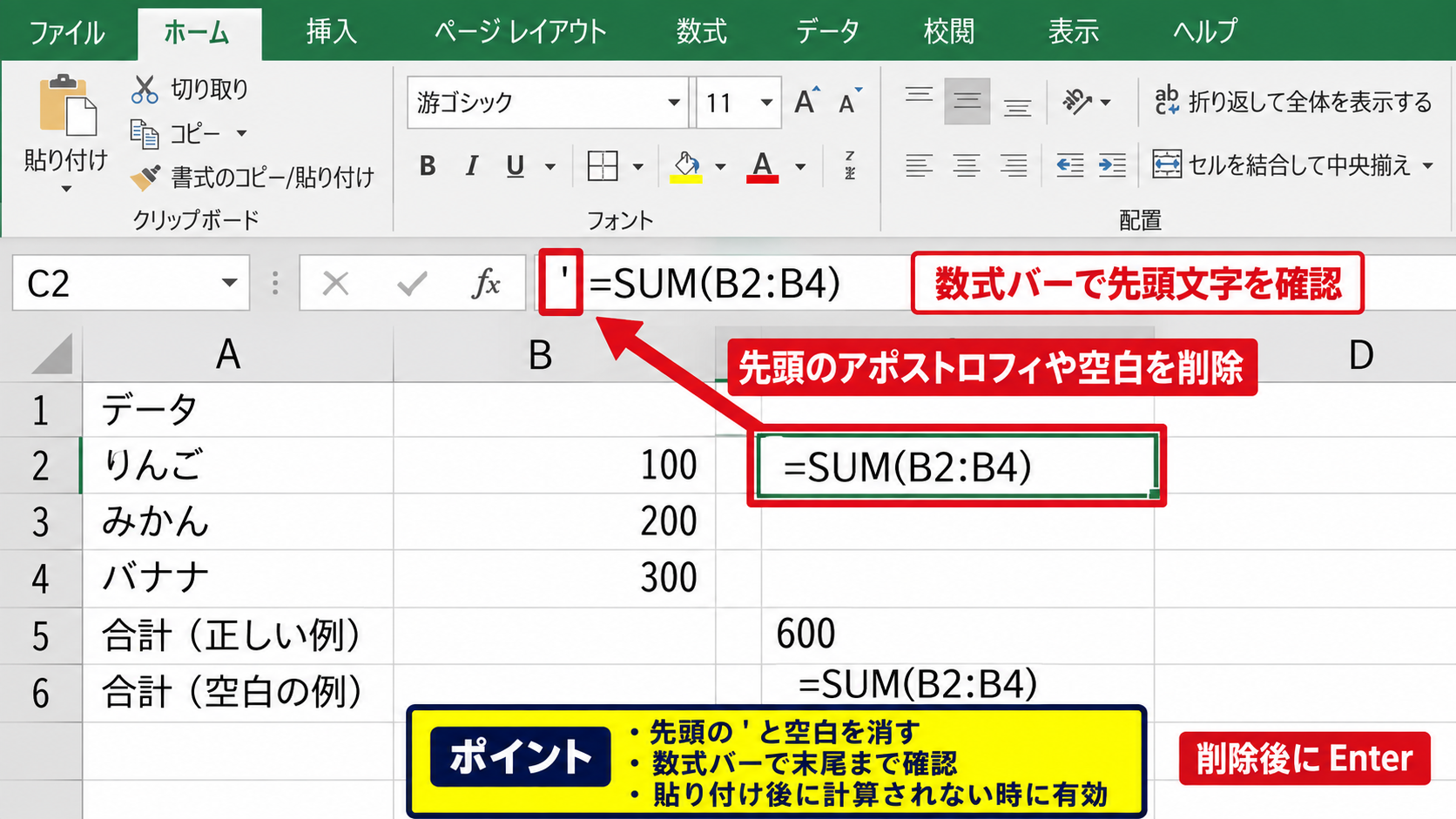
外部システムやWebページから貼り付けたデータは、見えない空白を含むことがあります。
貼り付け後に計算されない場合は、セルを編集状態にして先頭から末尾まで確認する習慣が役立ちます。
ダブルクリックでの数式再確定
続いては、ダブルクリックで値が変わる理由を確認していきます。
セルをダブルクリックしてEnterキーを押すと、Excelは入力内容を改めて計算対象として評価します。
このときだけ結果が出る場合は、セルに対する編集確定が必要な状態だった可能性があります。
多数のセルで同じ現象があるときは、1セルずつ直すより、表示形式を標準へ変更してから再入力または置換を検討しましょう。
数式をコピーする際は、コピー元が正常に計算されているかも確認が必要です。
【操作のポイント】ダブルクリックで直る場合は、計算設定だけでなく文字列書式と先頭文字を優先して確認します。
数式の入力状態と参照先の確認
| A | B | C |
|---|---|---|
| 1 | 売上 | 原価 |
| 2 | 5000 | =A2*0.6 |
続いては、数式の書き方とセル参照に問題がないかを確認していきます。
| A | B | C | |
|---|---|---|---|
| 1 | 売上 | 原価 | 利益 |
| 2 | 5000 | =A2*0.6 | 2000 |
イコール記号と関数名の確認
それではまず、数式の先頭と関数名について解説していきます。
Excelの数式は、原則として半角のイコール記号から始めます。
全角のイコール記号や、関数名のスペルミスがあると、期待した計算結果は表示されません。
SUM関数なら、=SUM(B2:B10)のように半角記号で入力します。
=SUM(B2:B10)
関数の入力中に候補一覧が表示されたら、候補を選ぶことで関数名の入力ミスを減らせます。
相対参照と絶対参照の違い
続いては、コピー後に数式が反映されないように見える原因を確認していきます。
数式を下へコピーすると、通常は参照先の行番号も自動で変わります。
たとえばC2の=A2*B2をC3へコピーすると、数式は=A3*B3になります。
固定した税率セルを使う場合は、$記号を使った絶対参照が必要です。
=B2*$F$1
コピー先で意図しないセルを参照していると、計算はされていても正しい結果に見えません。
エラー値と循環参照の確認
続いては、数式セルに表示されるエラーを確認していきます。
#VALUE!、#REF!、#DIV/0!などの表示は、Excelが計算できない理由を示すエラー値です。
また、計算結果を置くセル自身を参照すると、循環参照が発生します。
数式タブのエラーチェックや数式のトレースを使うと、問題のある参照関係を追跡できます。
【操作のポイント】数式が間違っていないように見える場合も、数式バーで参照先を一つずつ確認すると発見しやすくなります。
コピーとオートフィルで反映されない原因
| A | B | C |
|---|---|---|
| 1 | 数量 | 単価 |
| 2 | 5 | =A2*120 |
続いては、数式をコピーした後に正しく更新されないケースを確認していきます。
オートフィル前の先頭セル
それではまず、最初に入力する数式セルについて解説していきます。
オートフィルは、先頭セルの数式を基準にして下方向や横方向へ展開します。
先頭セルが文字列になっていたり、参照が誤っていたりすると、その状態がコピー先にも引き継がれます。
先頭セルで正しい値が出てからフィルハンドルをドラッグすることが基本です。
フィルハンドルは、選択セル右下に表示される小さな四角です。
貼り付け形式の確認
続いては、コピー時の貼り付け形式を確認していきます。
値として貼り付けを選ぶと、数式ではなく計算済みの値だけが貼り付けられます。
後から元データを変更しても、値貼り付けしたセルは自動更新されません。
数式を維持したい場合は、通常の貼り付け、または貼り付けの数式を選びましょう。
数式を残す貼り付けでは、コピー元の参照関係もコピーされます。
固定したい参照がある場合は、コピー前に絶対参照へ変更します。
テーブルと結合セルの影響
続いては、表の構造が数式コピーに与える影響を確認していきます。
Excelのテーブル機能では、列に数式を入力すると同じ列へ自動展開されることがあります。
一方で、結合セルを含む範囲ではオートフィルやコピーが想定どおりに動かない場合があります。
数式を連続入力したい表では、できるだけセル結合を避けると管理しやすくなります。
【操作のポイント】コピー後に更新されないセルは、数式が残っているか、値貼り付けになっていないかを確認します。
外部参照とブック設定の確認
| A | B | C |
|---|---|---|
| 1 | 参照元 | 参照結果 |
| 2 | 1000 | =’売上.xlsx’!B2 |
続いては、別シートや別ファイルを参照する数式の確認方法について解説していきます。
外部リンクの更新確認
それではまず、外部リンクの更新状態を確認していきます。
別のExcelファイルを参照する数式では、参照先ファイルの保存場所やファイル名が変わると更新できなくなります。
ファイルを開いたときにリンク更新の確認メッセージが表示されたら、信頼できるファイルであることを確認して更新を選びます。
参照元ファイルが閉じている、移動している、権限がないといった状態では値が古いままになることがあります。
別シートの参照範囲
続いては、同じブック内にある別シートの参照を確認していきます。
シート名に空白がある場合は、シート名をシングルクォーテーションで囲む必要があります。
=’月次 売上’!B2
シートを複製した後や名前を変更した後は、数式内の参照が意図どおりか確認しましょう。
削除されたセルやシートを参照している場合は、#REF!エラーが表示されます。
保護と計算負荷の確認
続いては、シート保護と計算負荷を確認していきます。
シートが保護されていると、数式を修正したくてもセルを編集できないことがあります。
また、XLOOKUP、SUMIFS、配列数式などを大量に使うファイルは、再計算に時間を要する場合があります。
不要な参照範囲を減らし、全列参照を多用しないことも安定した計算につながります。
【操作のポイント】別ファイルを参照する数式は、参照元の保存場所とリンク更新の可否を最初に確認します。
まとめ エクセルの数式が反映されない対処法と原因
エクセルの数式が反映されないときは、まずF9キーで再計算し、計算方法が自動になっているかを確認します。
セルをダブルクリックしてEnterキーを押すと直る場合は、セルが文字列形式になっている、または数式の再確定が必要になっている可能性があります。
数式が文字として表示されるときは、表示形式を標準に変更し、先頭のアポストロフィや空白を削除してください。
コピー後に正しく反映されない場合は、相対参照と絶対参照、貼り付け形式、先頭セルの数式を確認しましょう。
外部参照を使うブックでは、参照元ファイルの場所やリンク更新も重要です。
原因を確認する順番は、自動計算、文字列書式、数式の参照、コピー方法、外部リンクの順がおすすめです。
数式が計算されない現象は、設定や入力状態を一つずつ確認すれば解決できることがほとんどです。