Excelで売上表や勤怠表を作成していると、入力済みの数式を下方向や横方向へコピーしたい場面が出てきます。
しかし、コピー後に参照先がずれたり、同じセルを参照したいのに数式が変化したりして、計算結果が意図しないものになることもあります。
数式コピーでは、相対参照と絶対参照の違いを理解することが、セル参照を正しく保つ近道です。
数式をコピーする主な方法は、コピーと貼り付け、フィルハンドル、オートフィル、複数セルへの一括入力です。
参照先を固定したい場合は、列記号や行番号の前にドル記号を付ける絶対参照を使います。
この記事では、Excelの数式をコピーする基本操作から、セル参照を保つための設定、一括複製の実践例までを解説します。
エクセルで数式をコピーする基本操作
それではまず、数式をコピーして別のセルへ反映する基本操作について解説していきます。
| 商品名 | 単価 | 数量 | 金額 |
|---|---|---|---|
| ノート | 120 | 3 | =B2*C2 |
| ペン | 150 | 2 | コピー先 |
コピーと貼り付けによる複製
コピーと貼り付けは、数式を別の場所へ移すときに最も基本となる方法です。
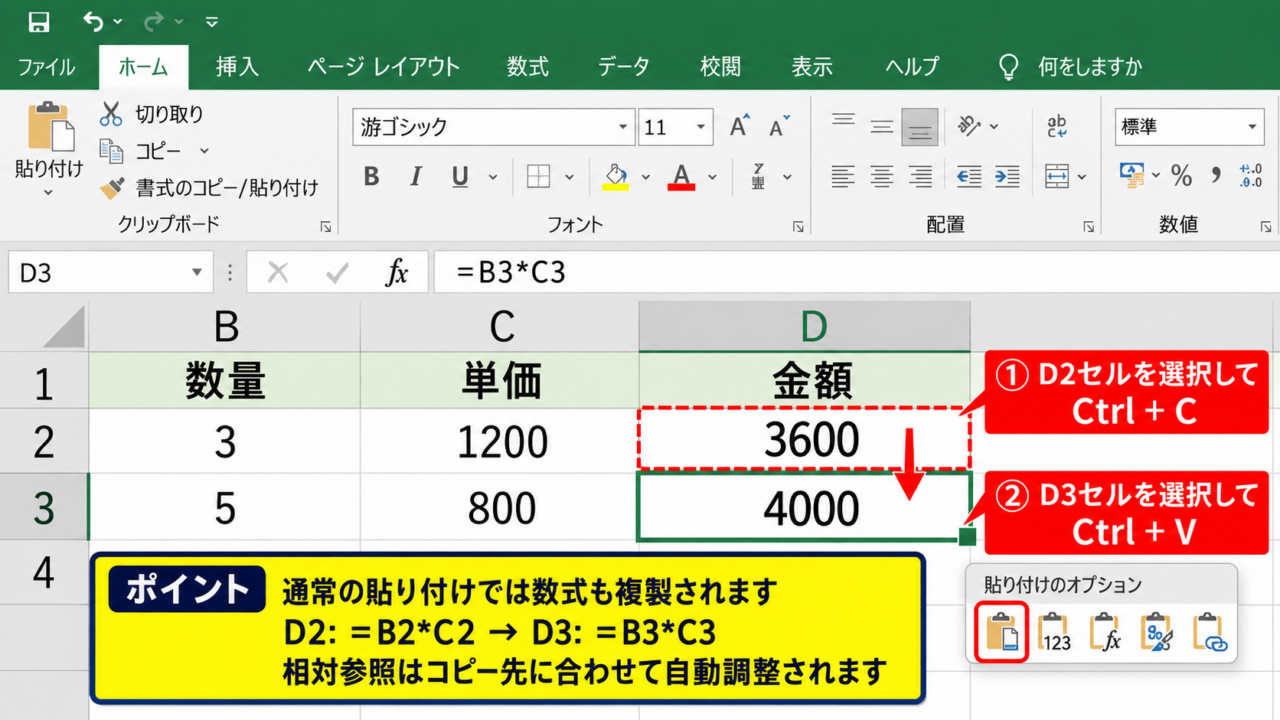
たとえばD2セルに入力した数式をD3セルへコピーすると、通常は参照先も行に合わせて変化します。
数式が入ったD2セルを選択し、キーボードのCtrlキーとCキーを同時に押します。
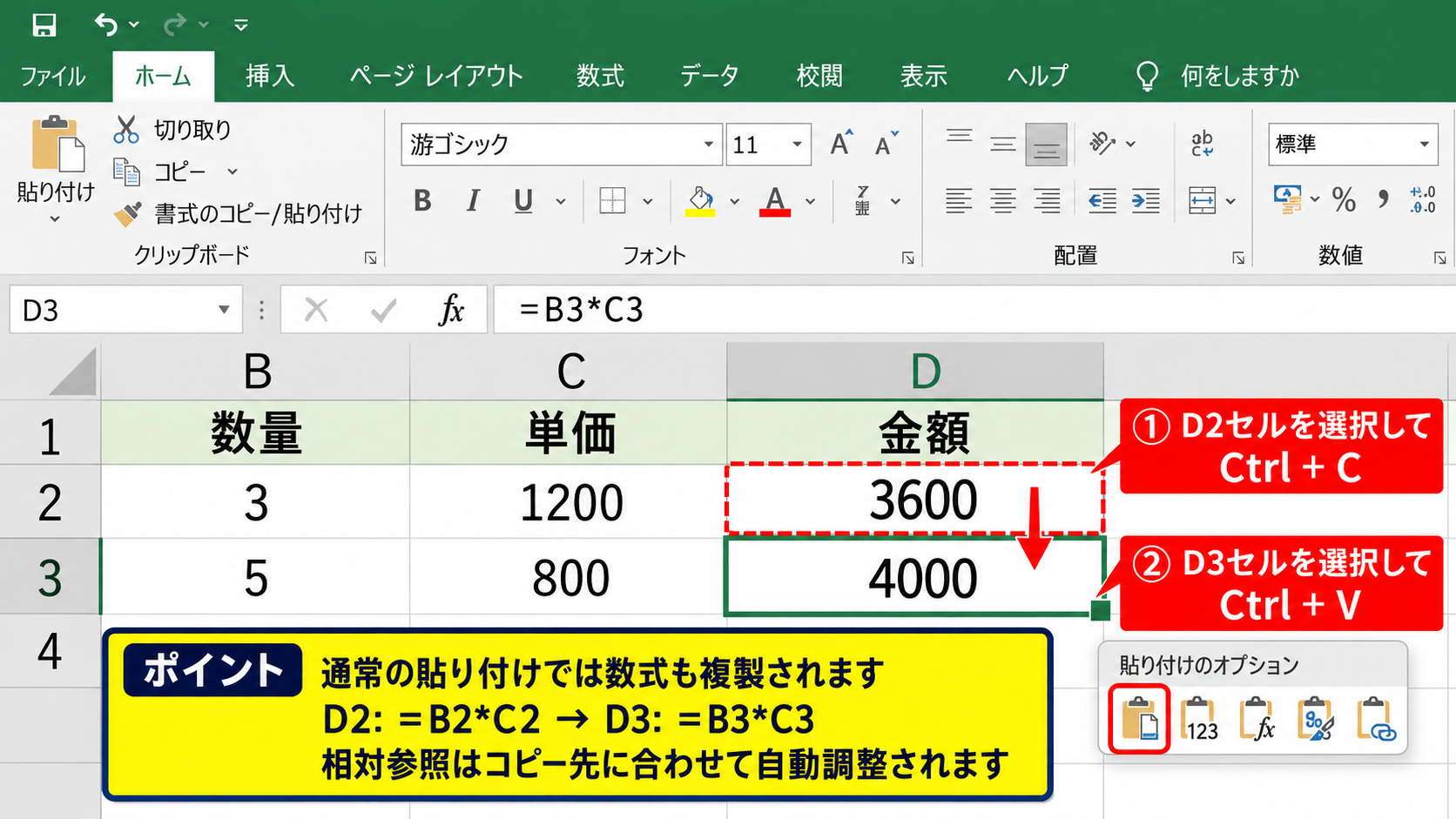
次に貼り付け先であるD3セルを選択して、CtrlキーとVキーを同時に押しましょう。
D2セルの数式が=B2*C2であれば、D3セルでは=B3*C3という数式になります。
Excelは数式をコピーした距離に応じて、相対参照の行番号や列記号を自動調整します。
コピー後のセルに数値だけを貼り付けたい場合は、貼り付け後に表示される貼り付けオプションから値を選択します。
数式そのものを複製したい場合は、通常の貼り付けを選ぶことが大切です。
右クリックメニューによる数式の複製
マウス中心で操作したい場合は、右クリックメニューから数式をコピーできます。
コピー元のD2セルを右クリックし、表示されたメニューからコピーを選択します。
続いて貼り付け先のD3セルを右クリックし、貼り付けのアイコンを選択してください。
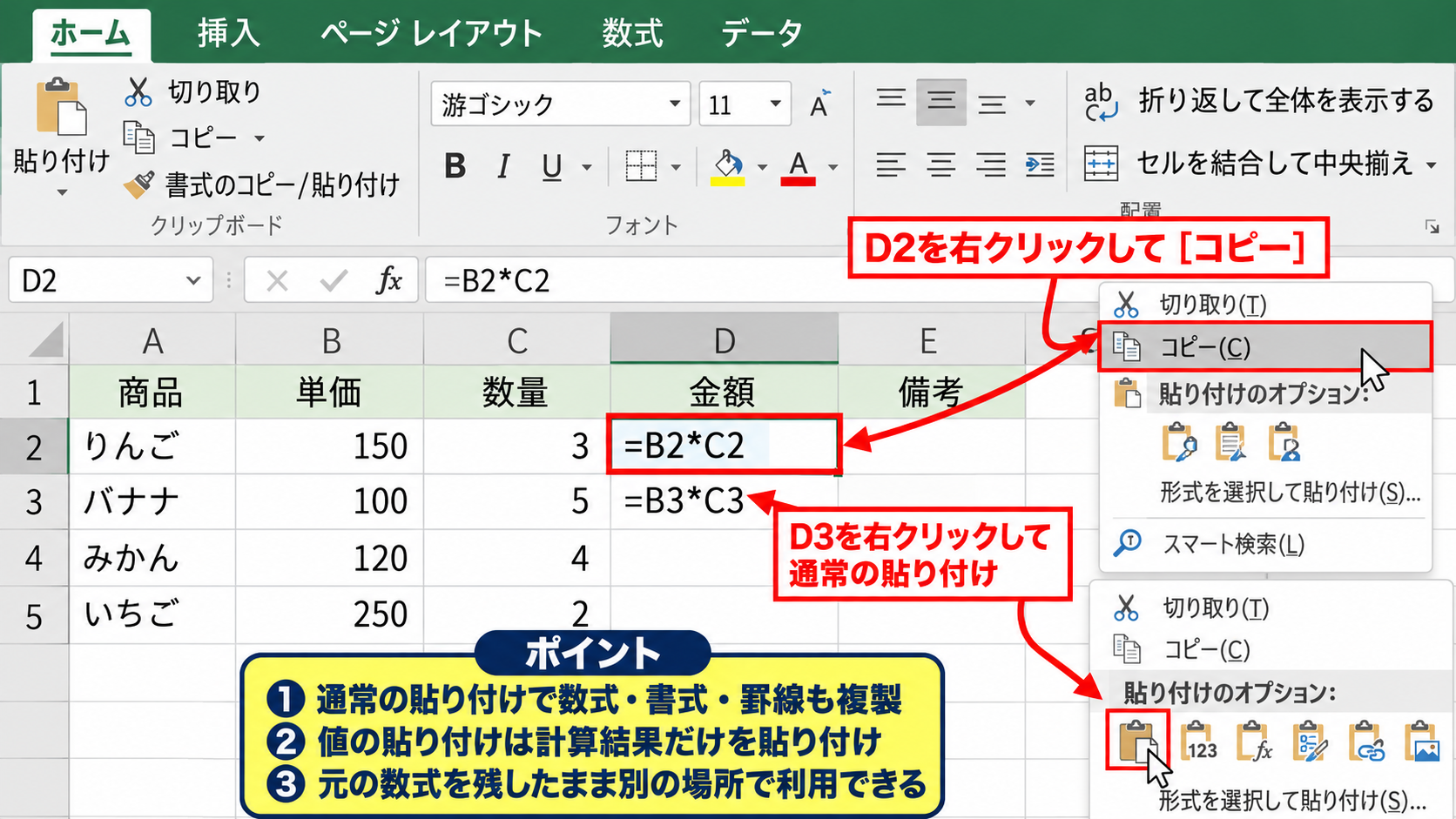
数式、書式、罫線、表示形式なども一緒にコピーされるため、表の体裁を保ったまま複製しやすい操作です。
貼り付けアイコンが複数表示された場合は、クリップボードの形をした通常の貼り付けを選びます。
値の貼り付けを選ぶと数式ではなく計算結果だけが入るため、用途を区別しましょう。
元の数式を残したまま別の場所で計算式を使いたいときに便利です。
ショートカットキーによる連続コピー
同じ列に続けて数式を複製するなら、ショートカットキーを使うと作業時間を短縮できます。
まず数式が入力されているD2セルと、コピー先になるD3セルからD10セルまでをドラッグして選択します。
選択後にCtrlキーとDキーを同時に押すと、選択範囲の最上段にある数式が下方向へコピーされます。
横方向へコピーしたいときは、左端のセルを含めて範囲を選び、CtrlキーとRキーを押します。
CtrlキーとDキーは下方向、CtrlキーとRキーは右方向への一括コピーに対応しています。
【操作のポイント】コピー先を先に含めて範囲選択すると、少ない操作で連続セルへ数式を反映できます。
フィルハンドルによる数式の一括複製
続いては、フィルハンドルを使って数式を下方向や横方向へまとめてコピーする方法を確認していきます。
| 行 | B列 単価 | C列 数量 | D列 金額 |
|---|---|---|---|
| 2 | 120 | 3 | =B2*C2 |
| 3から10 | 各商品の単価 | 各商品の数量 | 下へ複製 |
フィルハンドルをドラッグする操作
フィルハンドルとは、選択したセルの右下に表示される小さな四角形です。
D2セルをクリックすると、選択枠の右下に小さな正方形が表示されます。
マウスをその位置へ合わせると、ポインターが細い十字形に変わります。
そのまま下方向へドラッグすると、D2セルの数式がドラッグした範囲にコピーされます。
フィルハンドルでコピーした数式も、通常のコピーと同様に相対参照が自動で変化します。
D2セルの=B2*C2をD5セルまで引っ張ると、D3は=B3*C3、D4は=B4*C4、D5は=B5*C5になります。
元データの行ごとに異なる単価と数量を掛け合わせたい表に適した方法です。
ダブルクリックによる最終行までのコピー
データの行数が多いときは、フィルハンドルを長くドラッグする必要はありません。
D2セルを選択し、右下のフィルハンドルをダブルクリックします。
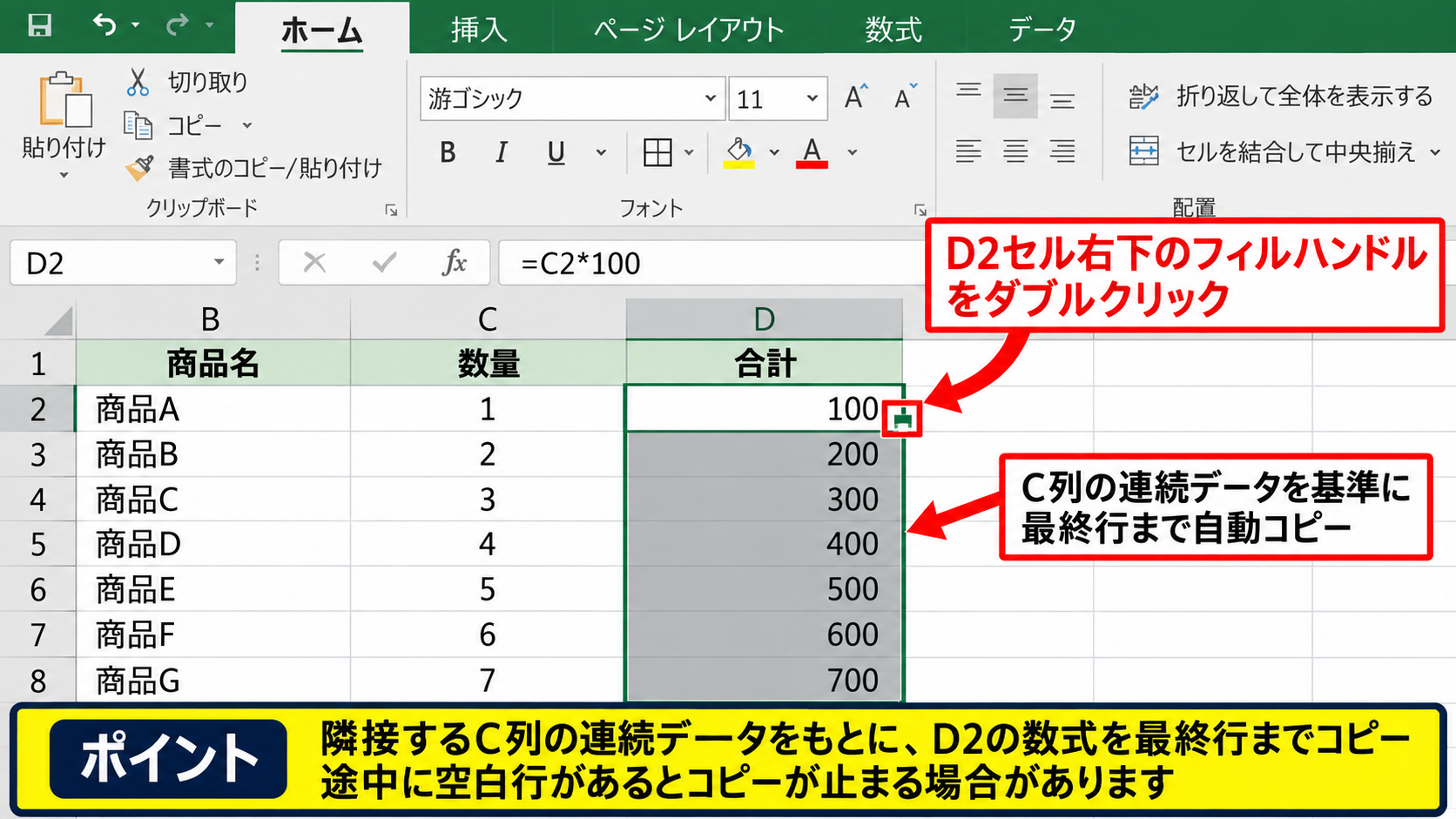
左隣にあるC列などの連続データを基準として、Excelが最終行を判断し、数式を下へ自動コピーします。
たとえばB列とC列のデータが100行目まで続いていれば、D2の数式はD100まで複製されます。
ダブルクリックは、隣接列に空白が少なく連続データがある表で特に使いやすい機能です。
途中に空白行があると、その直前でコピーが止まる場合があります。
コピー範囲が想定より短いときは、空白セルの有無を確認しましょう。
オートフィルオプションの使い分け
フィルハンドルで数式をコピーした後には、コピー範囲の右下にオートフィルオプションのボタンが表示されることがあります。
このボタンをクリックすると、セルのコピー、書式のみコピー、書式なしコピーなどの選択肢を確認できます。
数式はコピーしたいものの、コピー元の背景色や罫線を引き継ぎたくない場合は、書式なしコピーを選択します。
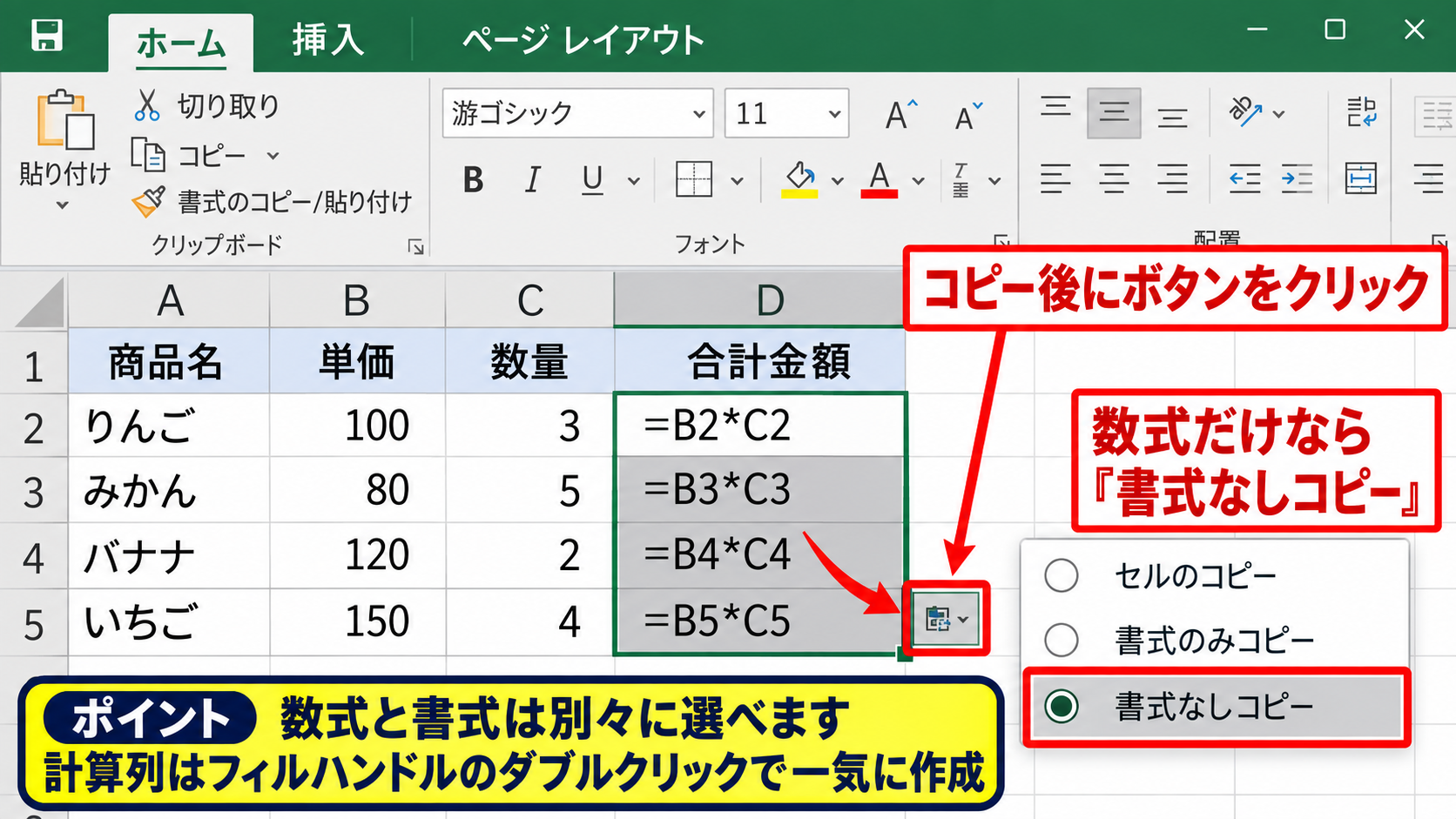
逆に、数式と表示形式をそろえたいなら、セルのコピーを選ぶとよいでしょう。
数式の内容とセルの見た目は別々に扱えるため、表の整形作業も効率化できます。
【操作のポイント】フィルハンドルのダブルクリックは、一覧表の計算列を一気に作るときに有効です。
セル参照を固定する絶対参照
続いては、数式をコピーしても特定のセル参照を変えないための絶対参照を確認していきます。
| 商品名 | 税抜金額 | 税率 | 税込金額 |
|---|---|---|---|
| ノート | 1000 | F1に10パーセント | =B2*(1+$F$1) |
| ペン | 800 | F1を固定参照 | 下へ複製 |
相対参照と絶対参照の違い
数式をコピーした際に参照先が変わる仕組みを理解するには、相対参照と絶対参照を区別する必要があります。
B2のように列記号と行番号だけで表す参照は相対参照です。
相対参照は、数式をコピーした位置に合わせて、参照先も同じ距離だけ移動します。
一方で、$B$2のように列記号と行番号の前へドル記号を付けた参照は絶対参照です。
絶対参照は、数式をどこへコピーしても参照セルが変わらない指定です。
相対参照の例は=B2*C2です。
絶対参照の例は=B2*$F$1です。
後者ではB2はコピー先に応じて変化し、F1だけは常に固定されます。
F4キーによる参照形式の切り替え
ドル記号を手入力しなくても、数式編集中にF4キーを押すことで参照形式を切り替えられます。
たとえば数式バーでF1というセル参照を選択した状態でF4キーを押すと、$F$1に変わります。
もう一度F4キーを押すとF$1となり、行だけが固定されます。
さらに押すと$F1となり、列だけが固定されます。
もう一度押すとF1に戻るため、必要な形式になるまで切り替えましょう。
税率や換算レート、割引率のように、全行で共通して使う値は絶対参照にします。
F4キーを使うと、参照形式の入力ミスを減らしながら高速に数式を作成できます。
複合参照を使う場面
列だけ、または行だけを固定したいときには複合参照を使います。
F$1は行番号の1だけを固定する書き方で、横方向にコピーしても参照する行は1行目のままです。
$F1は列記号のFだけを固定する書き方で、下方向にコピーしても参照する列はF列のままになります。
掛け算表や単価表のように、縦横へ数式を広げる表では複合参照が役立ちます。
コピー方向を考えながら、動かしたくない列または行だけにドル記号を付けることが重要です。
【操作のポイント】共通の税率や基準値を参照するセルには、最初に絶対参照を設定してからコピーします。
複数セルへの数式の一括入力
続いては、広い範囲へ同じ数式を効率よく入力する一括複製の方法を確認していきます。
| 対象範囲 | 入力する数式 | 入力結果 |
|---|---|---|
| D2からD10 | =B2*C2 | 各行に対応した金額計算 |
選択範囲へのCtrlキーとEnterキー入力
複数セルへ完全に同じ数式を入力したい場合は、範囲選択とCtrlキー、Enterキーを組み合わせます。
たとえば複数のセルに=$F$1のような同一の参照式を入れたい場合、入力先の範囲を先に選択します。
選択したまま数式バーへ=$F$1と入力し、EnterキーだけではなくCtrlキーとEnterキーを同時に押します。
すると、選択していたすべてのセルへ同じ数式が入力されます。
CtrlキーとEnterキーは、選択範囲全体に同じ内容を一度で確定する操作です。
この方法は、複数の離れたセルではなく、連続した範囲へ同じ数式を入れたいときに向いています。
入力後は、各セルが同じ数式を持っているか数式バーで確認すると安心です。
貼り付け先範囲を選択する方法
コピー元が1セルで、貼り付け先だけが複数セルの場合にも一括貼り付けを使えます。
まずD2セルに完成した数式を用意し、CtrlキーとCキーでコピーします。
次にD3からD50までなど、貼り付けたい範囲をドラッグで選択します。
その状態でCtrlキーとVキーを押すと、コピー元の数式が範囲全体へ貼り付けられます。
相対参照を含む数式なら、それぞれの行に合わせて参照先が変化します。
貼り付け範囲をまとめて選ぶ方法は、フィルハンドルを使いにくい離れた位置の表でも活用できます。
数式の表示とエラー確認
一括コピーの後は、計算結果だけでなく数式そのものも確認することが大切です。
数式タブにある数式の表示を使うと、セル内の計算結果ではなく数式を一覧で表示できます。
ショートカットキーのCtrlキーとShiftキー、半角の@キーを組み合わせても切り替え可能です。
参照先が意図せずずれているセルや、#REF!エラーが出ているセルを見つけやすくなります。
一括コピー後のチェックでは、先頭行、中間行、最終行の数式を確認するとミスを早期に発見できます。
【操作のポイント】大量の行へコピーした後は、数式の表示で参照先のずれを確認してから共有や印刷を行います。
数式コピーで参照がずれる原因と対処
続いては、数式をコピーしたときにセル参照がずれる主な原因と、状況に応じた対処を確認していきます。
| 起こりやすい問題 | 主な原因 | 対処 |
|---|---|---|
| 税率セルが移動する | 相対参照 | $F$1に変更 |
固定すべきセルが相対参照になっている場合
コピー後に税率、係数、目標値などの参照先が移動してしまう場合は、相対参照のまま入力している可能性があります。
たとえば=B2*F1を下方向へコピーすると、次の行では=B3*F2となります。
税率がF1セルだけに入力されている表では、F2が空白になり、正しい結果を得られません。
このような場合は、数式を=B2*$F$1へ修正します。
コピーしたくない参照先だけを絶対参照にすることで、数式の再利用性が高まります。
税率、標準単価、為替レート、基準日などは、複数行で共通利用されやすい値です。
これらを配置したセルは、数式を作る段階で絶対参照にする習慣を付けましょう。
空白行や結合セルがある場合
フィルハンドルのダブルクリックでコピー範囲が途中までになる場合は、隣接列の空白行が原因かもしれません。
Excelは隣接する連続データを目安にして、オートフィルの終点を判断します。
途中に空白セルがあれば、そこでデータが終わったと判断されることがあります。
必要な範囲をドラッグして指定するか、コピー後に貼り付け先範囲を選択して対応しましょう。
また、結合セルを含む範囲ではコピーや貼り付けが制限される場合があります。
計算用の表では結合セルを避け、見出しの装飾はセルの結合以外の方法で整えると管理しやすくなります。
値貼り付けと数式貼り付けの混同
コピーしたはずなのに数式が入らず、数値だけが表示される場合は、値貼り付けを選択している可能性があります。
値貼り付けは、計算結果を固定したいときに便利な機能です。
一方で、元の入力値が変更されたときに計算結果を自動更新したいなら、数式を貼り付ける必要があります。
貼り付けオプションのアイコンを選ぶときは、数式、値、書式のどれを引き継ぐのか確認してください。
【操作のポイント】集計前の作業表には数式を残し、提出用や確定版だけを値貼り付けにすると管理しやすくなります。
数式コピーを効率化する実務的な工夫
続いては、日常的なExcel作業で数式コピーをより正確かつ効率的に行う工夫を確認していきます。
| 工夫 | 期待できる効果 |
|---|---|
| テーブル化 | 新しい行にも数式を自動反映 |
| 名前の定義 | 参照先が分かりやすい |
テーブル機能による計算列の自動反映
データ範囲をテーブルとして設定すると、数式コピーの手間を減らせます。
見出しを含む表全体を選択し、挿入タブからテーブルを選択します。
金額列に=B2*C2のような計算式を入力すると、テーブルの計算列として他の行にも自動反映されます。
後から新しい商品行を追加した場合も、同じ列の数式が自動で引き継がれます。
毎月の明細や日々追加される一覧では、テーブル機能を使うとコピー漏れを防ぎやすくなります。
テーブル内では通常のA1形式の参照ではなく、列名を使った構造化参照が表示される場合があります。
数式は長く見えることがありますが、列の意味が分かりやすく、行の追加にも強い形式です。
名前の定義による参照先の明確化
税率セルや基準値セルには、名前を定義しておく方法もあります。
F1セルを選択し、数式タブの名前の定義から税率という名前を設定します。
その後は=B2*(1+税率)のように、セル番地ではなく名前を使って数式を作成できます。
参照先を固定する用途では、税率という名前が同じセルを指し続けるため、コピーしても参照の意味を見失いにくくなります。
数式を後から修正する人がいる共有ファイルでは、名前の定義が可読性の向上につながります。
コピー前後の確認手順
数式コピーのミスは、完成前の短い確認で防げます。
まずコピー元セルの数式バーを見て、相対参照と絶対参照が期待どおりか確認します。
次にコピー後の先頭セルと末尾セルを選択し、参照先が行や列に合わせて変化しているか確認します。
最後に入力値を一時的に変更し、計算結果が更新されるかを見ると、値貼り付けとの混同も発見できます。
特に請求書、見積書、集計表のように金額を扱うファイルでは、コピー直後の確認が重要です。
【操作のポイント】数式を大量に複製する前に、少ない行で試し、参照先の動きを確認してから範囲を広げましょう。
まとめ エクセルの数式をコピーする方法(一括複製・セル参照を保つ)
エクセルの数式をコピーする方法では、コピーと貼り付け、フィルハンドル、ショートカットキーを使い分けることで、計算列を効率よく作成できます。
下方向へ連続して複製する場合は、フィルハンドルのドラッグやダブルクリック、CtrlキーとDキーが便利です。
横方向への複製にはCtrlキーとRキーを使うと、表の作成を進めやすくなります。
コピーしても動かしたくないセルがある場合は、$F$1のような絶対参照を設定することが重要です。
行だけ固定するF$1、列だけ固定する$F1といった複合参照も、縦横に数式をコピーする表で役立ちます。
数式を大量に複製した後は、数式バーや数式の表示を使い、先頭行と最終行の参照先を確認しましょう。
値貼り付けと通常の貼り付けの違いも意識すれば、計算結果の固定と自動計算を目的に応じて使い分けられます。
正しいセル参照を設定してからコピーする習慣を付け、Excelの集計作業を正確かつスムーズに進めていきましょう。