Excelで表を作成していると、入力した文字列が途中で切れたり、反対に列幅が広すぎて表全体が見づらくなったりします。
このようなときは列幅を手作業で調整するよりも、内容に合わせて自動調整する機能を使うと効率的です。
マウス操作、リボン、ショートカット、数値による指定を使い分ければ、名簿や売上表、請求書なども読みやすく整えられます。
Excelの列幅自動調整で押さえたいポイントです。
・列見出しの境界線をダブルクリックすると文字に合わせて調整できます。
・複数列を選択してから操作すると表全体をまとめて整えられます。
・Altキーを使うショートカットならマウスを使わずに実行できます。
この記事では、エクセルで列幅を文字に合わせる方法と、便利なショートカットについて解説していきます。
エクセルで列幅を自動調整する方法1【境界線のダブルクリック】
それではまず、列見出しの境界線をダブルクリックして列幅を自動調整する方法について解説していきます。
| A | B | C |
|---|---|---|
| 商品名 | 単価 | 販売数 |
| ワイヤレスキーボード | 4,980 | 12 |
| USBメモリ | 1,280 | 30 |
列幅の自動調整は、選択した列に含まれる最も長い文字列や数値を基準にして幅を決める機能です。
見出しだけでなくデータ行も含めて判断されるため、列内で一番長い表示内容が収まる幅になります。
列見出しの境界線を見つける操作
列幅を変えたい列の上部にある、AやB、Cと表示された列見出しを確認します。
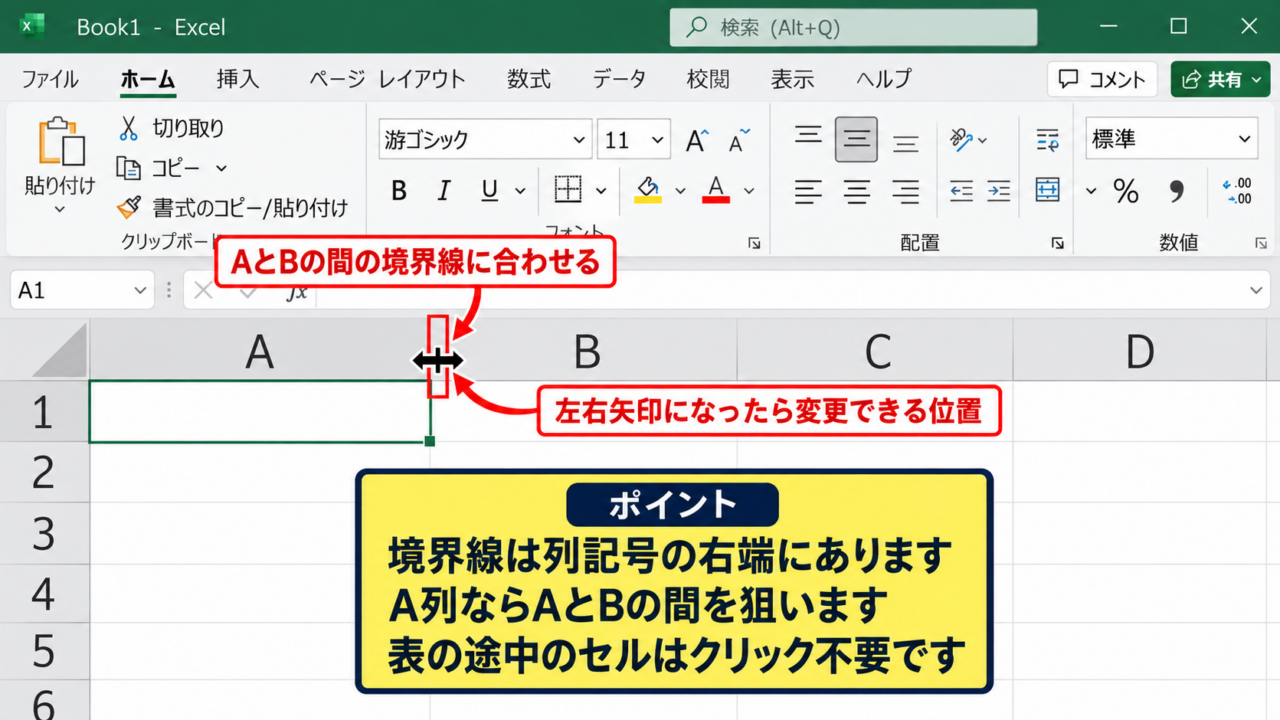
たとえばA列を調整する場合は、AとBの間にある縦の境界線へマウスポインターを合わせましょう。
ポインターの形が左右向きの矢印に変化したら、列幅を変更できる位置です。
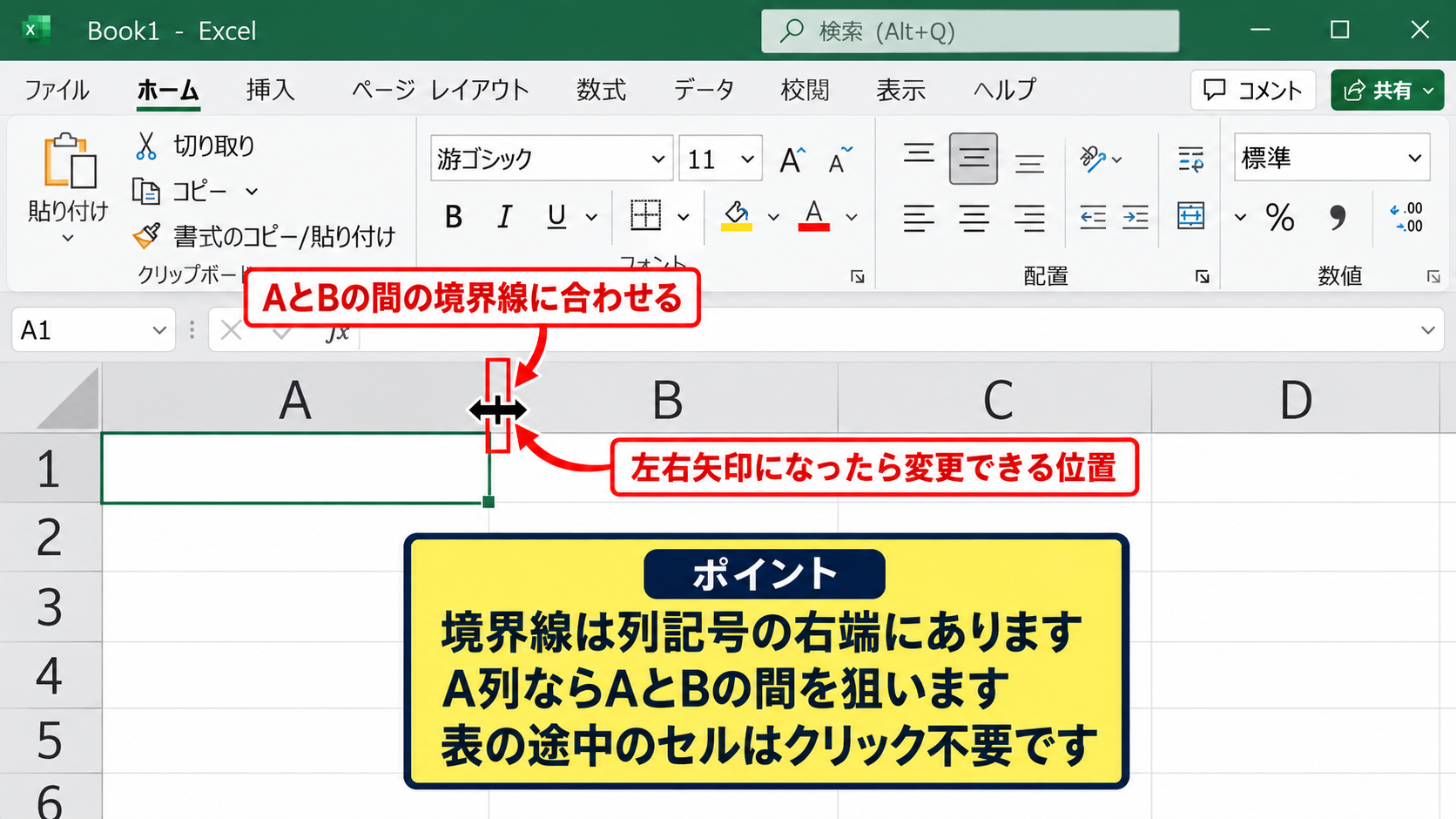
境界線の少し左側や右側にずれるとセルの選択になるため、矢印の形が変わったことを確認してから操作するのがコツです。
列見出し部分で操作するため、表の途中にあるセルをクリックする必要はありません。
【操作のポイント】境界線は列記号の右端にあります。A列ならAとBの間、B列ならBとCの間を狙います。
ダブルクリックによる文字幅への調整
左右矢印になった境界線をダブルクリックすると、列幅が内容に合わせて自動的に変更されます。
ドラッグして幅を決める方法と違い、長い商品名や住所などを目視で測る必要がありません。

セル内の文字が####と表示されている場合も、列幅を自動調整すると数値や日付を確認しやすくなります。
ただし、数式の結果が非常に長い場合には列が必要以上に広がることがあります。
表の横幅を抑えたいときは、自動調整後に少しだけ狭くするか、折り返して全体を表示する設定を検討しましょう。
自動調整は列の右端をダブルクリックするだけで実行できます。
文字数の多いセルがある列ほど、手作業との差が大きくなる便利な操作です。
【操作のポイント】ダブルクリック後に幅が変わらないときは、セルが結合されていないかを確認します。
複数列へのまとめて適用
表の複数列をまとめて整えたい場合は、対象となる列見出しをドラッグして選択します。
たとえばA列からD列までを選択した状態で、選択範囲内の列見出しの境界線をダブルクリックしてください。
選択した各列がそれぞれの内容に応じて調整されるため、列ごとに繰り返す手間を減らせます。
列全体を選択していれば、表の途中に隠れている長いデータも幅の判定対象になります。
ただし、メモ書きなど極端に長い文字列が一つでもあると、該当列だけが広くなります。
集計用の表では、説明文を別シートへ移すと横に長くなりすぎる問題を防ぎやすいでしょう。
【操作のポイント】隣接しない列を同時に選択するには、Ctrlキーを押しながら列記号をクリックします。
エクセルで列幅を自動調整する方法2【ホームタブの書式】
続いては、Excelのホームタブにある書式メニューから列幅を自動調整する方法を確認していきます。
| A | B | C |
|---|---|---|
| 担当者 | 部署名 | 内線番号 |
| 田中美咲 | 営業企画部 | 1234 |
| 佐藤健太郎 | カスタマーサポート部 | 5678 |
境界線を狙いにくい場合や、操作名を確認しながら進めたい場合には、リボンの書式メニューが便利です。
この方法では列幅だけでなく、行の高さや非表示、シートの保護なども同じ場所から管理できます。
対象列を選択する手順
まず、幅を調整したい列内のセルを一つ以上選択します。
列全体を対象にしたい場合は列記号をクリックし、複数の列ならドラッグして選択してください。
表の一部だけを選んだ場合でも、列幅の自動調整は原則として選択セルだけではなく、その列の内容を基準に処理されます。
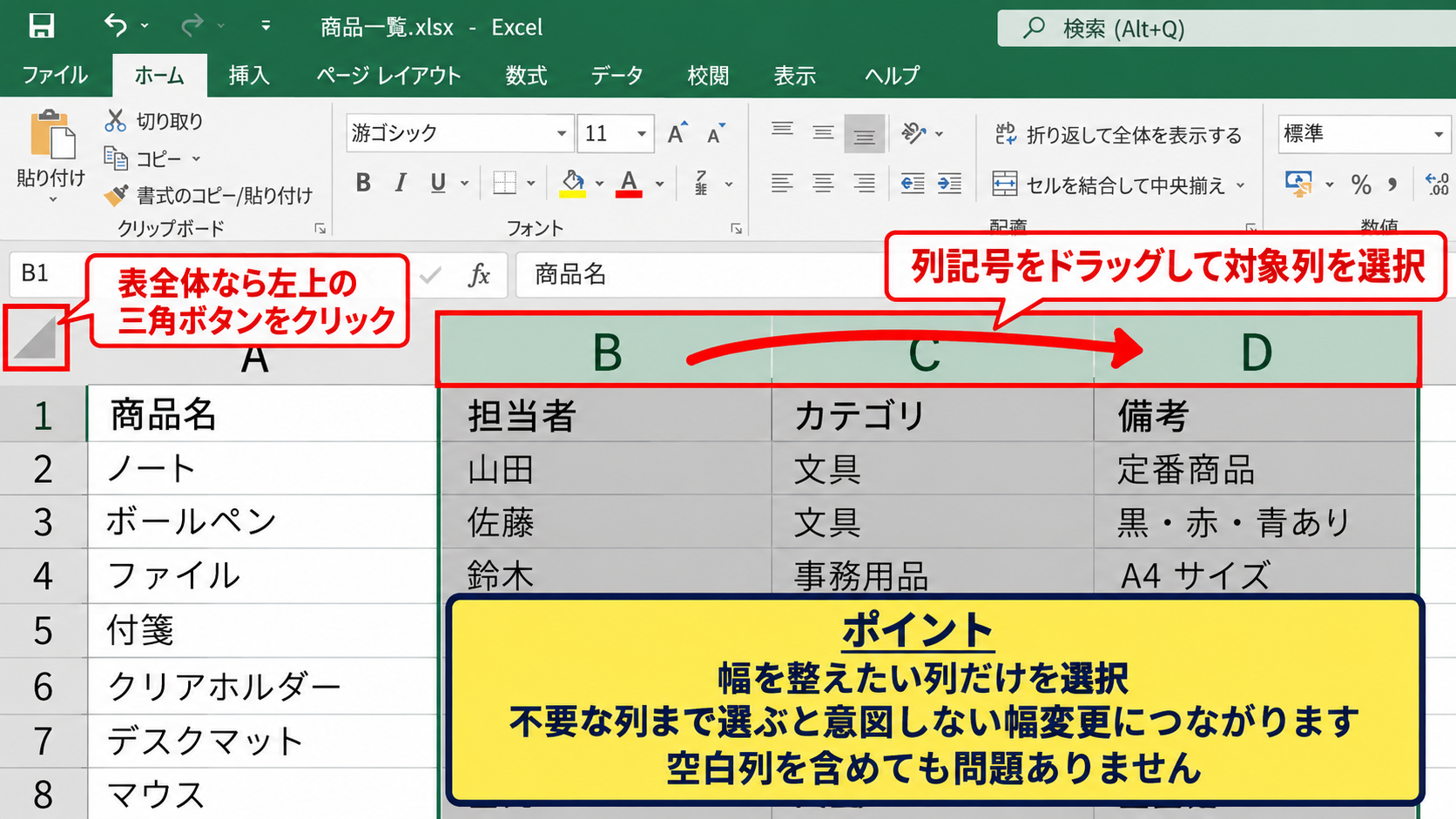
不要な列まで選択すると意図しない幅変更につながるため、対象範囲を確認してから次の操作へ進みます。
空白列を含めても問題はありませんが、整えたい表の範囲だけを選ぶほうが作業結果を確認しやすくなります。
【操作のポイント】表全体なら左上の三角ボタンをクリックしてシート全体を選択する方法もあります。
書式メニューからの列幅自動調整
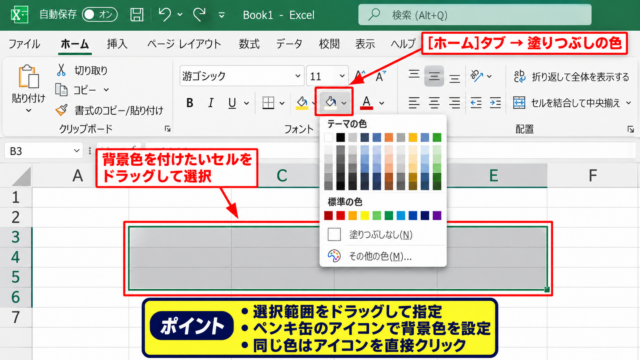
ホームタブを開き、セルグループにある書式をクリックします。
表示された一覧から列の幅の自動調整を選択すると、選択した列の幅が文字や数値に合わせて変更されます。
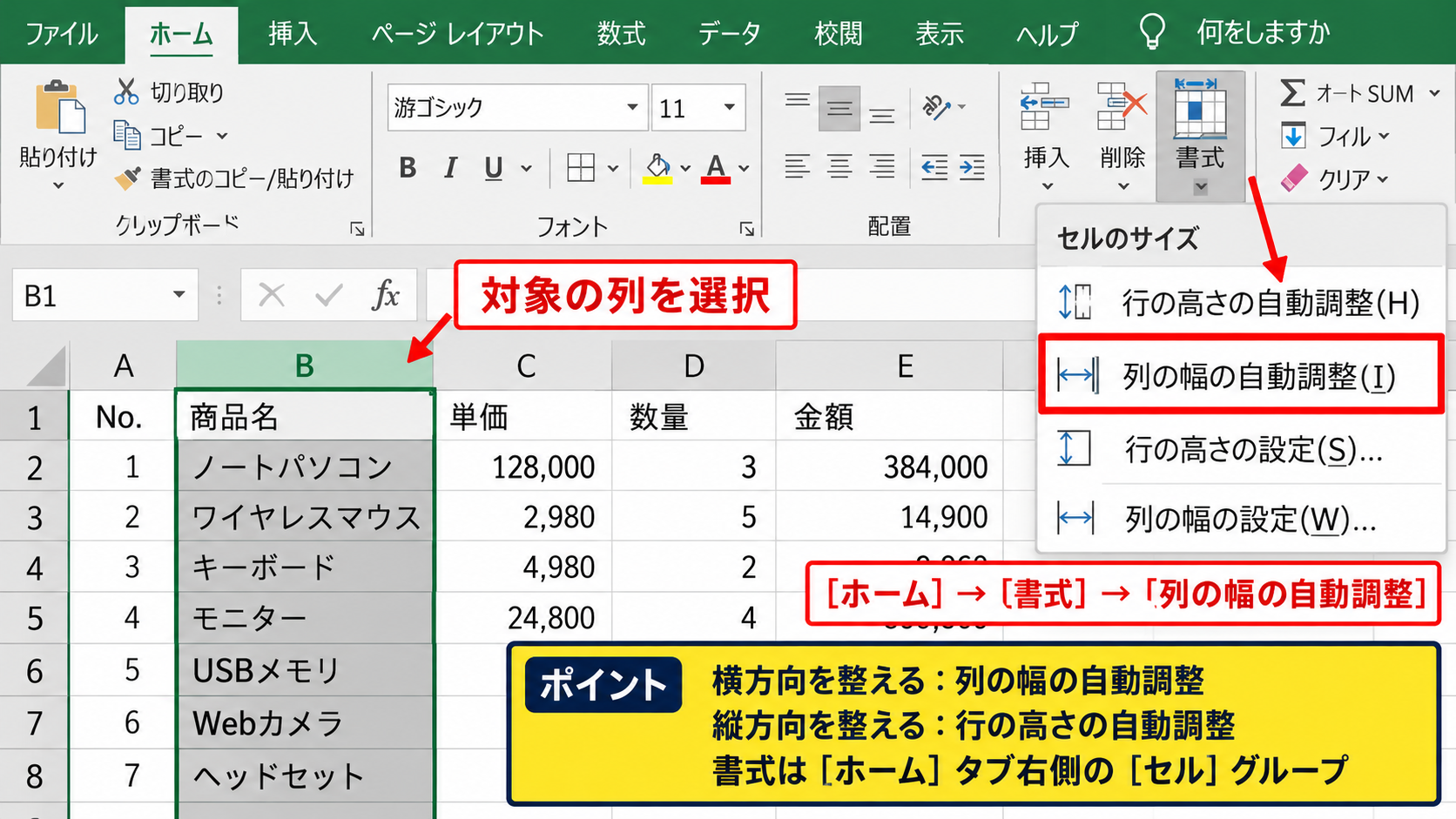
メニューに表示される行の高さの自動調整と間違えないように注意しましょう。
横方向の大きさを整える操作は列の幅の自動調整、縦方向を整える操作は行の高さの自動調整です。
リボン操作は、ダブルクリックのような細かなマウス操作が苦手な場合にも向いています。
ホームタブからの操作手順です。
・対象の列を選択します。
・ホームタブの書式を開きます。
・列の幅の自動調整を選択します。
【操作のポイント】書式メニューはホームタブの右側にあるセルグループに配置されています。
行の高さとの同時調整
住所や備考欄などで折り返して全体を表示する設定を使う場合は、列幅だけでなく行の高さにも目を向けます。
セル内で折り返して全体を表示を設定したあと、書式メニューから行の高さの自動調整を実行すると、隠れた文字が表示されやすくなります。
列幅を狭くして折り返す方法は、印刷時の横幅を抑えながら長い文章を残したいときに有効です。
一方で、担当者名や商品コードのように一行で見せたい項目は、列幅の自動調整だけを使うほうが視認性を保てます。
データの役割に応じて、横幅を広げるか、行を高くするかを選びましょう。
【操作のポイント】折り返しを設定しただけで文字が隠れる場合は、行の高さの自動調整も実行します。
エクセルで列幅を自動調整するショートカット
続いては、キーボードだけで列幅を自動調整するショートカットを確認していきます。
| A | B | C |
|---|---|---|
| 受注番号 | 得意先名 | 受注金額 |
| A-2026-001 | 株式会社サンプル商事 | 125,000 |
| A-2026-002 | 合同会社グリーン企画 | 86,500 |
Excelではリボンのキー操作を利用して、列の幅の自動調整を実行できます。
基本の操作順はAlt、H、O、Iです。
同時押しではなく、順番にキーを押す点が重要です。
列幅の自動調整ショートカットです。
Altキーを押して離し、Hキー、Oキー、Iキーの順番に押します。
英語版のExcelでもリボンのキー表示が異なる場合があるため、日本語版では画面のキーガイドも確認しましょう。
Altキーによるリボン操作
列幅を整えたいセルまたは列を選択した状態で、Altキーを一度押します。
リボンのタブやボタンの近くにアルファベットのキーガイドが表示されます。
次にHを押すとホームタブが選ばれ、Oを押すと書式メニューに対応する操作へ進みます。
書式 O
➤
列の幅の自動調整 I
| A | B | C | |
|---|---|---|---|
| 1 | 受注番号 | 得意先名 | 受注金額 |
| 2 | A-2026-001 | 株式会社サンプル商事 | 125,000 |
この段階で表示されるガイドを見れば、ショートカットを忘れた場合でも次のキーを確認できます。
マウスに持ち替えずに操作できるため、大量の表を整える作業で役立ちます。
【操作のポイント】Alt、H、O、Iは同時に押さず、画面表示の変化を確認しながら順に押します。
選択範囲に適用する手順
ショートカットを使う前に、調整したい列を選択します。
現在のセルが一つだけの場合、そのセルが含まれる列に対して自動調整が実行されます。
複数列を処理するなら、Shiftキーを使って連続する列を選択するか、列記号をドラッグして範囲を決めましょう。
表全体を選択してAlt、H、O、Iを実行すれば、多数の列を一度に最適な幅へ変更できます。
ただし、シート全体には入力欄以外の長文データが含まれることもあります。
印刷用の表だけを整える場合は、必要な列を選んでから実行するほうが安全です。
連続した列を選ぶときは、最初の列記号をクリックし、Shiftキーを押しながら最後の列記号をクリックします。
離れた列を選ぶときは、Ctrlキーを押しながら列記号をクリックします。
【操作のポイント】数値列だけを選んで自動調整すると、商品名などの説明列の幅を変えずに済みます。
ショートカットが効かない場合の確認
キーを押しても列幅が変わらない場合は、日本語入力がオンになっていないか、Excelの画面がアクティブになっているかを確認します。
ノートパソコンではFnキーとの組み合わせが必要になるケースもありますが、Alt、H、O、I自体は通常の文字キーで入力します。
セル編集中の状態ではリボンショートカットを実行できないため、EnterキーまたはEscキーで編集を確定または取り消してください。
結合セルを含む列では、自動調整が期待どおりに動作しないことがあります。
結合を解除して調整するか、列幅を数値で指定する方法へ切り替えると解決しやすいでしょう。
【操作のポイント】セル内にカーソルが表示されているときは編集モードです。Escキーで抜けてからショートカットを実行します。
エクセルで列幅を文字に合わせる設定と注意点
続いては、列幅を文字に合わせる際の表示設定と注意点を確認していきます。
| A | B | C |
|---|---|---|
| 顧客名 | 住所 | 備考 |
| 山田商店 | 東京都千代田区丸の内 | 午前中指定 |
列幅の自動調整は便利ですが、すべてのケースで最適な見た目になるわけではありません。
表示形式、折り返し、結合セル、印刷範囲を組み合わせて考えることが大切です。
数値と日付の表示形式
Excelではセルに保存されている値と、画面上に表示される形式が異なることがあります。
たとえば日付を2026年10月12日と表示する設定では、短い日付形式よりも列幅が必要です。
通貨記号や桁区切りを付けた数値も、表示文字数が増えるため幅に影響します。
自動調整は基本的に表示結果に合わせて幅を決めるため、表示形式を変更した後に再実行すると整いやすくなります。
数式を入力しているセルでも、数式そのものではなく計算結果の表示を基準に考えると理解しやすいでしょう。
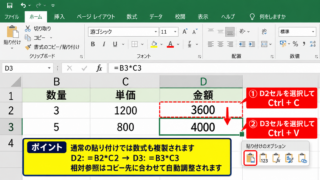
売上金額を求める例です。
1行目を見出しとし、D2セルに次の数式を入力します。
単価がB列、数量がC列なら、D2セルはB2*C2です。
数式を入力後、フィルハンドルを下へドラッグしてオートフィルすると、D3以降にはB3*C3のように行番号だけが自動で変わります。
計算結果に円表示や桁区切りを設定した場合は、D列に対して列幅の自動調整を実行しましょう。
【操作のポイント】日付形式や通貨表示を変更した直後は、もう一度列幅を自動調整すると文字切れを防げます。
折り返して全体を表示との使い分け
住所、商品説明、問い合わせ内容のように長文になりやすい列では、自動調整によって列が極端に広がることがあります。
このような場合は、ホームタブの折り返して全体を表示を利用すると、列幅を一定に保ちながら複数行で内容を確認できます。
一覧性を重視する表では列幅の自動調整、印刷や画面の横幅を重視する表では折り返し表示が向いています。
折り返し表示にした場合は、行の高さも自動調整しないと二行目以降が隠れることがあります。
列幅と行の高さは別々の設定なので、両方を確認する習慣を付けるとよいでしょう。
【操作のポイント】長文列は先に希望する列幅を決め、折り返し表示と行の高さの自動調整を組み合わせます。
結合セルと印刷時の影響
結合セルは見出しを中央に配置できる便利な機能ですが、列幅の自動調整と相性がよくありません。
結合されたセルの文字列は、個別列の幅計算に正しく反映されない場合があります。
見出しの装飾だけが目的なら、セルを結合して中央揃えではなく、選択範囲内で中央を使う方法も検討できます。
印刷プレビューで表が横にはみ出すときは、自動調整後の幅が広がりすぎていないかを最初に確認します。
ページレイアウトの横方向を1ページに収める設定は便利ですが、文字が小さくなりすぎることがあります。
不要な余白を削るよりも、説明列を折り返す、不要な列を印刷対象から外すといった調整が読みやすさにつながります。
【操作のポイント】結合セルがある列で幅が変わらない場合は、結合を一時的に解除してから調整します。
エクセルで列幅を固定する方法と標準幅の変更
続いては、自動調整した列幅を固定する方法と、標準幅を変更する方法について確認していきます。
| A | B | C |
|---|---|---|
| コード | 分類 | 在庫数 |
| P-001 | 文房具 | 250 |
自動調整は入力内容が変わるたびに自動追従する機能ではありません。
一度調整した幅は、そのまま固定された状態で保存されます。
列幅を数値で指定する方法
列の幅を一定にそろえたい場合は、対象列を選択してホームタブの書式から列の幅を選びます。
ダイアログボックスに数値を入力すると、選択列へ同じ幅を設定できます。
商品コードや郵便番号など、文字数がほぼ決まっている項目では数値指定が便利です。
列幅を数値でそろえると、データを追加した後も表のレイアウトが崩れにくくなります。
入力した数値は文字数に近い感覚で扱えますが、フォントや表示形式によって実際の見え方は変わります。
設定後は、最も長いデータが収まっているかを確認してください。
列幅の数値指定は、帳票の見た目を統一したい場合に適しています。
自動調整で適切な幅を確認してから、その幅を基準に微調整する流れも実用的です。
【操作のポイント】列の幅を選ぶと数値入力画面が表示されます。複数列を選んでから実行すると同じ幅を設定できます。
標準の列幅を変更する設定
新しいシートで入力するセルの初期幅を変えたい場合は、書式メニューの標準の幅を使用します。
この設定は、すでに個別の幅が設定されている列ではなく、標準状態の列に反映されます。
部署内で使う入力シートなどで、最初から少し広い列幅にしたい場合に役立ちます。
標準幅の変更は既存表のすべてを一律に直す操作ではないため、必要に応じて個別の列幅設定と使い分けます。
テンプレートファイルで標準幅を決めておけば、新規作成時の整形作業を減らせるでしょう。
【操作のポイント】毎回同じ形式の表を作るなら、列幅を整えたファイルをテンプレートとして保存する方法も便利です。
データ追加後の再調整
列幅を自動調整した後に長いデータを追加すると、新しい文字列が隣の空白セルへはみ出して見えることがあります。
これは列幅が入力に応じてリアルタイムで変わるわけではないためです。
定期的に更新する売上表や顧客リストでは、データ追加の最後に自動調整を行う作業を組み込むとよいでしょう。
入力完了後に表全体を選択してAlt、H、O、Iを実行するだけでも、仕上がりの読みやすさが大きく変わります。
ただし、意図的に狭く固定した入力欄がある場合は、列を分けて調整することが必要です。
【操作のポイント】更新頻度が高い表では、最終確認の作業として列幅自動調整と印刷プレビューをセットで行います。
まとめ エクセルで列幅を自動調整する方法(ショートカット・文字に合わせる)
エクセルで列幅を文字に合わせる最も手軽な方法は、列見出しの右端にある境界線をダブルクリックする操作です。
複数列を選択してから実行すれば、表全体を短時間で見やすく整えられます。
マウスを使わずに作業したい場合は、Alt、H、O、Iの順に押すショートカットを覚えておくと便利です。
ホームタブの書式から列の幅の自動調整を選ぶ方法なら、操作内容を画面で確認しながら進められます。
長文の住所や備考欄は、列を広げすぎず、折り返して全体を表示と行の高さの自動調整を組み合わせると読みやすくなります。
結合セル、日付形式、通貨表示、印刷時の横幅にも注意しながら、用途に合った列幅を選びましょう。
自動調整と数値指定を使い分けることで、入力しやすく確認しやすいExcel表を作成できます。