Excelで表を作成していると、セルの文字だけでは補足しにくい説明、見出し、注意書きを自由な位置に表示したい場面があります。
そのようなときに役立つ機能がテキストボックスです。
テキストボックスはセルの上に配置できる図形の一種であり、文字の位置、背景色、枠線、サイズなどを細かく調整できます。
一方で、挿入場所が分からない、複数のテキストボックスを全選択したい、ファイルが重くなったと感じるなど、操作で迷いやすい点もあります。
テキストボックスを使うポイント
・挿入タブから横書きまたは縦書きのテキストボックスを選ぶ
・文字の編集は枠内をクリックして行う
・配置や見た目は図形の書式タブで整える
・大量にある場合は選択ウィンドウやジャンプ機能を活用する
この記事では、エクセルのテキストボックスを挿入、編集、書式設定する方法を、Windows版Excelを前提に詳しく解説します。
表の見やすさを保ちながら、伝えたい情報を分かりやすく配置していきましょう。
エクセルでテキストボックスを挿入する方法【配置の基本】
それではまず、シート上にテキストボックスを追加する手順について解説していきます。
| A | B | C |
|---|---|---|
| 商品名 | 売上 | 備考 |
| りんご | 1200 | 説明を追加 |
テキストボックスはセルの値とは別に扱われます。
セル内に収めにくい長文の注釈や、表の外側に置くタイトルを作る場合に便利です。
挿入タブから横書きテキストボックスを選ぶ【標準操作】
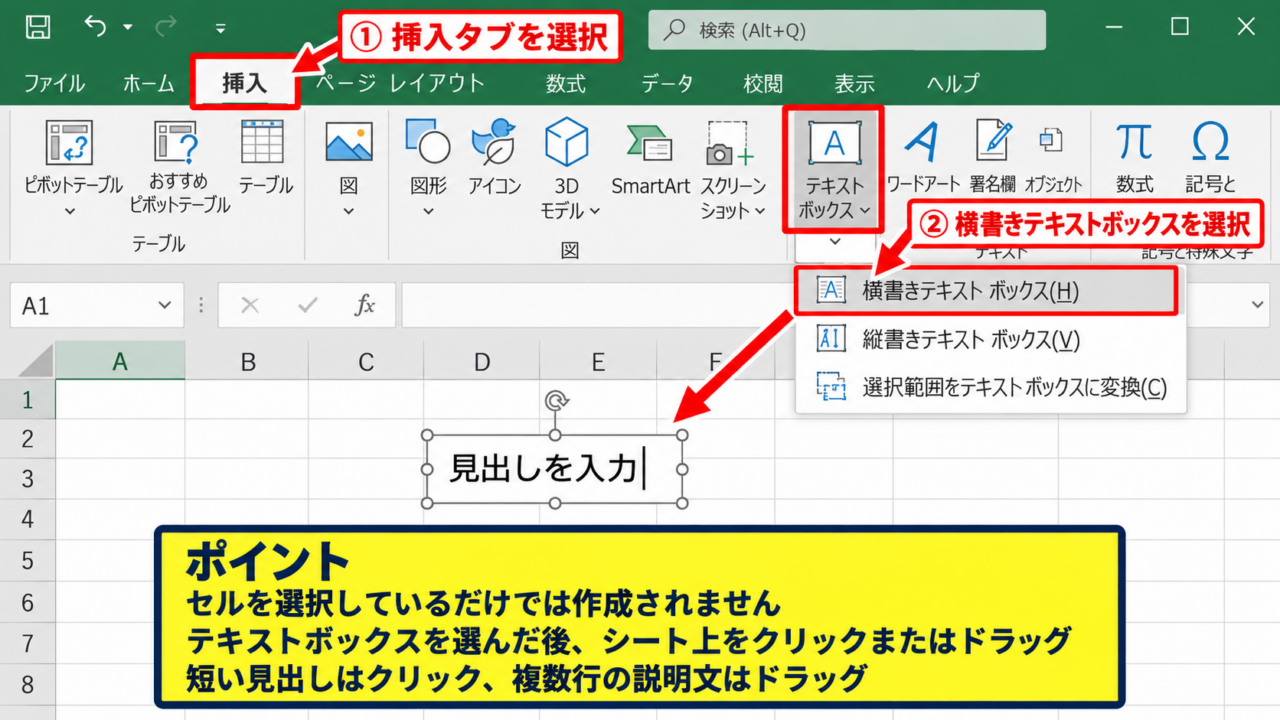
横書きの文章を入力したい場合は、リボンの挿入タブからテキストボックスを選択します。
Excelのバージョンによっては、挿入タブのテキストグループ内にテキストボックスが表示されます。
見つからないときは、挿入タブ内の図グループや図形のメニューも確認しましょう。
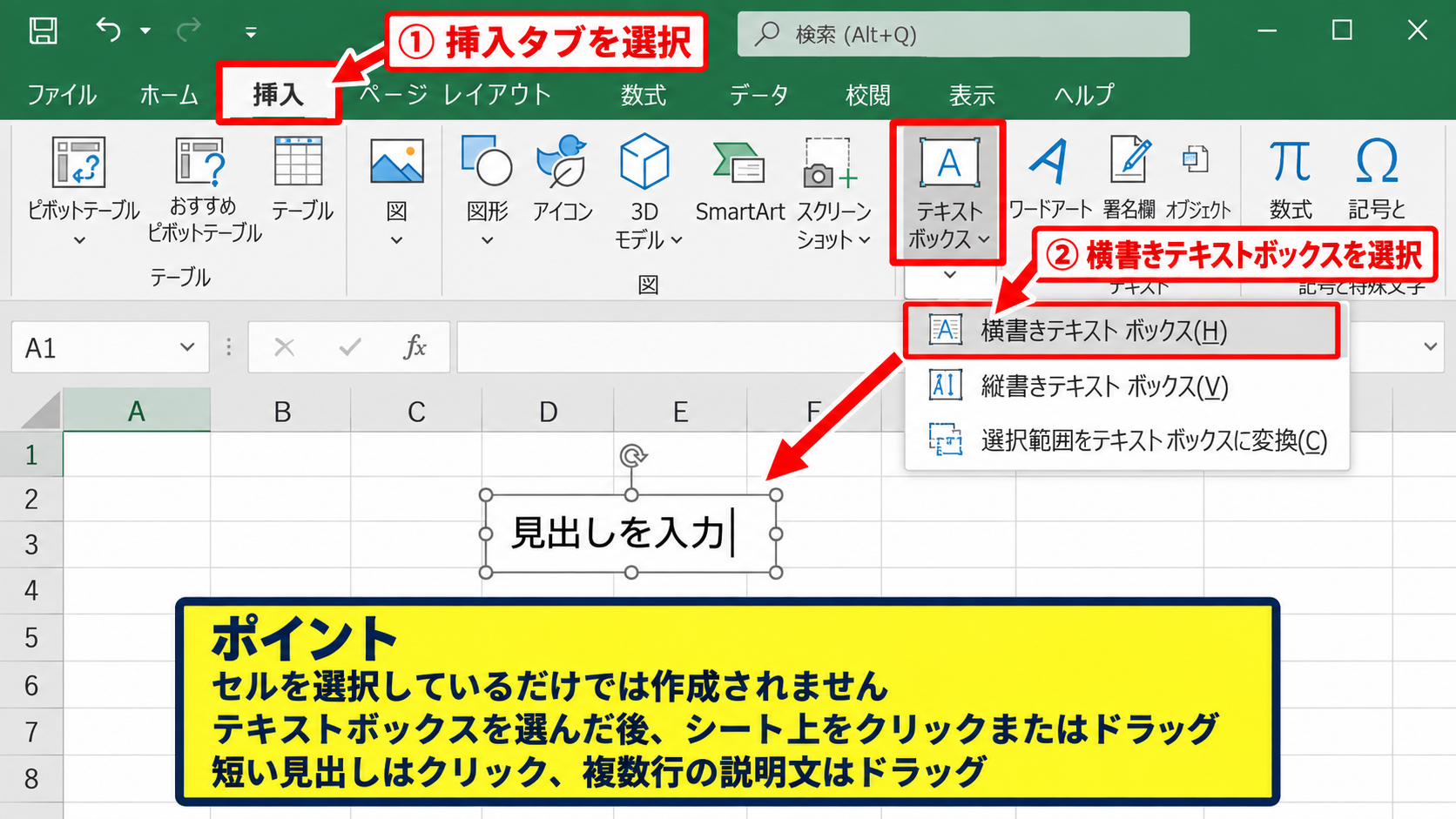
テキストボックスを選択した後、シート上でクリックすると、文字を入力できる小さな枠が作成されます。
ドラッグしながらマウスを動かすと、最初から任意の大きさの枠を描けます。
短い見出しならクリック、複数行の説明文ならドラッグという使い分けが分かりやすい方法です。
作成直後は枠内にカーソルが表示されるため、そのまま文字を入力できます。
【操作のポイント】セルを選択しているだけではテキストボックスは作成されません。
テキストボックスを選んだ後に、シートの配置したい場所をクリックまたはドラッグします。
縦書きテキストボックスの選択【縦方向の見出し】
帳票の端に縦向きの見出しを置く場合は、縦書きテキストボックスを使う方法があります。
挿入タブからテキストボックスの一覧を開き、縦書きテキストボックスを選択します。
Excelの表示環境によっては、図形から縦書きテキストボックスを選択する場合もあります。
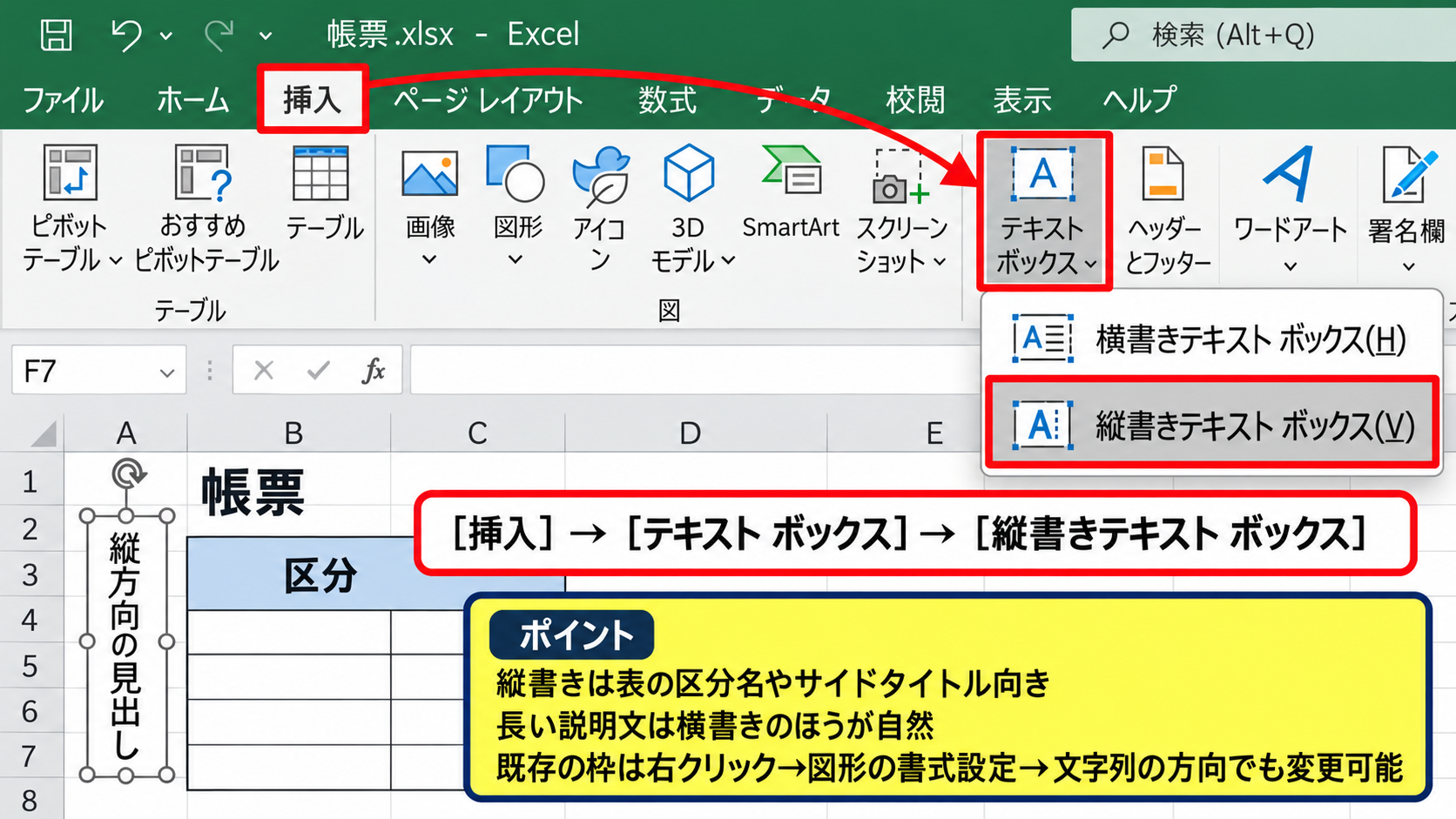
シート上でドラッグして枠を作成すると、入力した文字が上から下へ流れる形式で表示されます。
縦書きは表の区分名や資料のサイドタイトルに向いていますが、数値や英字が含まれる文章では読みにくくなることがあります。
そのため、長い説明文には通常の横書きテキストボックスを選ぶほうが自然です。
縦書きは装飾として使い、情報量の多い文章には横書きを使うと、読みやすいシートになります。
【操作のポイント】縦書きに変更したいだけなら、既存のテキストボックスを右クリックし、図形の書式設定から文字列の方向を変更する方法もあります。
セルとの位置関係と移動方法【レイアウト調整】
テキストボックスはセルの上に重ねて置けるため、表を隠さない位置に配置することが大切です。
枠線部分をクリックして選択し、四方向の矢印が表示された状態でドラッグすると移動できます。
テキスト入力中は文字カーソルが表示されるため、枠線をクリックしてオブジェクト選択の状態に戻してから移動しましょう。
Altキーを押しながらドラッグすると、移動位置がセルの境界に合わせやすくなります。
表のタイトルとして使う場合は、複数のセルの上にまたがるように置くと、セル結合を減らせる点もメリットです。
【操作のポイント】セル幅や行の高さを変更する予定がある場合は、テキストボックスの位置がずれないか確認しましょう。
テキストボックスの文字を編集する方法【入力と修正】
続いては、テキストボックス内の文字を入力、修正、改行する操作を確認していきます。
| A | B | C |
|---|---|---|
| 売上集計表 | 2026年 | 注記 |
| 4月 | 350000 | 目標比105% |
文字編集で覚えたい操作
・枠内をクリックして文字カーソルを表示する
・Enterキーで段落を改行する
・文字列だけを選択してフォントや色を変更する
枠内をクリックして文字を入力する方法【編集モード】
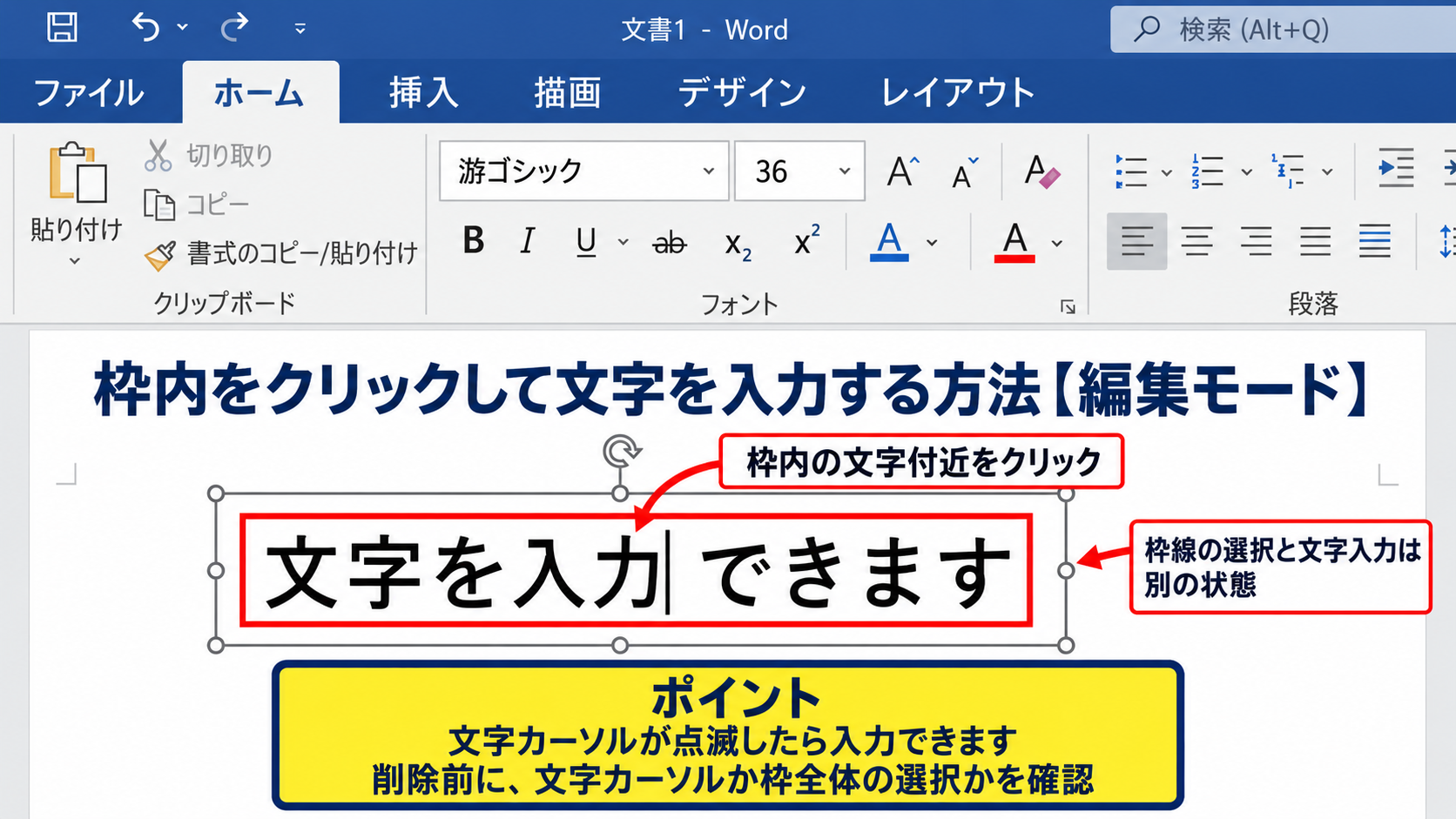
テキストボックスに文字を追加したいときは、枠内の文字付近をクリックします。
文字カーソルが点滅すれば、キーボードから文字を入力できる状態です。
既存の文章を修正する場合も、修正したい位置をクリックしてカーソルを移動させます。
文字が入っていないテキストボックスでは、中央付近をクリックすると入力を開始できます。
枠線を一度クリックしただけでは移動やサイズ変更の状態になることがあるため、文字を編集できない場合は枠内をもう一度クリックしてください。
枠線の選択と文字入力の選択は別の状態であることを理解すると、操作ミスを減らせます。
【操作のポイント】Deleteキーを押す前に、文字カーソルが出ているか、枠全体が選択されているかを確認しましょう。
改行と文字列の調整方法【読みやすい文章】
テキストボックス内でEnterキーを押すと、次の行へ改行できます。
長い文章を入力すると、枠の幅に応じて自動的に折り返されます。
意図しない場所で折り返される場合は、テキストボックスの横幅を広げるか、文字サイズを見直す方法が有効です。
文章の一部分だけをドラッグして選択すれば、その部分だけフォント、文字サイズ、太字、文字色を変更できます。
セル内の文字編集と似ていますが、テキストボックスでは枠の大きさも文章の読みやすさに影響します。
説明文を詰め込みすぎず、適度に改行して段落を分けると、資料としての視認性が高まります。
【操作のポイント】文字が枠からはみ出す場合は、文字サイズを小さくする前に、枠の高さや幅を調整する方法を試しましょう。
削除とコピーによる再利用【効率化】
テキストボックス全体を削除するには、枠線をクリックして選択し、Deleteキーを押します。
文字入力状態でDeleteキーを押すと文字だけが削除されるため、削除対象を確認することが必要です。
同じデザインの注釈を複数作る場合は、テキストボックス全体を選択してCtrlキーとCキーを押し、CtrlキーとVキーで貼り付けます。
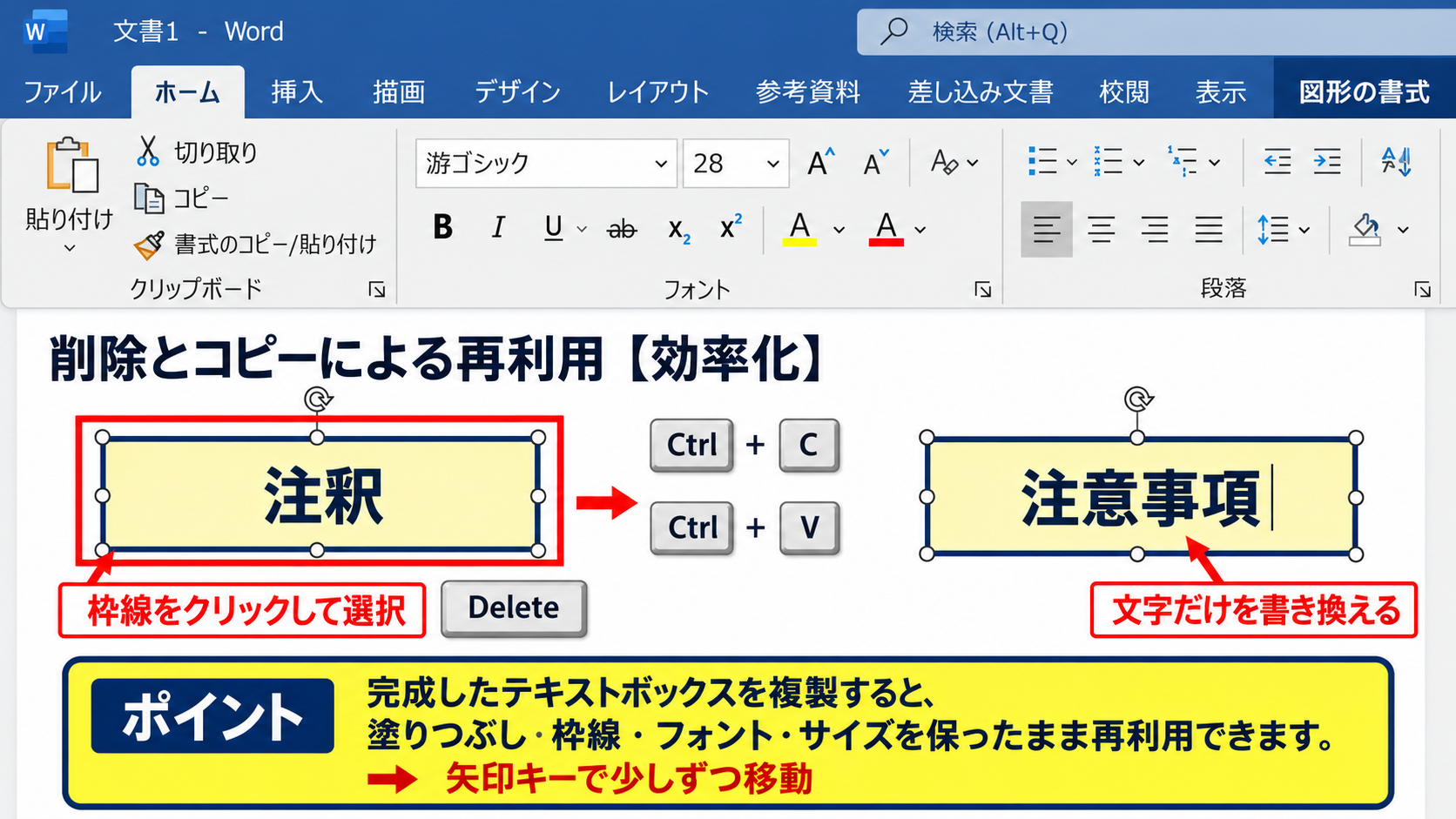
コピーしたテキストボックスは、塗りつぶし、枠線、フォント、サイズなどの書式を保ったまま複製されます。
複製後に文字だけを書き換えれば、統一感のある注意書きや見出しを素早く作成できます。
書式を毎回設定し直すより、完成したテキストボックスを複製するほうが効率的です。
【操作のポイント】コピー後の配置は、矢印キーで少しずつ移動すると整えやすくなります。
テキストボックスの書式設定とサイズ変更【見た目の統一】
続いては、塗りつぶしや枠線、文字の配置を整える書式設定について確認していきます。
| A | B | C |
|---|---|---|
| 区分 | 金額 | コメント |
| 予算 | 500000 | 黄色の注記枠 |
書式設定は、テキストボックスの枠線をクリックして選択した状態で行います。
図形の書式タブが表示されない場合は、テキストボックスが正しく選択されているか確認してください。
図形の書式タブを表示する操作【リボンの確認】
テキストボックスの枠線をクリックすると、リボンに図形の書式タブが表示されます。
このタブには、図形の塗りつぶし、図形の枠線、図形の効果、文字列の方向、配置などの設定があります。
文字の書式ではなく、テキストボックス自体の見た目を変えるときは図形の書式タブを使います。
文字色だけを変えたい場合は、枠内をクリックして文字を選択し、ホームタブのフォント設定を利用します。
【操作のポイント】枠全体を選択した状態と文字を選択した状態では、使うタブや変更できる項目が異なります。
塗りつぶしと枠線の変更方法【強調表示】
注意事項を目立たせたい場合は、図形の塗りつぶしから淡い黄色や薄い赤色などを設定します。
表の背景色と近い色を使うと読みにくくなるため、文字とのコントラストを確認してください。
枠線を消したい場合は、図形の枠線から線なしを選択します。
反対に、重要な案内を囲みたい場合は、枠線の色と太さを調整すると効果的です。
塗りつぶしは淡く、文字は濃くする組み合わせにすると、業務資料でも過度に派手になりません。
【操作のポイント】複数の色を多用すると表全体が散らかって見えるため、強調色は二色から三色程度に絞りましょう。
サイズ変更と文字配置の設定【枠内の余白】
テキストボックスを選択すると、周囲に白い丸や四角のハンドルが表示されます。
左右のハンドルをドラッグすると幅、上下のハンドルをドラッグすると高さを変更できます。
角のハンドルを使えば、縦横の大きさを同時に変更できます。
右クリックして図形の書式設定を開くと、文字列の配置、内側の余白、自動調整なども設定可能です。
文字が上寄せになって読みにくい場合は、垂直方向の配置を中央にすると、短い見出しが整って見えます。
枠の内側余白を小さくしすぎると文字が窮屈になるため、少し余白を残すことが大切です。
【操作のポイント】文字が収まりきらないときは、自動調整で図形のサイズを文字列に合わせる設定も確認しましょう。
テキストボックスの場所確認と全選択【複数オブジェクト管理】
続いては、見つけにくいテキストボックスの場所を確認し、複数のテキストボックスを選択する方法を確認していきます。
| A | B | C |
|---|---|---|
| 項目 | 進捗 | 補足 |
| 企画 | 完了 | テキストボックスあり |
複数選択の主な方法
・Ctrlキーを押しながら枠線をクリックする
・ホームタブの検索と選択からオブジェクトを選ぶ
・選択ウィンドウで一覧から対象を確認する
Ctrlキーを使った複数選択【個別指定】
二つ以上のテキストボックスを同時に移動したい場合は、Ctrlキーを押しながらそれぞれの枠線をクリックします。
選択されたテキストボックスには、サイズ変更用のハンドルが表示されます。
複数選択した状態でドラッグすれば、相対的な位置関係を保ったまま移動できます。
同じ書式をまとめて適用することも可能です。
Ctrlキーを離すと次のクリックで選択が切り替わるため、押したまま操作することが重要です。
【操作のポイント】セルをドラッグするとセル範囲の選択になるため、必ずテキストボックスの枠線をクリックしましょう。
検索と選択によるオブジェクト選択【一括操作】
シート内の図形やテキストボックスをまとめて選びたいときは、ホームタブの編集グループにある検索と選択を使います。
検索と選択からオブジェクトの選択を実行すると、シート内のオブジェクトをドラッグで囲める状態になります。
広いシートでは、表の外側に配置されたテキストボックスが見落とされることもあります。
オブジェクトの選択を使うと、セル操作と区別しながら対象を囲めるため便利です。
セル内の文字は選択せず、図形やテキストボックスだけを対象にできる点がこの機能の特徴です。
【操作のポイント】一括選択後にDeleteキーを押すと、選択したオブジェクトをまとめて削除できるため、必要なものまで選んでいないか確認してください。
選択ウィンドウで場所を確認する方法【一覧管理】
テキストボックスが他の図形の裏側に隠れている場合は、選択ウィンドウが役立ちます。
ホームタブの検索と選択から選択ウィンドウを開くと、シート内のオブジェクトが一覧表示されます。
一覧の項目をクリックすると、対応するテキストボックスを選択できます。
目のアイコンを使えば、個別に表示と非表示を切り替えることも可能です。
名前が似ていて判別しにくいときは、選択ウィンドウで名前を変更すると後の管理が楽になります。
【操作のポイント】テキストボックスがどこにあるか分からないときは、削除を急がず、まず選択ウィンドウから対象を特定しましょう。
テキストボックスが重い場合の対処法【ファイル容量の整理】
続いては、テキストボックスが多くてExcelの動作が重い場合の確認ポイントを解説していきます。
| A | B | C |
|---|---|---|
| 確認項目 | 状態 | 対応 |
| 図形数 | 多い | 削減する |
テキストボックス単体は軽いオブジェクトですが、数が非常に多い場合や、画像、影、透明効果と組み合わさる場合は、ブックの処理負荷が増えることがあります。
不要なテキストボックスの削除【オブジェクト数の削減】
古い注釈や使われなくなった見出しが残っている場合は、選択ウィンドウで確認して削除します。
テキストボックスが数百個以上あるブックでは、スクロールや保存に時間がかかることがあります。
不要な図形を減らすことで、ファイル容量と描画処理の負担を抑えられます。
ただし、非表示のオブジェクトにも必要な情報が含まれているかもしれません。
削除前にファイルのコピーを保存すると、誤って必要な要素を消した場合でも復元できます。
【操作のポイント】大量削除は元に戻す操作だけに頼らず、別名保存したコピーで試すと安全です。
過度な図形効果の見直し【描画負荷の軽減】
テキストボックスに影、反射、光彩、立体効果、透明な塗りつぶしなどを多用すると、画面の描画に負荷がかかることがあります。
業務用の一覧表では、装飾よりも読みやすさを優先したシンプルな書式が向いています。
図形の書式から図形の効果を確認し、不要な効果をなしに変更しましょう。
淡い塗りつぶしと細い枠線だけでも、重要な情報は十分に区別できます。
装飾を減らすことは、動作速度だけでなく資料の見やすさの改善にもつながります。
【操作のポイント】同じ見た目を保ちたい場合は、一つのテキストボックスで書式を整えてから複製すると、不要な効果の混在を防げます。
画像と計算式を含むブックの確認【原因の切り分け】
ファイルが重い原因は、テキストボックスだけとは限りません。
高解像度の画像、大量の条件付き書式、複雑な数式、外部参照、不要なシートなども動作に影響します。
たとえば売上表で合計を求める数式は、1行目が見出しで2行目からデータが入る場合、B2に次の数式を入力できます。
=SUM(B2:B100)
この数式はB2からB100までの数値を合計するものです。
データ件数に対して極端に広い範囲を何度も参照している場合は、計算負荷が増えることがあります。
テキストボックスを減らしても改善しないときは、画像や数式も含めてブック全体を見直しましょう。
【操作のポイント】重さの原因を一つに決めつけず、図形数、画像、数式、シート数を順に確認すると判断しやすくなります。
まとめ エクセルのテキストボックスを挿入・編集・書式設定する方法(全選択・どこ・重い)
エクセルのテキストボックスは、セルだけでは伝えにくい注釈、タイトル、注意事項を自由な位置に表示できる便利な機能です。
挿入する場所は、基本的に挿入タブ内のテキストボックスから選択します。
文字を編集したいときは枠内をクリックし、テキストボックス全体を移動、複製、削除したいときは枠線を選択します。
文字の編集状態と枠全体の選択状態を区別することが、スムーズな操作の第一歩です。
背景色、枠線、サイズ、余白は図形の書式タブから調整できます。
複数のテキストボックスをまとめて扱うときは、Ctrlキーによる複数選択、検索と選択、選択ウィンドウを活用しましょう。
テキストボックスが多くて重い場合は、不要なオブジェクトや過度な効果を整理し、画像や数式も含めて原因を切り分けることが大切です。
見出しや注釈の書式を統一すれば、Excelの表は単なる数値一覧ではなく、内容が伝わりやすい資料になります。