Excelで売上や人数の推移をグラフ化した際、縦軸の数値が意図せず大きく表示されたり、比較したい差が見えにくくなったりすることがあります。
縦軸はグラフの印象と読み取りやすさを左右する重要な要素です。
最大値、最小値、主単位、補助単位を適切に設定すると、データの変化を誤解なく伝えやすくなります。
縦軸の数値を調整する基本ポイント
・縦軸を右クリックして軸の書式設定を開きます。
・境界値で最小値と最大値を固定します。
・単位で目盛りの間隔を変更します。
この記事では、Excelのグラフで縦軸の最大値・最小値・目盛りを変更する操作、見やすい数値の決め方、設定時の注意点を解説します。
サンプルデータは、1行目に見出しが入っている表を前提に進めます。
エクセルのグラフの縦軸数値を変更する基本操作
それではまず、縦軸の最大値・最小値・目盛りを変更する基本操作について解説していきます。
| 月 | 売上 |
|---|---|
| 4月 | 820 |
| 5月 | 960 |
| 6月 | 1,080 |
| 7月 | 1,140 |
縦軸を選択する手順
グラフをクリックすると、グラフ全体が選択された状態になります。
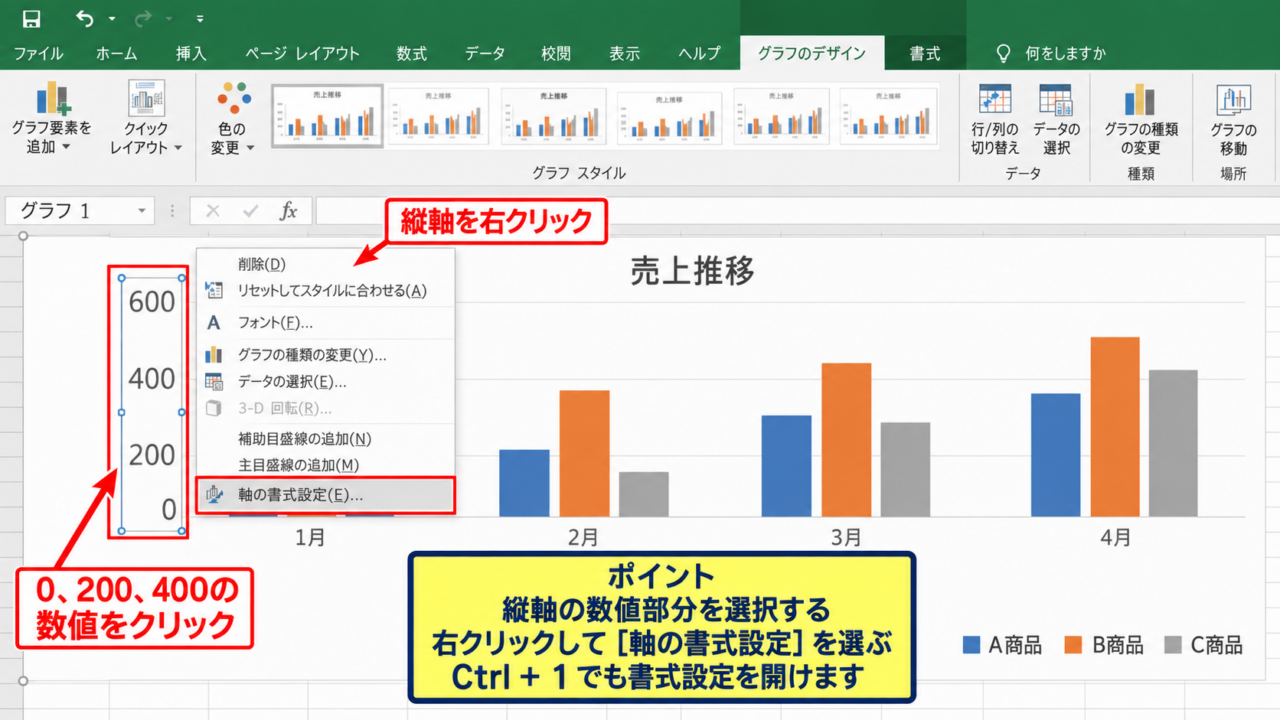
次に、左側に並ぶ数値部分、つまり縦軸をもう一度クリックしてください。
縦軸だけが選択されると、数値の周囲に選択状態を示す枠が表示されます。
横軸ではなく、0、200、400のような数値が並ぶ縦軸を選ぶことが操作の出発点です。
グラフ内の余白や系列そのものを選択している場合は、縦軸の書式設定が表示されないことがあります。
選択しづらいときは、グラフをクリックした後に、縦軸の数字の近くをゆっくりクリックするとよいでしょう。
縦軸を選択できたら右クリックし、表示されたメニューから軸の書式設定を選択します。
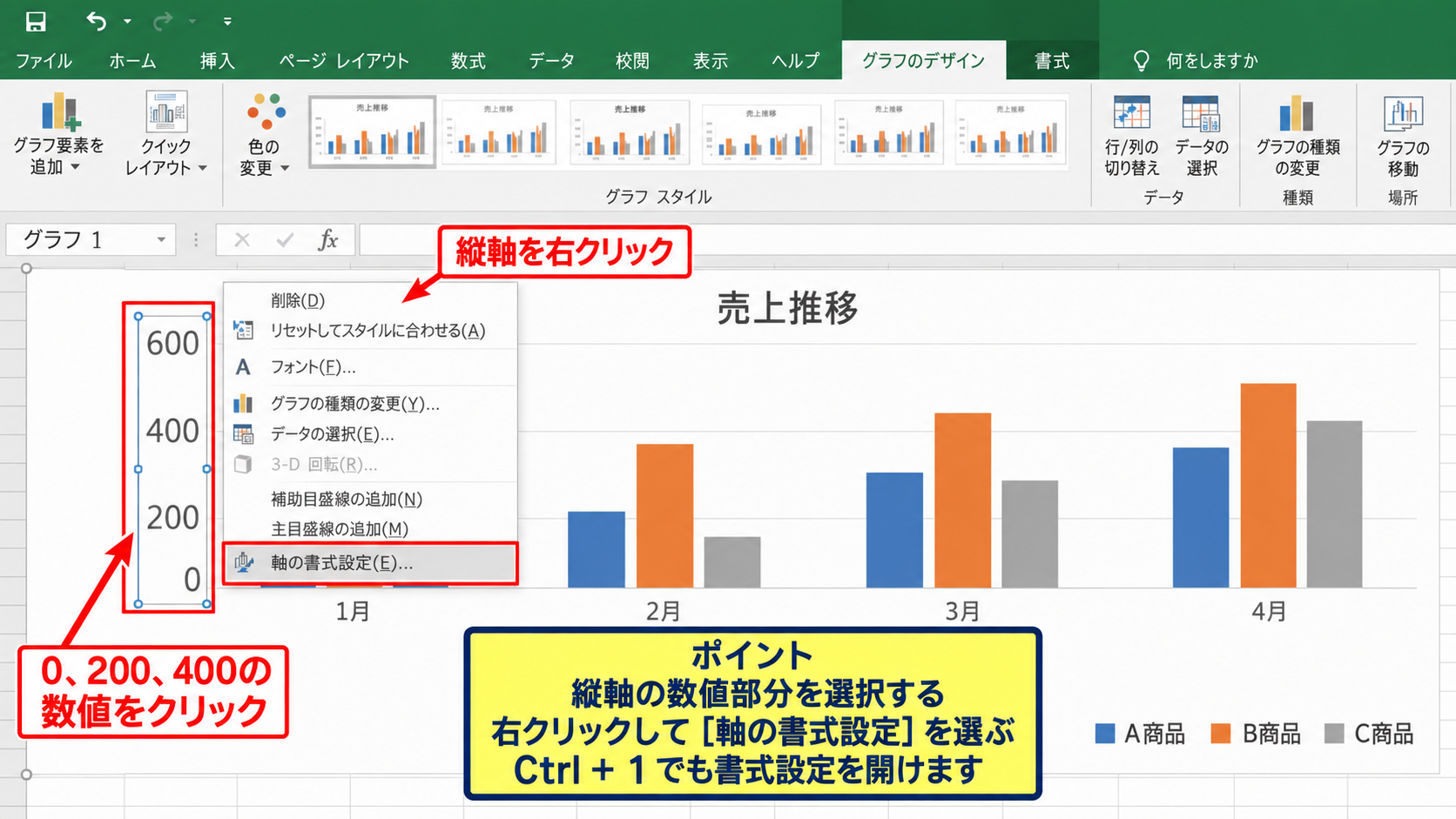
右クリックのメニューが出ない場合は、縦軸を選択した状態でキーボードのCtrlキーと1キーを同時に押す方法も利用できます。
このショートカットでは、選択中のグラフ要素に対応した書式設定ウィンドウを表示できます。
軸の書式設定で境界値を固定する方法
続いて、縦軸の範囲を固定するための境界値を確認していきます。
画面右側に軸の書式設定ペインが開いたら、軸のオプションを選択します。
境界値の項目には、最小値と最大値が表示されます。
初期状態では自動になっているため、Excelがデータ量に応じて範囲を決めています。
最小値または最大値の数値欄をクリックし、希望する数字を入力すると自動設定から固定設定に切り替わります。
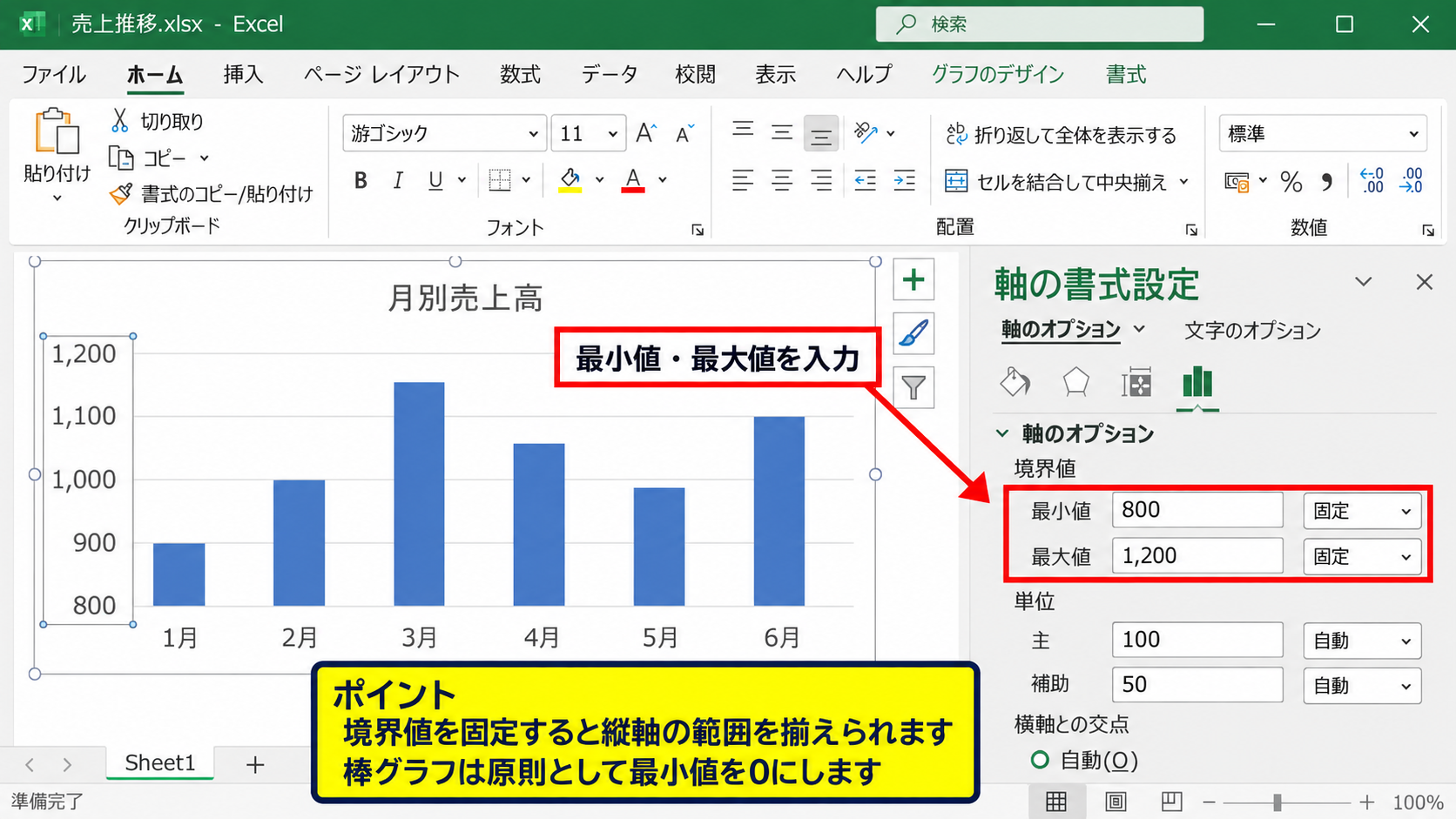
たとえば売上が800から1,200程度なら、最小値を800、最大値を1,200にすると差の動きが確認しやすくなります。
最小値を0以外にする場合は、差を強調できる一方で、棒グラフの印象が実際以上に大きく変わる可能性があります。
棒グラフでは原則として最小値を0にするか、0以外にした理由が伝わるように軸の範囲を明記しましょう。
入力後はEnterキーを押すか、別の欄をクリックするとグラフへ設定が反映されます。
主単位と補助単位を変更する方法
続いては、縦軸の目盛り間隔を決める単位を確認していきます。
軸の書式設定の単位には、主単位と補助単位があります。
主単位は数値ラベルが表示される大きな目盛りの間隔です。
補助単位は主目盛りの間に入る細かな補助目盛りや目盛線の間隔を指します。
主単位を100に設定すると、縦軸は0、100、200、300というように100刻みで表示されます。
主単位が自動のままで読みにくい場合は、50、100、500、1,000など、内容に合う区切りのよい数値を入力しましょう。
補助単位は必須ではありませんが、折れ線グラフの細かな上下動を読む場面で役立ちます。
【操作のポイント】最大値・最小値・主単位を変更したら、データラベルやグラフタイトルと重ならないか確認しましょう。
最大値と最小値の見やすい決め方
続いては、縦軸の最大値と最小値を決める考え方について確認していきます。
| 設定項目 | 設定例 | 見え方 |
|---|---|---|
| 最小値 | 0 | 全体量を比較しやすい |
| 最大値 | 1,200 | 最高値に余白を作れる |
| 主単位 | 200 | 目盛りを読み取りやすい |
データの最大値より少し大きくする考え方
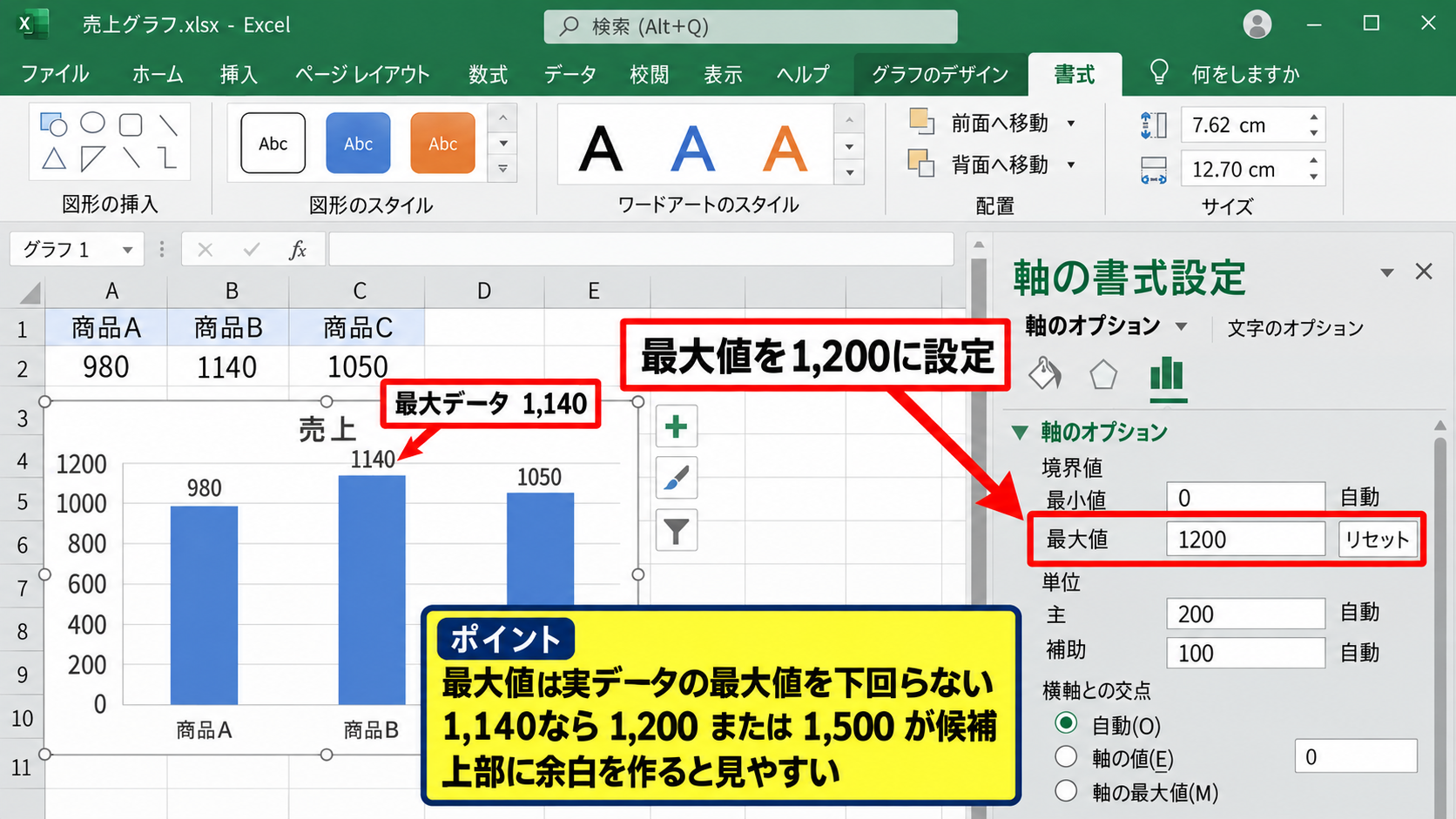
最大値は、データ内の最大数値と同じ数値に設定することもできます。
ただし、最高値の棒や折れ線がグラフ上端に接すると、窮屈な印象になる場合があります。
たとえば最大値が1,140なら、最大値を1,200に設定すると上部に適度な余白が生まれます。
最大値は実データの最大値を下回らないように設定することが基本です。
グラフの上端を超えたデータは見えなくなるため、更新後のデータが増える可能性も考慮します。
毎月更新する資料なら、最大値を少し余裕のある値にしておくと、更新のたびに設定を変える手間を抑えられます。
最大値の決め方の例
最大データが1,140の場合は、1,200または1,500を候補にします。
最大データが9,680の場合は、10,000または12,000を候補にします。
最小値をゼロにする場面と省略する場面
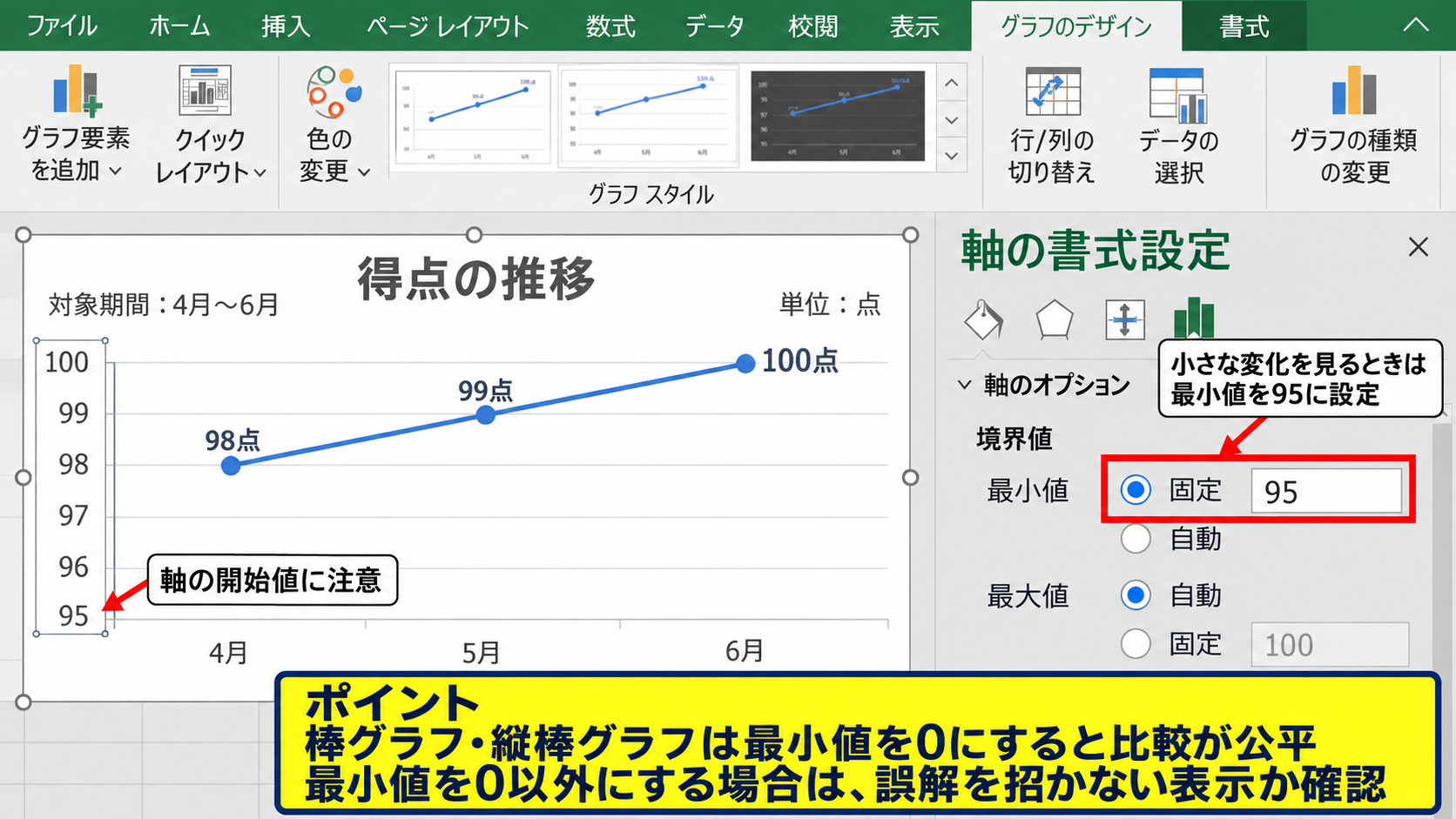
棒グラフや縦棒グラフは、棒の長さそのものが数値の大きさを表現します。
そのため、最小値を0にすると量の比較を公平に伝えやすくなります。
一方で、すべての数値が非常に近く、小さな変化を確認したい場合には、最小値をデータの近くに設定したいこともあるでしょう。
たとえば98点、99点、100点の推移を折れ線グラフで示すなら、最小値を95にすることで変化が読み取りやすくなります。
最小値を0以外にする場合は、軸の途中を省略していないか、読み手が誤解しない構成かを確認することが大切です。
社内報告やプレゼンテーションでは、グラフの近くに対象期間や単位を添えると、意図がより正確に伝わります。
複数グラフで範囲をそろえる考え方
部署別、商品別、月別など、複数のグラフを横に並べる資料では、縦軸の範囲をそろえることが重要です。
各グラフを自動設定にすると、同じ高さの棒でも実際の数値が異なるケースがあります。
比較を目的とする複数のグラフでは、最小値・最大値・主単位を同じ設定にそろえると判断しやすくなります。
たとえばA支店とB支店の月次売上を比較する場合は、両方とも最小値0、最大値2,000、主単位500に統一します。
この設定なら、棒の高さを見比べるだけで大まかな差を把握できます。
【操作のポイント】比較用のグラフは、先に基準となる最大値を決めてから、すべての縦軸へ同じ数値を入力しましょう。
主単位と補助単位による目盛り間隔の調整
続いては、主単位と補助単位による目盛り間隔の調整について確認していきます。
| 縦軸の範囲 | 主単位の例 | 補助単位の例 |
|---|---|---|
| 0から100 | 20 | 10 |
| 0から1,000 | 200 | 100 |
| 0から10,000 | 2,000 | 1,000 |
軸の書式設定ペインで単位を入力する操作
主単位を変更するときは、縦軸を選択して軸の書式設定を開きます。
軸のオプション内にある単位の主の数値欄へ、希望する間隔を入力してください。
たとえば0から1,200までを200刻みで表示したいなら、主単位へ200と入力します。
補助単位は、主単位の半分程度にすると、細かすぎず読みやすい目盛りになりやすいでしょう。
設定後のグラフは、目盛りの数が多すぎないか、少なすぎないかを確認します。
このように、軸の書式設定ペインの単位欄に直接数値を入れるだけで、縦軸の目盛りが更新されます。
主目盛線と補助目盛線を使い分ける考え方
目盛線は、グラフの値を読み取る補助となる横線です。
主目盛線は主単位に対応し、補助目盛線は補助単位に対応します。
主目盛線だけでは数値を読み取りにくいときに、薄い補助目盛線を加えると細かな差を確認しやすくなります。
ただし、補助目盛線を濃く表示しすぎると、グラフ全体が罫線だらけに見えることがあります。
特にデータ系列が多いグラフでは、補助目盛線を薄いグレーにするか、不要なら表示しないほうが見やすい場合もあります。
目盛線はグラフ右上のプラス記号から追加・削除でき、さらに書式設定で線の色や太さを調整できます。
数値の桁に合わせた単位表示の調整
売上が数百万、数千万のように大きな数値になると、縦軸のラベルが長くなります。
この場合は、表示単位を千、万、百万などに変更すると、グラフをすっきり見せられます。
軸の書式設定の表示単位から、千、万、百万などを選択してください。
たとえば1,000,000を100万円として読みやすくしたい場合は、データの単位とグラフタイトルの表記をそろえる必要があります。
表示単位を変更した後は、縦軸の近くに表示される単位ラベルを残すか確認することが大切です。
数値が大きいグラフでは、縦軸を千円、万円、百万円のどれで示すかを先に決めます。
資料全体の表記単位と一致させると、表とグラフを行き来する読者も理解しやすくなります。
【操作のポイント】主単位は、最大値をおおむね4から7分割できる数値にすると、目盛りが過密になりにくいでしょう。
グラフの種類ごとの縦軸設定
続いては、グラフの種類ごとに異なる縦軸設定の考え方を確認していきます。
| グラフの種類 | 縦軸設定の考え方 |
|---|---|
| 縦棒グラフ | 最小値0を基本に量を比較します。 |
| 折れ線グラフ | 変化の幅に応じて範囲を調整します。 |
| 散布図 | 横軸・縦軸とも数値軸として調整します。 |
縦棒グラフでの最小値設定
縦棒グラフは、項目ごとの数量、金額、人数などを比較する場面に適しています。
棒の長さが値の大きさとして視覚化されるため、最小値を0に設定するのが一般的です。
縦棒グラフの最小値を大きな数値にすると、わずかな差が過度に大きく見えることがあります。
差を強調する必要がある場合でも、グラフの用途と閲覧者を考え、範囲変更の意図を明確にしましょう。
金額の比較なら、最大値には最大データより少し余裕を持たせ、主単位には切りのよい金額を設定します。
折れ線グラフでの変化幅の表現
折れ線グラフでは、時系列に沿った増減や傾向を確認します。
変化の方向を読むことが目的なら、データ範囲に合わせて最小値と最大値を絞る設定も有効です。
たとえば気温が18度から28度の範囲で推移する場合、縦軸を0から40ではなく15から30にすると日ごとの差を読み取りやすくなります。
ただし、急な変化のように見えても、実際の差は小さい場合があります。
折れ線グラフの縦軸を狭めるときは、目盛りの数値を必ず読める状態にして、変化の大きさを正しく伝えましょう。
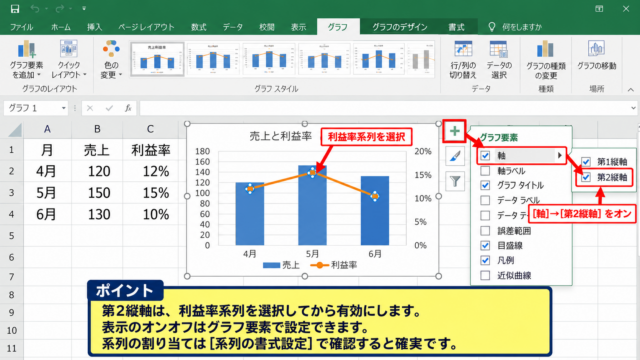
第2軸を使う場面
売上と利益率、数量と達成率のように、単位も桁も異なるデータを一つのグラフで扱う場合があります。
この場合は、第2軸を追加すると両方の系列を確認しやすくなります。
系列を右クリックし、データ系列の書式設定から第2軸を選択してください。
左側の主縦軸には売上、右側の第2縦軸には利益率というように、役割を分けられます。
第2軸は便利ですが、軸が二つあることで読み手が混乱する可能性もあります。
【操作のポイント】第2軸を使う場合は、左右の軸タイトルと単位を明記し、系列の色と対応させましょう。
縦軸の数値が変更できないときの確認事項
続いては、縦軸の数値が変更できないときの確認事項について解説していきます。
| 状況 | 確認する内容 |
|---|---|
| 数値欄が見つからない | 縦軸を選択しているか確認します。 |
| 日付が並んでいる | 横軸と縦軸を取り違えていないか確認します。 |
| 設定が反映されない | グラフの種類とデータ範囲を確認します。 |
横軸を選択していないかの確認
縦軸を変更したいのに、月や日付などの横軸を選んでいることがあります。
横軸の書式設定では、境界値ではなく軸の種類やラベルの間隔が表示される場合があります。
数値の最小値と最大値を設定したいときは、グラフ左側または右側の数値軸を選択してください。
横棒グラフでは、数値を示す軸が横方向になるため、数値軸の位置が通常の縦棒グラフと異なります。
横棒グラフで数値を変えたい場合は、下部に並ぶ数値を選択する点に注意しましょう。
グラフの種類と軸の種類の確認
円グラフには、通常の縦軸や横軸がありません。
そのため、円グラフを選んでも最大値・最小値・主単位といった項目は表示されません。
また、100パーセント積み上げ縦棒グラフでは、縦軸は原則として0パーセントから100パーセントの比率で表示されます。
散布図では横軸も数値軸なので、横軸側でも最小値や最大値を設定できます。
グラフの種類によって調整できる軸の項目が異なるため、目的に合うグラフを選ぶことが重要です。
データ範囲と空白セルの確認
縦軸の最大値が予想より大きくなる場合は、元データに大きな数値が含まれていないか確認します。
非表示の行や列、数式のエラー値、意図しないデータ範囲がグラフに含まれていることもあります。
グラフを右クリックし、データの選択から系列の値と参照範囲を確認しましょう。
サンプルデータの1行目はヘッダーとして扱い、2行目以降を値として指定するのが基本です。
空白セルを0として表示する設定になっていると、折れ線の見え方が変わることがあります。
【操作のポイント】設定前後でグラフの元データ範囲を見直すと、異常な目盛りの原因を見つけやすくなります。
まとめ エクセルのグラフの縦軸の数値を変更する方法
エクセルのグラフの縦軸は、軸を選択して軸の書式設定を開けば変更できます。
最大値と最小値は境界値で設定し、主単位と補助単位は単位の欄で調整します。
最初に縦軸の数値部分を正しく選択し、目的に応じて自動設定から固定設定へ切り替えることが基本です。
縦軸設定の要点
・棒グラフは最小値0を基本にして量の差を公平に示します。
・折れ線グラフは変化の見やすさを考えて範囲を調整します。
・比較する複数グラフは、最大値・最小値・主単位を統一します。
最大値にはデータの最高値より少し余白を持たせると、グラフが見やすくなります。
主単位は100、500、1,000のような切りのよい数値にすると、読み手が値を把握しやすいでしょう。
縦軸の設定を整え、数値の意味と変化が正確に伝わるグラフを作成しましょう。