Excelで表を作成するとき、枠線が細くて見づらい、表の外枠だけを目立たせたい、印刷したときに罫線が薄く見えると感じることがあります。
枠線の太さは、ホームタブの罫線メニューやセルの書式設定から変更できます。
表全体に太い線を設定するだけでなく、外枠、見出し、合計行など、強調したい場所ごとに線の種類を使い分けることが大切です。
枠線の太さを変更する主な方法です。
・ホームタブの罫線メニューで太い外枠を指定する
・セルの書式設定で線の種類と配置場所を細かく指定する
・印刷前に改ページプレビューや印刷プレビューで見え方を確認する
この記事では、エクセルの枠線を太くする方法、表枠線の整え方、線の色や印刷時の注意点を順番に解説します。
エクセルで枠線を太くする方法
それではまず、選択した表の外枠を太くする基本操作について解説していきます。
| 商品名 | 数量 | 金額 |
|---|---|---|
| ノート | 12 | 1,440円 |
| ペン | 8 | 960円 |
| 合計 | 20 | 2,400円 |
細い罫線で区切られた表でも、外側を太線にするとデータ範囲がひと目で分かります。
太くしたいセル範囲の選択
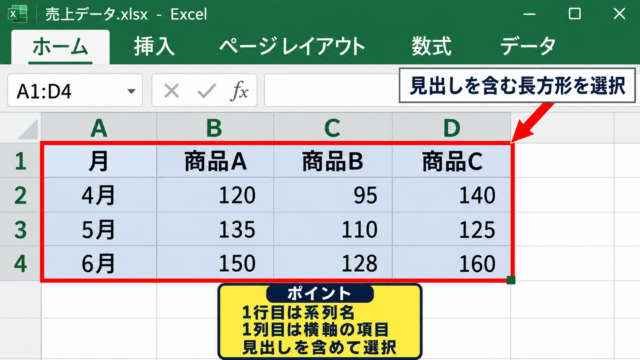
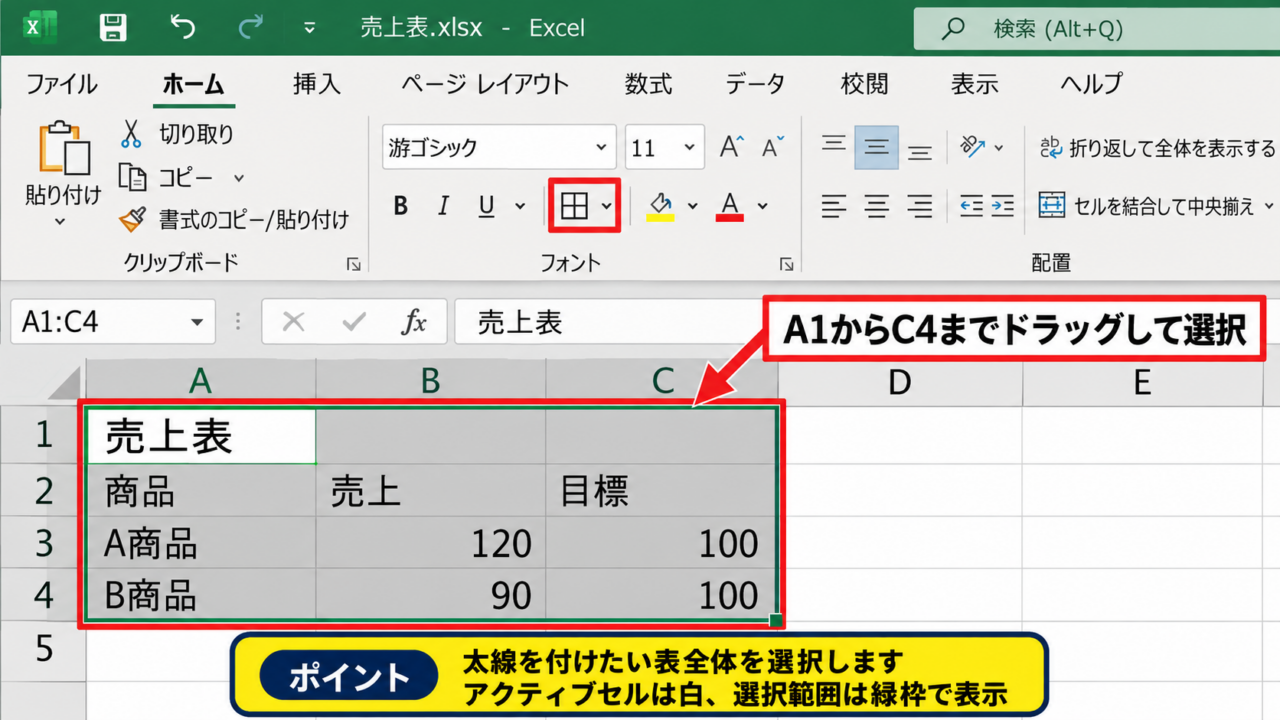
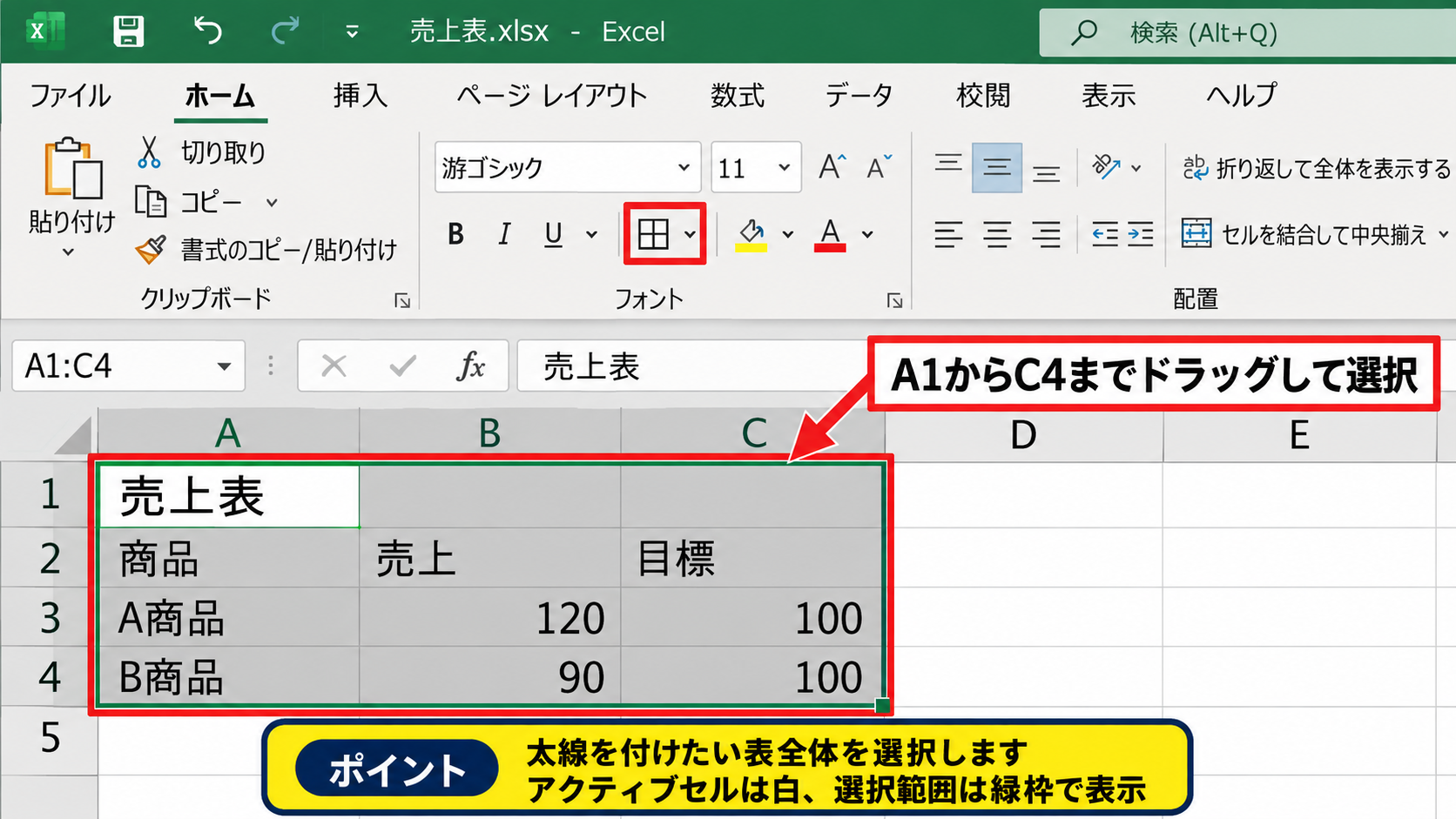
表の枠線を変更する前に、太線を付けたいセル範囲を正確に選択します。
たとえば、A1からC4までが売上表なら、A1セルをクリックしてからC4セルまでドラッグします。
外枠だけを太くする場合でも、外枠に含まれる表全体を選択することが操作の基本です。
離れたセルを同時に選択したいときは、Ctrlキーを押しながらセル範囲をクリックします。
ただし、複数の離れた範囲に罫線を設定すると、意図しない位置に線が付くことがあるため、表ごとに操作するほうが安全です。
範囲を選択すると、アクティブセルは白く表示され、選択範囲の周囲には緑色の枠が表示されます。
ホームタブから太い外枠の指定
続いては、ホームタブの罫線ボタンから太い外枠を設定する方法を確認していきます。
ホームタブのフォントグループにある罫線ボタンの右側にある下向き矢印をクリックします。
表示された一覧から「太い外枠」を選ぶと、選択範囲の外周だけに太い線が付きます。
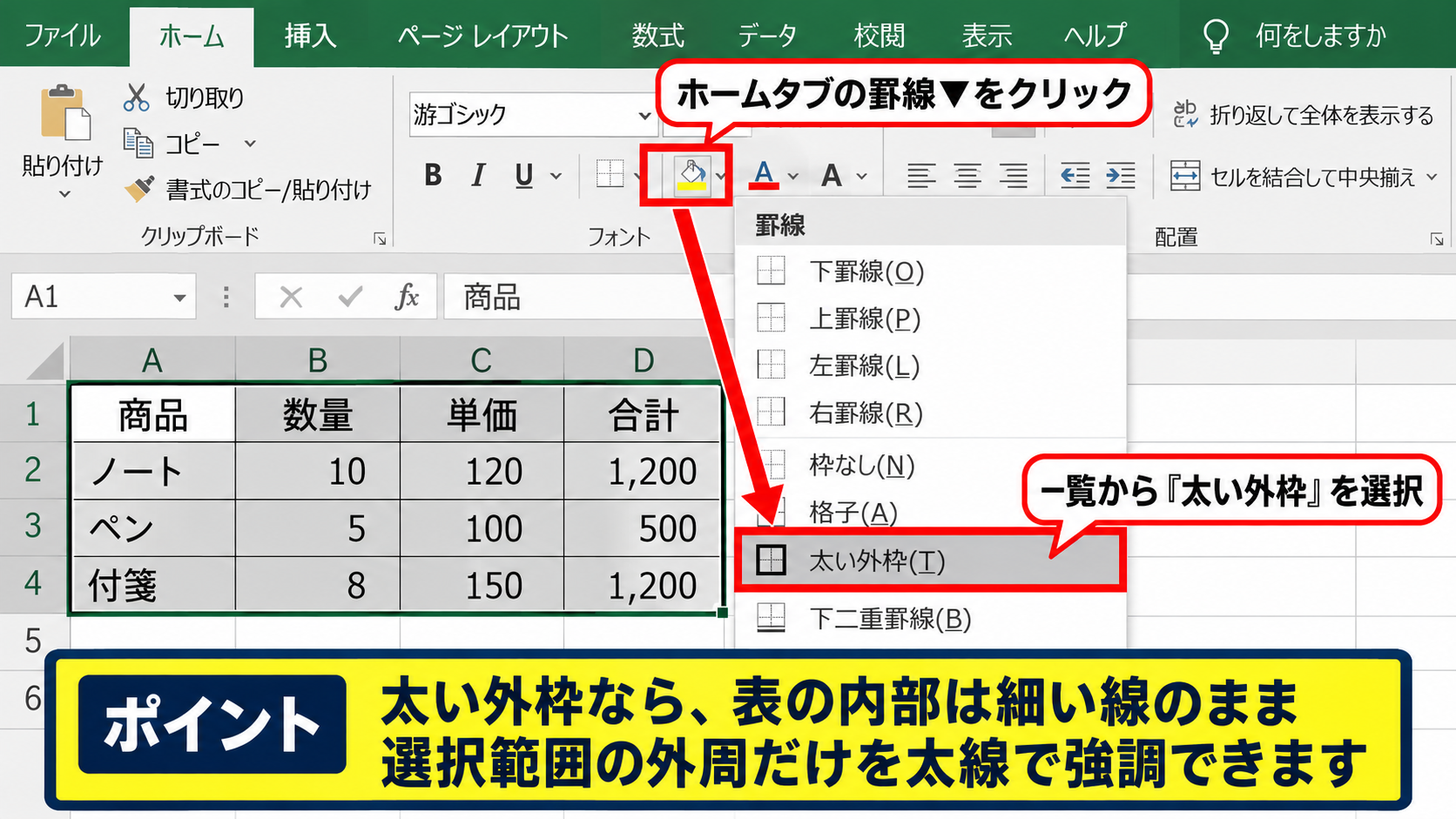
表の内部は細い線のまま残し、表の境界だけをはっきり見せたい場合に便利な設定です。
すでに細い格子線が入っている表へ太い外枠を追加しても、内部の罫線は基本的に維持されます。
選択範囲が1セルだけの場合は、そのセルを囲む四辺すべてが太線になります。
太い格子線と太い下罫線の使い分け
続いては、太い外枠以外の罫線メニューの使い分けを確認していきます。
「太い格子」を選ぶと、外枠だけでなく表の内側にも太い線が設定されます。
項目数が少ない小さな表では見やすくなりますが、明細が多い表では線が強すぎて数字が読みにくくなるかもしれません。
合計行を強調したい場合は、「太い下罫線」または「上罫線」を使うと、集計結果を自然に区切れます。
太線は表の構造を見せるための目印なので、すべてのセルに多用しないことが見やすさにつながります。
【操作のポイント】表全体には太い外枠、明細部分には細い格子線、合計行には太い上罫線を使うと、情報の優先順位を伝えやすくなります。
表枠線の太さと線種の設定
続いては、表枠線を自分で選び、線種ごとに設定する方法を確認していきます。
| 区分 | 推奨する線 | 用途 |
|---|---|---|
| 表の外側 | 太線 | 表の範囲を示す |
| 明細 | 細線 | 項目を区切る |
| 合計行 | 二重線 | 結果を強調する |
罫線メニューでは、実線、点線、破線、二重線などを選べます。
罫線メニューの線のスタイル
それでは、ホームタブにある線のスタイルの選び方について解説していきます。
罫線ボタンの下向き矢印をクリックし、「線のスタイル」にポインターを合わせると、複数の太さや種類が表示されます。
ここで選んだ線種は、その後に実行する外枠、上罫線、下罫線などの操作に反映されます。
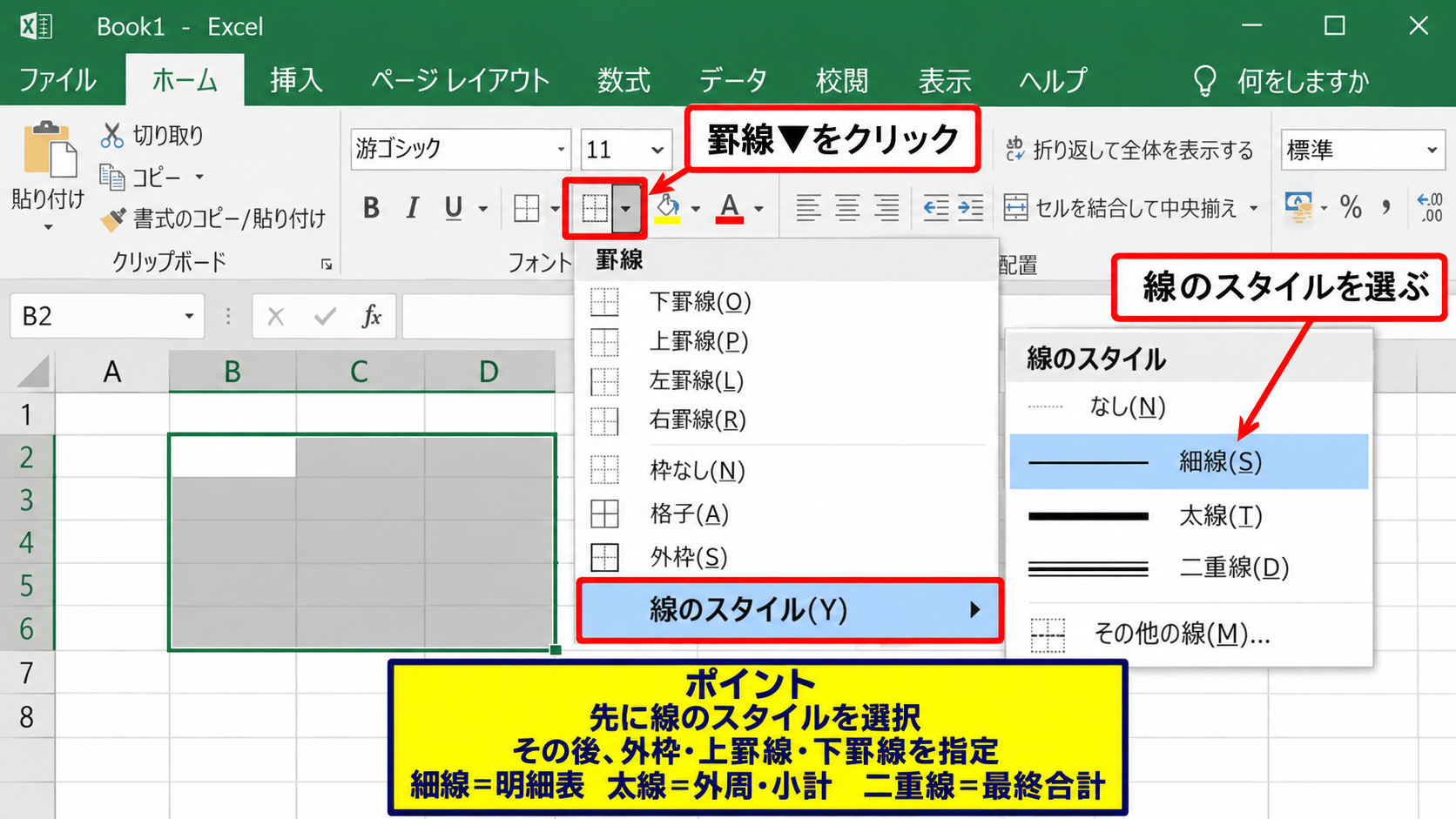
先に線のスタイルを選び、その後でどの辺に線を引くかを指定する流れです。
細い実線は通常の明細表に向き、太い実線は表の外周や小計行に向きます。
二重線は金額の最終合計など、ほかの行と明確に区別したい箇所に使うと効果的です。
罫線の描画による部分的な太線
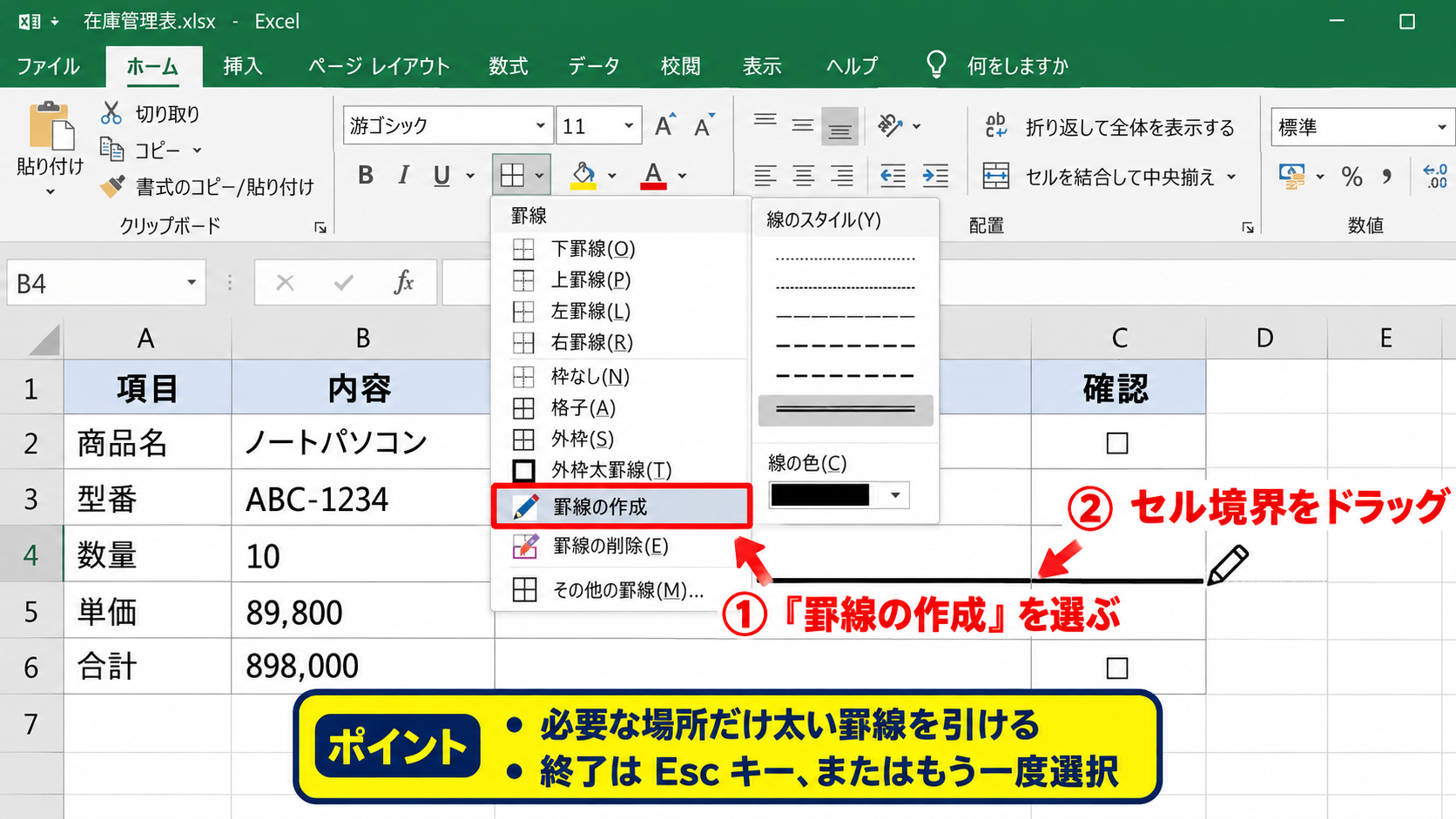
続いては、罫線の描画機能で必要な場所だけを太くする方法を確認していきます。
罫線メニューから線のスタイルを選択した後、「罫線の作成」を選ぶと、マウスポインターが鉛筆の形になります。
この状態でセルの境界線をドラッグすると、なぞった場所だけに指定した太さの罫線を引けます。
表の途中に区切り線を追加したい場合や、見出しの下だけを太くしたい場合に役立つ機能です。
操作を終えるときはEscキーを押すか、罫線の作成をもう一度選択して解除します。
表のデザインに合う罫線の選択
続いては、表の目的に合わせた罫線の選び方を確認していきます。
社内用の一覧表では、外枠を太線、見出し行の下を中太線、明細を細線にすると、落ち着いた印象に仕上がります。
請求書や見積書のように印刷する帳票では、金額欄や合計欄を太線で囲むと、確認する場所が分かりやすくなります。
罫線の太さは装飾ではなく、読む順序や入力範囲を伝えるための情報設計です。
罫線を選ぶときは、画面上の見え方だけでなく、紙に出力した場合の濃さも考慮しましょう。
【操作のポイント】線種を選び直した後は、すでに設定済みの罫線が自動で変わるわけではありません。変更したい辺を改めて選択して適用します。
セルの書式設定による枠線変更
それではまず、セルの書式設定を使って枠線の太さ、色、位置を細かく指定する方法について解説していきます。
| 項目 | 設定例 | 効果 |
|---|---|---|
| 上罫線 | 太線 | 見出しを区切る |
| 下罫線 | 二重線 | 合計を強調する |
| 外枠 | 太線 | 表の境界を示す |
セルの書式設定では、プレビューを見ながら四辺それぞれの罫線を指定できます。
セルの書式設定を開く操作
続いては、枠線の詳細設定画面を開く操作を確認していきます。
枠線を変更したいセルまたは表全体を選択し、右クリックして「セルの書式設定」を選択します。
キーボード操作では、Ctrlキーと1キーを同時に押してもセルの書式設定を開けます。
表示されたダイアログボックスで「罫線」タブを選ぶと、線のスタイル、色、プリセット、プレビューが表示されます。
罫線を細かく調整したい場合は、ホームタブよりもセルの書式設定のほうが確実です。
画面上では、操作対象のセル範囲を選択してから罫線メニューまたは右クリックメニューを開きます。
線のスタイルと色の選択
続いては、罫線タブで線の太さと色を指定する方法を確認していきます。
左側の「線」から、実線、太線、二重線、点線など、使用したいスタイルをクリックします。
次に「色」の一覧から黒、グレー、青などを選択します。
色を選んだだけでは罫線は変化しないため、その後でプレビュー内の上、下、左、右、内側のボタンをクリックする必要があります。
線種を選択してから、どの位置に適用するかをプレビューで指定する順番を覚えると迷いません。
プレビューによる外枠と内側の指定
続いては、プレビューを使った罫線の配置について確認していきます。
「外枠」ボタンを選ぶと、選択範囲の周囲だけに指定した線が付きます。
「内側」ボタンを選ぶと、選択範囲のセルとセルの間に線が入ります。
合計行だけを太くしたい場合は、合計行を選択し、太い線を選んだ後、プレビューの上側または下側をクリックします。
合計欄で使いやすい設定例です。
上罫線を太線にすると、明細と合計を明確に分けられます。
下罫線を二重線にすると、最終結果であることを視覚的に伝えられます。
【操作のポイント】プレビューで線をクリックすると、設定対象がその場で確認できます。誤って内側まで太くした場合は、細線を選んで該当する線をクリックし直します。
見出し行と合計行の枠線活用
それではまず、表の見出し行と合計行を読みやすくする枠線の使い方について解説していきます。
| 月 | 売上 | 前年比 |
|---|---|---|
| 4月 | 120,000円 | 105% |
| 5月 | 135,000円 | 110% |
| 合計 | 255,000円 | 107% |
見出し行の下罫線
続いては、見出し行の下に太い罫線を付ける方法を確認していきます。
見出しが入力されている1行目を選択し、太い下罫線を設定します。
見出しセルに背景色や太字を設定している場合でも、下罫線を加えると本文データとの境界がさらに分かりやすくなります。
列数が多い横長の表ほど、見出し行の下罫線は視線を整える役割を果たします。
見出しの周囲すべてを太線で囲むより、下だけを太くするほうがすっきり見えるケースもあります。
合計行の二重下罫線
続いては、合計行を二重線で強調する方法を確認していきます。
合計を表示する行を選択し、セルの書式設定から二重線を選びます。
会計書類のような表では、合計金額の下に二重線を付ける表現がよく使われます。
ただし、途中の小計まで二重線にすると最終合計との区別が曖昧になるため、最終行だけに使うのが一般的です。
小計には太い上罫線、最終合計には二重下罫線という使い分けも実用的です。
数式セルの罫線と表示形式
続いては、数式を含む合計セルの見せ方を確認していきます。
たとえばC2からC10に金額が入力され、C11に合計を表示する場合、C11セルには次の数式を入力します。
=SUM(C2:C10)
1行目がヘッダーの表では、金額データの先頭が2行目になるため、SUM関数の範囲はC2から指定します。
数式を入力したC11セルに太い上罫線や二重下罫線を設定すると、計算結果の位置が分かりやすくなります。
オートフィルで各行の金額を計算した後でも、合計セルだけに別の罫線を設定することが可能です。
【操作のポイント】数式セルは値だけでなく、罫線と表示形式も整えると確認ミスを減らせます。金額には桁区切り表示を設定するとさらに見やすくなります。
枠線の色と印刷時の見え方
それではまず、罫線の色を変更する方法と、印刷時に確認したいポイントについて解説していきます。
| 線の色 | 向いている用途 | 注意点 |
|---|---|---|
| 黒 | 印刷用の表 | 最も読みやすい |
| グレー | 明細の区切り | 薄すぎると印刷で消えやすい |
| 青 | 入力欄の区別 | 用途を限定する |
罫線の色を変更する操作
続いては、罫線に色を付ける操作を確認していきます。
セルの書式設定の罫線タブ、またはホームタブの罫線メニューにある「線の色」から色を選択します。
色を選んだ後に、外枠や下罫線などの種類を選ぶと、指定した色の罫線が適用されます。
入力してほしいセルを青枠、確認済みのセルを緑枠のように使い分けると、作業用シートでは便利です。
一方で、正式な提出資料では色数を増やしすぎず、黒または濃いグレーを中心にすると整った印象になります。
グリッド線と罫線の違い
続いては、グリッド線と罫線の違いを確認していきます。
Excelのシートに初期表示される薄い線はグリッド線であり、セルに設定した罫線とは異なります。
グリッド線は画面でセル位置を確認する補助線で、通常は印刷されません。
印刷した資料で表の線を表示したい場合は、グリッド線ではなくセルに罫線を設定する必要があります。
ページレイアウトタブのシートのオプションからグリッド線を印刷する設定もできますが、帳票として整えるなら罫線を使うほうが適しています。
印刷プレビューでの確認
続いては、枠線を印刷する前の確認方法を見ていきましょう。
ファイルタブから印刷を開くと、右側に印刷プレビューが表示されます。
画面上で適切に見えていた細いグレーの罫線が、プリンターや用紙設定によっては薄く見えることがあります。
重要な表では、印刷プレビューを確認し、必要に応じて罫線を少し太くするか、黒に変更します。
印刷前に確認したい項目です。
・表の外枠が途中で切れていないか
・合計行の太線や二重線が見えているか
・改ページ位置によって表が分断されていないか
【操作のポイント】画面表示がきれいでも、印刷で読みやすいとは限りません。提出前には印刷プレビューと可能ならテスト印刷で確認しましょう。
まとめ エクセルの表枠線を太くする方法
エクセルの枠線の太さを変更するには、まず対象のセル範囲を選択し、ホームタブの罫線メニューから太い外枠や太い下罫線を指定します。
表の外側を太くし、内部の明細は細線にするだけでも、表全体の見やすさは大きく向上します。
より細かく調整したいときは、セルの書式設定の罫線タブを開き、線のスタイル、色、適用する辺をプレビューで指定しましょう。
見出し行には太い下罫線、合計行には太い上罫線や二重下罫線を使うと、情報の区切りが明確になります。
枠線を整えるポイントです。
・表全体には太い外枠を使う
・明細には細い格子線を使う
・見出しと合計行は太線や二重線で強調する
・印刷プレビューで線の濃さと改ページを確認する
枠線は単にセルを囲むための機能ではなく、表の構造と重要な数値を伝えるための要素です。
用途に合わせて太さ、色、線種を使い分け、画面でも印刷でも読みやすい表に仕上げましょう。