Excelで見積書や申請書、一覧表を作成するとき、セルに斜め線を引き、その両側に異なる項目名を表示したい場面があります。
たとえば左上に「商品名」、右下に「月」を置くような表では、斜線と文字の位置を整えることで、限られたスペースでも内容を分かりやすく伝えられます。
ただし、Excelのセルには斜め線に沿って文字を自動配置する機能があるわけではないため、改行、空白、配置、テキストボックスを使い分けることが大切です。
セル内で手早く作るなら、改行と空白による文字入力が基本です。
文字を自由な位置へ置きたい場合は、テキストボックスを重ねる方法が向いています。
罫線の斜め線と文字の位置は別々に調整することが、見やすい表を作るコツです。
この記事では、Excelの斜め線に文字を入れる方法を、セル内入力から印刷時の調整まで順を追って解説します。
それでは、実際の操作を確認していきましょう。
エクセルの斜め線に文字を入れる方法【セル内で改行を使う手順】
それではまず、斜め線のあるセルへ文字を入れる基本操作について解説していきます。
| 行 | A列 | B列 |
|---|---|---|
| 1 | 商品名 月 |
4月 |
| 2 | りんご | 120 |
斜め罫線を設定するセルの選択
最初に、斜め線と文字を入れたいセルを選択します。
表の左上にある見出しセルを使う場合は、通常はA1セルを選ぶと分かりやすいでしょう。
セルの高さが低いと、上下に置く文字が重なったり、斜線が見えにくくなったりします。
そのため、行番号の境目をドラッグして、先に行の高さを広げておくと作業がしやすくなります。
列幅も文字数に合わせて少し広めに確保してください。
斜め線のセルは、通常の見出しセルより縦横に余裕を持たせることが重要です。
【操作のポイント】行の高さを30から45程度に広げておくと、上下の文字と斜め罫線の間隔を取りやすくなります。
セルの書式設定から斜め罫線を引く操作
セルを選択した状態で右クリックし、表示されたメニューから「セルの書式設定」をクリックします。
キーボードで操作する場合は、Ctrlキーと1キーを同時に押しても「セルの書式設定」を開けます。
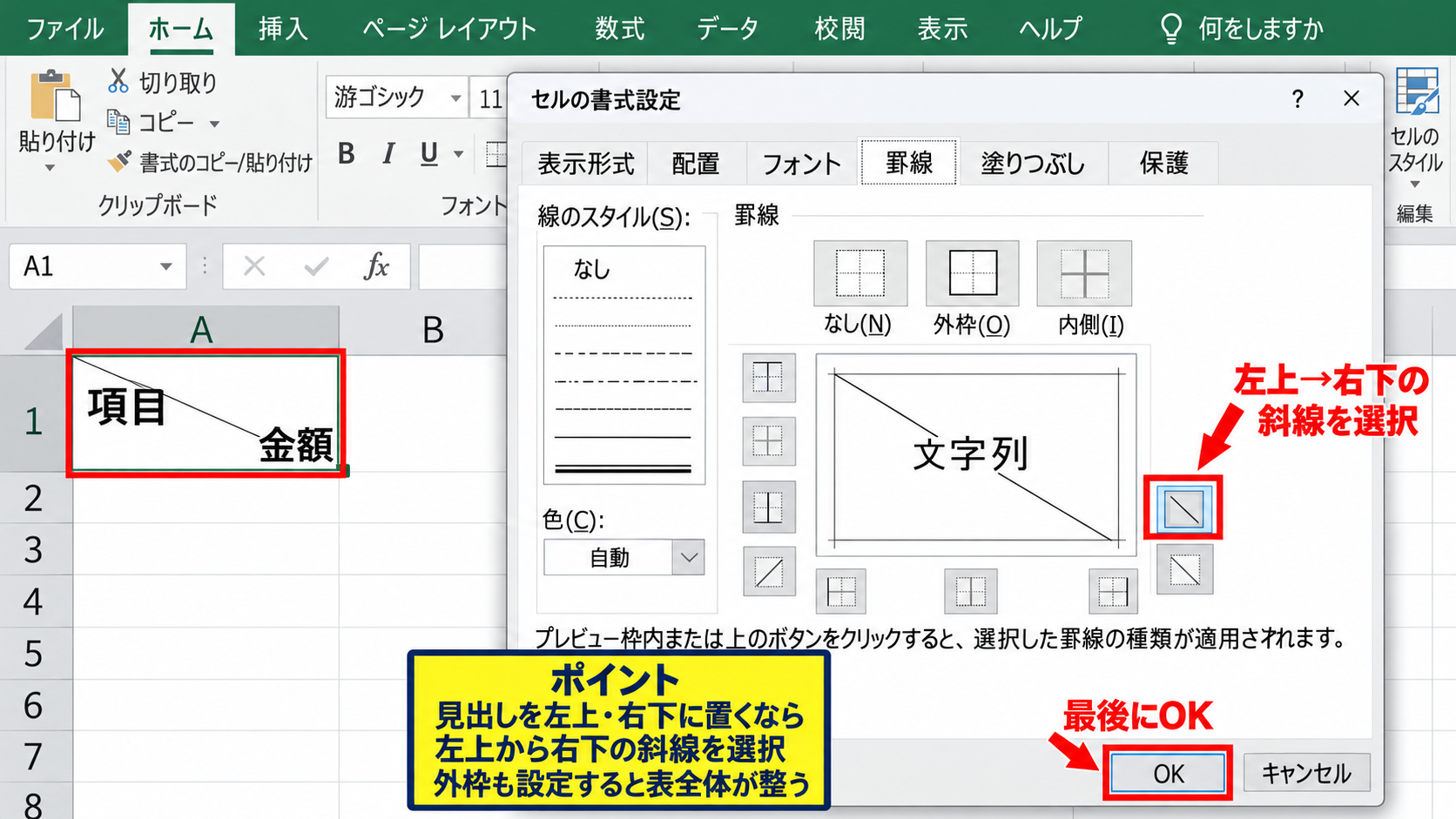
ダイアログボックスが表示されたら、「罫線」タブを選択します。
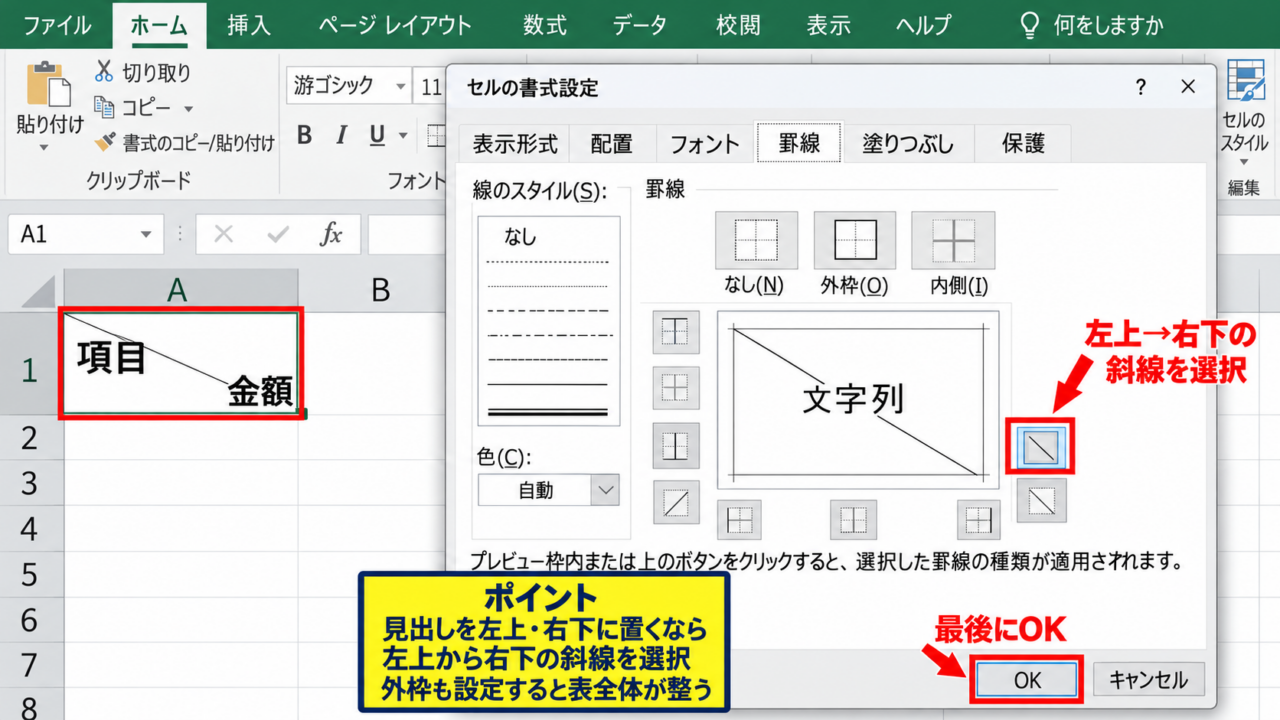
線のスタイルと色を確認し、罫線のプレビュー部分にある斜め線のボタンをクリックしてください。
左上から右下へ線を引く場合と、右上から左下へ線を引く場合では、選ぶボタンが異なります。
見出しの左上と右下に文字を置くなら、左上から右下へ向かう斜線を選ぶ構成が一般的です。
設定後にOKをクリックすると、セル内に斜め罫線が表示されます。
【操作のポイント】外枠や上下左右の罫線も同時に設定すると、表全体の線種がそろい、帳票らしい見た目になります。
改行と空白を使った文字入力
次に、斜め線を設定したセルをダブルクリックするか、F2キーを押して編集状態にします。
左上側に表示する文字を入力したら、Altキーを押しながらEnterキーを押してセル内で改行します。
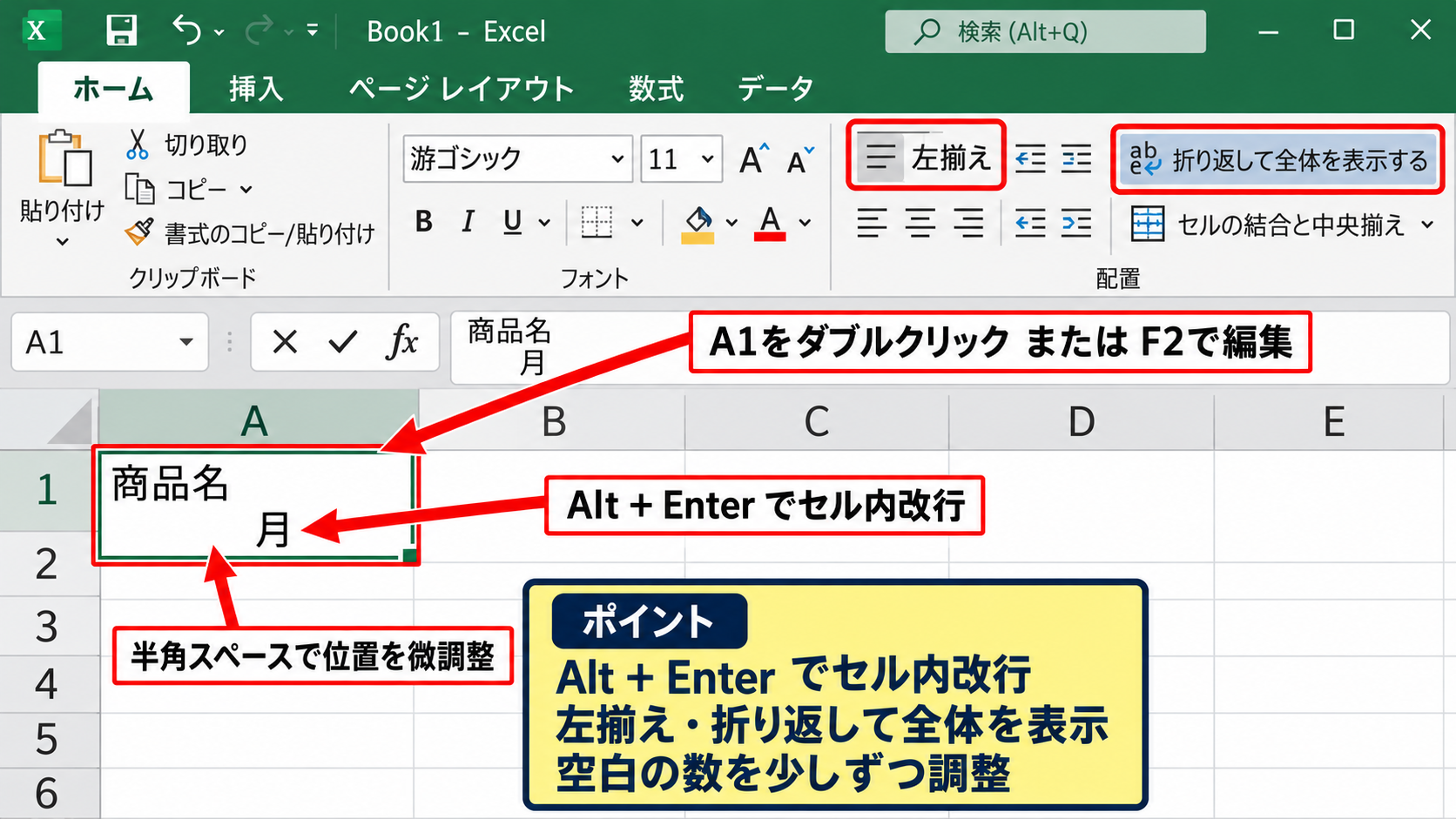
改行後は、スペースキーで必要な分だけ空白を入れ、右下側に置く文字を入力します。
たとえばA1セルに「商品名」と入力し、AltキーとEnterキーで改行してから空白を入れ、「月」と入力する方法です。
文字の開始位置はフォント、列幅、表示倍率によって変わるため、空白の数を少しずつ調整しましょう。
スペースは半角と全角で幅が異なりますが、表内での微調整には半角スペースのほうが扱いやすい場合があります。
セル内改行は、EnterキーだけではなくAltキーとEnterキーで行う点が重要です。
入力例
商品名
月
【操作のポイント】文字を入力した後は、セルの配置を左詰めにし、必要に応じて「折り返して全体を表示する」を有効にします。
斜め線の文字位置を整える配置とインデント
続いては、セル内の文字を斜め線の両側へ見やすく配置する方法を確認していきます。
| 設定項目 | おすすめの設定 | 目的 |
|---|---|---|
| 横位置 | 左詰め | 先頭の文字を左上へ寄せる |
| 縦位置 | 両端揃えまたは上詰め | 改行後の文字を離す |
| インデント | 文字数に応じて調整 | 下側の文字の開始位置を動かす |
横位置と縦位置の基本設定
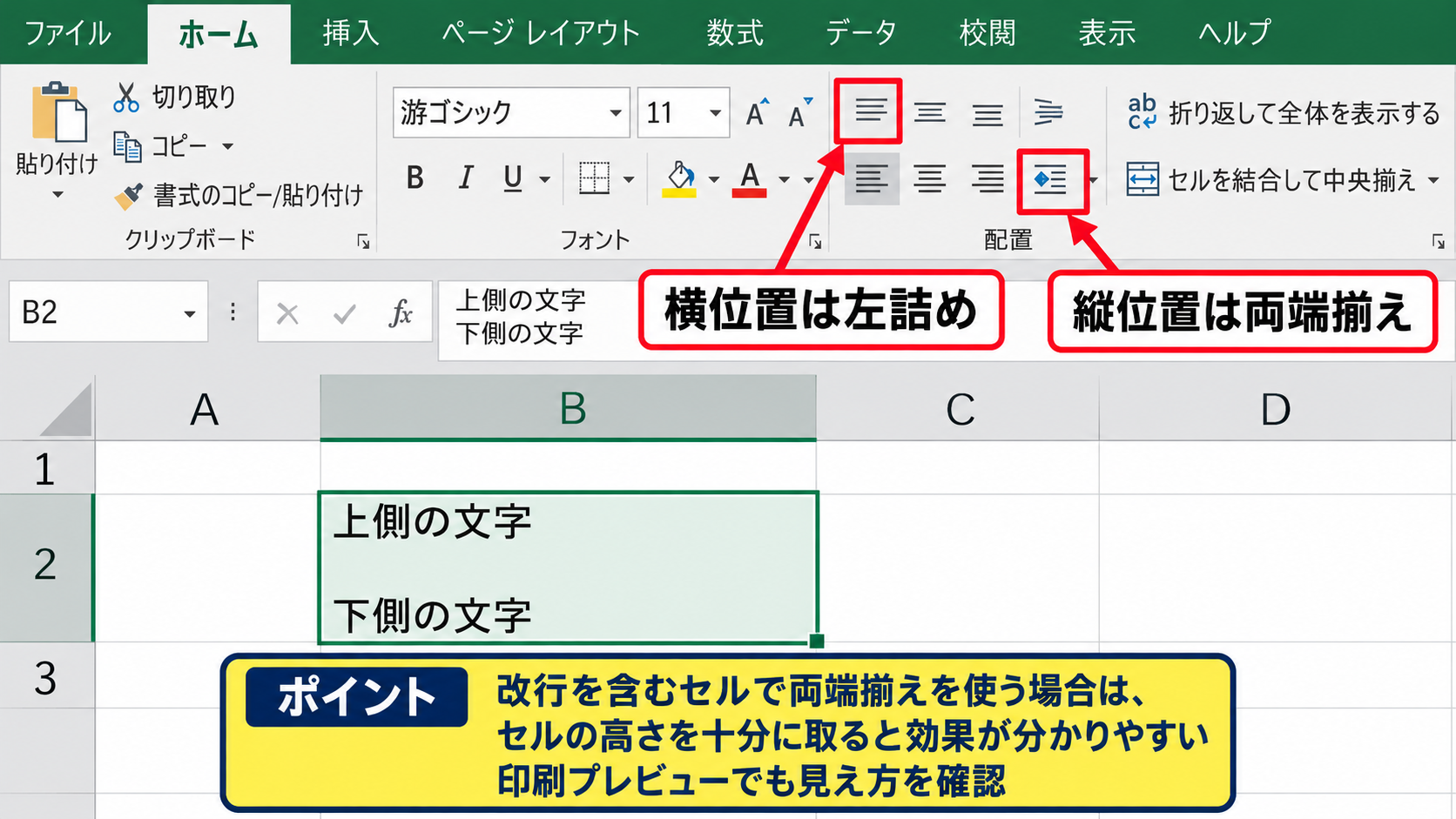
文字を入力したセルを選択し、「ホーム」タブの配置グループを確認します。
左上側の文字を基準にする場合は、横位置を左詰めにすると自然です。
縦位置は、行の高さと改行数に応じて上詰め、中央揃え、両端揃えを試してみましょう。
上下に二つの文字を置くセルでは、両端揃えが合うことがあります。
両端揃えにすると、セル内の上側と下側へ行を分散させやすくなります。
ただし、表示環境によって見え方が変わるため、印刷プレビューでも確認が必要です。
位置の調整はスペースだけで完結させず、配置設定も組み合わせると崩れにくくなります。
【操作のポイント】改行を含むセルで両端揃えを使う場合は、セルの高さを十分に取らないと効果が分かりにくくなります。
インデントによる下側文字の調整
空白だけでは位置を整えにくい場合は、インデントを活用します。
セルを選択して右クリックし、「セルの書式設定」から「配置」タブを開きます。
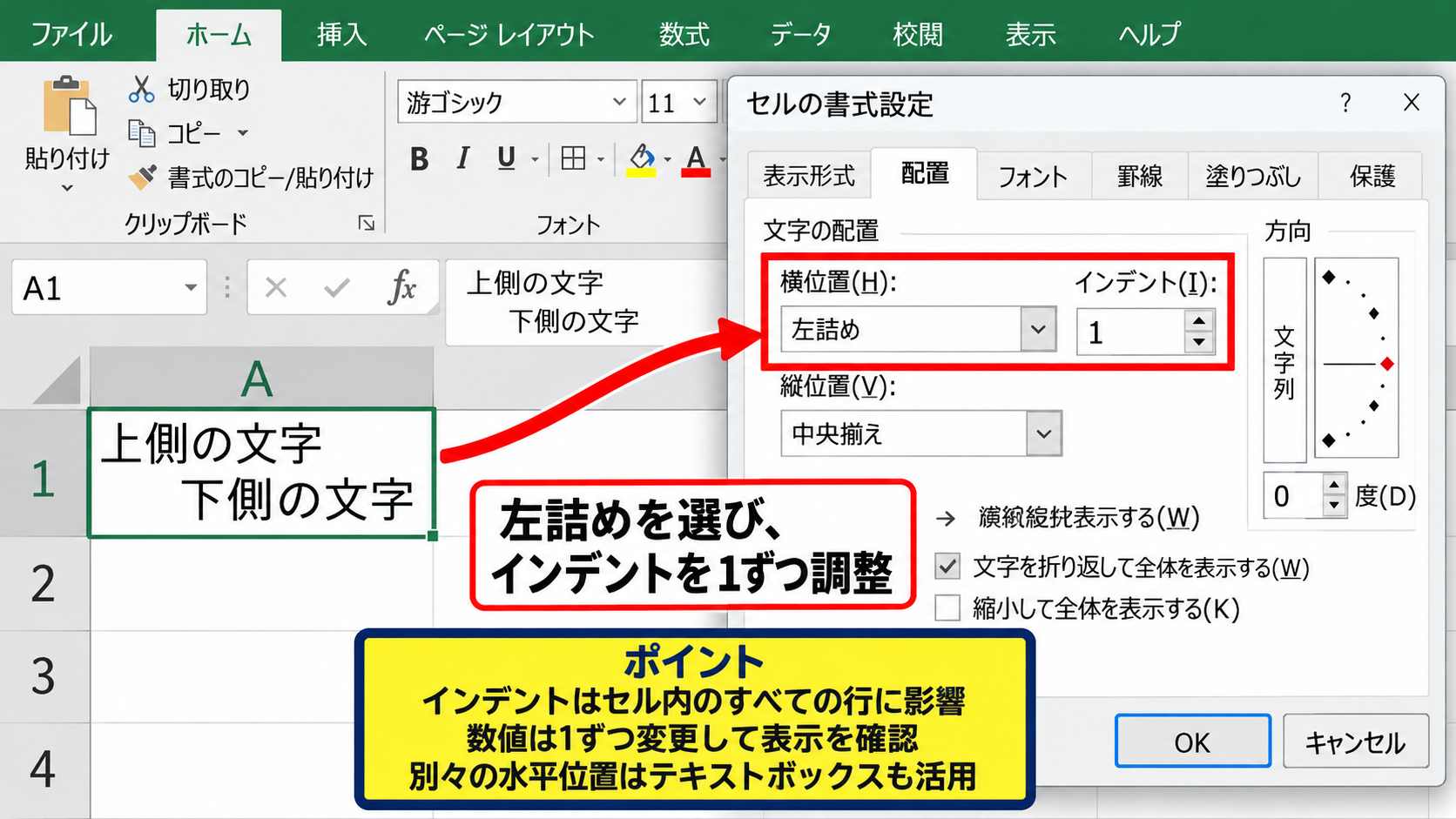
横位置の設定欄で「左詰め」を選び、右側のインデント欄に数値を入力してください。
インデントはセル内のすべての行に影響するため、上側の文字を左端に固定したい場合には、空白との使い分けが必要です。
一つのセルで完全に別々の水平位置を設定する機能はないため、セル内入力だけで細部まで整えるには限界もあります。
そのような場合は、後述するテキストボックスの利用が有効です。
【操作のポイント】インデントは数字を一度に大きく変えず、1ずつ調整して表示を確認すると失敗を防げます。
フォントとセルサイズによる見え方の調整
斜線セルでは、文字が大きすぎると線と文字が重なり、読み取りにくくなります。
周囲の見出しが11ポイントなら、斜線セルも10ポイントから11ポイント程度にそろえると統一感が出ます。
特に「品名」「区分」「月」など短い見出しなら、無理に小さな文字へ変更する必要はありません。
セルの幅と高さを調整するほうが、視認性を保ちやすい方法です。
読みやすさを優先し、文字を縮小しすぎないことが帳票作成では大切です。
見栄えの目安
・列幅は、長いほうの項目名が1行で読める程度にします。
・行の高さは、文字と斜線の間に少し余白が残る大きさにします。
・罫線は周囲の表と同じ太さにそろえます。
【操作のポイント】セル結合をする前に、結合なしの状態で文字位置を試すと、後から表の構造を直しやすくなります。
テキストボックスを使う斜め線セルの文字入力
続いては、文字をより自由な位置に配置したいときのテキストボックスの使い方を確認していきます。
| 方法 | 向いている場面 | 調整の自由度 |
|---|---|---|
| セル内の改行 | 簡単な表、データの並べ替えをする表 | 低め |
| テキストボックス | 提出用帳票、細かな位置合わせ | 高め |
挿入タブからテキストボックスを配置する操作
「挿入」タブをクリックし、テキストグループにある「テキストボックス」を選択します。
マウスポインターが十字形に変わったら、斜め線セルの左上側をドラッグして小さなテキストボックスを作成してください。
ボックス内に「商品名」などの文字を入力します。
同様に、セルの右下側にもテキストボックスを作成して「月」などの文字を入力します。
二つの文字を別々のオブジェクトにすると、斜線をまたいで自由に動かせます。
提出書類のように文字位置を正確に合わせたい場合は、テキストボックスが最も調整しやすい方法です。
【操作のポイント】テキストボックスは、セルの端ではなく文字の周囲に少し余白を残して配置すると、編集しやすくなります。
塗りつぶしと枠線を非表示にする設定
テキストボックスを選択すると、「図形の書式」タブが表示されます。
「図形の塗りつぶし」から「塗りつぶしなし」を選び、「図形の枠線」から「枠線なし」を選択してください。
これにより、文字だけがセルの上に置かれたように見えます。
塗りつぶしが残っていると、斜め罫線の一部を覆ってしまうことがあります。
枠線も残ったままでは、通常のセル入力とは異なる印象になりやすいでしょう。
斜め罫線を見せるため、テキストボックスは塗りつぶしなし、枠線なしに設定します。
テキストボックスの推奨設定
図形の塗りつぶしは塗りつぶしなしです。
図形の枠線は枠線なしです。
文字列の配置は、置きたい方向に合わせて左揃えまたは右揃えにします。
【操作のポイント】文字色は自動または黒にしておくと、モノクロ印刷でも読みやすさを保てます。
セルと一緒に移動するためのプロパティ
テキストボックスはセルとは別のオブジェクトなので、行の高さや列幅を変更すると位置がずれることがあります。
ずれを抑えるには、テキストボックスを右クリックし、「図形の書式設定」を開きます。
「サイズとプロパティ」から「プロパティ」を表示し、「セルに合わせて移動やサイズ変更をする」を選択してください。
この設定により、行や列のサイズを変えたときに、テキストボックスもセルに合わせて移動しやすくなります。
ただし、セルの結合やコピーを頻繁に行う表では、仕上げの段階で位置を再確認しましょう。
テキストボックスを使った表は、並べ替えやフィルターよりも、固定様式の帳票作成に適しています。
【操作のポイント】作成後に行列の幅を変更する可能性があるなら、最初にオブジェクトのプロパティを設定しておくと修正の手間を減らせます。
斜め線セルの数式とデータ入力の注意点
続いては、斜線見出しを含む表で数式やデータを扱うときの注意点を確認していきます。
| 行 | A列 | B列 | C列 |
|---|---|---|---|
| 1 | 商品名 月 |
4月 | 5月 |
| 2 | りんご | 120 | 150 |
| 3 | 合計 | =SUM(B2:B2) | =SUM(C2:C2) |
斜線セルを計算範囲から外す考え方
斜め線に文字を入れたセルは、多くの場合、項目名を示す見出しです。
そのため、SUM関数やAVERAGE関数などの計算範囲に含める必要はありません。
たとえば1行目が見出しで2行目以降に数値がある表なら、合計の式はB2から最終データ行までを指定します。
=SUM(B2:B10)
この数式は、B列の2行目から10行目までの数値を合計する式です。
1行目の見出しセルは文字列なので、通常は計算結果に影響しません。
しかし、範囲を明確にしておくと、後から表を修正したときにも意図が分かりやすくなります。
サンプルデータでは1行目をヘッダーとして扱い、数式は2行目以降のデータを対象にします。
【操作のポイント】見出しのある1行目を除外して数式を作ると、表の構造が把握しやすくなります。
数式を横方向へオートフィルする操作
4月から5月、6月のように月別の集計列が並ぶ場合は、最初の数式を横方向へコピーすると効率的です。
たとえばB3セルに=SUM(B2:B2)と入力し、B3セル右下のフィルハンドルをC3セル以降へドラッグします。
すると、C3セルでは=SUM(C2:C2)のように、列参照だけが自動で変わります。
この仕組みを相対参照と呼びます。
行番号や列記号を固定したい場合には、ドル記号を付けた絶対参照を使うこともありますが、通常の月別合計では相対参照で問題ありません。
斜線セルは見出しとして固定し、数式はその右側や下側のデータ領域に入力するのが基本です。
【操作のポイント】数式をコピーする前に、参照範囲の先頭がデータ行になっているかを数式バーで確認します。
並べ替えとフィルターを使う表での注意
データを並べ替えたりフィルターを使ったりする表では、見出し行の構造をできるだけ単純に保つ必要があります。
斜め線セルに複数の意味を持たせると、Excelが見出しとして認識しにくくなる場合があります。
また、セル結合を含む見出しは並べ替えやフィルターの妨げになることがあります。
管理用の一覧表では、斜線セルを装飾として使うより、「商品名」「月」のように列ごとに独立した見出しを置く方法が安全です。
斜め線セルは、印刷を前提とする帳票や説明用の表で使うとよいでしょう。
【操作のポイント】検索、抽出、並べ替えをするデータ表では、1列につき1つの明確な見出しを設定します。
印刷時に見やすくする斜め線と文字の調整
続いては、作成した斜め線セルを印刷したときに見やすくするための調整を確認していきます。
| 確認項目 | 確認する内容 |
|---|---|
| 印刷範囲 | 不要な空白列や空白行が含まれていないか |
| 拡大縮小 | 文字が小さくなりすぎていないか |
| 罫線 | 斜め線が薄く見えず、文字と重なっていないか |
ページレイアウトで印刷範囲を確認する操作
「表示」タブから「ページ レイアウト」を選択すると、用紙上で表がどのように配置されるかを確認できます。
表が横に広すぎる場合、印刷時に縮小され、斜め線セル内の文字まで小さくなることがあります。
不要な列を削除する、列幅を少し詰める、用紙の向きを横にするなどの調整を行いましょう。
印刷範囲を指定したい場合は、「ページ レイアウト」タブの「印刷範囲」から設定します。
斜線セルは小さく縮小されると読みにくいため、印刷プレビューでの確認が欠かせません。
【操作のポイント】印刷範囲は表全体を選択してから設定すると、不要な空白ページの発生を防げます。
罫線の太さと文字色の見直し
画面上で見えている斜め線が、印刷すると予想より薄く見えることがあります。
特に細いグレーの線や淡い文字色は、家庭用プリンターやコピー機では見えにくくなりがちです。
重要な見出しセルでは、黒または濃いグレーの罫線を使い、必要なら少し太い線種を選択しましょう。
文字色は黒を基本にし、背景色を付ける場合でもコントラストを確保してください。
斜線のすぐ近くに文字があると、印刷のにじみで読みにくくなることもあります。
文字と斜め線の間には、印刷時を考えた小さな余白を残すことが大切です。
【操作のポイント】完成後は、実際に1枚だけ試し刷りをして、文字位置と線の濃さを確認すると安心です。
PDF保存前の表示確認
ExcelファイルをPDFとして共有する場合も、印刷プレビューの内容が基本になります。
「ファイル」タブから「印刷」を選び、右側のプレビューで斜線セルを拡大して確認してください。
テキストボックスを使用している場合は、文字がセルからはみ出していないか、斜線を隠していないかも確認します。
PDFにすると環境によるフォント差の影響を受けにくくなるため、提出用の帳票では便利です。
PDF保存前の確認項目
・斜め線の両側に文字が収まっています。
・文字と罫線が重なっていません。
・ページの端で表が切れていません。
【操作のポイント】PDF保存後も一度ファイルを開き、表示倍率を上げて文字位置を最終確認します。
まとめ エクセルの斜め線に文字を入れる方法
エクセルの斜め線に文字を入れるときは、まずセルに斜め罫線を設定し、AltキーとEnterキーによる改行と空白で上下の文字を配置します。
簡単な表であればセル内入力だけでも対応できますが、文字をきれいに左右へ分けたい場合は、塗りつぶしなし、枠線なしのテキストボックスを使う方法が便利です。
見た目を整える鍵は、セルの高さ、列幅、配置、文字と罫線の余白です。
数式を使う表では、1行目をヘッダーとして扱い、計算式は2行目以降のデータ範囲に入力しましょう。
また、並べ替えやフィルターを使うデータ表では、斜線セルやセル結合を多用せず、列ごとに明確な見出しを置くことが適しています。
印刷やPDF保存の前には、プレビューで文字の重なり、罫線の濃さ、ページ内の収まりを確認してください。
用途に合わせてセル内入力とテキストボックスを使い分ければ、Excelの斜め線セルも読みやすく仕上げられます。