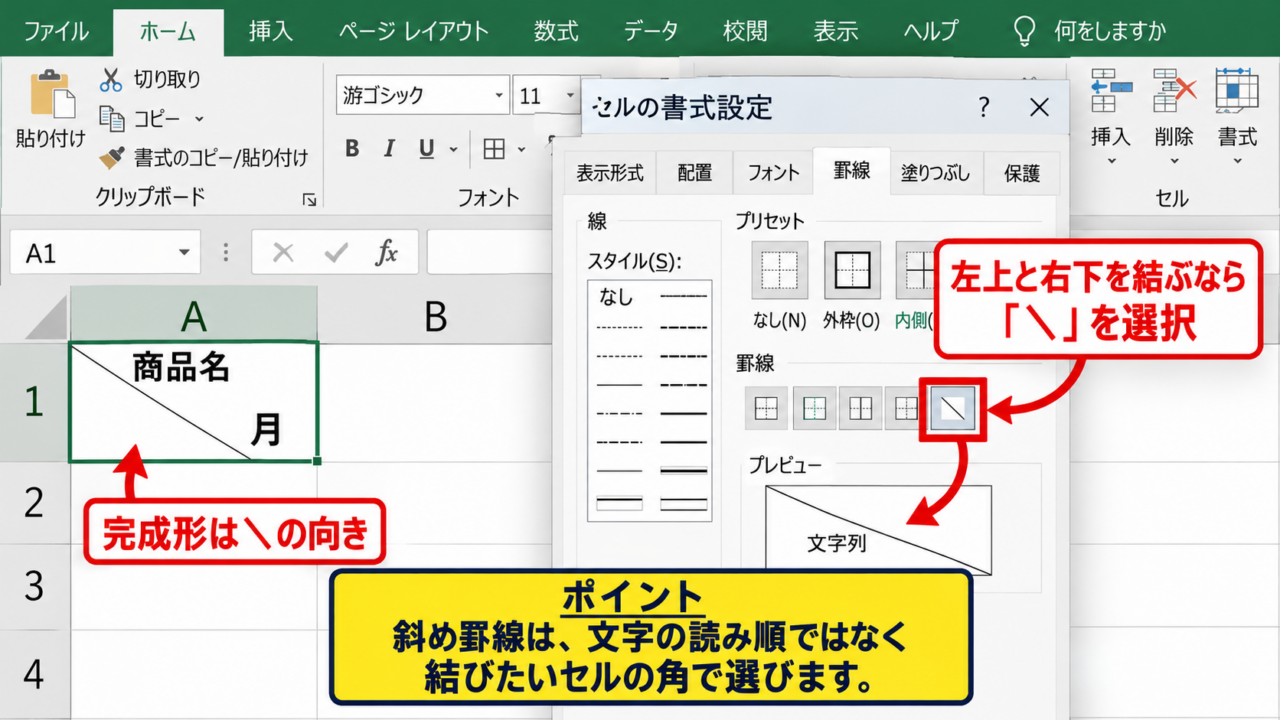
Excelで表を作成していると、見出しセルを斜め線で区切り、左下と右上、または左上と右下に別々の項目名を配置したい場面があります。
しかし、罫線メニューには斜め方向のアイコンが2つあり、どっちを選べばよいのか迷いやすいところです。
斜め罫線は、線の向きだけでなく、文字の配置、セルの結合、印刷時の見え方まで考えて設定することが大切です。
左下から右上へ伸びる線を入れたい場合は、罫線の設定画面で右上がりの斜線を選びます。
左上から右下へ伸びる線を入れたい場合は、左下がりの斜線を選びます。
アイコンの向きではなく、完成したセルのどの角とどの角を結びたいかで判断すると迷いません。
この記事では、エクセルの斜め罫線の向きの見分け方、設定手順、文字をきれいに配置する方法、印刷時の注意点まで詳しく解説します。
エクセルの斜め罫線を選ぶ方法
それではまず、斜め罫線をどっちに設定するかについて解説していきます。
| 完成イメージ | 選ぶ斜め罫線 | 使いやすい見出し配置 |
|---|---|---|
| \ | 左上から右下 | 左上と右下に項目名 |
| / | 左下から右上 | 左下と右上に項目名 |
完成形から逆算する向きの判断
斜め罫線を選ぶときは、罫線ボタンの小さな絵を何となく見るのではなく、セル内で線を引きたい角を先に決める方法が確実です。
セルの左上と右下を結びたいなら、完成形は\の形になります。
この場合は、設定画面でも左上から右下へ進む斜線を有効にします。
反対に、左下と右上を結びたいなら、完成形は/です。
画面上の斜線と、印刷される斜線の方向は同じなので、セルの四隅を指でなぞるように考えると判断しやすくなります。
たとえば、集計表の左上のセルに「商品名」と「月」を置く場合、左上に商品名、右下に月を置きたいなら\を選ぶ構成が自然です。
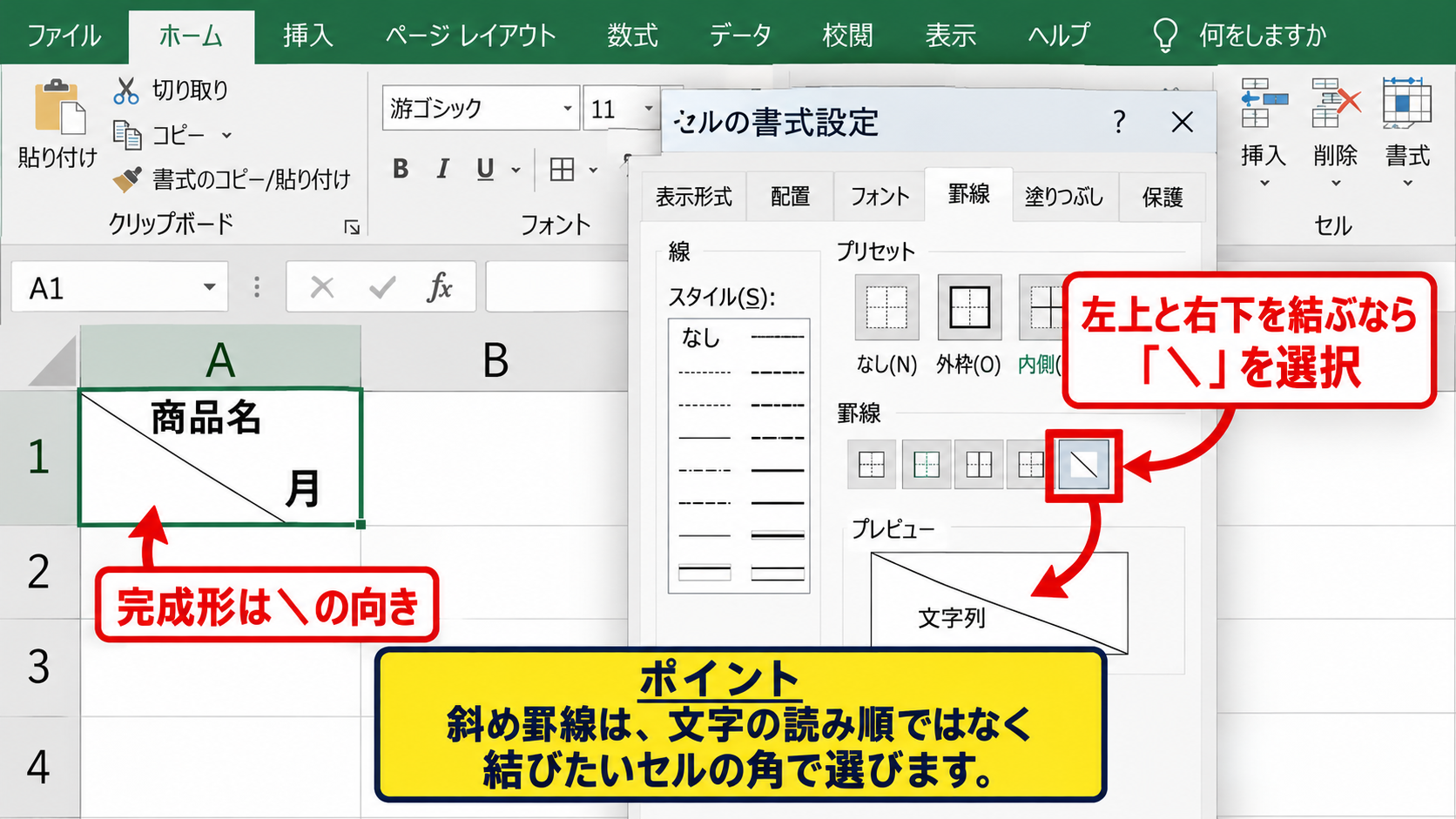
【操作のポイント】斜め罫線は、文字の読み順ではなく、結びたいセルの角で選びます。
罫線のプルダウンから設定する手順
もっとも手軽な方法は、ホームタブのフォントグループにある罫線ボタンを使う方法です。
最初に、斜め線を入れたいセルをクリックして選択します。
次に、罫線アイコンの右側にある小さな▼をクリックし、一覧の下部にある「その他の罫線」を選びましょう。
セルの書式設定画面の罫線タブが開くため、線のスタイルと色を確認してから、右側の斜線ボタンをクリックします。
選択した斜線はプレビュー枠に表示されるため、OKを押す前に\または/になっていることを必ず確認してください。
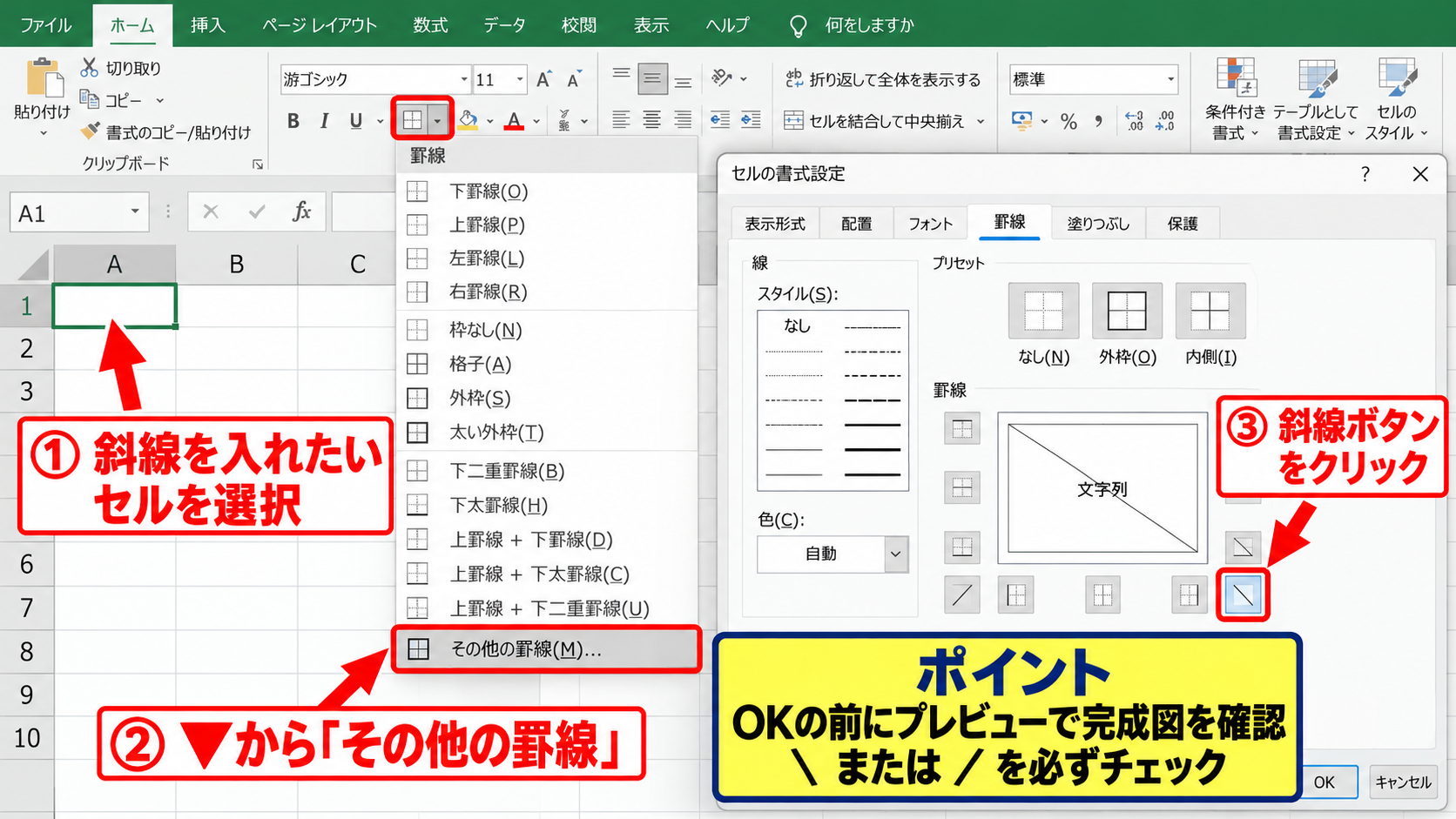
罫線メニュー内の「左上から右下の罫線」と「左下から右上の罫線」は、どちらか片方だけを選ぶことも、両方を選んで×印にすることもできます。
【操作のポイント】迷ったときは、OKの前にプレビューで完成図を確認します。
ショートカットより書式設定を使う理由
通常の外枠や下罫線にはショートカットを使える場面がありますが、斜め罫線は誤操作を避けるためにセルの書式設定から行うほうが安心です。
斜め罫線には、線種、線の太さ、色、2本の斜線の組み合わせなど、複数の判断項目があります。
特に社内資料や提出用の帳票では、周囲の罫線が細線なのに斜線だけ太線になっていると、表全体の印象が崩れるかもしれません。
既存の表に追加する場合は、周囲の枠線と同じ線種を選び、セルの書式設定のプレビューで全体のつながりを確認しましょう。
斜め線だけを消したい場合も、同じ画面で該当する斜線ボタンをもう一度クリックすれば解除できます。
【操作のポイント】斜線を追加するときも削除するときも、罫線タブのプレビューを基準にします。
斜め罫線の向きと文字配置
続いては、斜め罫線の向きに合わせた文字の配置を確認していきます。
| 斜線 | 左上側の文字 | 右下側の文字 |
|---|---|---|
| \ | 商品名 | 月 |
| / | 年度 | 区分 |
改行を使って上下に文字を置く方法
1つのセルに2つの項目名を入れるときは、セル内改行を使って文字を上下に分けます。
セルをダブルクリックするかF2キーで編集状態にし、1つ目の文字を入力した後にAltキーを押しながらEnterキーを押してください。
次の行に2つ目の文字を入力すると、1セル内に2行の文字が入ります。
その後、セルの書式設定で横位置や縦位置を調整すると、斜線の両側に文字を寄せやすくなります。
セル内改行は、列幅を増やさずに見出しを整理できる便利な方法です。
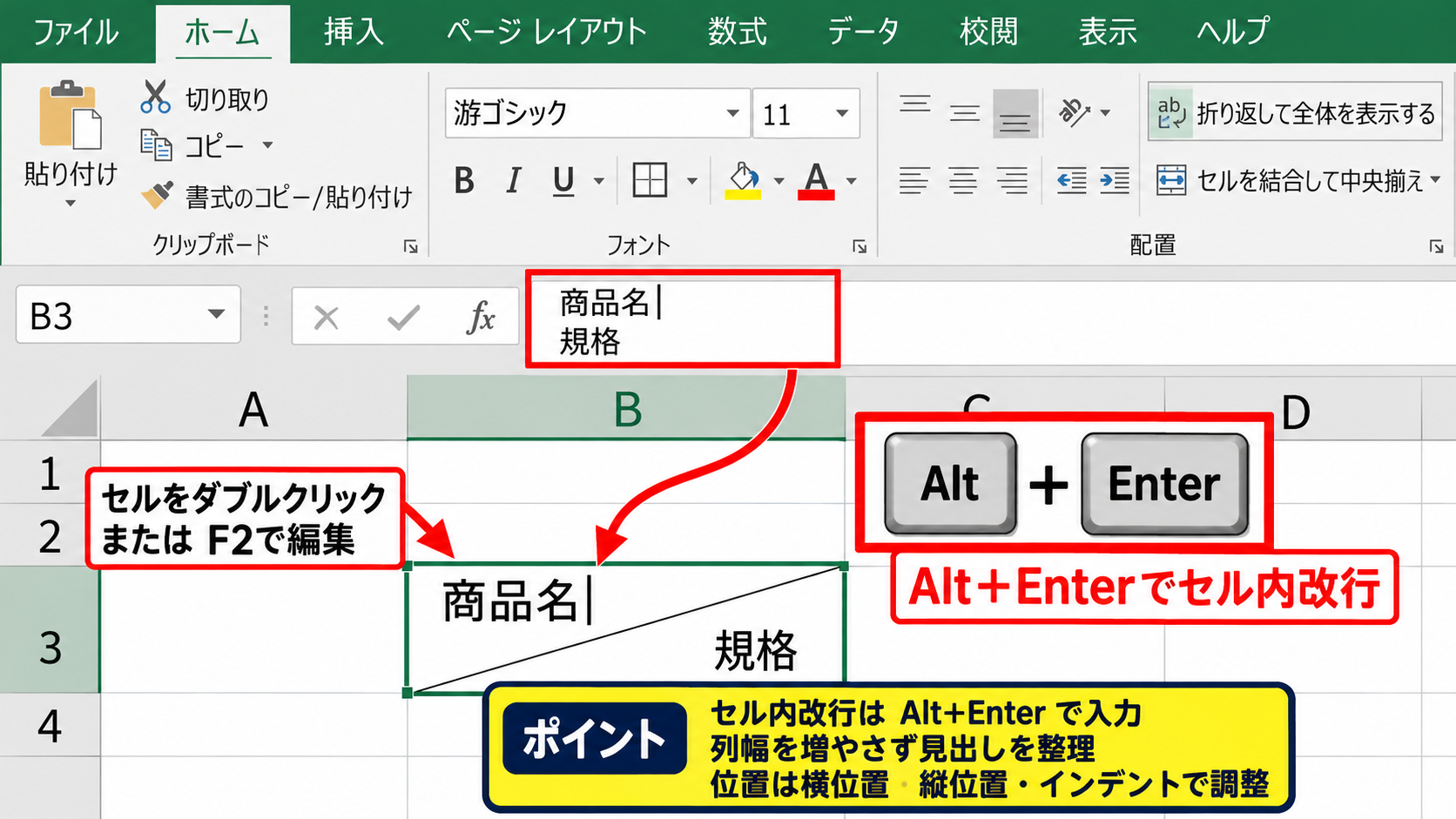
ただし、改行位置だけでは文字が完全に角へそろわないこともあります。
その場合は、先頭や末尾に半角スペースを増やすのではなく、横位置の配置設定やインデントを使うほうが、印刷時のずれを抑えられます。
【操作のポイント】セル内改行はAltキーとEnterキーで入力します。
左上と右下に寄せる設定
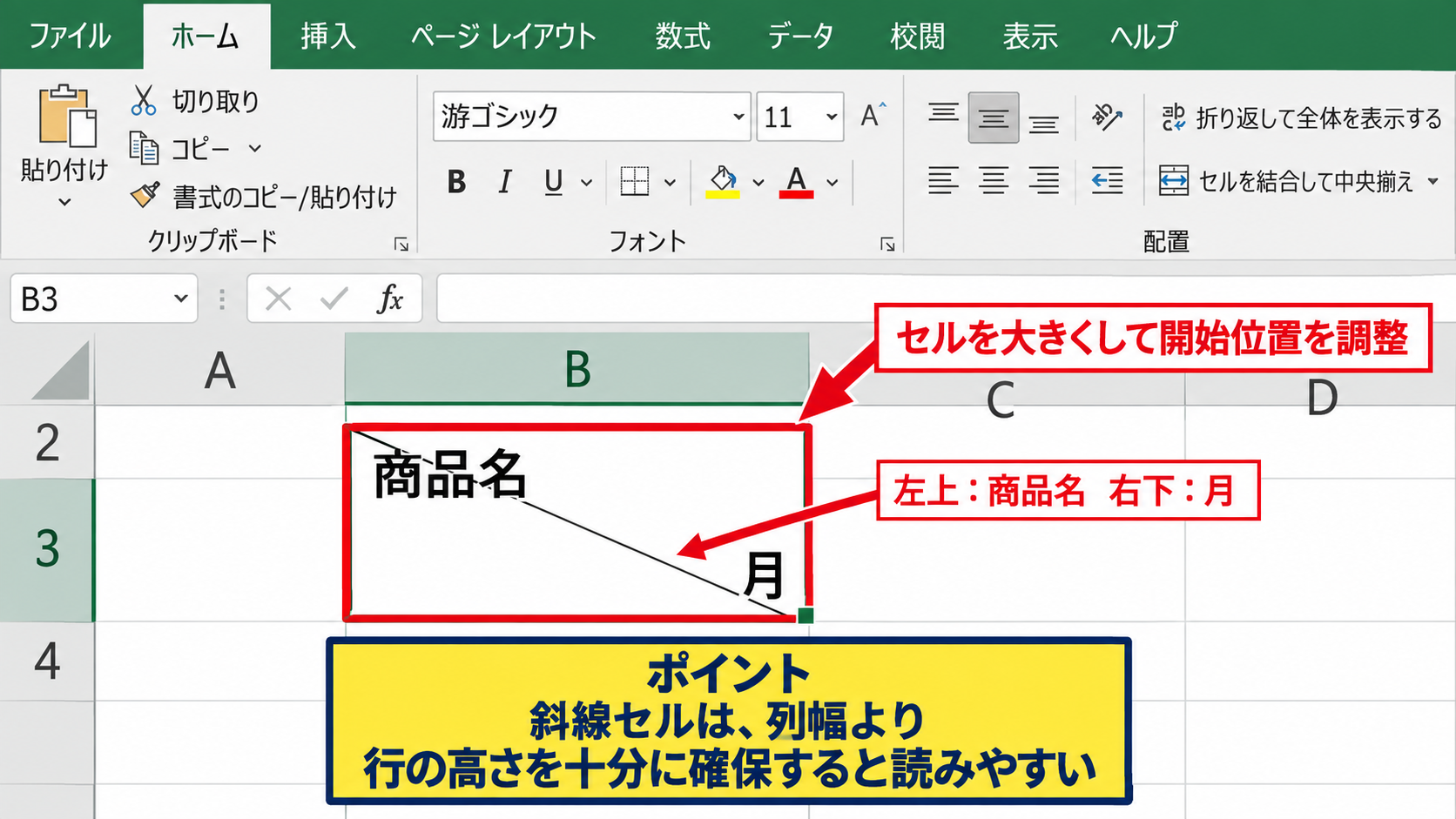
\の斜線を使う場合は、左上側の文字と右下側の文字を意識して配置すると見やすくなります。
セル内で文字を左右に完全分割する機能はないため、実務では改行、インデント、文字列の前後の調整を組み合わせます。
たとえば1行目に「商品名」を入れ、2行目に「月」と入れた場合、1行目は左寄せ、2行目は右寄せにしたいところです。
ただし、同じセル内の行ごとに横位置を変えることはできません。
そこで、見出しセルの幅と高さを少し大きく取り、文字列の開始位置を調整する方法が現実的です。
帳票の見た目を最優先するなら、図形のテキストボックスを重ねる手法もありますが、並べ替えやコピーのしやすさを考えると、まずはセル内の文字だけで整えることをおすすめします。
【操作のポイント】斜線セルは、列幅より行の高さを十分に確保すると読みやすくなります。
文字列の向きと折り返し表示
文字が長い場合は、ホームタブの「折り返して全体を表示する」を有効にすると、セルの幅に合わせて自動改行されます。
ただし、斜め罫線のあるセルでは自動改行に任せると、文字と線が重なって読みにくくなることがあります。
見出しが短い場合は、意図した位置でAltキーとEnterキーによる改行を入れるほうが調整しやすいでしょう。
文字の方向を縦書きや回転に変更することもできますが、斜線と組み合わせると視線の動きが複雑になりがちです。
斜め罫線のセルは、短い見出しを横書きで配置するのが基本と考えると、表の可読性を保てます。
【操作のポイント】長い見出しは略称に置き換え、別の場所に注記を置く方法も有効です。
セルの書式設定による斜め罫線
続いては、セルの書式設定を使った斜め罫線の具体的な設定を確認していきます。
| A | B | C |
|---|---|---|
| 商品名 月 |
4月 | 5月 |
| りんご | 120 | 140 |
罫線タブで斜線を選択する手順
対象セルを選択したら、ホームタブの罫線メニューから「その他の罫線」を開きます。
セルの書式設定ダイアログボックスが表示されたら、「罫線」タブが選ばれていることを確認しましょう。
左側で線のスタイルを選び、その下で色を指定します。
一般的な表では、周囲の罫線と同じ細い実線を選ぶと自然です。
右側の罫線設定エリアには、外枠、内側、斜め線のボタンがあります。
ここで斜線ボタンをクリックしてからプレビューを見ることで、向きの選択ミスを防げます。
上のイメージのように、セルA1を選択してから罫線の詳細設定へ進むと、既存の表を崩さずに斜め線を追加できます。
【操作のポイント】罫線のスタイルを先に選び、その後に斜線ボタンを押す順番が基本です。
線の太さと色を整える方法
斜め罫線は強調したい見出しに使われることが多いものの、太すぎる線や派手な色を使うと文字より線が目立ってしまいます。
通常の業務表であれば、黒または濃いグレーの細線で十分です。
表全体の外枠に太線を使っている場合でも、斜線まで太線にする必要はありません。
見出しセルの背景に淡い色を付けているなら、罫線は標準の黒にすると読みやすくなります。
線種を統一すると、斜め罫線だけが後から追加されたように見えにくいため、資料の完成度が上がります。
また、色付きの罫線を設定した場合は、白黒印刷でも判別できるかを確認してください。
【操作のポイント】提出資料では、斜線だけを目立たせすぎない配色を選びます。
斜め罫線を削除する手順
設定した斜め罫線を消したいときは、セルを選択して再度セルの書式設定を開きます。
罫線タブのプレビューで、表示されている斜線のボタンをクリックして選択状態を解除してください。
そのままOKをクリックすれば、外枠や上下左右の罫線を残したまま、斜め線だけを削除できます。
罫線の削除ボタンを直接使う方法もありますが、ほかの罫線まで消してしまう可能性があります。
必要な線を残して斜線だけ消すなら、セルの書式設定での解除が安全です。
誤って複数セルに設定した場合は、対象範囲をまとめて選択して同じ操作を行えます。
【操作のポイント】削除後もプレビューを見て、外枠が残っていることを確認します。
見出し表に使う斜め罫線
続いては、見出し表で斜め罫線を使う場面と整え方を確認していきます。
| 商品名 月 |
4月 | 5月 | 6月 |
|---|---|---|---|
| りんご | 120 | 140 | 135 |
| みかん | 98 | 105 | 110 |
行見出しと列見出しを交差させる構成
斜め罫線が最も活躍するのは、表の左上にある交差見出しです。
このセルは、横方向に並ぶ列見出しと、縦方向に並ぶ行見出しの両方を示す役割を持ちます。
たとえば横に月、縦に商品名が並ぶ売上表では、左上セルを斜めに区切って「商品名」と「月」を示せます。
表だけを見た人でも、数値が何を意味するかを理解しやすくなるでしょう。
交差見出しは、表の情報構造を短い言葉で伝える役割を持っています。
ただし、行見出しや列見出しがすでに明確な場合は、無理に斜め罫線を使う必要はありません。
【操作のポイント】交差見出しには、縦方向と横方向の項目名を短く入れます。
セルの幅と高さを調整する方法
斜め罫線のセルは、通常の見出しセルより少し大きめに設定すると、文字と線の間に余白を作れます。
列幅を狭くしすぎると、左上側と右下側の文字が斜線に近づき、読みにくくなります。
行の高さも十分に取り、文字が上下に詰まらないように調整しましょう。
目安としては、ほかの見出し行より1.5倍から2倍ほどの高さを確保すると、斜線が見やすくなります。
セルのサイズを変えた後は、印刷プレビューでページ内のバランスも確認してください。
表全体が横に広がりすぎる場合は、斜線セルの文字を略称にして、別途注記を付ける方法が向いています。
【操作のポイント】文字数に合わせて、列幅と行の高さをセットで調整します。
結合セルで使う場合の注意点
複数のセルを結合した大きな見出し領域に斜め罫線を入れることもできます。
大きな表題や分類欄を作るときには便利ですが、結合セルは並べ替えやフィルターの操作を難しくする場合があります。
データ表の内部を結合するよりも、タイトル行や印刷専用の見出し領域に限定して使うとよいでしょう。
結合したセルに斜め罫線を設定する場合も、手順は通常のセルと同じです。
ただし、コピーや貼り付けを行うと罫線設定まで複製されるため、不要な位置に斜線が広がらないよう注意が必要です。
【操作のポイント】結合セルの斜線は、データ入力範囲ではなく見出し部分に使います。
印刷とコピー時の斜め罫線
続いては、印刷やコピーを行う際の斜め罫線の扱いを確認していきます。
| 確認場面 | 見るポイント |
|---|---|
| 印刷プレビュー | 線が薄すぎないか、文字と重なっていないか |
| PDF保存 | ページ境界で見出しが切れていないか |
| 他シートへのコピー | 不要な書式まで複製されていないか |
印刷プレビューで確認する項目
画面上では整って見える斜め罫線でも、印刷すると線が細く見えたり、文字との距離感が変わったりすることがあります。
ファイルタブから印刷画面を開き、印刷プレビューで斜線セルを拡大して確認しましょう。
特に、ページの端に見出しセルがある場合は、余白や拡大縮小の影響を受けやすくなります。
印刷用紙に合わせて拡大縮小すると、斜め線の見え方も変化することを覚えておくと安心です。
線が薄く感じる場合でも、いきなり太線にする前に、プリンター側の印刷品質設定も確認してください。
【操作のポイント】完成直前には、画面表示ではなく印刷プレビューで確認します。
PDF保存で文字が重なる場合
ExcelファイルをPDFとして保存すると、環境によってはフォントの描画や余白の違いで文字位置がわずかに変わることがあります。
斜線の近くに文字を詰め込みすぎていると、PDF上で線と文字が触れて見えるかもしれません。
この場合は、セルの高さを少し増やす、文字列を短くする、文字サイズを1段階下げるといった調整が有効です。
Excel上で見栄えを整えた後は、実際にPDFを開いて最終確認してください。
配布先がスマートフォンで閲覧することも想定されるなら、細すぎる罫線や小さすぎる文字を避ける配慮も必要です。
【操作のポイント】PDF化した後も、斜線と文字の間に余白があるか確認します。
コピー時に書式を保つ方法
斜め罫線が入ったセルを別の場所へコピーすると、値だけでなく罫線、背景色、配置などの書式も一緒にコピーされます。
同じ形式の表を作る場合には便利ですが、数値だけを移したい場合には不向きです。
値だけを貼り付けたいときは、貼り付けオプションから「値」を選択します。
反対に、斜線を含む見出しのデザインを複製したいときは、通常の貼り付けか、書式の貼り付けを利用しましょう。
コピー後は斜線の方向が意図どおりかを確認することで、見出しの向きの不整合を防げます。
【操作のポイント】データだけなら値貼り付け、見出しの形も複製するなら通常貼り付けを使います。
まとめ エクセルの斜め罫線の向きと設定方法
エクセルの斜め罫線は、セルのどの角とどの角を結びたいかを基準に選ぶと、\と/を迷わず設定できます。
左上と右下を結ぶなら\、左下と右上を結ぶなら/という完成形を先にイメージしましょう。
設定は、対象セルを選択してホームタブの罫線メニューから「その他の罫線」を開き、セルの書式設定の罫線タブで行います。
プレビューに表示される線の向きを確認してからOKを押すことが、最も確実な操作です。
斜め罫線は、行見出しと列見出しが交差するセルに使うと、表の構造をわかりやすく伝えられます。
文字はセル内改行、列幅、行の高さ、配置設定を組み合わせて調整し、線と重ならない余白を確保してください。
また、印刷やPDF保存の前には、実際の出力イメージで斜線と文字の見え方を確認することが重要です。
向き、文字位置、出力時の見え方を順番に確認すれば、見やすく整った斜め罫線の表を作成できます。