エクセルで作成したグラフでは、縦軸の目盛りやデータラベルに表示される小数点以下の桁数を調整できます。
売上や割合、平均値などを扱う際、必要以上に細かい小数が表示されると、グラフの印象が読みにくくなることがあります。
反対に、小数点以下を表示しない設定にすると、細かな差が伝わりにくい場合もあります。
グラフの小数点以下は、主に軸の表示形式とデータラベルの表示形式から変更します。
元データの数値を変えなくても、グラフ上の見え方だけを整えられる点が重要です。
この記事では、Excelのグラフで小数点以下の表示桁数を変更する操作、割合表示、表示が変わらない場合の確認方法を解説します。
サンプルデータは1行目を見出しとして、月別の平均単価を入力した表を使います。
グラフの縦軸で小数点以下を変更する操作
それではまず、グラフの縦軸に表示される小数点以下の桁数を変更する操作について解説していきます。
| 月 | 平均単価 |
|---|---|
| 4月 | 128.456 |
| 5月 | 131.782 |
| 6月 | 129.125 |
縦軸の表示が128.456のように細かすぎる場合は、表示形式を小数第1位または整数に変更すると読みやすくなります。
縦軸の選択
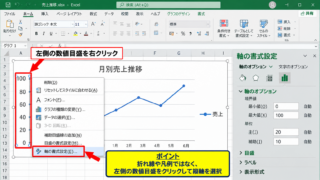
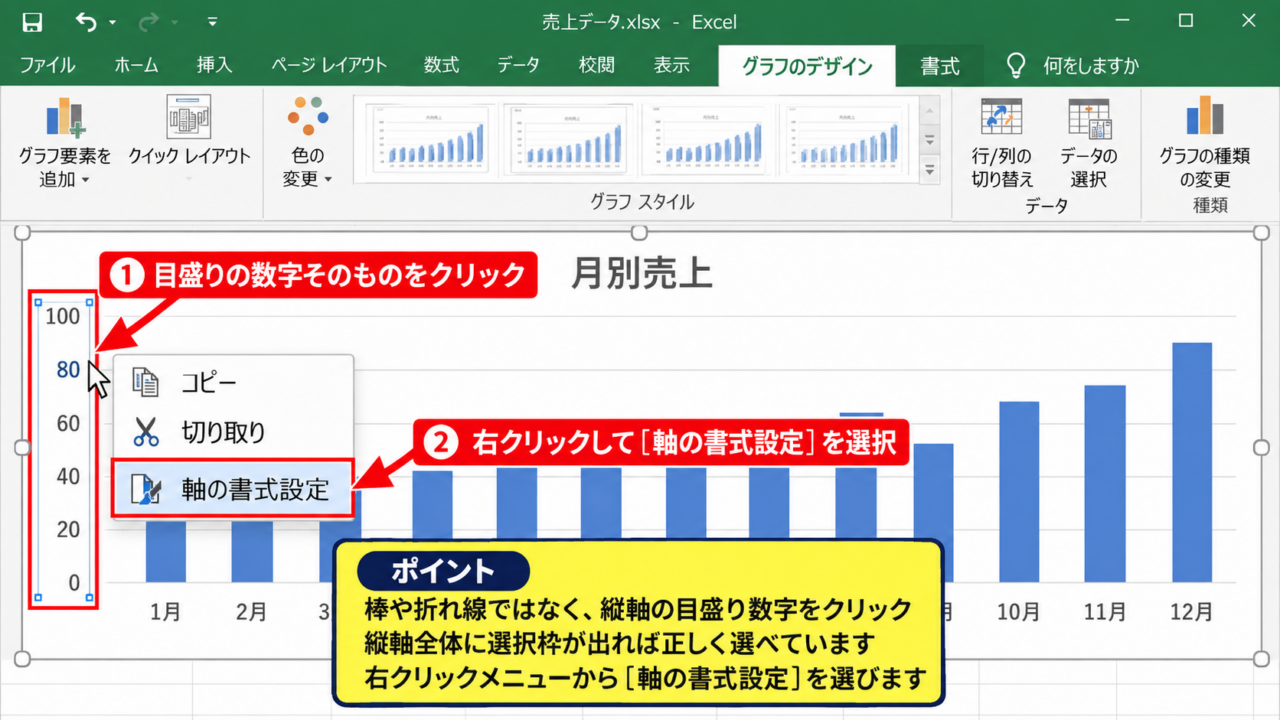
まず、完成しているグラフの縦軸にある数値をクリックします。
縦軸全体が選択され、数値の周囲に選択状態を示す枠が表示されれば正しく選べています。
グラフの棒や折れ線をクリックすると系列の設定画面が開くため、目盛りの数字そのものをクリックすることがポイントです。
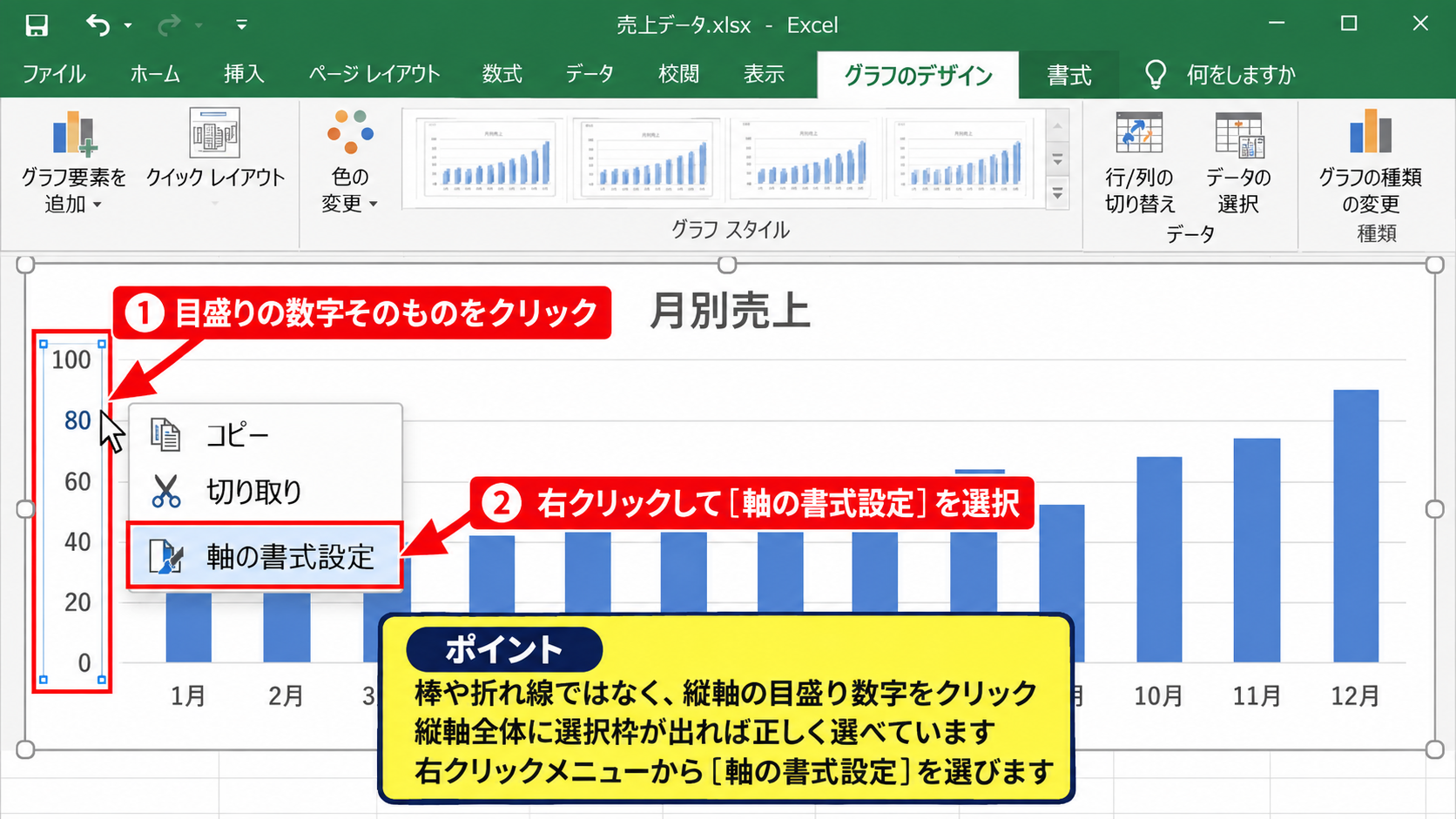
右クリックして表示されるメニューから、軸の書式設定を選択します。
Excelのバージョンによっては、グラフを選択した状態で書式タブから選ぶこともできます。
表示形式の設定
続いて、画面右側に表示された軸の書式設定で表示形式の項目を開きます。
分類が数値になっていることを確認し、小数点以下の桁数に表示したい数字を入力します。
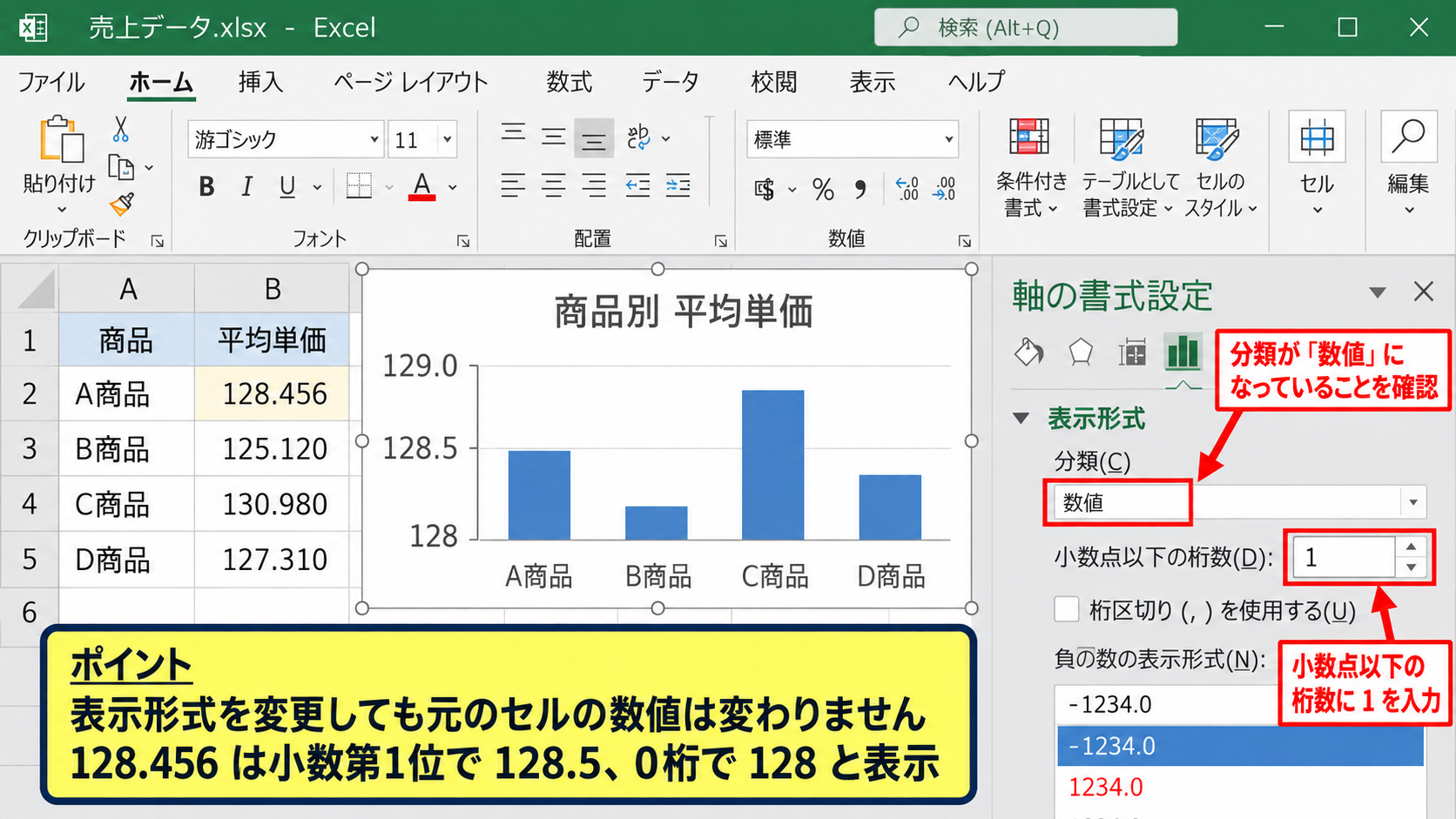
小数第1位までなら1、小数第2位までなら2、整数表示なら0を指定しましょう。
ここで変更されるのは軸ラベルの表示だけであり、元のセルに入っている数値は変わりません。
平均単価が128.456であれば、小数第1位の設定では128.5、小数点以下0桁の設定では128と表示されます。
ユーザー定義の書式コード
表示形式では、ユーザー定義を使って見た目を細かく調整することも可能です。
小数第1位まで必ず表示したい場合は、書式コードに0.0を指定します。
小数第2位まで表示したい場合は0.00、整数だけを表示したい場合は0を使います。
表示形式の例
0 は整数表示
0.0 は小数第1位まで表示
0.00 は小数第2位まで表示
#,##0.0 は3桁区切り付きで小数第1位まで表示
0は桁がない場合にも0を表示し、#は不要な0を表示しないという違いがあります。
たとえば0.0では128を128.0と表示できますが、#.##では128を128と表示できます。
【操作のポイント】縦軸の設定では、数値の精度ではなくグラフ上の読みやすさを基準に桁数を決めます。
データラベルで小数点以下を変更する操作
続いては、棒グラフや折れ線グラフの近くに表示するデータラベルの小数点以下を確認していきます。
| 商品 | 評価点 |
|---|---|
| A商品 | 4.286 |
| B商品 | 4.714 |
| C商品 | 4.125 |
軸を整えても、データラベルには4.286のような元の細かい数値が残ることがあります。
軸とデータラベルは別々に書式設定する必要があるため、両方を確認しましょう。
グラフ要素からのデータラベル追加
グラフをクリックすると、右上付近にプラス記号のグラフ要素ボタンが表示されます。
このボタンを選び、データラベルにチェックを入れると、各棒や各点の近くに値が表示されます。
表示位置は中央、外側、内側などから、グラフの種類に応じて選べます。
棒が短い場合に内側を選ぶと文字が見えにくくなるため、外側を使う場面も多いでしょう。
データラベルの書式設定
データラベルの数字を一度クリックしてから、もう一度クリックすると、個別ではなくデータラベル全体を選択できます。
右クリックしてデータラベルの書式設定を選択してください。
右側の設定ウィンドウで表示形式を開き、数値またはユーザー定義を選択します。
小数点以下の桁数を1にすると、4.286は4.3と表示されます。
ラベルの文字列を直接打ち直すより、表示形式で整える方が更新に強い方法です。
元データを更新してグラフが再計算された場合でも、設定した桁数のまま自動で表示されます。
セルとリンクの確認
データラベルの書式設定には、セルの値を利用する設定が表示されることがあります。
この機能を使うと、セル内で組み立てた任意の文字列をグラフのラベルとして表示できます。
たとえば平均点を小数第1位で表示するセルを別に作り、そのセルをラベルに指定する方法です。
元の評価点がB2セルにある場合、小数第1位に丸めた値を作る数式は次の形です。
=ROUND(B2,1)
この数式では、B2が4.286なら4.3、4.714なら4.7になります。
データが複数行あるときは、先頭セルに数式を入力し、フィルハンドルを下へドラッグしてオートフィルします。
【操作のポイント】ラベルに文字や単位を組み合わせる場合は、セルの値を使う方法も検討します。
パーセントグラフの小数点以下の表示形式
続いては、構成比や達成率を示すパーセントグラフでの小数点以下の設定を確認していきます。
| 部門 | 達成率 |
|---|---|
| 営業部 | 0.8735 |
| 企画部 | 0.9218 |
| 開発部 | 0.8962 |
セルに0.8735と入力されている値は、パーセンテージ表示では87.35パーセントとして扱われます。
パーセント表示の小数点以下を1桁にすると87.4パーセント、小数点以下を0桁にすると87パーセントになります。
パーセント表示の基本
達成率の列を元にグラフを作成した場合、縦軸またはデータラベルを選択して書式設定を開きます。
表示形式の分類でパーセンテージを選ぶと、値に100を掛けた表示へ切り替わります。
0.87を87パーセントと見せるのがパーセンテージ表示です。
すでに87と入力したセルへパーセンテージを適用すると8700パーセントになるため、元データの単位を必ず確認してください。
達成率グラフの操作画面
このイメージのように、赤枠で示した表示形式の小数点以下の桁数を変更します。
元のB2セルは0.8735でも、セルの表示形式や軸の表示形式によって87.4パーセントという見え方にできます。
円グラフの割合表示
円グラフでは、データラベルに値、パーセンテージ、分類名などを表示できます。
ラベルを選択してデータラベルの書式設定を開き、ラベルのオプションでパーセンテージにチェックを入れます。
その後に表示形式をパーセンテージへ変更すると、小数点以下の桁数を調整できます。
合計が100パーセントになる円グラフでは、小数第1位までにすると合計が99.9パーセントや100.1パーセントに見えることがあります。
これは個々の値を丸めた結果であり、計算ミスとは限りません。
【操作のポイント】割合の比較が目的なら小数第1位、全体像を素早く伝えるなら整数表示が使いやすい設定です。
小数点以下の桁数と丸め表示の違い
続いては、表示桁数の設定と、関数で数値を丸める処理の違いについて確認していきます。
| 元データ | 表示形式0.0 | ROUND関数 |
|---|---|---|
| 128.456 | 128.5 | 128.5 |
| 129.125 | 129.1 | 129.1 |
画面上の表示が同じでも、セル内部の値が同じとは限りません。
表示形式による見た目の調整
表示形式で小数点以下を減らした場合、Excelはセルに保存されている元の数値を保持します。
128.456を小数第1位に見せても、計算では128.456として使われ続けます。
グラフだけを読みやすく整えたいときは、表示形式の変更が基本です。
集計表や別の数式に影響を与えずに、縦軸とデータラベルの見た目をそろえられます。
ROUND関数による数値の丸め
計算結果そのものを小数第1位に丸めたい場合は、ROUND関数を使います。
平均単価がB2セルにある場合の数式
=ROUND(B2,1)
ROUND関数は、最初の引数に対象の数値またはセル参照、2番目の引数に残す小数点以下の桁数を指定します。
数式をC2へ入力したら、C2右下のフィルハンドルを下へドラッグして、C3以降へオートフィルします。
グラフの元データをこの丸め後の列に差し替えると、グラフの計算に使われる値も丸め後の数値になります。
切り捨てと切り上げの使い分け
小数点以下の処理には、四捨五入以外にも切り捨てと切り上げがあります。
=ROUNDDOWN(B2,1) は小数第2位以下を切り捨てます。
=ROUNDUP(B2,1) は小数第2位以下を切り上げます。
価格、作業時間、進捗率などでは、業務上のルールによって適切な関数が異なります。
見た目の桁数調整と、計算値の丸めを混同しないことが正確なグラフ作成につながります。
【操作のポイント】報告用の見やすさだけが目的なら表示形式、計算結果を確定させる必要があるなら丸め関数を使います。
表示形式が反映されない場合の確認項目
続いては、小数点以下の設定を変更してもグラフ表示が変わらない場合の確認項目を見ていきます。
| 確認箇所 | 主な原因 | 対応 |
|---|---|---|
| 縦軸 | 元の数値とリンク中 | リンク元と一致の確認 |
| ラベル | セルの値を使用中 | 参照セルの書式確認 |
| データ | 文字列として保存 | 数値へ変換 |
元の数値とリンクの設定
軸の書式設定では、元の数値とリンクというチェック項目が有効になっている場合があります。
この状態では、ワークシートの元データに設定された表示形式がグラフへ引き継がれることがあります。
グラフだけを独自の桁数にしたいときは、このチェックを外してから書式コードまたは桁数を設定します。
セルの表示形式とグラフの表示形式が連動しているかを最初に確認しましょう。
数値と文字列の判別
セルに入力された数値が文字列として認識されていると、期待どおりのグラフや表示形式にならないことがあります。
セルの左上に緑色の三角形が表示されている場合は、エラー表示のメニューから数値に変換を選べます。
先頭にアポストロフィが付いていたり、全角の小数点が使われていたりするケースにも注意が必要です。
数値として認識されれば、SUMやAVERAGEなどの関数結果にも正しく反映されます。
グラフ種類ごとの表示箇所
棒グラフや折れ線グラフでは縦軸とデータラベルを中心に設定します。
散布図では横軸にも小数が表示されるため、横軸と縦軸の両方を確認する必要があります。
円グラフには通常の数値軸がないため、データラベルの書式設定が中心です。
どこに小数が表示されているかを見てから、対象を選択すると操作の迷いを減らせます。
【操作のポイント】変更が反映されないときは、リンク設定、参照セル、グラフの種類を順に確認します。
まとめ エクセルのグラフの小数点以下の表示を変更する方法
エクセルのグラフで小数点以下の表示を変更するには、縦軸またはデータラベルを選択し、書式設定の表示形式から桁数を調整します。
数値軸の見え方を整える場合は軸の書式設定を使い、棒や折れ線の近くに表示する数字を整える場合はデータラベルの書式設定を使いましょう。
小数点以下の表示を変更する際の要点
・縦軸は軸の書式設定から小数点以下の桁数を変更します。
・データラベルは軸とは別に書式設定します。
・パーセント表示では、元データが0.8735なら87.35パーセントとして表示されます。
・見た目だけを変えるなら表示形式、計算値も変えるならROUND関数を使います。
グラフの目的に合わせて、必要な精度と読みやすさのバランスを取ることが大切です。
社内報告やプレゼンテーションでは小数第1位まで、概況の共有では整数表示というように、読み手が比較しやすい桁数を選んでみてください。