エクセルで表を作成していると、文章量に合わせて調整した行の高さを、ほかの行にも同じように反映したい場面があります。
行の高さは見た目だけでなく、印刷時の読みやすさや入力作業のしやすさにも関わる要素です。
行の高さだけをコピーするなら、形式を選択して貼り付けの行の高さを使う方法が便利です。
複数行をまとめてそろえる場合は、行番号を選択して数値を入力する方法も役立ちます。
この記事では、コピーと貼り付け、書式のコピー、数値指定、オートフィットなどを使い、エクセルで行の高さを効率よくそろえる方法を解説します。
サンプルでは1行目を見出し行とし、2行目以降にデータがある表を使用します。
エクセルで行の高さをコピーする方法【形式を選択して貼り付け】
| 行番号 | A列 商品名 | B列 内容 |
|---|---|---|
| 1 | 商品名 | 説明 |
| 2 | ノート | 長い説明文を折り返して表示した基準行 |
| 3 | ペン | 高さをそろえる対象行 |
それではまず、基準となる行の高さを別の行へコピーする操作について解説していきます。
セルの値や罫線を変えず、行の高さだけを反映したいときは、貼り付け方法を選ぶことが重要です。
コピー元の行番号の選択
最初に、コピー元となる行の左側にある行番号をクリックします。
たとえば2行目の高さを使う場合は、シート左端の行番号2をクリックして、行全体を選択しましょう。
セルの一部だけを選択すると、内容や書式を基準として扱う操作になりやすいため、行の高さをそろえる目的では行番号から選択することが基本です。
選択後にCtrlキーとCキーを押すか、ホームタブのコピーをクリックしてコピーします。
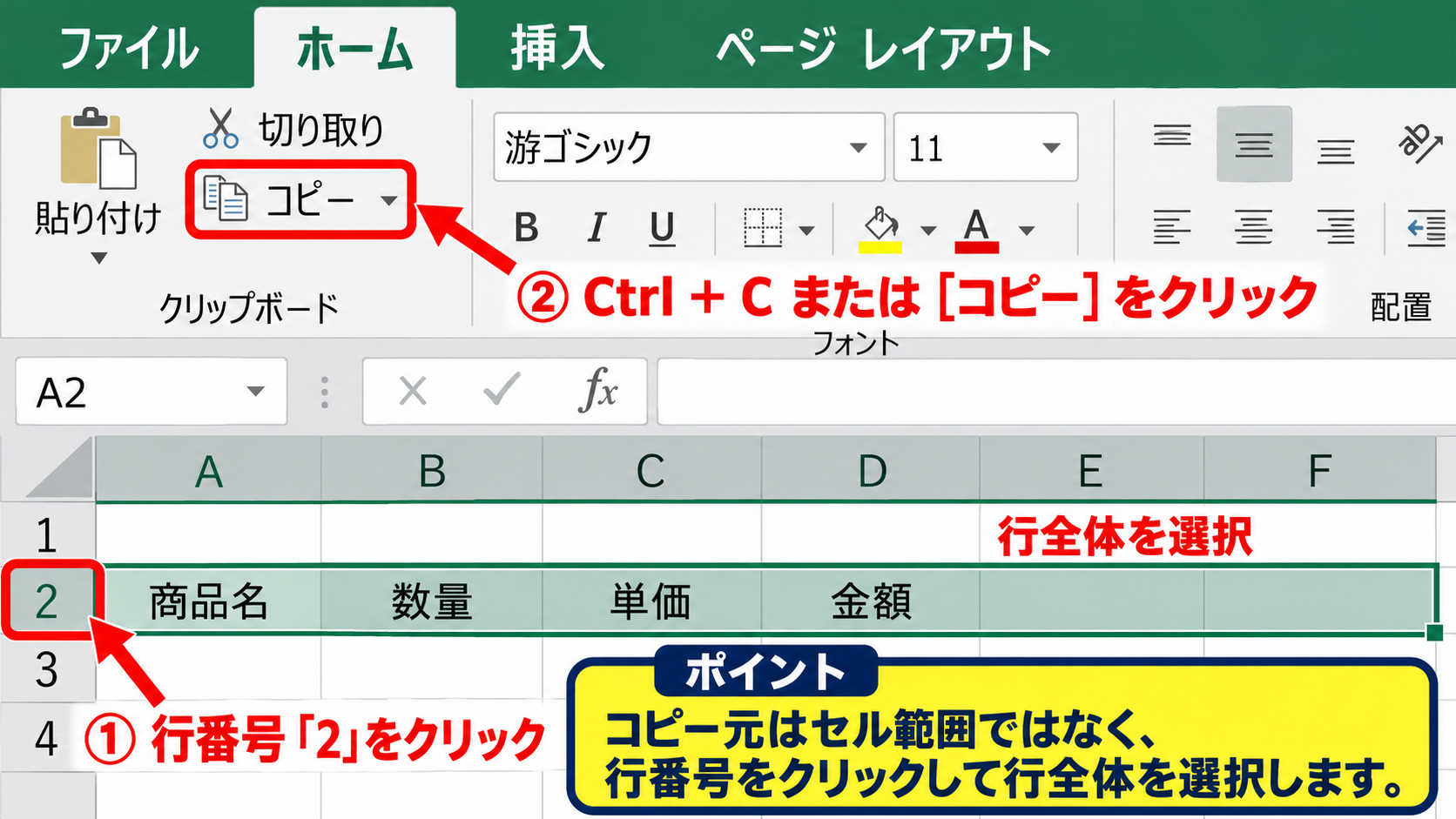
【操作のポイント】コピー元はセル範囲ではなく、行番号をクリックして行全体を選択します。
貼り付け先の行番号の指定
続いて、高さを合わせたい行の行番号をクリックします。
連続した複数行に同じ高さを適用したい場合は、最初の行番号から最後の行番号までドラッグして選択できます。
離れた行を同時に選ぶ場合は、Ctrlキーを押しながら各行番号をクリックします。
貼り付け先を選択した状態で右クリックし、形式を選択して貼り付けを開きます。
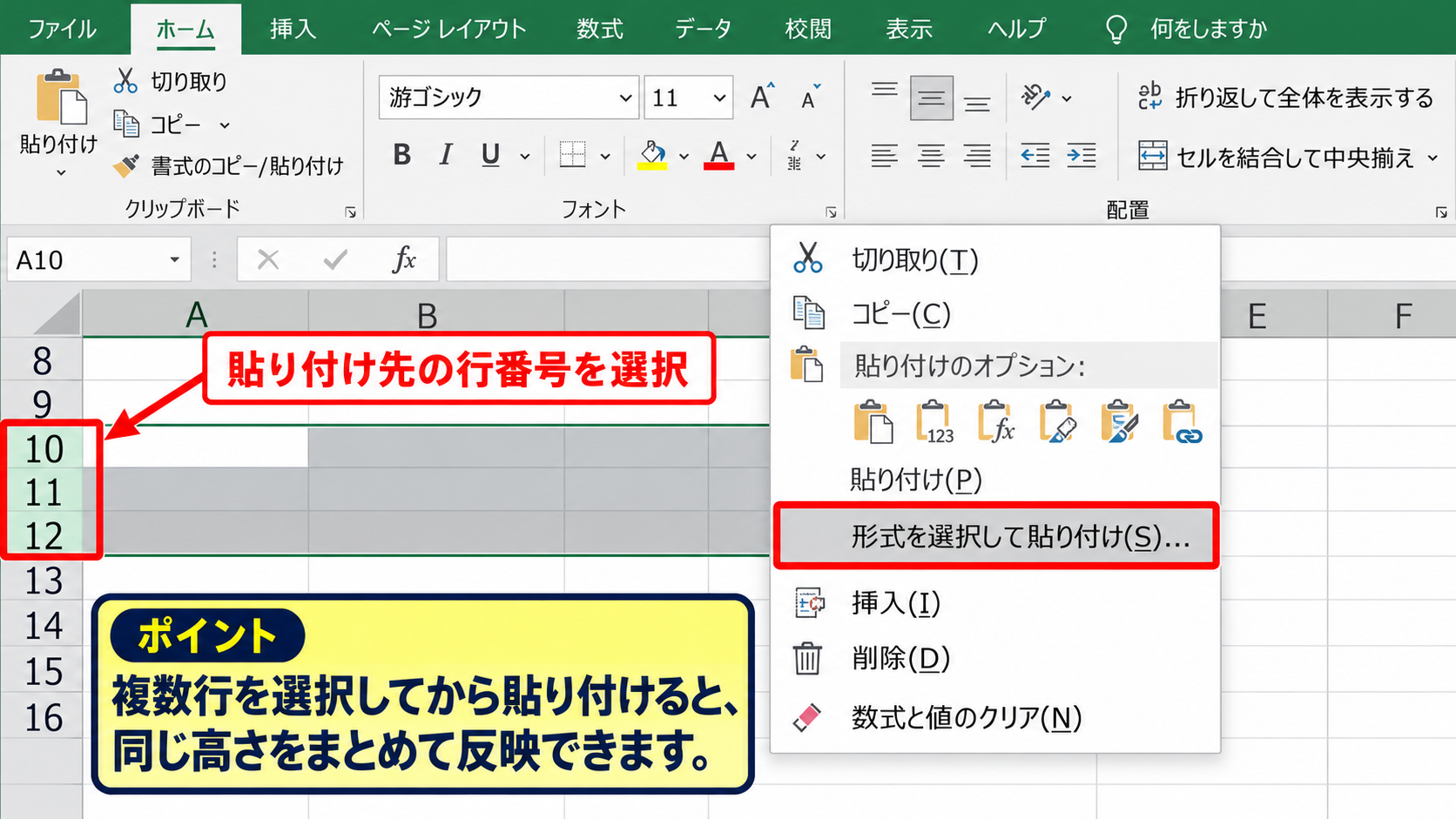
【操作のポイント】複数行を選択してから貼り付けると、同じ高さをまとめて反映できます。
行の高さだけの貼り付け
形式を選択して貼り付けの画面では、行の高さを選んで実行します。
Excelのバージョンによっては、右クリックメニューの貼り付けのオプションから行の高さを選べる場合もあります。
通常の貼り付けを行うと、値や数式、罫線などまで上書きされる可能性があります。
表の内容を残したいときは、行の高さのみを選択することが大切です。
コピー元が2行目で高さが54の場合、貼り付け先の3行目以降にも高さ54が適用されます。
数式や文字列は貼り付け先のまま維持されるため、既存の表を崩しにくい方法です。
【操作のポイント】通常の貼り付けではなく、行の高さのみを指定して実行します。
行の高さを複数行へそろえる方法【数値入力】
| 対象 | 設定前 | 設定後 |
|---|---|---|
| 2行目 | 54 | 36 |
| 3行目 | 24 | 36 |
| 4行目 | 42 | 36 |
続いては、行の高さを数値で指定し、複数の行を均一にする方法を確認していきます。
帳票や一覧表では、コピー元を探すよりも、同じ数値を直接入力するほうが正確で速いことがあります。
対象行のまとめて選択
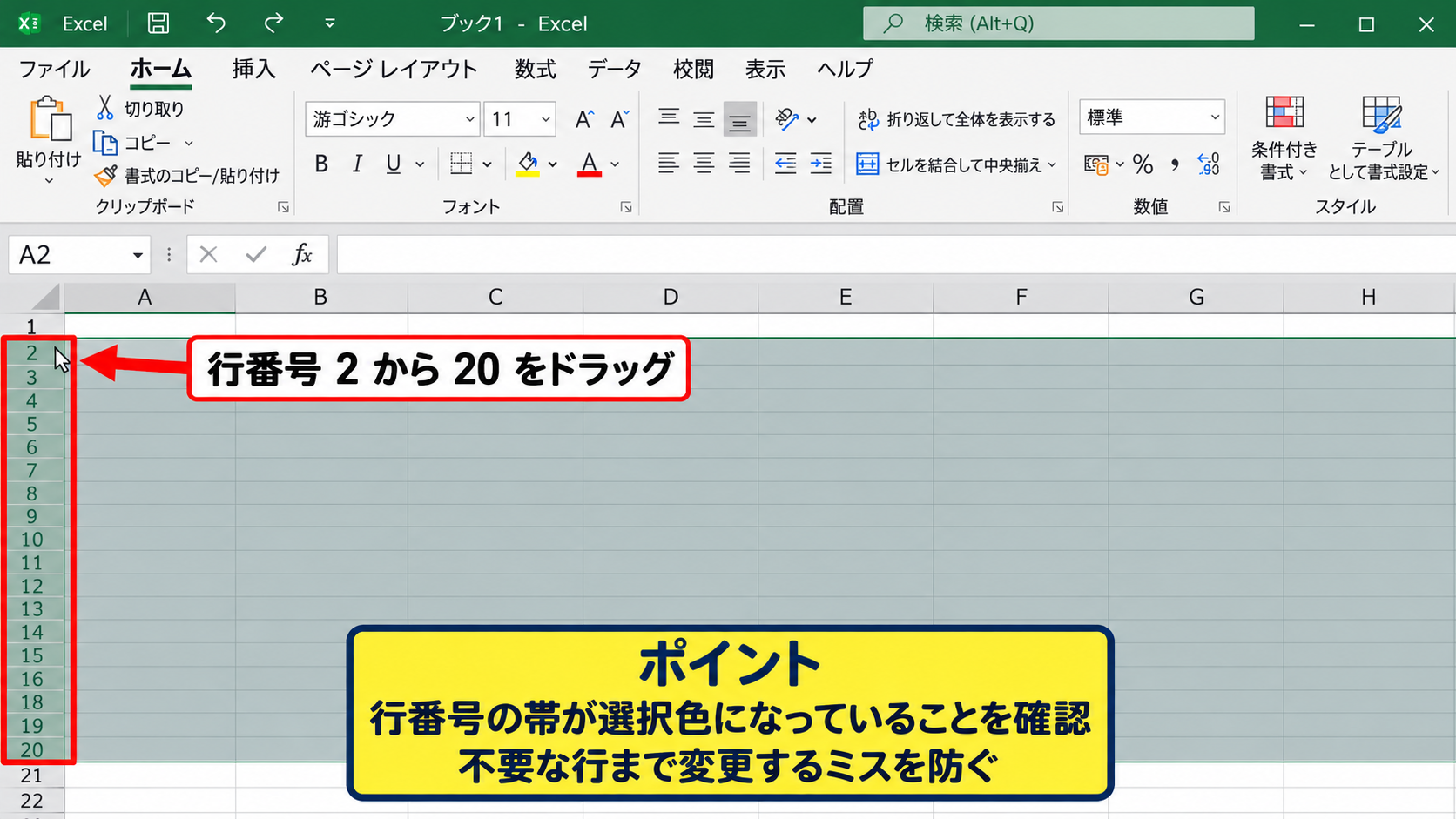
高さをそろえたい行番号を選択します。
2行目から20行目までを同じ高さにするなら、行番号2から20までをドラッグしましょう。
途中の行を含めずに選びたい場合は、Ctrlキーを押しながら行番号を選択します。
先に対象行を正しく選ぶことで、不要な行まで変更されるミスを防げます。
【操作のポイント】行番号の帯が選択色になっていることを確認してから設定します。
ホームタブからの行の高さ指定
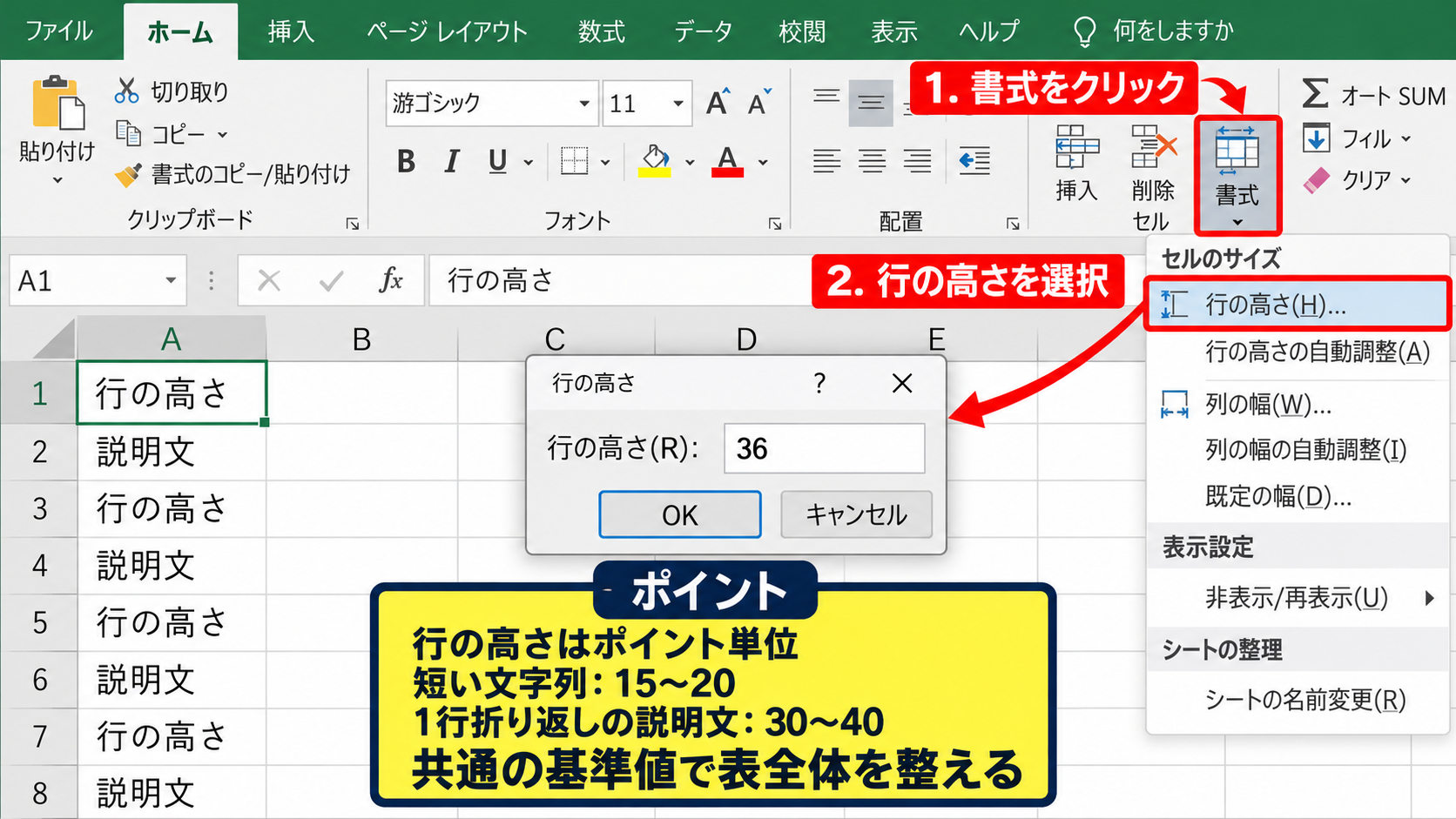
ホームタブを開き、セルグループにある書式をクリックします。
表示されたメニューから行の高さを選択すると、数値を入力するダイアログが開きます。
ここに36などの数値を入力し、OKをクリックしましょう。
エクセルの行の高さはポイント単位で管理されており、既定値は環境にもよりますが15前後です。
行の高さの目安として、短い文字列だけなら15から20程度、1行折り返しの説明文なら30から40程度が扱いやすい設定です。
【操作のポイント】見た目で調整する前に、共通の基準値を決めておくと表全体が整います。
右クリックメニューからの設定
行番号を右クリックし、行の高さを選ぶ方法でも同じ操作ができます。
マウス中心で作業している場合は、ホームタブまで移動しなくても設定できるため便利です。
入力した値は、選択中のすべての行に一括で反映されます。
複数の行を同じ高さにするだけなら、コピー操作より数値指定のほうが再現性に優れます。
印刷レイアウトで行間を統一したいときにも活用しましょう。
【操作のポイント】同じ高さを何度も使う表では、行の高さの数値をメモしておくと便利です。
書式のコピーによる行の高さの反映
| A | B | C |
|---|---|---|
| 商品コード | 商品名 | 備考 |
| A001 | ノート | コピー先 |
続いては、書式のコピーを使って行の高さを反映する考え方を確認していきます。
書式のコピーは塗りつぶしやフォント、罫線の統一にも使えるため、表のデザイン全体を合わせたい場面に向いています。
書式のコピーと行の高さの違い
ホームタブにある書式のコピー貼り付けは、主にセルの書式を別のセルへ移す機能です。
フォント、文字色、塗りつぶし、配置、表示形式、罫線などをまとめてコピーできます。
ただし、行の高さはセル書式とは別に扱われるため、書式のコピーだけでは期待どおりに高さが移らないケースがあります。
行の高さを確実にそろえるなら、行番号をコピーして行の高さを貼り付ける方法、または数値指定を使いましょう。
【操作のポイント】セルの見た目は書式のコピー、行全体の高さは行の高さ指定と使い分けます。
コピー元の書式設定
見出し行など、背景色、中央揃え、折り返して全体を表示する設定をそろえたいときは、書式のコピーが役立ちます。
たとえば1行目の見出しセルに折り返し表示を設定し、その行の高さを48に設定しておきます。
次に書式のコピーを使って見出しセルのデザインを反映し、別途行の高さを48に設定すると、見た目を統一できます。
書式のコピーでセルのデザインをそろえ、行の高さ指定で縦方向の余白をそろえる組み合わせが実務では安定します。
【操作のポイント】書式と高さを別の設定として考えると、表の崩れを防げます。
書式と高さをまとめて確認する画面
上のように、ホームタブの書式から行の高さを選ぶと、選択した行に数値を反映できます。
セルの書式をコピーした後に行の高さを指定すれば、見出しや明細の表示をそろえやすくなります。
【操作のポイント】書式のコピーを先に行い、最後に行の高さを統一すると確認しやすくなります。
折り返し表示とオートフィットによる高さ調整
| 設定 | 行の高さ | 表示結果 |
|---|---|---|
| 折り返しなし | 15 | 文字が横にはみ出す |
| 折り返して全体を表示 | 自動 | 内容に応じて高さが増える |
続いては、文字量に合わせて行の高さを自動調整するオートフィットについて確認していきます。
説明文や住所など、入力内容の長さが行ごとに異なる表では、固定値よりも自動調整が適することがあります。
折り返して全体を表示する設定
長い文字列をセル内で複数行に表示するには、ホームタブの折り返して全体を表示するを有効にします。
列幅が狭いまま長文を入力しても、文字列を縦方向に折り返して読める状態になります。
折り返し表示を有効にしただけで高さが十分に広がらない場合は、行の自動調整を追加で実行します。
改行を含むデータを扱うときにも有効な設定です。
【操作のポイント】長文セルでは、列幅と折り返し表示を先に決めてから高さを調整します。
行の高さの自動調整
行番号の境界線にマウスポインターを合わせ、境界線をダブルクリックすると、内容に合わせて行の高さを自動調整できます。
複数の行を選択してから同じ操作を行えば、対象範囲をまとめてオートフィットできます。
ホームタブの書式から行の高さの自動調整を選ぶ方法もあります。
オートフィットは、セル内に実際に表示される文字数を基準に高さを決めます。
空白文字や結合セルがあると、期待した高さにならないことがあるため注意が必要です。
【操作のポイント】自動調整後に高さが大きすぎる場合は、不要な改行や空白を確認します。
固定の高さへ戻す手順
オートフィット後の高さを統一したくなった場合は、対象の行番号を選択して行の高さに数値を入力します。
たとえば一覧表の明細行をすべて24にすると、データ量が違っていても表のリズムをそろえられます。
文字が切れる場合は、行の高さだけでなく列幅や折り返し設定も見直しましょう。
画面上では整って見えても、印刷プレビューで改ページが変わることがあるため、最終確認も欠かせません。
【操作のポイント】自動調整と固定値は、表の用途に応じて切り替えます。
行の高さをコピーできない場合の確認事項
| 症状 | 主な原因 | 確認内容 |
|---|---|---|
| 高さが変わらない | セルだけを選択 | 行番号を選択する |
| 文字が隠れる | 折り返し設定 | 自動調整を試す |
続いては、行の高さをコピーしたのに見た目が変わらない場合の確認事項を解説していきます。
操作自体は正しくても、結合セルや保護、非表示設定などが影響することがあります。
セル選択と行選択の違い
もっとも多い原因は、セル範囲だけを選択してコピーしていることです。
行の高さはセル単位の設定ではなく、ワークシート上の行単位で管理されています。
そのため、行番号をクリックして選択する操作を確認しましょう。
行全体の選択は、左端の数字部分をクリックしたときに行全体が選択色になることで判断できます。
【操作のポイント】行の高さを扱う作業では、左端の行番号を起点に操作します。
結合セルと非表示行の影響
セルを結合している表では、オートフィットが期待どおりに動作しないことがあります。
結合セル内の文字列は行の高さの自動調整で正しく計算されない場合があるため、数値を手入力して調整するほうが確実です。
また、対象行が非表示になっていると、コピー後の変化を画面上で確認できません。
行番号の周辺にある表示記号を確認し、非表示を解除してから作業しましょう。
【操作のポイント】結合セルを含む表では、数値指定による高さ調整を優先します。
シート保護と印刷設定の確認
シートが保護されている場合、行の高さ変更が制限されることがあります。
変更できない場合は、校閲タブのシート保護の状態を確認し、編集権限のある担当者に解除を依頼しましょう。
また、印刷時だけ見た目が異なる場合は、ページレイアウト、拡大縮小、余白の設定も確認が必要です。
画面での行の高さと印刷結果は完全に同一ではありません。
重要な帳票では、印刷プレビューで文字切れや改ページを確認してから保存しましょう。
【操作のポイント】編集不可の場合は、保護設定と共有ファイルの権限を確認します。
まとめ エクセルで行の高さをコピーする方法
エクセルで行の高さをコピーしたいときは、コピー元と貼り付け先の行番号を選択し、形式を選択して貼り付けから行の高さを指定する方法が基本です。
値や数式を残したまま高さだけをそろえられるため、既存の表を修正する作業に向いています。
複数の行を同じ高さに統一したい場合は、対象行を選択して行の高さへ数値を入力すると、より正確に整えられます。
長い文章を含む表では、折り返して全体を表示する設定と行の高さの自動調整も活用しましょう。
書式のコピーはセルのデザインをそろえる機能であり、行の高さは別設定として扱う点も重要です。
行番号を基準に選択し、コピー、数値指定、自動調整を使い分けることで、読みやすく整ったエクセル表を作成できます。