Excelで矢印キーを押したとき、選択中のセルではなくワークシート全体が上下左右に動いてしまうことがあります。
入力位置を移動できない状態は、表の確認や数式の編集を止めてしまうため、早めに原因を切り分けることが大切です。
多くの場合はScroll Lockが有効になっていることが原因ですが、キーボードの種類やExcelの編集状態によっては別の要因も考えられます。
矢印キーでセルが動かないときの確認ポイント
・Scroll Lockを解除する
・スクリーンキーボードで状態を確認する
・セル編集モードやフィルター操作を終了する
この記事では、画面だけがスクロールする現象を解除する操作から、再発時に確認したい設定まで順番に解説します。
ExcelでScroll Lockを解除する方法【画面スクロールを止める操作】
それではまず、矢印キーでセルを移動できる状態へ戻す基本操作について解説していきます。
| 操作前 | 矢印キーを押した結果 | 操作後 |
|---|---|---|
| B3を選択 | 選択セルはB3のまま画面だけ移動 | B3からB4へ選択セルが移動 |
キーボードのScroll Lockキーによる解除
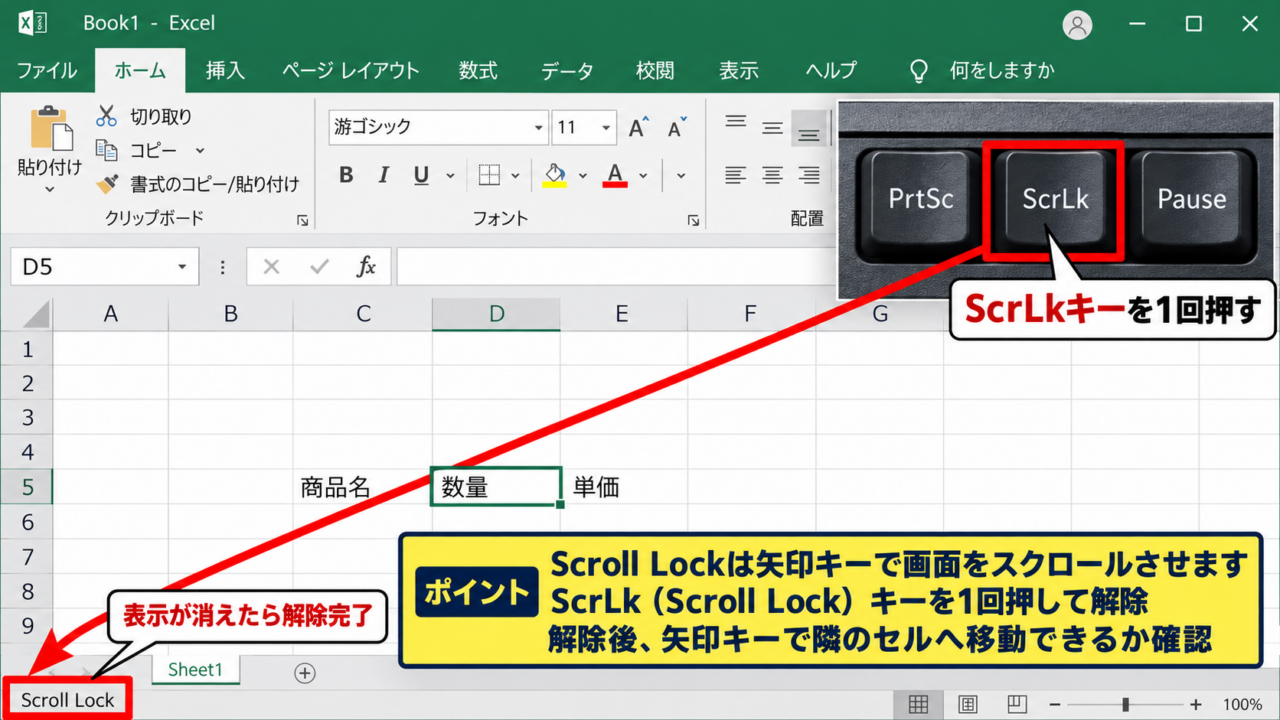
Scroll Lockキーがあるキーボードでは、該当キーを一度押すだけで解除できる場合があります。
Scroll Lockは固定キーの一種であり、オンの間は矢印キーがアクティブセルの移動ではなく、表示位置のスクロールに使われます。
一般的なフルサイズキーボードでは、Scroll Lock、ScrLk、またはScrollと表示されたキーを探してください。
キーの位置は、PauseやPrint Screenの近く、あるいはテンキー上部に配置されていることが多いです。
ノートパソコンでは、Fnキーを押しながら別のキーを押す形式になっている場合もあります。
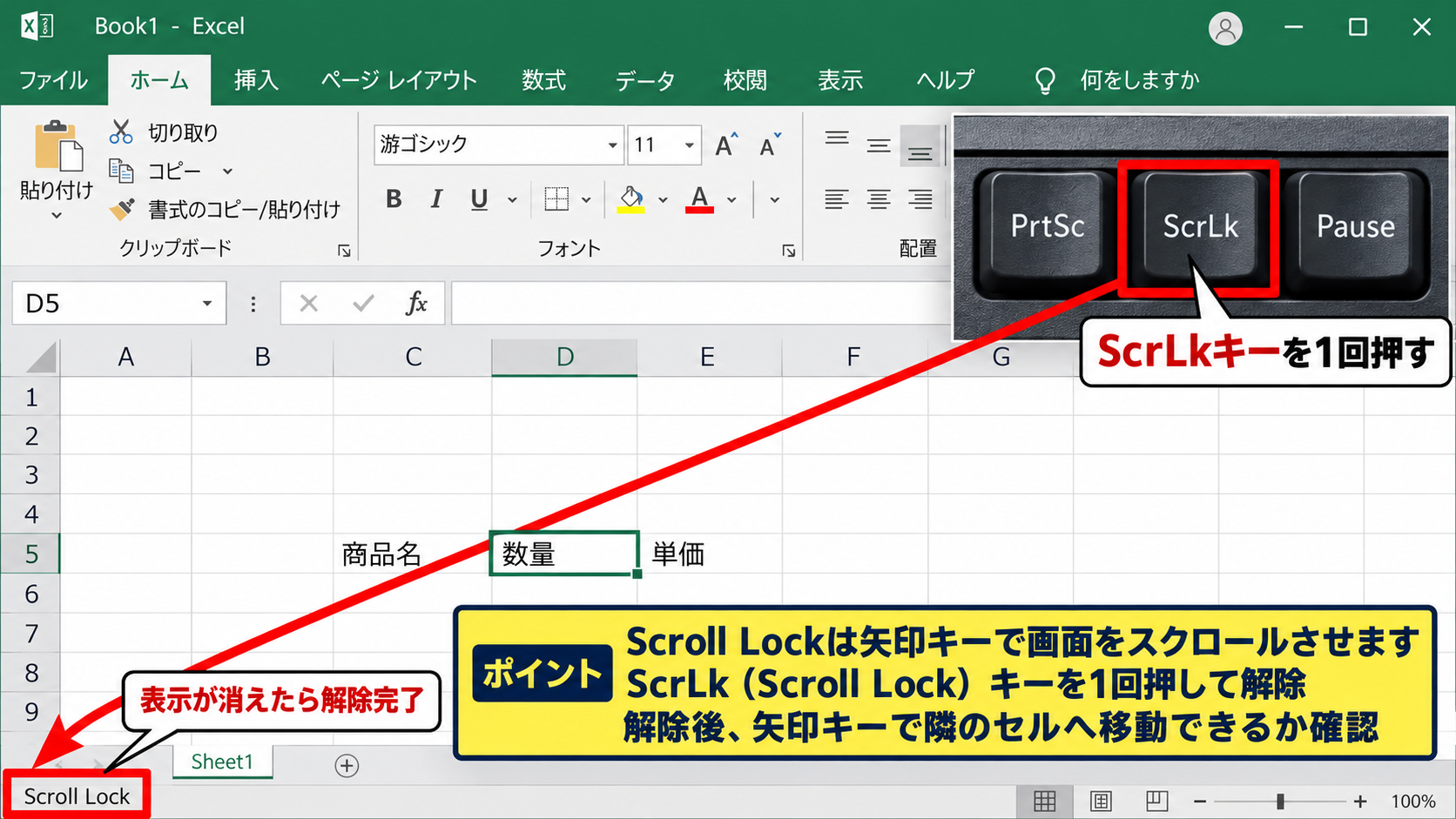
Excelを開いたままキーを押した後、矢印キーで隣のセルへ移動できるかを確認しましょう。
ステータスバーに表示されていたScroll Lockの文字が消えれば、切り替えは完了しています。
Excelステータスバーによる有効状態の確認
Scroll Lockの状態は、Excel画面下部にあるステータスバーでも確認できます。
ワークシートの左下または右下付近にScroll Lockと表示されているなら、機能は有効です。
表示が見つからない場合でも、ステータスバーを右クリックすると表示項目を確認できます。
一覧内のScroll Lockにチェックを付けると、以後はオンかオフかを画面上で判断しやすくなります。
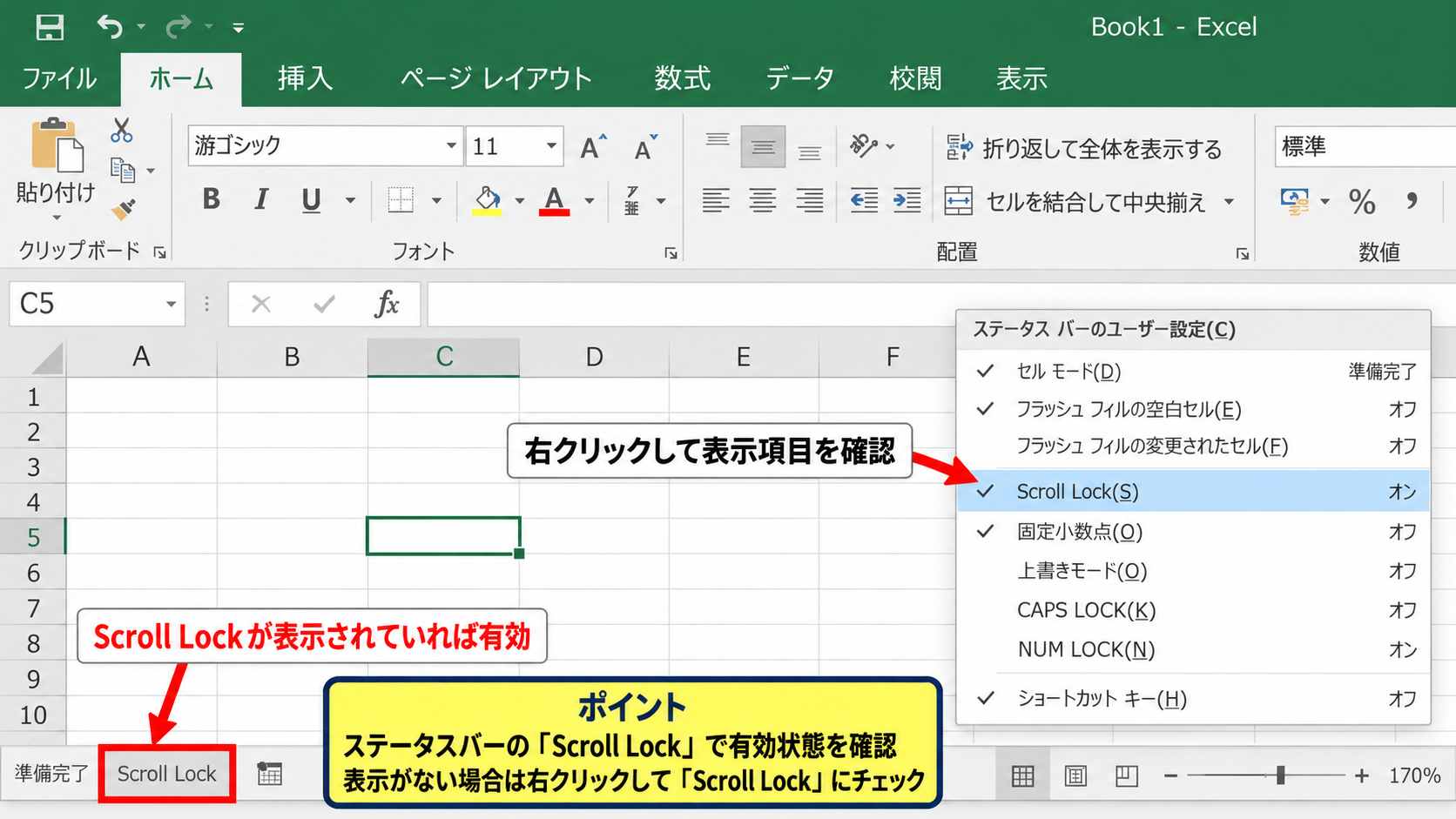
セルが動かない原因をキーボード故障と決めつける前に、状態表示を確認する習慣を付けると安心です。
とくに共有PCや外付けキーボードを使う環境では、前の利用者がScroll Lockをオンにしていることもあります。
解除後に確認するセル選択の動作
解除できたかどうかは、表の中央付近にあるセルを選択して矢印キーを押すと分かりやすくなります。
たとえばB3を選択した状態で下矢印キーを押し、B4へ枠線が移れば正常です。
数式バーの内容は変えずに、選択枠だけが隣接セルへ移動するのが通常の動きです。
一方で選択枠がB3に残り、見えている列や行だけが移動するなら、解除操作が反映されていない可能性があります。
その場合は一度Excelを閉じず、もう一度Scroll LockキーまたはFnキーの組み合わせを試してみましょう。
【操作のポイント】Scroll Lockは一度押すごとにオンとオフが切り替わります。何度も連打せず、1回押してからセル移動を確認します。
スクリーンキーボードでScroll Lockを解除する方法【キーが見当たらない場合】
続いては、キーボードにScroll Lockキーがない場合の解除方法を確認していきます。
| 利用環境 | 確認方法 | 操作 |
|---|---|---|
| ノートPC | 画面上のキーボード | ScrLkをクリック |
Windows検索からスクリーンキーボードを開く操作
Windowsのスクリーンキーボードを使うと、物理キーがなくてもScroll Lockを切り替えられます。
タスクバーの検索ボックスへスクリーンキーボードと入力し、検索結果に表示されたアプリを開きましょう。
スタートメニューからアクセシビリティの項目をたどって開く方法でも問題ありません。
画面上に表示されるキーボードは、実際のキー入力と同じように操作できます。
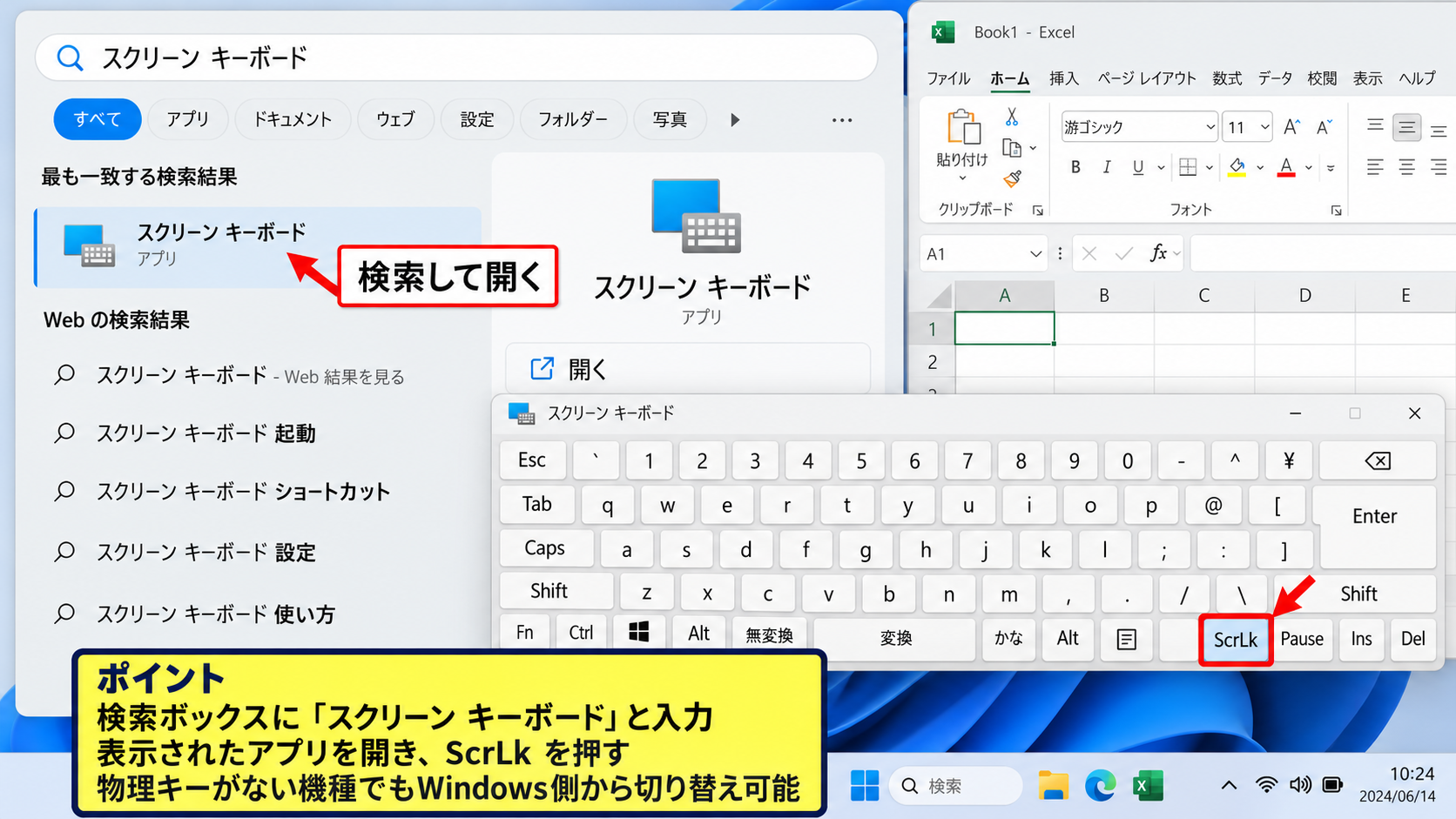
Excelとスクリーンキーボードを並べて表示すると、ScrLkを押した直後の変化を確認しやすくなります。
物理キーボードに表示がない機種でもWindows側から解除できることが、この方法の利点です。
ScrLkボタンをクリックする操作
スクリーンキーボードを開いたら、右側付近にあるScrLkボタンを確認します。
ボタンが選択状態の色になっている場合は、Scroll Lockが有効になっている状態です。
ScrLkを一度クリックすると、選択状態が解除されます。
その後にExcelへ戻り、矢印キーでセルの選択枠が移るかを確認してください。
クリックしても反応がないと感じた場合は、Excelのウィンドウを一度クリックしてから矢印キーを押すとよいでしょう。
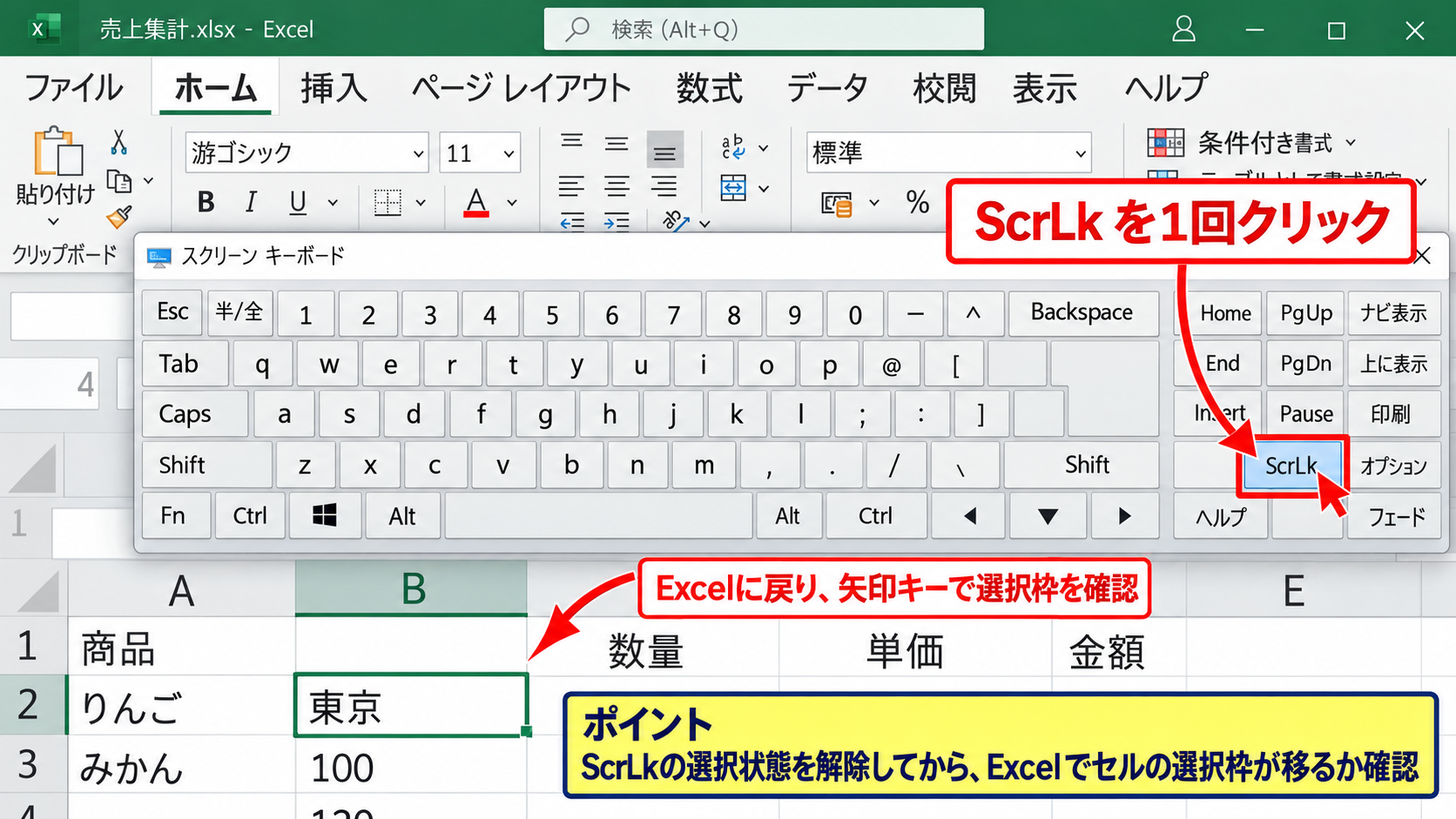
スクリーンキーボードは一時的な確認用として使え、操作後は閉じてもかまいません。
Fnキーを使うノートパソコンの確認
ノートパソコンでは、Scroll Lockの文字が単独キーとして印字されていない場合があります。
その場合はFnキーと、ScrLkまたはNum Lockなどの副機能が印字されたキーを同時に押します。
機種によって組み合わせが異なるため、キーの側面や青色の小さな文字も確認しましょう。
取扱説明書やメーカーのサポート情報で機種名を調べれば、対応するショートカットを確認できます。
ただし、まずはスクリーンキーボードで解除できるため、組み合わせが分からないときに無理に複数のキーを試す必要はありません。
【操作のポイント】ScrLkが見当たらないときは、Windowsのスクリーンキーボードを使うと、PCの機種に左右されず状態を確認できます。
セル編集モードと入力確定の確認【矢印キーが入力位置を動かす状態】
続いては、Scroll Lockがオフなのにセル移動できないときに確認したい、セル編集モードについて解説していきます。
| 状態 | 下矢印キーの動き | 戻し方 |
|---|---|---|
| セル編集モード | 文字カーソルが移動 | EnterまたはEsc |
数式バーとセル内カーソルの状態
セルをダブルクリックした直後やF2キーを押した直後は、Excelがセル編集モードになります。
この状態では矢印キーは選択セルの移動ではなく、セル内の文字カーソルを左右へ移動するために使われます。
数式バー内に入力カーソルが表示されている場合も、同じ状態だと考えられます。
セルの周囲に太い選択枠があり、文字列の途中に縦線があるなら編集モードです。
入力中の内容を残したい場合はEnterを押し、変更を取り消したい場合はEscを押しましょう。
EnterキーとEscキーで選択モードへ戻す操作
入力内容を確定するならEnterキーを押します。
Enterを押すと通常は下のセルへ移動し、矢印キーによるセル選択も再び使えるようになります。
入力前の内容へ戻したいときはEscキーを押してください。
Escは編集中の変更を取り消して、セル選択モードへ戻す操作です。
数式が長い場合は、確定前に数式バーで内容を確認しておくと誤入力を防げます。
数式を編集している途中で画面移動したい場合でも、先に編集を終えることが安全です。
Excel画面を模擬した編集モードの確認
上のように数式バーが赤枠の入力状態なら、矢印キーはセル参照やカーソル位置の調整に使われます。
入力を確定してセル選択モードへ戻すと、下矢印キーでD3など隣のセルへ移動できます。
サンプル数式
D2に =B2*C2 と入力します。
先頭セルのD2に数式を入力し、右下のフィルハンドルを下へドラッグすればD3以降にも計算式をコピーできます。
【操作のポイント】矢印キーが文字の途中で動くときは、Scroll Lockではなくセル編集モードです。EnterまたはEscで入力を終了します。
フィルターと範囲選択による矢印キーの動作【選択状態の確認】
続いては、フィルターや複数セルの選択が矢印キーの操作感に影響していないかを確認していきます。
| 確認項目 | 見分け方 | 対処 |
|---|---|---|
| フィルター | 見出しに▼がある | フィルター画面を閉じる |
フィルターメニューを閉じる操作
表の見出しにある▼をクリックしてフィルターメニューを開いている最中は、通常のセル移動とは異なる操作になります。
メニュー内で矢印キーを押すと、候補項目やチェックボックスの選択が動きます。
ワークシート上のセルへ戻るには、Escキーを押すか、表の外側のセルをクリックしてください。
フィルターの一覧が開いているときは、キーボード入力の対象がセルではなくメニューになっています。
メニューを閉じた後、アクティブセルの緑色の枠が見えていることを確認しましょう。
複数セル選択と拡張選択モードの解除
Shiftキーを押しながら矢印キーを使うと、セル移動ではなく選択範囲を広げる操作になります。
また、F8キーを押すと拡張選択モードとなり、矢印キーで選択範囲が広がることがあります。
画面下部に拡張選択と表示されているときは、F8キーをもう一度押して解除してください。
範囲選択を終えたいだけなら、任意のセルを一度クリックする方法も有効です。
数式の参照範囲を指定している途中にも似た状態になるため、数式バーの入力状態と合わせて確認します。
固定ウィンドウ枠と表示位置の確認
ウィンドウ枠の固定を使っていると、スクロール後も見出し行や左端列が残るため、画面が動いたことに気付きにくい場合があります。
これは矢印キーの不具合ではなく、表の見出しを常に表示するための機能です。
表示タブからウィンドウ枠の固定を確認し、必要に応じて固定の解除を選択します。
ただし、Scroll Lockがオンなら固定の有無にかかわらず画面スクロールが起こります。
まずはステータスバーを確認し、その後に表示設定を見直す順番がおすすめです。
【操作のポイント】矢印キーの操作対象がセルなのか、フィルターメニューや選択範囲なのかを確認すると、原因を短時間で絞り込めます。
キーボード設定とExcelの再起動【解除できない場合の対処】
続いては、Scroll Lockを解除しても改善しない場合に行いたい、キーボードとExcel本体の確認について解説していきます。
| 症状 | 主な確認先 | 対応 |
|---|---|---|
| 特定のキーが反応しない | キーボード接続 | 抜き差しや再接続 |
外付けキーボードの接続状態
USB接続の外付けキーボードを使っている場合、接続が不安定だと一部のキー操作が正しく認識されないことがあります。
キーボードを一度取り外し、別のUSBポートへ接続し直すと改善する場合があります。
Bluetoothキーボードでは、電池残量と接続状態も確認してください。
別のアプリケーションで矢印キーが正常に使えるかを試すと、Excel固有の問題かどうかを判断できます。
メモ帳でも矢印キーが動かない場合は、Excelではなくキーボード側の確認が優先です。
Excelを閉じて再起動する操作
Excelの一時的な処理状態が原因と思われる場合は、ファイルを保存してからExcelを終了します。
複数のブックを開いているときは、未保存の変更がないかを確認してから閉じましょう。
再起動後に新しい空白ブックを開き、矢印キーが通常どおりセルを移動するかを試します。
空白ブックでは正常で特定のファイルだけで問題が起きるなら、そのブックのフィルターや保護、編集状態を見直します。
Excelを起動し直すだけで画面操作の一時的な不具合が解消することもあります。
アドインと保護ビューの確認
まれにアドインや保護ビューの影響で、通常と異なる操作状態になることがあります。
ファイルをインターネットから取得した場合は、画面上部に保護ビューの警告が表示されることがあります。
信頼できるファイルであることを確認した上で編集を有効にすると、操作できる範囲が広がります。
アドインを確認する場合は、Excelのオプションから不要なアドインを一時的に無効化し、動作を比較します。
ただし、業務で使うアドインは管理者の方針に従って扱うことが重要です。
切り分けの順番
・新しい空白ブックで矢印キーを試す
・他のアプリでもキー入力を試す
・外付けキーボードやBluetooth接続を確認する
【操作のポイント】問題が全ブックで起きるか、特定のブックだけで起きるかを確認すると、Excel設定とファイル設定を分けて調べられます。
ショートカットと作業効率の整え方【矢印キー操作の基本】
続いては、矢印キーを使ったセル移動を快適にするための基本操作を確認していきます。
| キー操作 | 移動内容 | 活用場面 |
|---|---|---|
| Ctrl+矢印キー | データ端へ移動 | 長い表の確認 |
Ctrlキーと矢印キーによるデータ端への移動
Ctrlキーを押しながら矢印キーを押すと、現在のデータ範囲の端へ移動できます。
たとえばA2からCtrlと下矢印キーを押すと、連続して入力されている列の最後のセルへ移動します。
大量の行を含む一覧表では、スクロールバーを長くドラッグするより効率的です。
途中に空白セルがあると、そこで移動が止まるため、表の空白行にも注意しましょう。
通常の矢印キーとCtrl+矢印キーの役割を分けると、データ確認が速くなります。
Shiftキーと矢印キーによる範囲選択
Shiftキーを押しながら矢印キーを押すと、現在のセルから隣接セルへ選択範囲を拡張できます。
コピーする範囲や、合計関数に指定する範囲をキーボードだけで選びたいときに便利です。
たとえばB2を選択してShiftと下矢印キーを3回押すと、B2からB5までを選択できます。
選択が意図せず広がった場合は、Shiftキーを離して矢印キーを押すか、別のセルをクリックして選択し直します。
範囲選択中であることと、セルが動かない不具合を混同しないことが大切です。
名前ボックスを使ったセル移動
Excelの数式バー左側にある名前ボックスへセル番地を入力すると、指定したセルへ直接移動できます。
たとえばA5000と入力してEnterキーを押せば、5000行目のA列へすぐ移動します。
広いワークシートで離れた位置を確認したいとき、矢印キーやスクロールだけに頼る必要がありません。
範囲を指定する場合はA2:D20のように入力すると、その範囲を選択できます。
移動操作の使い分け
通常の矢印キーは隣のセルへの移動です。
Ctrl+矢印キーは入力済みデータの端への移動です。
名前ボックスは離れたセルや範囲への直接移動です。
【操作のポイント】Scroll Lockを解除した後は、通常移動、データ端への移動、範囲選択を使い分けると、表の操作効率が上がります。
まとめ エクセルで矢印キーを押してもセルが動かない・画面が動く解除方法
Excelで矢印キーを押してもセルが動かず、画面だけがスクロールする場合は、最初にScroll Lockがオンになっていないかを確認しましょう。
ステータスバーのScroll Lock表示を確認し、キーボードのScroll LockキーまたはスクリーンキーボードのScrLkで解除する方法が基本です。
Scroll Lockが原因でない場合は、セル編集モード、フィルターメニュー、複数セルの選択、外付けキーボードの接続状態を順番に確認します。
セル内にカーソルがあるときはEnterで入力を確定し、変更を取り消す場合はEscで選択モードへ戻せます。
フィルターの一覧を開いている場合やF8による拡張選択中の場合も、矢印キーの動作が普段と異なります。
原因を一つずつ確認すれば、突然セル移動ができなくなった場合でも落ち着いて対応できるでしょう。
再発時の確認順
・Scroll Lock表示を確認する
・ScrLkまたはFnキーで解除する
・EnterまたはEscで編集モードを終了する
・Excelとキーボードを再起動または再接続する