エクセルの散布図では、点の位置だけでは基準値との差や平均からのばらつきが読み取りにくいことがあります。
そこで役立つのが、目標値を示す基準線、データ全体の中心を表す平均線、判断しやすくする補助線です。
散布図に線を追加する際は、図形として線を描く方法よりも、線用のデータ系列を追加する方法を選ぶと、グラフの拡大・縮小やデータ変更に追従しやすくなります。
散布図に線を引く基本手順です。
・シート上に線用の補助データを用意します。
・散布図へ新しい系列として追加します。
・マーカーを消し、線の色や太さを整えます。
この記事では、1行目に見出しがあるサンプルデータを使い、横方向の基準線、平均線、縦方向の補助線を追加する方法を詳しく解説します。
数式を利用して作れば、元データが更新されたときも線を自動で動かせるため、報告資料や品質管理表にも活用しやすいでしょう。
散布図への基準線の追加手順
| A | B | C | D |
|---|---|---|---|
| 項目 | 測定値 | 基準線X | 基準線Y |
| 10 | 42 | 10 | 50 |
| 20 | 48 | 50 | 50 |
それではまず、散布図に横向きの基準線を追加する方法について解説していきます。
結論として、散布図へ基準線を正確に引くには、始点と終点だけを持つ2行の補助データを作成し、別系列として登録する方法が最も扱いやすい方法です。
【操作のポイント】基準線は図形ではなく散布図の系列として追加すると、軸の目盛りやデータの変化に合わせて位置を保てます。
基準値用の2点データ
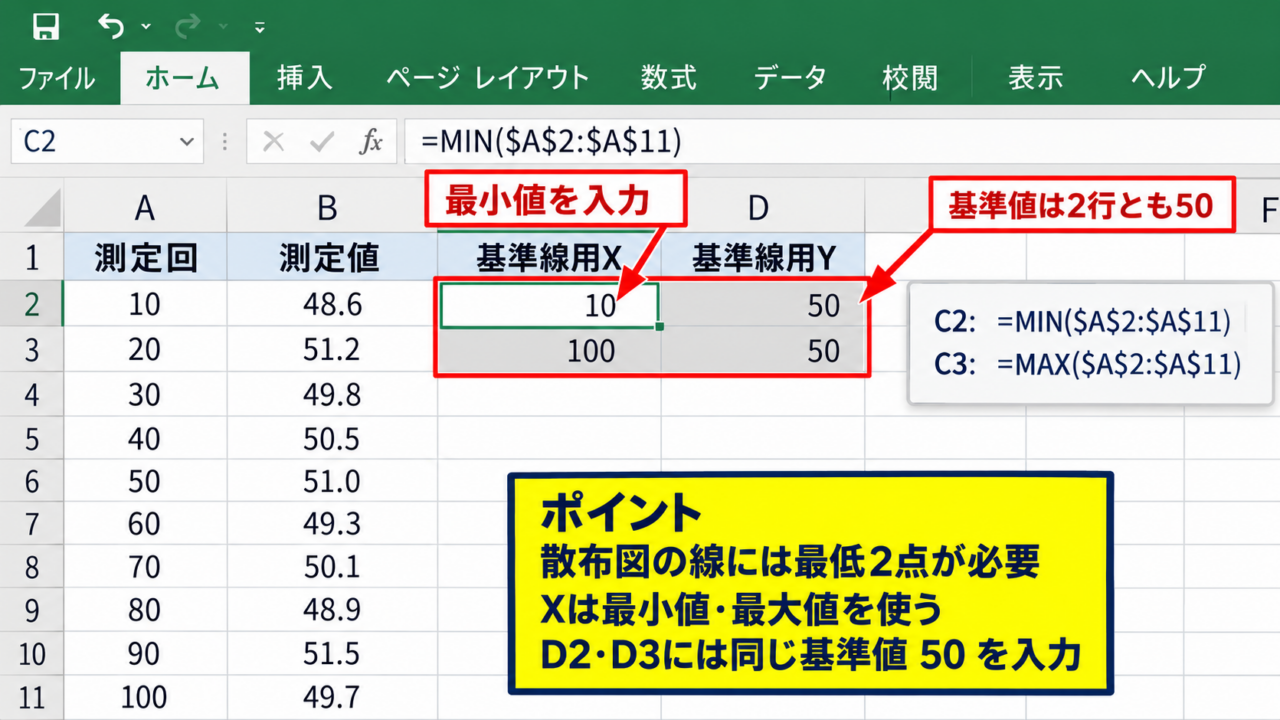
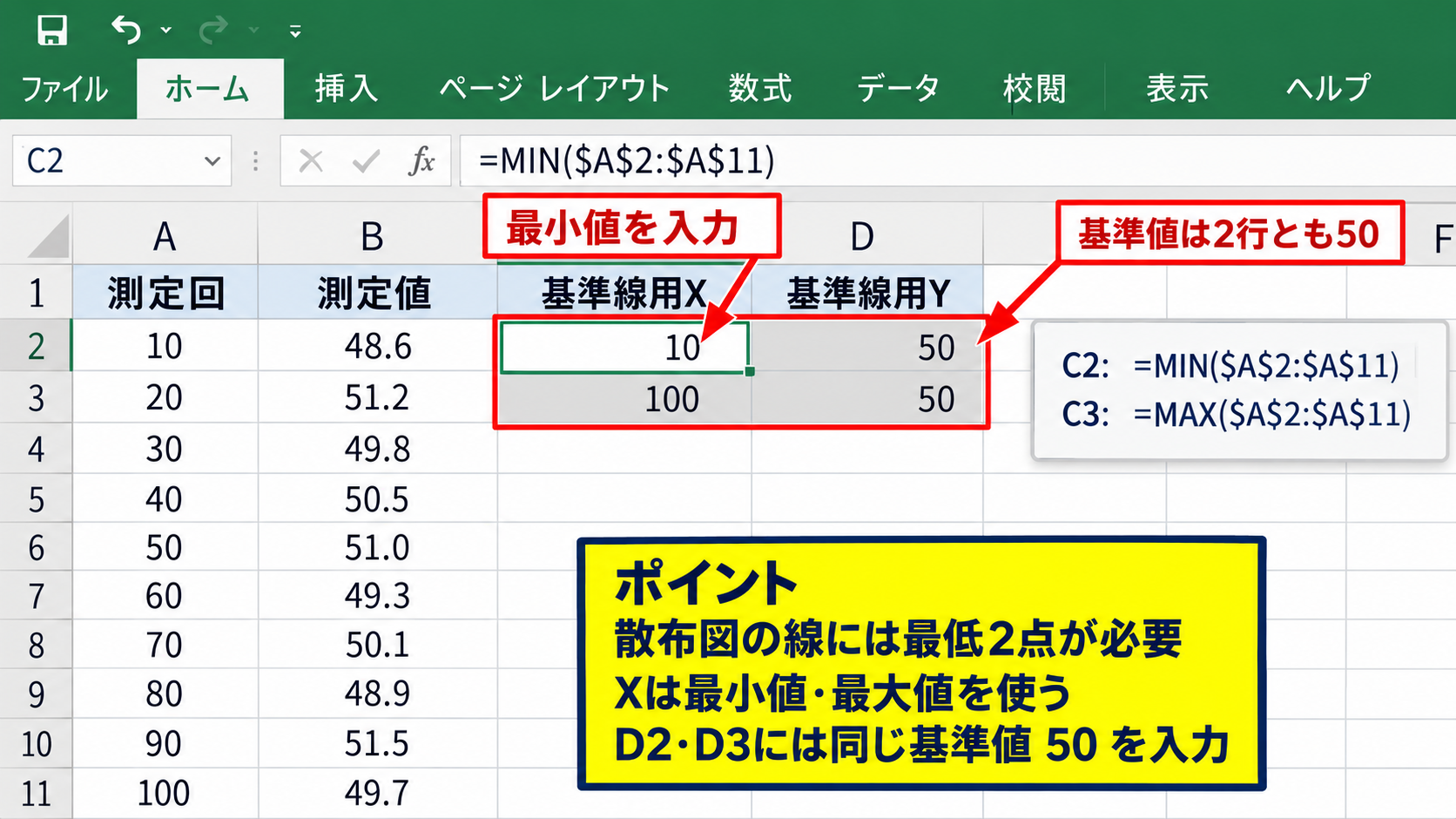
基準線用のセルには、横軸の最小側と最大側の値を入力し、縦軸には同じ基準値を2回入力します。
たとえば測定値がB2からB11にあり、50を合格基準にする場合、C2へ10、C3へ50、D2とD3へ50を入力します。
横軸の範囲が固定されていない表では、MIN関数とMAX関数を使うと便利です。
C2に入力する数式です。
=MIN($A$2:$A$11)
C3に入力する数式です。
=MAX($A$2:$A$11)
D2とD3には基準値の50を入力します。
散布図の線は最低2点がなければ表示されないため、基準値が1つでもセルは2行分必要です。
横軸の始点と終点を元データの最小値・最大値に合わせることで、不要に長い線や短い線を避けられます。
基準値そのものを別セルに置く場合は、たとえばF2に50を入力し、D2とD3には=$F$2と入力しましょう。
この形なら、F2の数値を変えるだけで基準線の高さを更新できます。
データ系列の追加操作
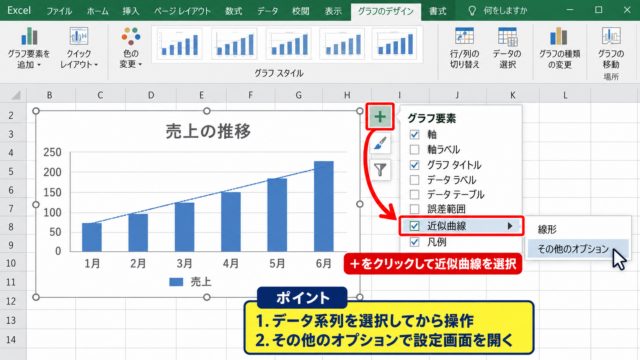
散布図をクリックし、グラフ右上のグラフ要素ではなく、グラフデザインタブにあるデータの選択を開きます。
表示された画面で追加を選び、系列名には基準線、系列Xの値にはC2:C3、系列Yの値にはD2:D3を指定します。
系列名はセル参照にしても直接入力しても構いませんが、凡例を表示する資料では、内容がひと目で分かる名称を付けることが重要です。
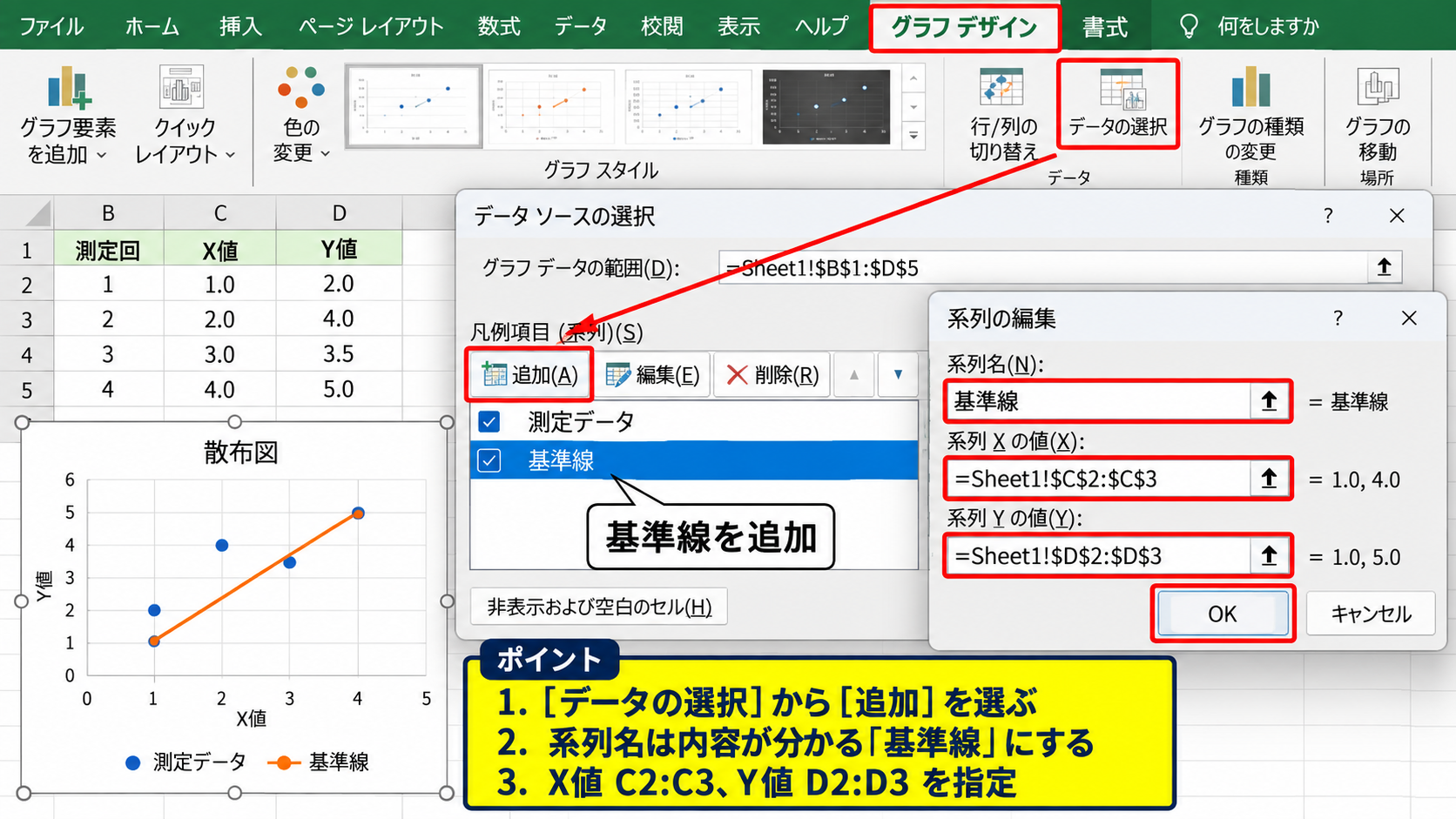
入力後にOKを押すと、散布図の上に2点を結んだ線が追加されます。
点だけが表示された場合は、グラフの種類の変更で、散布図の直線とマーカーを選択してください。
元の測定データがマーカーのみの散布図であっても、追加した系列だけを直線表示に変更できます。
基準線の見やすい書式
追加した線をクリックして右クリックし、データ系列の書式設定を開きます。
線の設定では、赤やオレンジなど測定点と区別しやすい色を選び、線の幅は1.5ptから2.25pt程度にすると視認性が上がります。
基準線の両端にある丸印が不要なら、マーカーの項目でなしを選びましょう。
基準線のマーカーを消すと、実データの点と補助線の役割が混ざりません。
目標値を示す線は赤の実線、注意を促す線はオレンジの破線のように、意味ごとに書式を統一すると資料全体の理解が速くなります。
基準線の値をグラフ内に表示したい場合は、系列へデータラベルを追加し、最後の点だけにラベルを残す方法もあります。
ただしラベルが軸やデータ点に重なると読みにくくなるため、グラフタイトルやテキストボックスで補う選択も有効です。
散布図への平均線の追加方法
| A | B | C | D |
|---|---|---|---|
| 項目 | 測定値 | 平均線X | 平均線Y |
| 10 | 42 | 10 | 45.8 |
| 20 | 48 | 50 | 45.8 |
続いては、データの平均値を自動反映する平均線を確認していきます。
平均線は、全体の水準を見ながら個々の点が上側・下側のどちらに偏っているかを判断するために役立ちます。
【操作のポイント】平均値は直接入力せず、AVERAGE関数を使って補助セルに求めると、データの修正後もグラフを作り直さずに済みます。
AVERAGE関数による平均値
測定値がB2:B11に入力されている場合、たとえばF2へ次の数式を入力します。
=AVERAGE(B2:B11)
この数式は、B2からB11までの数値を合計し、数値が入力されたセル数で割った平均を返します。
空白セルは平均の計算から除外されますが、0は数値として計算に含まれる点に注意しましょう。
欠測を表すセルへ0を入力すると平均値が低くなる可能性があるため、未測定なら空白のままにするか、データの扱いを事前に決めておく必要があります。
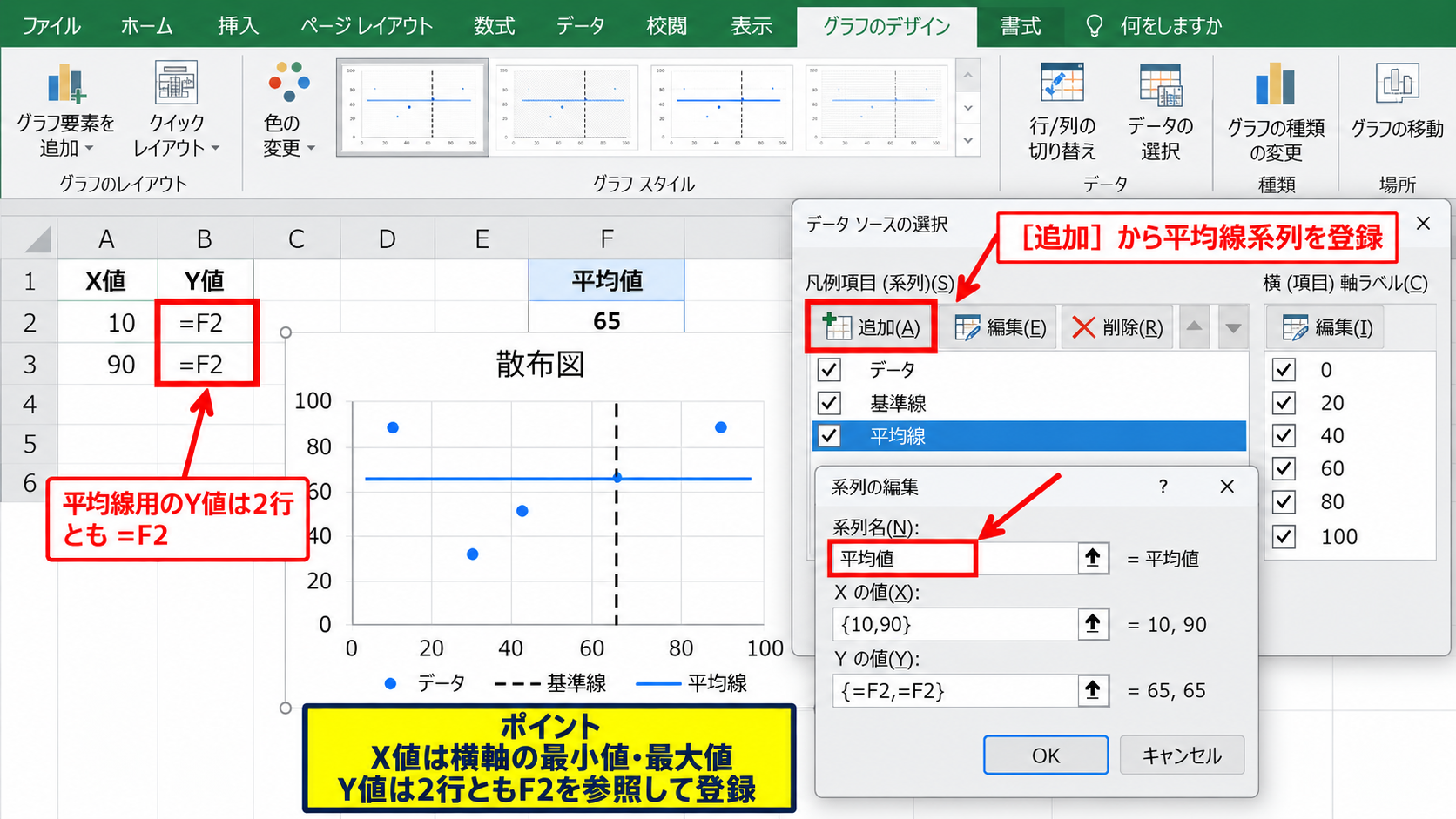
F2を平均値用セルにし、平均線Yの2セルへ=$F$2を入力すれば、横向きの平均線を準備できます。
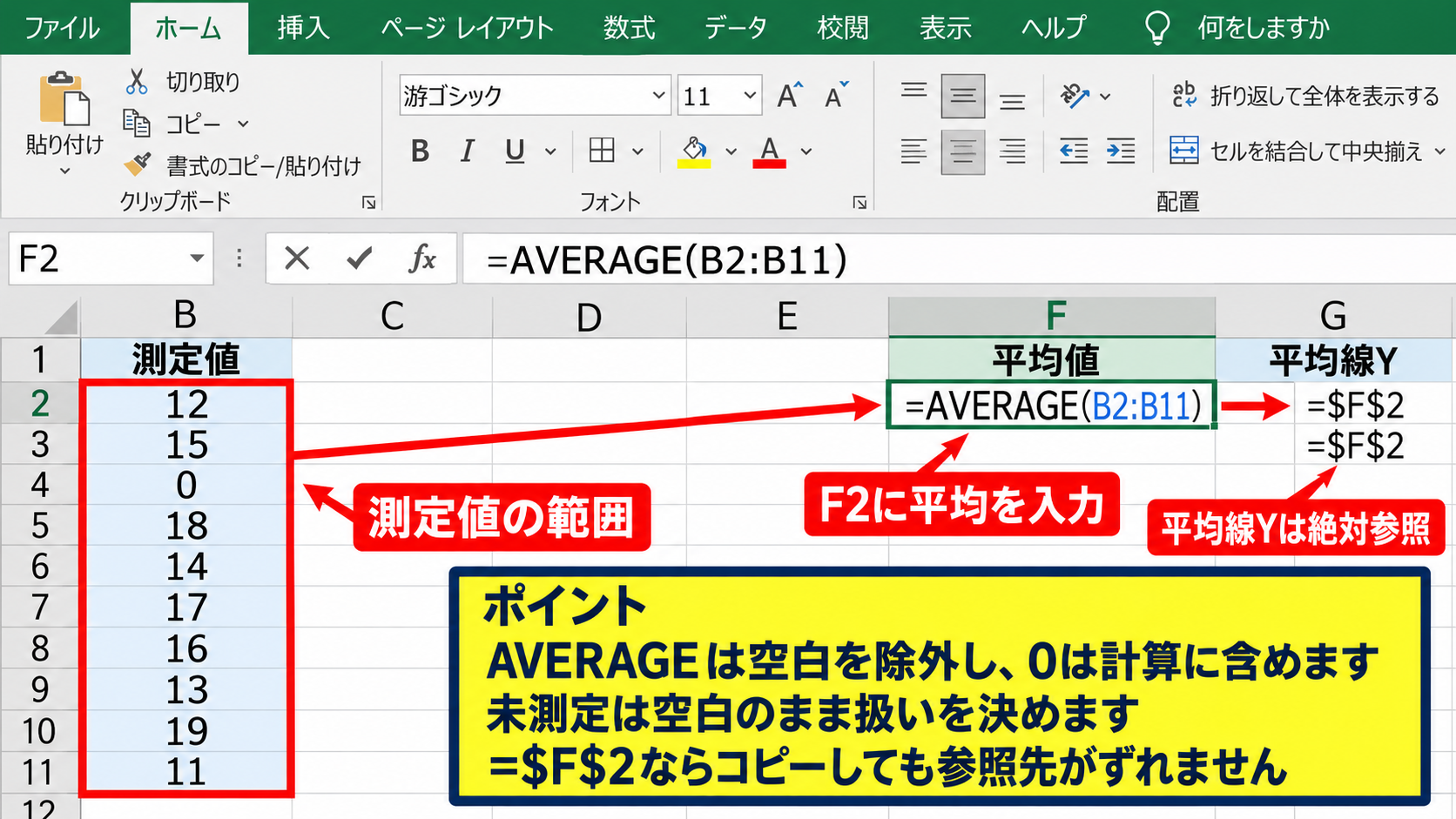
絶対参照の$を付けることで、数式を別のセルへコピーしても参照先がF2からずれません。
平均線系列の登録
平均線用のX値には、基準線と同様に横軸の最小値と最大値を置きます。
平均線用のY値には、F2を参照する数式を2行とも入力します。
その後、散布図を選択してデータの選択を開き、追加から平均線用のX値とY値を登録します。
系列名は平均値、平均線、全体平均など、グラフの用途に合わせて付けましょう。
基準線と平均線を同時に表示すると、目標と実績の中心を一枚のグラフで比較できます。
平均線が基準線に近いときは、実線と破線、または青と赤のように見分けやすい設定に変更します。
平均線を使ったデータ判断
平均線より上の点が連続しているなら、後半に上昇傾向がある可能性があります。
反対に、平均線をまたぐ点が多い場合は、時間や項目による規則的な変化よりも偶然のばらつきが大きいかもしれません。
平均との差の計算式です。
=B2-$F$2
平均との差の絶対値を知りたい場合は、次の式を使用します。
=ABS(B2-$F$2)
平均との差を別列へ作成しておけば、大きく外れた値の確認や条件付き書式の設定にもつなげられます。
平均は外れ値の影響を受けやすいため、極端な数値があるデータでは中央値や管理限界も併用するとよいでしょう。
散布図への補助線の設定方法
| A | B | C | D |
|---|---|---|---|
| X値 | Y値 | 補助線X | 補助線Y |
| 10 | 42 | 30 | 40 |
| 20 | 48 | 30 | 60 |
続いては、特定のX値やY値を示す補助線の設定について確認していきます。
補助線は、期限、目標時点、許容範囲の境目など、散布図を読む基準となる位置を示す用途に向いています。
【操作のポイント】縦線ではX値を2行とも同じ値にし、Y値にはグラフに表示したい下端と上端を設定します。
縦方向の補助線用データ
たとえば横軸30の位置に縦線を引く場合、C2とC3の両方に30を入力します。
次にD2には縦軸の最小値、D3には縦軸の最大値を入力します。
縦軸の表示範囲をデータに合わせる数式です。
D2に入力します。
=MIN($B$2:$B$11)
D3に入力します。
=MAX($B$2:$B$11)
ただし、グラフの縦軸最小値を40、最大値を60に固定しているなら、補助データも40と60に揃えると端まで届く線になります。
補助線の端点と軸の範囲を合わせることが、線が途中で切れて見えないようにするコツです。
補助線系列の追加画面
➤補助線の系列を追加
| A | B | C | D | |
|---|---|---|---|---|
| 1 | X値 | Y値 | 補助線X | 補助線Y |
| 2 | 10 | 42 | 30 | 40 |
| 3 | 20 | 48 | 30 | 60 |
補助データを準備したら、グラフを選択し、グラフのデザインタブからデータの選択をクリックします。
追加を選び、系列Xの値にC2:C3、系列Yの値にD2:D3を指定してください。
この操作で、X値30を通る縦方向の補助線が散布図に表示されます。
縦の補助線も、横の基準線と同じく2点の散布図系列として扱われます。
補助線の線種と表示順
補助線は主役のデータではないため、細い破線や薄いグレーを選ぶと測定点を邪魔しにくくなります。
期限や締切など強く注意を促したい位置だけは、赤系の破線にしてもよいでしょう。
補助線がデータ点の上に重なりすぎる場合は、データの選択画面で系列の順番を変更します。
測定データを後ろ側に配置すると、マーカーが補助線より前面に出て見やすくなることがあります。
補助線が複数ある場合は、凡例が長くなりすぎないように注意が必要です。
凡例から補助線の名称を消すよりも、名称を短く整え、必要な線だけに限定するほうがグラフの意味を保ちやすいでしょう。
散布図の軸範囲と線位置の調整
| 設定項目 | 例 | 確認内容 |
|---|---|---|
| 横軸最小値 | 0 | 基準線の左端 |
| 横軸最大値 | 60 | 基準線の右端 |
| 縦軸範囲 | 40から60 | 縦補助線の上下端 |
続いては、散布図の軸範囲と追加した線の位置関係を確認していきます。
線が正しく登録されているのに端まで伸びない、またはグラフの外へ消えたように見える場合は、軸の最小値・最大値を見直す必要があります。
【操作のポイント】線用データの端点は、現在のデータ範囲ではなく、グラフの軸に設定された表示範囲に合わせます。
横軸と縦軸の境界値
軸をクリックして右クリックし、軸の書式設定を開くと、境界値の最小値と最大値を確認できます。
自動設定のままでは、データが追加された際に範囲が変わり、基準線の長さが相対的に短く見える場合があります。
定例レポートで複数月のグラフを比較するなら、軸範囲を固定する方法が適しています。
比較用の散布図では、月ごとに軸の目盛りを変えないことが、誤解を防ぐ基本です。
数式で連動させる範囲
元データの追加に連動させたいときは、データ範囲をテーブル化しておくと管理しやすくなります。
テーブル内の列をAVERAGE関数やMIN関数、MAX関数で参照すれば、行を追加したときに補助データの計算範囲も広がります。
テーブル名が測定表、測定値列の見出しがY値の場合の例です。
=AVERAGE(測定表[Y値])
=MIN(測定表[X値])
=MAX(測定表[X値])
構造化参照は式の意味を読み取りやすく、後から修正する担当者にも意図を伝えやすい記述です。
線が表示されない場合の確認
線が見えない場合は、系列Xの値と系列Yの値のセル数が同じかを最初に確認しましょう。
また、セルに文字列として入力された数値や、空白、エラー値が混ざっていないかも確認が必要です。
散布図では横軸・縦軸ともに数値として認識されていることが表示の前提になります。
線がグラフの端に隠れる場合は、端点をわずかに内側へ置くのではなく、軸範囲と補助データの整合性を見直すほうが確実です。
散布図の線種とラベルの整え方
| 線の種類 | 推奨書式 | 用途 |
|---|---|---|
| 基準線 | 赤の実線 | 目標値・規格値 |
| 平均線 | 青の破線 | 全体傾向 |
| 補助線 | グレーの点線 | 期限・区切り |
続いては、追加した線を読みやすいグラフに整える方法を確認していきます。
基準線、平均線、補助線がすべて同じ見た目では、何を意味する線なのかが伝わりません。
【操作のポイント】色だけに頼らず、実線・破線・点線と線の太さも使い分けると、白黒印刷でも意味を判別できます。
基準線と平均線の色分け
規格値や目標値を示す基準線は、注意を引きやすい赤系を使う場面が多くあります。
一方、平均線は分析の補助情報なので、青やグレーの破線にすると主張が強くなりすぎません。
実データのマーカーより補助線を目立たせすぎないことが、散布図の読みやすさにつながります。
会社や部署で色のルールがある場合は、そのルールを優先し、資料間で表現をそろえましょう。
凡例とデータラベルの整理
凡例には、測定値、基準値、平均値など、読み手が判断に必要な系列だけを残します。
補助線が多く凡例が煩雑になる場合は、線の近くへテキストボックスで名称を添える方法もあります。
ラベルの例です。
基準線 50
平均値 45.8
期限 30日
ラベルは線の右端付近に置くと、グラフの中央にあるデータ点と重なりにくくなります。
印刷と共有前の確認
画面上では見やすくても、印刷やPDF化で線が薄く見えることがあります。
印刷プレビューで線種、凡例、軸ラベルが判読できるかを確認してください。
細すぎる点線は印刷時に消えて見える場合があるため、重要な補助線には十分な太さを設定しましょう。
グラフを画像として貼り付ける場合も、元のグラフサイズを小さくしすぎず、文字が読める大きさを保つことが大切です。
散布図の線追加時の注意点
| 状況 | 主な原因 | 対処 |
|---|---|---|
| 線が斜めになる | Y値が一致していない | 2点のY値を同じにする |
| 線が出ない | 範囲指定や型が不正 | 2点・数値・範囲を確認 |
| 位置がずれる | 図形で描画している | 系列として追加する |
続いては、散布図へ線を追加するときに起こりやすい注意点を確認していきます。
正しい見た目に仕上げるには、補助データ、グラフの種類、軸設定の3点をセットで確認することが大切です。
【操作のポイント】データ変更後は、線の数式だけでなく、系列の参照範囲と軸範囲も確認するとトラブルを防げます。
図形の直線との違い
挿入タブから図形の直線を描く方法は素早い反面、グラフのサイズ変更や軸の変更に追従しません。
そのため、一時的な説明用なら図形でもよいですが、更新を繰り返す業務用グラフには不向きです。
数値上の意味を持つ線は、必ずデータ系列として作成することをおすすめします。
系列なら、データをフィルターした場合やグラフを別シートへ移動した場合も、基本的に位置関係を維持できます。
折れ線グラフとの混同
散布図は横軸・縦軸の両方を数値として扱うため、任意のX値に縦線や斜線を置く用途に適しています。
折れ線グラフでは横軸が項目軸として扱われることがあり、数値の間隔が実際の差と一致しない場合があります。
時間、距離、測定値などの数値関係を正確に表したいなら、散布図を選ぶ判断が基本です。
データ更新後の再確認
新しい行を追加したあと、平均線が古い範囲を参照したままになっていないかを確認しましょう。
固定範囲のAVERAGE(B2:B11)では、12行目以降の値は自動で平均に含まれません。
データが増える表にはテーブル化または範囲の見直しが必要です。
また、基準値を変更した場合は、凡例名、ラベル、資料本文の記載も同じ数値に更新されているか確認してください。
まとめ エクセルの散布図に線を引く方法(補助線・平均線・基準線)
| 目的 | 補助データの作り方 |
|---|---|
| 横の基準線 | X値を2点、Y値を同じ基準値にする |
| 平均線 | AVERAGE関数の結果をY値2点へ参照する |
| 縦の補助線 | X値を同じ値にし、Y値を上下端にする |
エクセルの散布図に基準線・平均線・補助線を引くときは、線を描画するのではなく、2点の補助データを新しい系列として追加する方法が基本です。
横向きの線ではY値をそろえ、縦向きの線ではX値をそろえるだけで、任意の位置にまっすぐな線を表示できます。
平均線にはAVERAGE関数、範囲の端にはMIN関数とMAX関数を使うと、データ更新に連動する散布図を作成できます。
基準線は目標や規格値、平均線は全体傾向、補助線は時点や境界を示すものとして、色・線種・太さを使い分けましょう。
最後に、線が見えないときは、X値とY値が2点ずつ指定されているか、数値として認識されているか、軸範囲に入っているかを確認してください。
散布図へ意味のある線を加えることで、単なる点の集まりだったデータから、判断しやすい分析資料へと変えられます。