Excelで表を作るときは、データを入力するだけでなく、見出し、罫線、列幅、表示形式を順序よく整えることが大切です。
最初に表の骨組みを作り、その後で数字や文字を見やすく調整すると、初心者でも仕事や家計管理に使いやすい一覧表に仕上がります。
表作成の基本は、1行目に見出しを置き、1行を1件のデータとして入力し、最後に罫線と書式を整える流れです。
この記事では、Excelで表を作る基本操作から、見やすいデザイン、数式を使った集計、印刷時の調整までを解説します。
なお、操作例はWindows版Excelを想定しています。
Excelで表を作る基本操作
それではまず、Excelで表を作る基本操作について解説していきます。
| 商品名 | 単価 | 数量 | 金額 |
|---|---|---|---|
| ノート | 120 | 3 | 360 |
| ペン | 80 | 5 | 400 |
| 付箋 | 250 | 2 | 500 |
見出し行とデータ行の入力
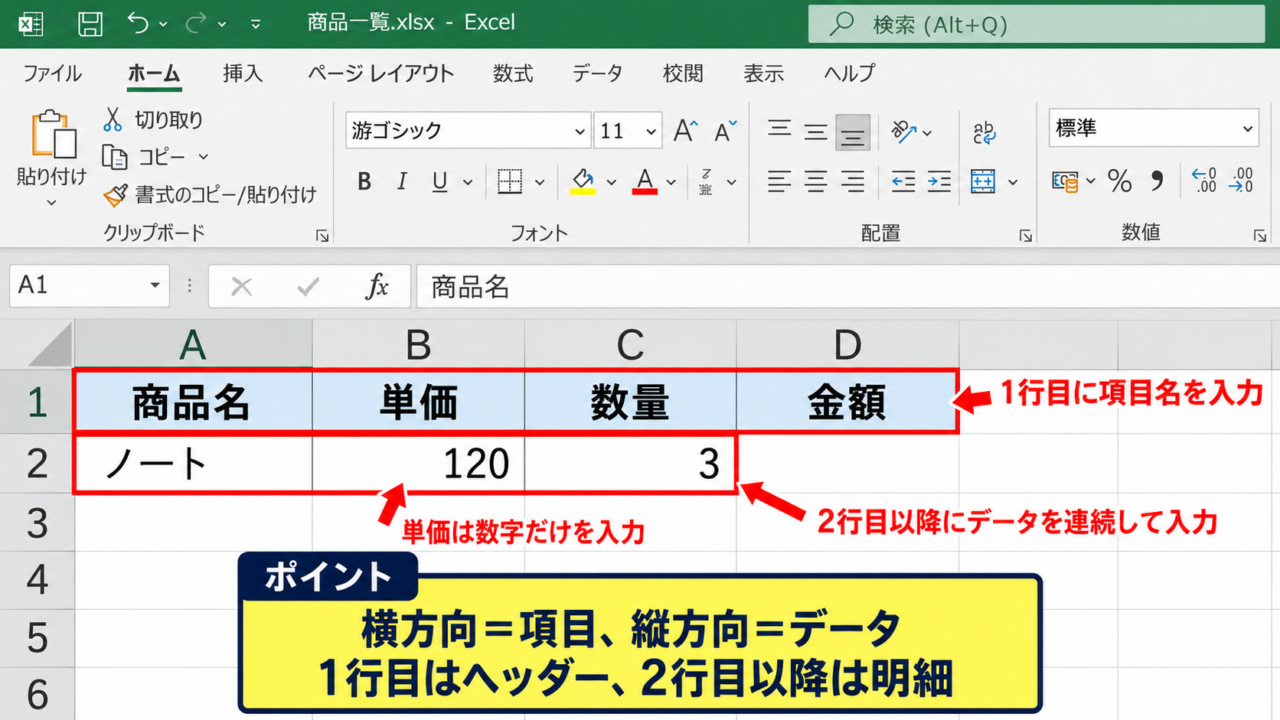
表を作るときは、まずA1セルから横方向に項目名を入力します。
この例では、A1に商品名、B1に単価、C1に数量、D1に金額を入力します。
1行目を見出し行として固定すると、各列に何を入力する場所なのかが明確になります。
2行目以降には、商品ごとのデータを1行ずつ入力しましょう。
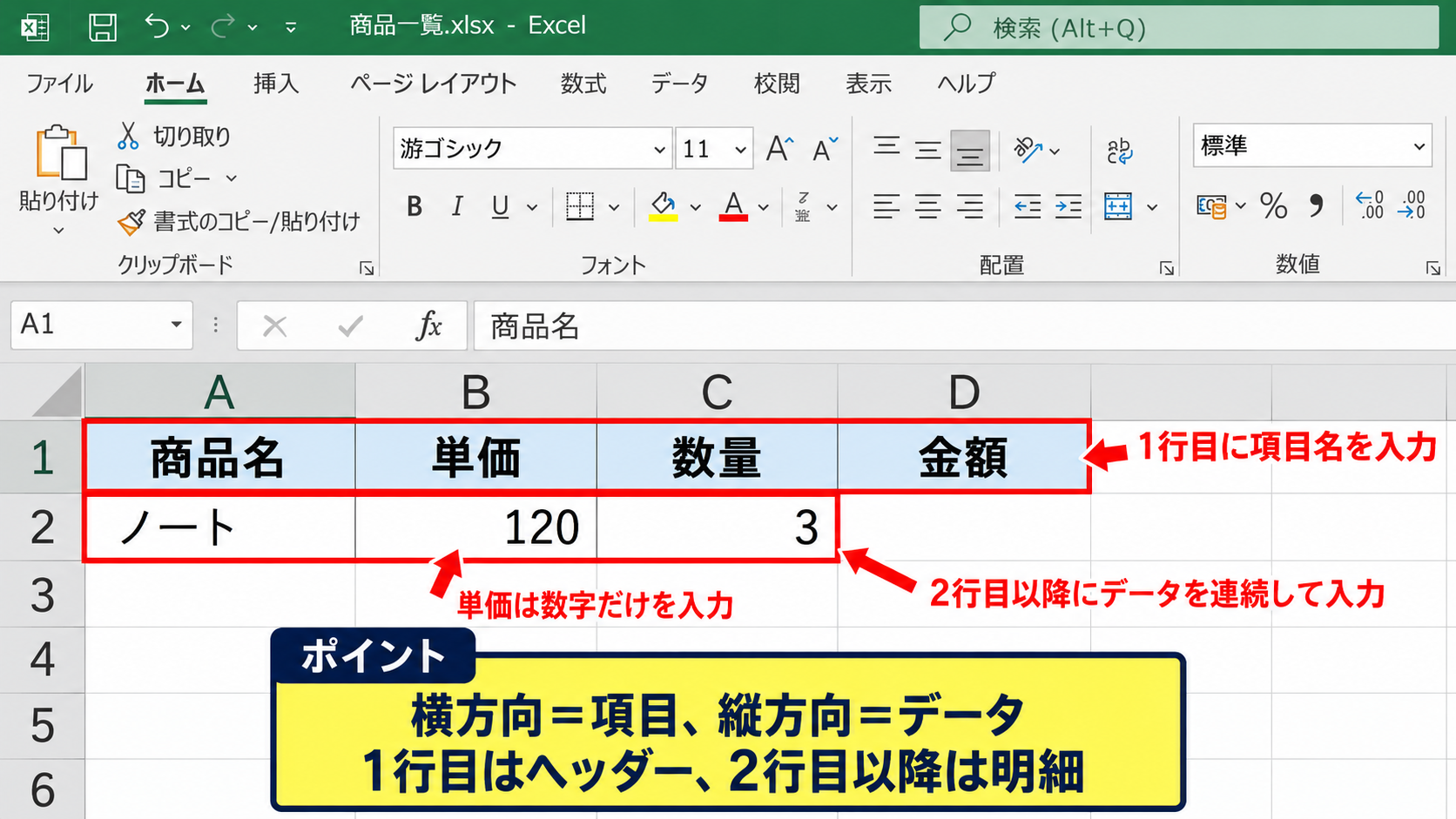
たとえばA2にノート、B2に120、C2に3と入力すると、1件分の売上データとして扱いやすくなります。
途中に空白行を入れると並べ替えや集計で範囲を認識しにくくなるため、同じ表の中では連続した行にデータを入力するのが基本です。
文字列と数値を同じ列に混在させないことも重要です。
単価の列には数字だけを入力し、円という文字は表示形式で付けると、計算にも利用できます。
表の基本構造は、横方向が項目、縦方向がデータです。
1行目はヘッダー、2行目以降は明細という形を意識すると、後のフィルターや集計がスムーズです。
セル範囲の選択と罫線の設定
続いて、入力したデータを表らしく見せるために罫線を設定します。
A1からD4までをドラッグして選択し、ホームタブの罫線ボタンから格子を選びましょう。
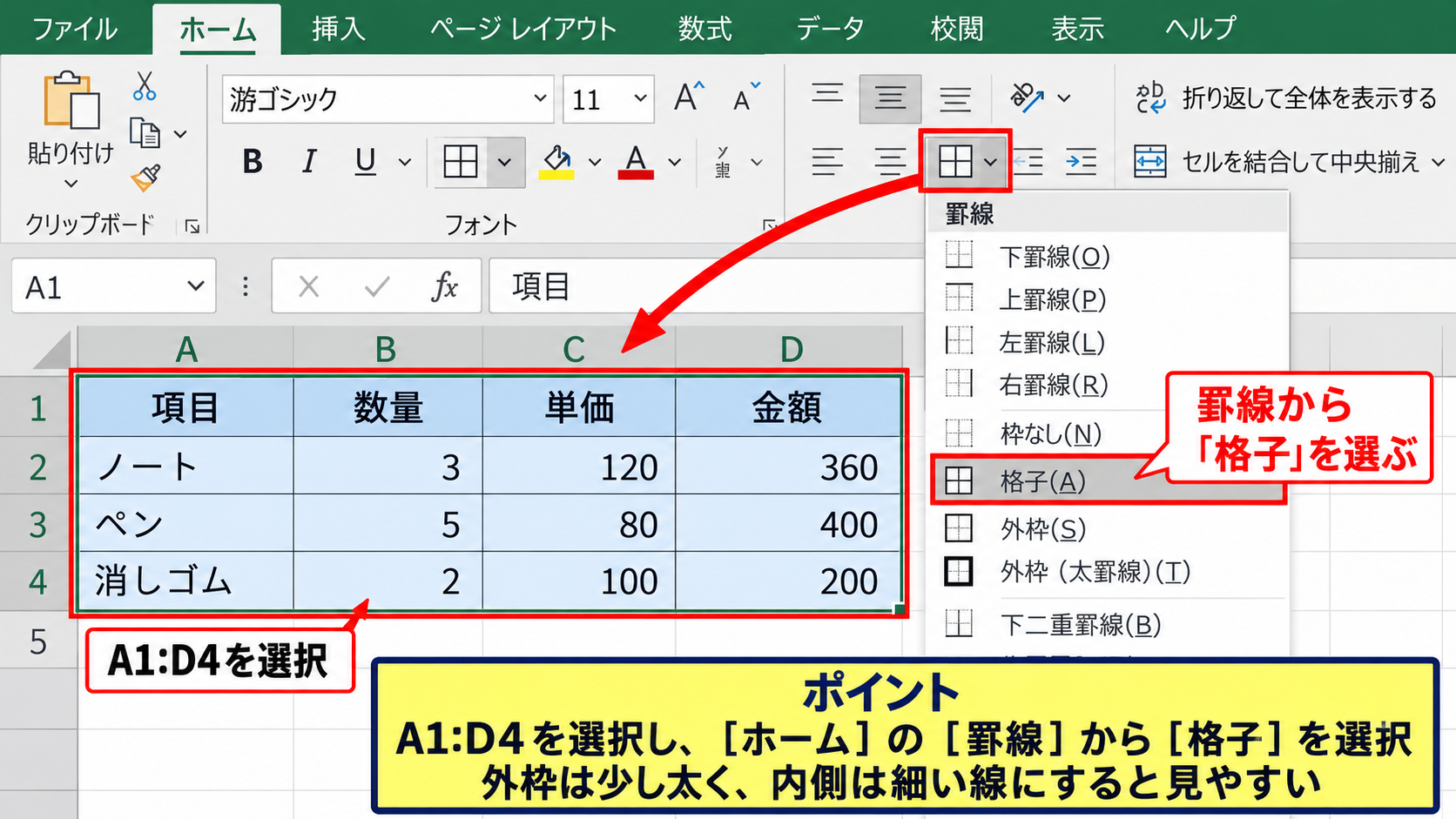
これにより、選択したセルの内側と外側に線が入り、行と列の区切りがひと目でわかります。
罫線は表の範囲を読者に伝える役割があり、特にデータ量が増えたときに読み間違いを減らせます。
外枠には少し太い線を使い、内側には細い線を使うと、まとまりのある表になります。
ただし、すべてのセルに濃い罫線を付けすぎると圧迫感が出ることもあります。
データが多い表では、必要な箇所だけに罫線を使い、見出しの背景色と組み合わせる方法も有効です。
Excelのテーブル機能への変換
表として入力した範囲は、Excelのテーブル機能に変換するとさらに管理しやすくなります。
表内の任意のセルを選択してから、挿入タブのテーブルをクリックします。
範囲の確認画面では、先頭行をテーブルの見出しとして使用する項目にチェックが入っていることを確認しましょう。
テーブルに変換すると、見出しにフィルターボタンが自動で付き、データの抽出や並べ替えが簡単になります。
さらに、新しい行を表の下に追加した場合も、書式や数式が引き継がれやすくなります。
毎月増える売上表や顧客リストでは、通常のセル範囲よりテーブル機能が便利な場面も多いでしょう。
【操作のポイント】最初は通常のセル入力と罫線だけでも問題ありませんが、行数が増える表は早めにテーブルへ変換すると管理しやすくなります。
見出しと罫線による表の整理
続いては、見出しと罫線によって表を整える方法を確認していきます。
| 担当者 | 案件名 | 期限 | 進捗 |
|---|---|---|---|
| 佐藤 | 見積書作成 | 4月10日 | 作業中 |
| 田中 | 顧客訪問 | 4月12日 | 完了 |
見出し行の色と文字書式
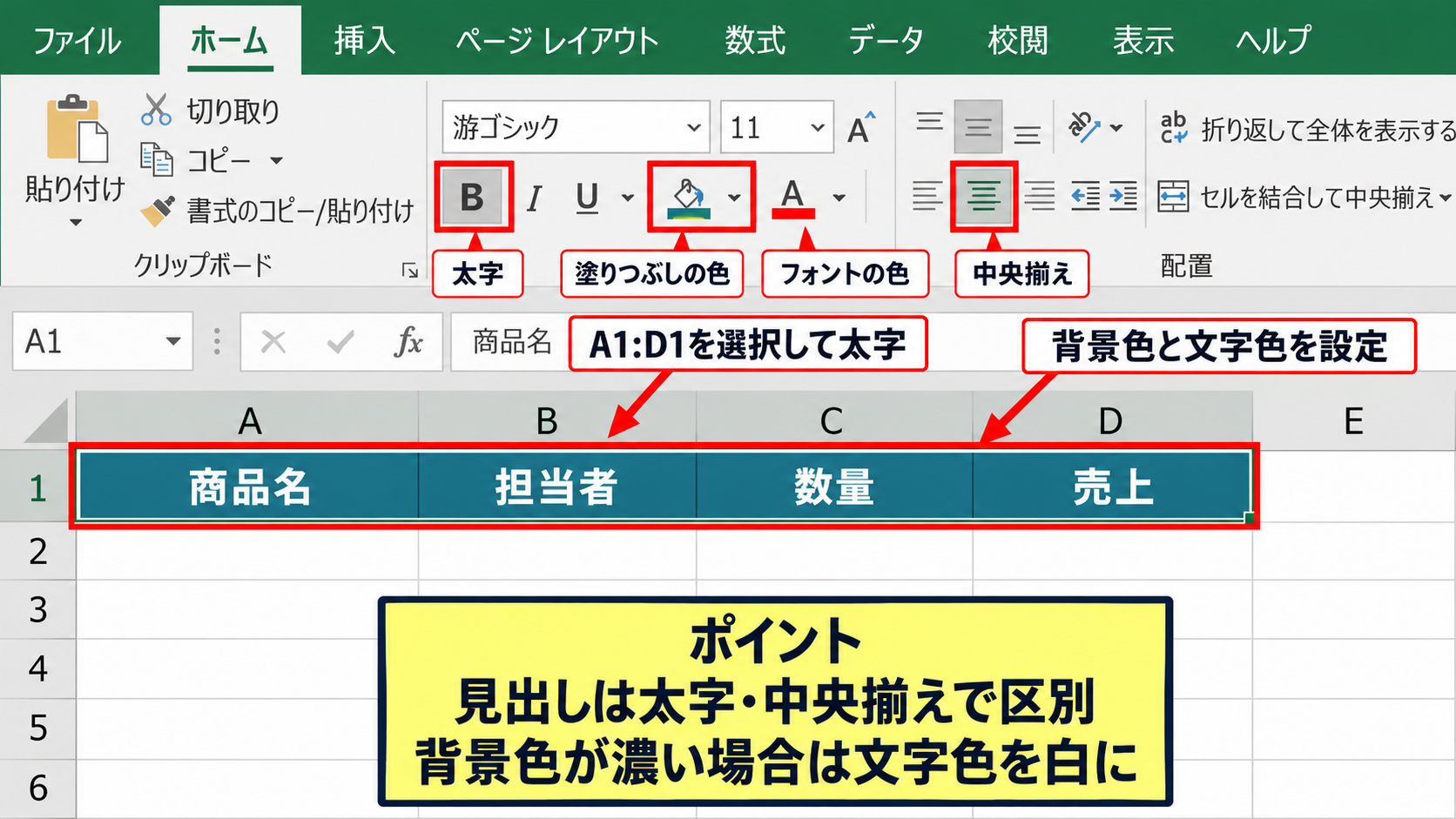
見出し行は、背景色、太字、中央揃えを使うと、データ行と明確に区別できます。
まずA1からD1を選択し、ホームタブの太字をクリックします。
次に塗りつぶしの色から、濃すぎない緑色や青色などを選びます。
見出しは表を読む入口なので、本文のデータより少し強調する程度の色使いが見やすさにつながります。
背景色を濃くした場合は、文字色を白に変更するとコントラストを保てます。
項目名が短い場合は中央揃えにし、文章に近い見出しは左揃えにするなど、内容に合わせて配置を決めましょう。
列幅と行の高さの調整
表の列幅は、入力する文字数や数値の桁数に合わせて調整します。
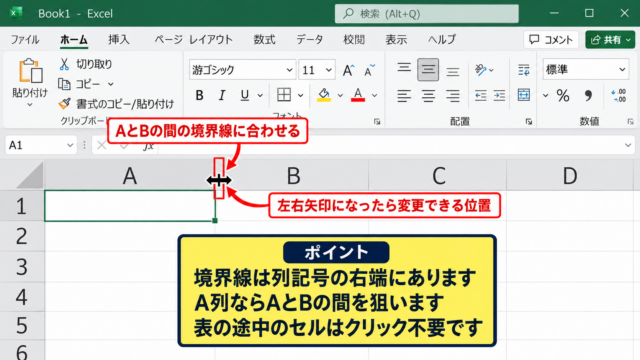
列見出しの境目にマウスポインターを合わせ、左右にドラッグすると列幅を変更できます。
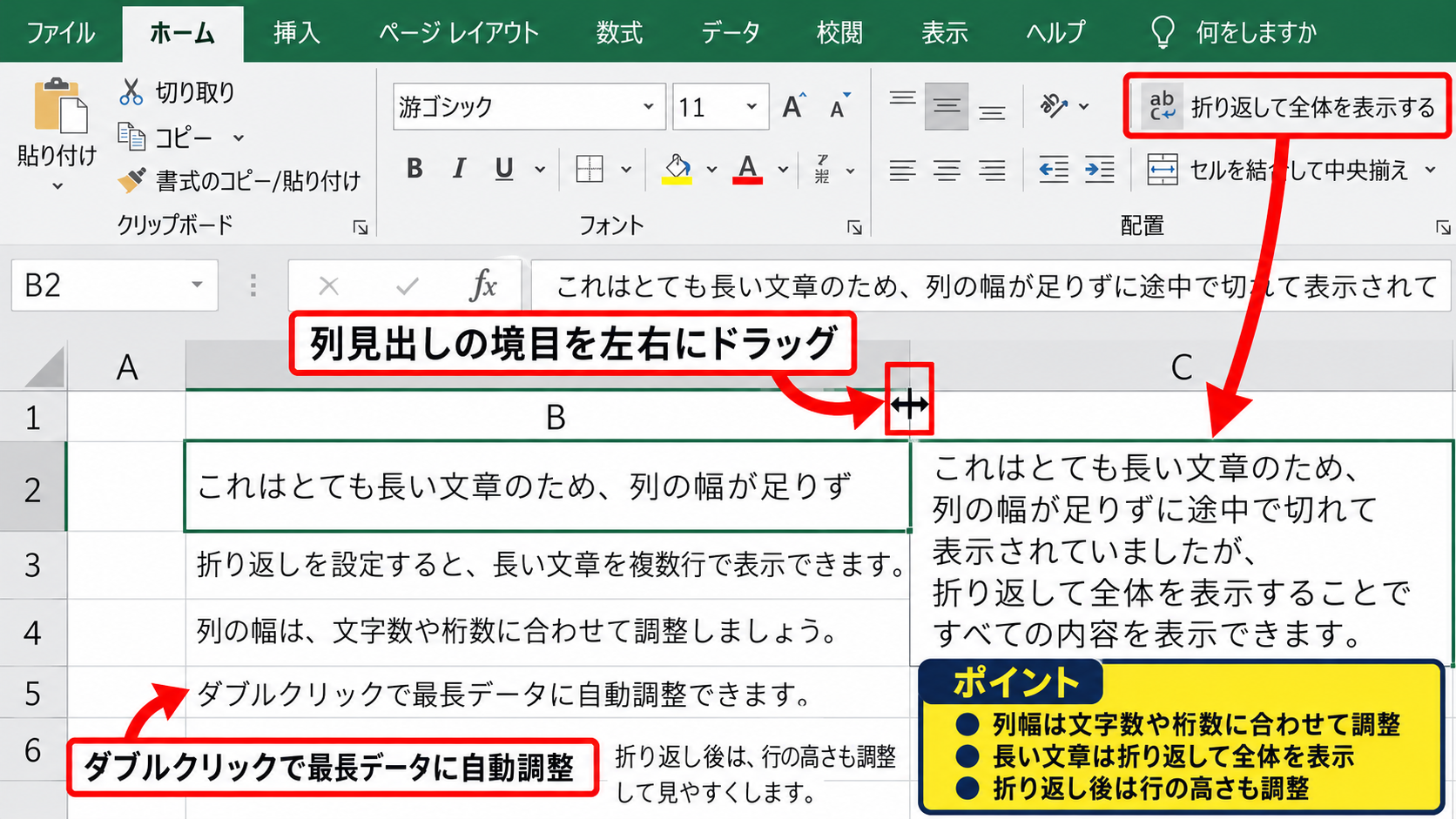
列番号の右端をダブルクリックすると、その列で最も長いデータに合わせて自動調整されます。
列幅の自動調整は、文字が途中で切れている表を素早く整えたいときに便利です。
ただし、長い文章が入ったセルでは列幅が広がりすぎる場合があります。
その場合は、列幅を適度な広さにし、ホームタブの折り返して全体を表示するを使うと、見た目を崩さずに全文を表示できます。
行の高さも、折り返し表示を使ったセルに合わせて調整しましょう。
配置と表示形式の使い分け
文字列は左揃え、数値は右揃え、見出しは中央揃えにすると、一般的な帳票に近い読みやすさになります。
Excelは初期設定でも文字列を左、数値を右に配置しますが、手動で変更したセルがある場合は統一を確認してください。
日付は2026年4月10日や2026/4/10など、同じ表の中で表記をそろえることが大切です。
数値の意味に合った表示形式を設定すれば、入力値を変えずに表記だけを整えられます。
たとえば金額の列を選択して通貨または桁区切りスタイルを適用すると、1200は1,200のように表示されます。
小数点以下が不要な数量は、小数点以下の表示桁数を減らす操作で見やすくできます。
【操作のポイント】罫線、背景色、配置をすべて強く使うよりも、見出しだけを目立たせてデータ部分をすっきりさせると読みやすい表になります。
数式による金額と合計の計算
続いては、表の中で金額と合計を計算する数式を確認していきます。
| 商品名 | 単価 | 数量 | 金額 |
|---|---|---|---|
| ノート | 120 | 3 | =B2*C2 |
| ペン | 80 | 5 | =B3*C3 |
| 合計 | =SUM(D2:D3) |
掛け算の数式の入力
金額を求めるには、単価と数量を掛け算します。
この例ではD2セルを選択し、半角のイコールを入力してからB2、アスタリスク、C2の順に入力します。
=B2*C2
Enterキーを押すと、B2の120とC2の3を掛けた360がD2に表示されます。
数式は必ずイコールから入力し、セル番地を使って計算式を作ることがExcelの基本です。
数値そのものを式に入力することもできますが、単価や数量が変わるたびに数式を修正する必要があります。
セル番地を参照しておけば、B2またはC2の値を変更したとき、D2の金額も自動で更新されます。
オートフィルによる数式のコピー
続いては、D2に入力した数式を下の行へコピーする方法を確認していきます。
D2セルを選択すると、セルの右下に小さな四角形が表示されます。
この四角形はフィルハンドルと呼ばれ、下方向へドラッグすると数式をコピーできます。
フィルハンドルで数式をコピーすると、行番号が自動的に変わるため、各行に合った計算式が作成されます。
たとえばD2の=B2*C2をD3へコピーすると、D3では=B3*C3に変わります。
このように、コピー先に合わせて参照先が変わる仕組みを相対参照といいます。
表のデータ件数が多いときほど、一行ずつ数式を入力するよりオートフィルを使うほうが効率的です。
先頭の計算セルに正しい数式を作り、フィルハンドルで下へコピーする流れを覚えると、売上表や在庫表を素早く作成できます。
SUM関数による合計の計算
表の最下部には、金額列の合計を表示すると全体を確認しやすくなります。
たとえばD5セルに合計を出す場合は、D5を選択してSUM関数を入力します。
=SUM(D2:D4)
D2:D4は、D2からD4までの連続したセル範囲を表します。
SUM関数は複数の数値を合計する代表的な関数で、表作成で最初に覚えたい関数のひとつです。
オートSUMボタンを使えば、近くに並んだ数値の範囲をExcelが自動で候補として選択します。
ただし、途中に不要な数値や別の集計欄がある場合は、範囲が正しいか数式バーで確認しましょう。
合計行には太字や上罫線を設定すると、明細と集計結果の区切りがわかりやすくなります。
【操作のポイント】数式は先頭セルで正しく作成し、オートフィルでコピーした後に合計をSUM関数で出すと、修正にも強い表になります。
見やすい表に整えるデザイン
続いては、見やすい表に整えるデザインの考え方を確認していきます。
| 日付 | 内容 | 収入 | 支出 |
|---|---|---|---|
| 4月1日 | 給与 | 250,000 | 0 |
| 4月2日 | 食費 | 0 | 1,280 |
色数を絞った視認性
見やすい表を作るためには、使う色を増やしすぎないことが大切です。
基本は、見出し用の色、注意を示す色、通常の背景色という少ない組み合わせで十分です。
色は装飾のためだけでなく、重要な情報や区分を伝えるために使うと効果的です。
たとえば収入は薄い青、支出は薄い赤といった控えめな色分けをすると、金額の意味を素早く把握できます。
一方で、すべての行に異なる色を付けると、どこが重要なのか判断しにくくなります。
色覚の違いにも配慮し、色だけで意味を伝えず、列見出しや文字も併用すると安心です。
条件付き書式による注意項目の表示
条件付き書式を使うと、特定の条件に当てはまるセルだけを自動で目立たせられます。
たとえば期限管理表では、期限切れの日付を赤く表示する設定が便利です。
対象のセル範囲を選択し、ホームタブの条件付き書式からセルの強調表示ルールを選びます。
条件付き書式は、数値や日付が変わっても書式が自動で更新される点が大きな利点です。
在庫数が10未満のセルを黄色にする、売上目標を超えたセルを緑色にするなど、用途に応じて活用できます。
ルールを増やしすぎると表が派手になるため、本当に確認したい条件に絞りましょう。
先頭行の固定とフィルター
行数が多い表では、画面を下へスクロールすると見出し行が見えなくなります。
表示タブのウィンドウ枠の固定から先頭行の固定を選ぶと、1行目を表示したまま下のデータを確認できます。
先頭行の固定は、長い一覧表で列の意味を見失わないための基本設定です。
また、テーブル機能またはフィルター機能を使うと、必要なデータだけを絞り込めます。
たとえば進捗が未完了の案件だけを表示したり、特定の担当者だけを確認したりできます。
フィルターを使った後は、抽出状態のまま集計していないか注意しましょう。
【操作のポイント】見出しの固定とフィルターを組み合わせると、データが数百行になっても必要な情報を探しやすくなります。
入力ミスを防ぐ表の設定
続いては、入力ミスを防ぐ表の設定について確認していきます。
| 担当者 | 区分 | 数量 | 確認 |
|---|---|---|---|
| 鈴木 | 通常 | 12 | 済 |
| 高橋 | 至急 | 3 | 未 |
入力規則による選択肢の作成
区分や担当者など、決まった候補から選ぶ項目には入力規則を使うと便利です。
対象セルを選択し、データタブからデータの入力規則を開きます。
入力値の種類でリストを選び、元の値に通常、至急、保留のような候補を入力します。
入力規則でプルダウンを作ると、表記ゆれや入力漏れを減らせます。
通常と通常対応、完了と済のような表記のばらつきは、集計や検索を難しくする原因です。
候補が多い場合は、別シートに候補一覧を作って参照すると管理しやすくなります。
数値と日付の入力範囲
数量や点数などの列には、入力できる数値の範囲を制限できます。
たとえば数量が0から100までの場合は、データの入力規則で整数、次の値の間を選び、最小値と最大値を設定します。
これにより、誤ってマイナスの数値や極端に大きい数値を入力したときに警告を出せます。
入力規則は、表を作る人だけでなく、複数人でファイルを共有する場合にも役立つ仕組みです。
日付の列では、指定した期間内の日付だけを受け付ける設定もできます。
日付を文字列として入力すると計算できないことがあるため、Excelが日付として認識しているか表示形式でも確認しましょう。
入力規則は、データを入力した後に直す作業を減らすための設定です。
よく使う表ほど、最初に入力ルールを決めておく価値があります。
数式セルの保護
計算式が入ったセルを誤って上書きすると、表の計算結果が正しく表示されなくなります。
数式セルだけをロックし、シート保護を設定すると、入力欄と計算欄を分けて扱えます。
まず入力を許可したいセルのロックを解除し、その後で校閲タブのシートの保護を設定します。
数式セルを保護すると、利用者が入力すべき場所と変更してはいけない場所を区別できます。
保護は完全なセキュリティ対策ではありませんが、日常的な編集ミスの防止には有効です。
パスワードを設定した場合は、忘れないように安全な場所で管理しましょう。
【操作のポイント】入力規則とシート保護を使うと、表のルールをファイルの中に組み込めるため、複数人でも同じ形式で入力しやすくなります。
印刷と共有に適した表の仕上げ
続いては、印刷と共有に適した表の仕上げを確認していきます。
| 月 | 売上 | 目標 | 達成率 |
|---|---|---|---|
| 1月 | 320,000 | 300,000 | 106.7% |
| 2月 | 280,000 | 300,000 | 93.3% |
印刷範囲とページレイアウト
Excelの表は画面上で整っていても、印刷すると途中で切れる場合があります。
印刷前には、ファイルタブから印刷画面を開き、プレビューでページの区切りを確認しましょう。
必要な範囲だけを選択して印刷範囲を設定すると、不要な空白セルまで印刷されるのを防げます。
横に広い表は、ページレイアウトタブで印刷の向きを横に変更すると収まりやすくなります。
拡大縮小印刷では、すべての列を1ページに印刷する設定も使えます。
ただし縮小しすぎると文字が読みにくくなるため、列幅や余白の見直しも合わせて行いましょう。
ページごとの見出し行の設定
複数ページにわたる表を印刷する場合は、各ページに見出し行を繰り返し表示すると親切です。
ページレイアウトタブの印刷タイトルから、タイトル行に1行目を指定します。
これにより、2ページ目以降にも商品名や金額などの列見出しが印刷されます。
長い表では見出し行の繰り返し設定を行うだけで、紙の資料としての読みやすさが大きく変わります。
印刷用に見出しを大きくしすぎるとデータ領域が狭くなるため、画面表示とのバランスを考えましょう。
表のタイトル、作成日、担当者名を上部に入れると、共有資料としての情報も補えます。
PDF保存と共有前の確認
表をメールやチャットで共有する場合は、編集されない形で送るためにPDF保存が適していることがあります。
ファイルタブの名前を付けて保存またはエクスポートからPDFを選ぶと、現在のレイアウトを保ったまま保存できます。
共有前には、数式エラー、非表示の行、フィルターの絞り込み状態を確認しましょう。
特にフィルターがかかったまま保存すると、一部のデータだけが表示された状態で相手に届く可能性があります。
個人情報や社外秘のデータが含まれる表では、不要なシートやコメントが残っていないかも確認が必要です。
【操作のポイント】印刷プレビューとPDF保存前の確認を習慣にすると、画面では見えなかったレイアウト崩れや共有漏れを防げます。
まとめ エクセルで表を作る基本操作と見やすく整えるコツ
Excelで表を作るときは、まず1行目に見出しを入力し、2行目以降へ同じ形式でデータを並べることから始めます。
次に罫線、列幅、配置、表示形式を整えると、情報を探しやすい表になります。
単価と数量のように計算が必要な項目は、セル番地を使った数式にすると、数値を変更したときも結果が自動で更新されます。
表の行数が増える場合は、テーブル機能、フィルター、先頭行の固定を活用すると管理が楽になります。
さらに入力規則やシート保護を設定すれば、入力ミスや数式の上書きを防ぎやすくなります。
表作成は、入力、計算、見た目の整理、確認という順番で進めると失敗しにくくなります。
最初から複雑な装飾を加える必要はありません。
見出しをわかりやすくし、列ごとの意味をそろえ、必要な数式を入れる基本を押さえることが、使いやすいExcel表への近道です。