Excelで年度別や部門別など、複数のデータを一つのグラフにまとめると、数値の違いと推移を直感的に伝えやすくなります。
ただし、表の範囲選択や系列の指定が適切でないと、項目名が凡例にならない、年度が横軸に表示されない、グラフが読みにくいといった問題が起こりがちです。
この記事では、複数データを比較するグラフの作り方から、年度比較に向く種類、系列の編集、見やすいレイアウトまでを順番に解説します。
複数データのグラフ化で押さえたいポイントです。
・1行目を見出しにして、比較する項目を列ごとに並べます。
・年度や月を横軸にし、売上や件数などを系列として表示します。
・数値の性質に合わせて、折れ線グラフ・棒グラフ・複合グラフを選びます。
まずは、複数の年度データを正しくグラフにする基本操作から確認していきましょう。
エクセルで複数データをグラフにする方法【表範囲の選択と挿入】
| 年度 | 商品A 売上 | 商品B 売上 | 商品C 売上 |
|---|---|---|---|
| 2023年度 | 120 | 98 | 75 |
| 2024年度 | 145 | 110 | 92 |
| 2025年度 | 138 | 127 | 105 |
それではまず、年度比較に使う複数データを一度に選択してグラフへ変換する操作について解説していきます。
見出しを含めた表の準備
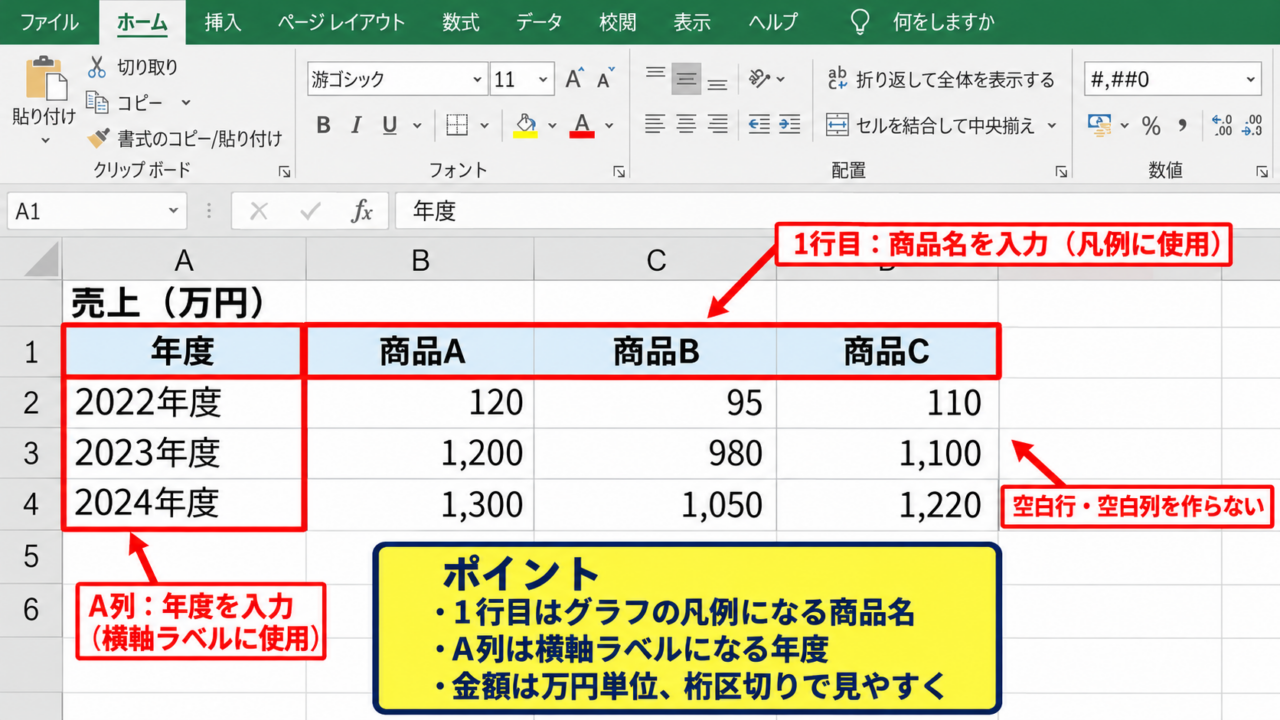
複数データをグラフにする前に、1行目にヘッダーを置き、1列目に年度や月などの比較軸を配置することが大切です。
上の例では、A1セルが年度、B1からD1セルが商品名であり、2行目以降に各年度の売上数値を入力しています。
1行目の文字列はグラフの凡例に、A列の年度は横軸ラベルに利用されるため、空白の見出しを作らないようにしましょう。
金額を扱う場合は、セルの表示形式を通貨や桁区切りに整えておくと、表とグラフの数字を照合しやすくなります。
サンプルでは数値を万円単位で入力しています。
実際の売上額が120万円なら120、1,200万円なら1200のように、単位を表題や縦軸タイトルで明示すると誤解を防げます。
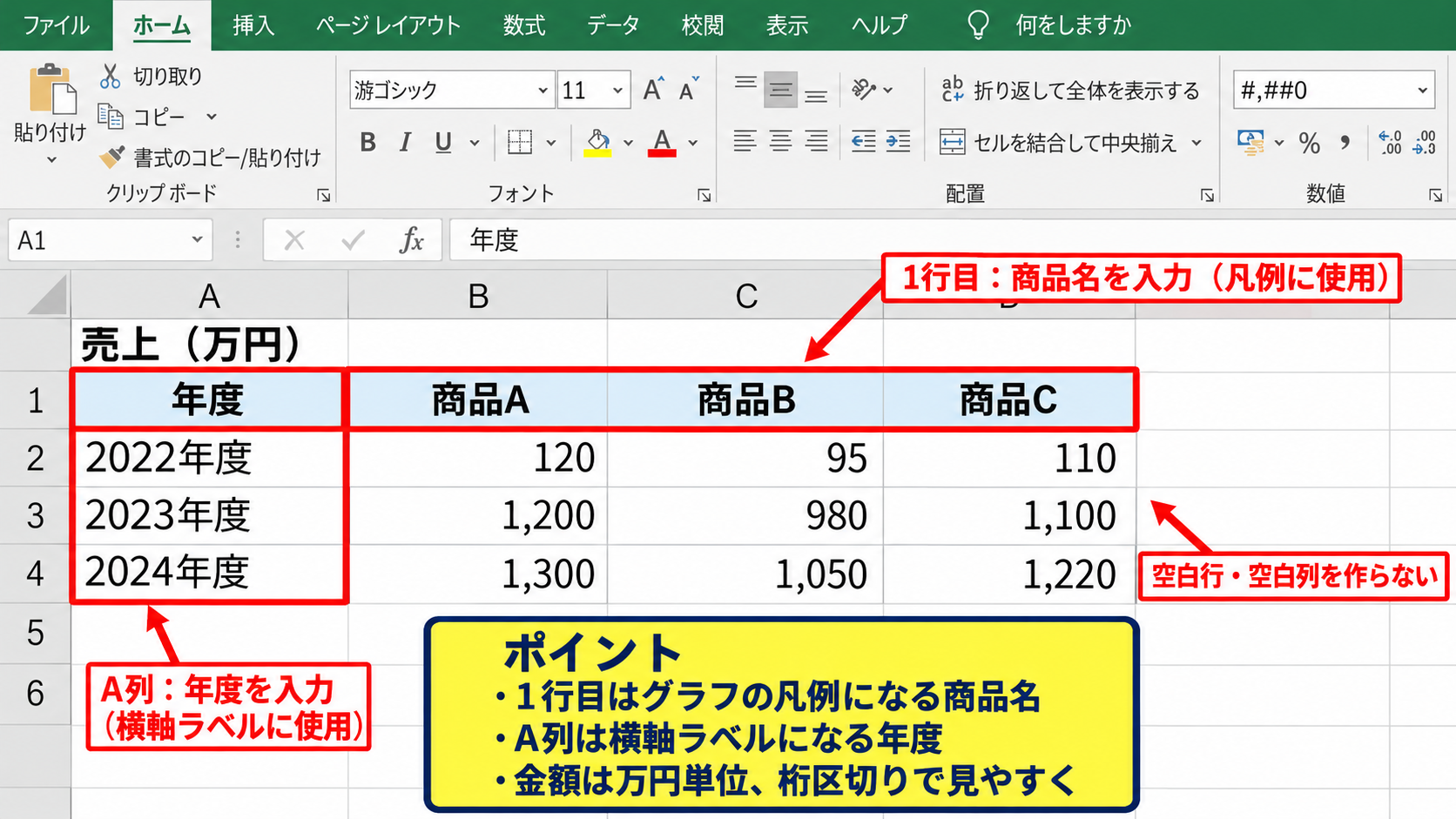
途中に空白行や空白列があると、Excelが別の表と判断する場合があります。
比較対象を一つの表として扱いたいときは、データ範囲の内部を連続したセルにそろえるのが基本です。
複数列を選択する操作
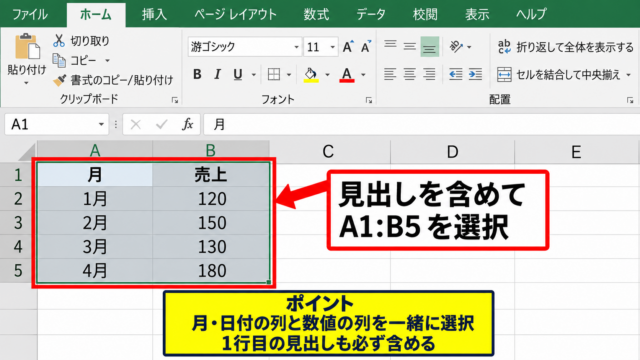
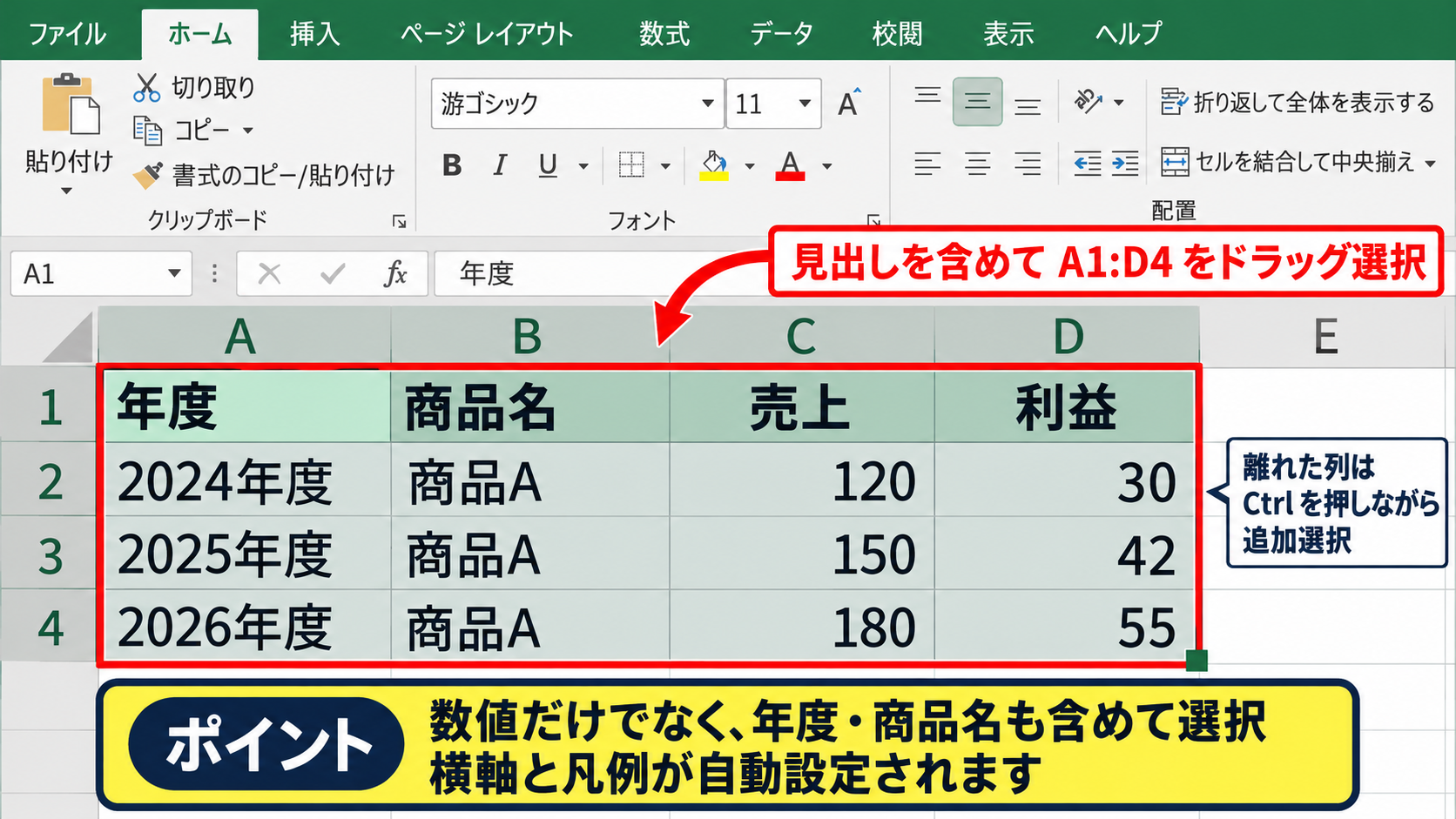
グラフにしたい範囲を、見出しを含めてドラッグで選択します。
この例なら、A1からD4までを選択します。
数値セルだけではなく、年度・商品名のセルも含めて選択することが、横軸と凡例を自動設定させるコツです。
離れた列を比較したい場合は、最初の範囲を選択した後にCtrlキーを押しながら追加範囲を選べます。
ただし、非連続範囲では系列の並びが分かりにくくなることがあるため、可能ならグラフ専用の一覧表を作る方法が安全です。
表をテーブルとして設定しておくと、行を追加したときにグラフ範囲が自動拡張されやすくなります。
定期的に月次データを追加する管理表では、テーブル化も便利な選択肢です。
おすすめグラフからの挿入
範囲を選択した状態で、リボンの挿入タブを開き、おすすめグラフをクリックします。
表示された候補から集合縦棒、折れ線、または横棒を選び、OKを押すとグラフが作成されます。
売上の年度比較では、各年度の差が把握しやすい集合縦棒グラフが最初の選択として使いやすいでしょう。
作成直後に軸や凡例が想定と逆でも、グラフを作り直す必要はありません。
後から行と列の切り替えを行えば、年度を横軸にする形へ修正できます。
【操作のポイント】表の見出しを含めて連続範囲を選択し、まずは集合縦棒グラフで比較の形を確認します。
年度比較に適したグラフ種類
| 比較目的 | 向くグラフ | 確認しやすい内容 |
|---|---|---|
| 年度ごとの金額差 | 集合縦棒 | 商品や部門の差 |
| 増減の流れ | 折れ線 | 推移と変化点 |
| 構成と合計 | 積み上げ縦棒 | 内訳と総量 |
続いては、年度比較の目的に合わせてグラフ種類を選ぶ考え方を確認していきます。
集合縦棒グラフの活用
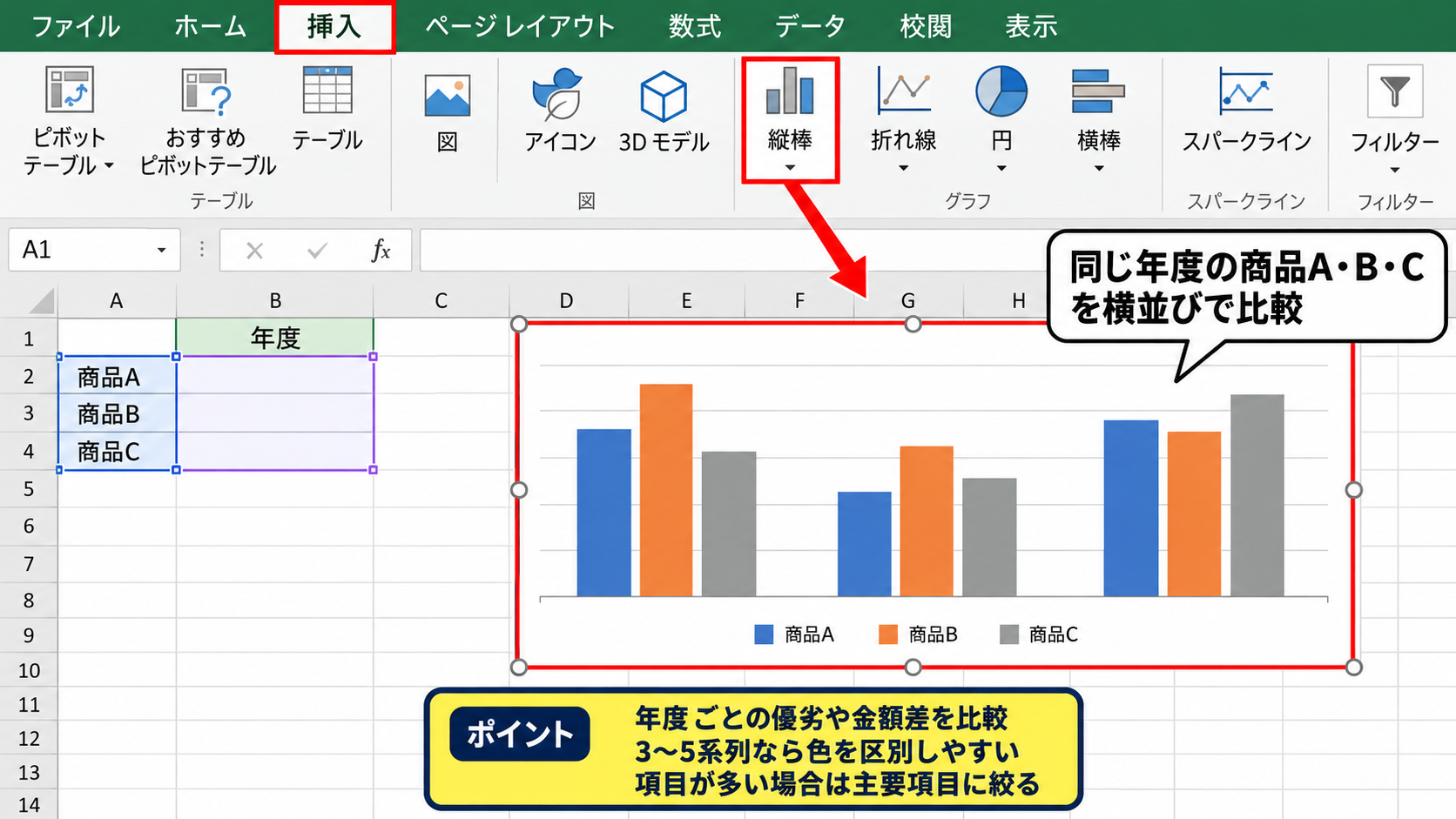
集合縦棒グラフは、同じ年度における商品A・商品B・商品Cの数値を横並びで比較する形式です。
年度ごとの優劣や、部門間の金額差を見せたい場合に特に向いています。
系列が3から5程度なら色を区別しやすく、会議資料や報告書にも使いやすい構成です。
一方で、系列が多すぎると棒が細くなり、凡例を見る負担が大きくなります。
項目が多い場合は、主要な項目だけを表示するか、年度ごとにグラフを分ける方法を検討しましょう。
折れ線グラフの活用
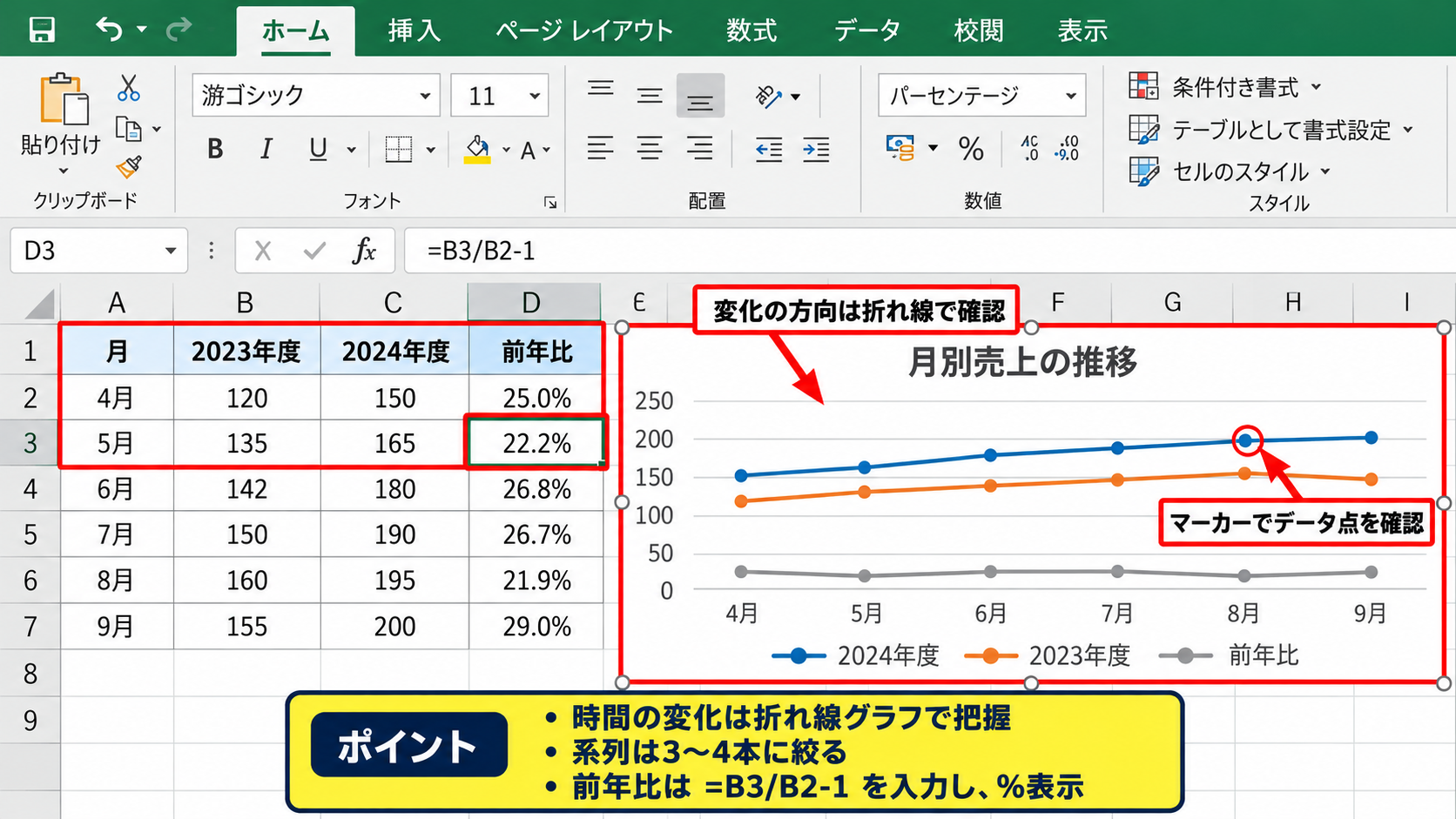
折れ線グラフは、時間の経過に伴う数値の増減を追うためのグラフです。
年度比較だけでなく、月別売上、四半期別の受注件数、前年同月比などにも適しています。
変化の方向や伸び率を重視するなら、棒より折れ線が伝わりやすい場合があります。
系列ごとにマーカーを付けると、データ点の位置を確認しやすくなります。
ただし、系列数が多いと線が交差するため、表示は3から4系列程度に絞ると読みやすさを保てます。
前年比を求める場合、2024年度の売上がB3、2023年度の売上がB2なら、計算式は次の形です。
前年比 = B3 ÷ B2 - 1
Excelでは、=B3/B2-1 と入力してパーセント表示に設定します。
積み上げ縦棒グラフの活用
積み上げ縦棒グラフは、各年度の合計値と、その内訳を同時に見せたいときに役立ちます。
たとえば商品別売上を積み上げると、年度全体の売上規模と商品構成の変化を一つの図で確認できます。
合計の比較を主目的にする場合は積み上げ、個別項目同士の比較を主目的にする場合は集合縦棒と考えると選びやすくなります。
100パーセント積み上げ縦棒は、合計金額ではなく構成比を比較したい場面に適しています。
金額の増減と構成比の変化は意味が異なるため、目的に応じて使い分けましょう。
【操作のポイント】金額の差は集合縦棒、時系列の流れは折れ線、合計と内訳は積み上げ縦棒で表現します。
グラフの行と列を切り替える操作
| 横軸の表示 | 凡例の表示 | 適した比較 |
|---|---|---|
| 2023年度・2024年度・2025年度 | 商品A・商品B・商品C | 年度ごとの商品比較 |
| 商品A・商品B・商品C | 2023年度・2024年度・2025年度 | 商品ごとの年度比較 |
続いては、横軸と凡例が期待どおりに表示されないときの、行と列の切り替えについて確認していきます。
グラフデザインからの切り替え
グラフをクリックすると、リボンにグラフデザインタブが表示されます。
このタブにある行/列の切り替えをクリックすると、横軸ラベルと系列が入れ替わります。
年度を横軸にして商品名を凡例に置く形は、複数年度の変化を説明するときの標準的なレイアウトです。
逆に、商品名を横軸にして年度を凡例にすると、商品ごとに年度差を比べる視点になります。
どちらが正しいというより、読者に何を最初に見せたいかで決めることが重要です。
| A | B | C | D | |
|---|---|---|---|---|
| 1 | 年度 | 商品A | 商品B | 商品C |
| 2 | 2023 | 120 | 98 | 75 |
| 3 | 2024 | 145 | 110 | 92 |
➤ 行/列の切り替え
データの選択による系列編集
細かく修正したい場合は、グラフを右クリックしてデータの選択を開きます。
この画面では、系列名、系列値、横軸ラベルの範囲を個別に確認・変更できます。
たとえば、商品Aだけを表示したくない場合は、左側の凡例項目から商品Aを選び、削除をクリックします。
系列名には1行目の見出しセル、系列値には数値だけが入ったセル範囲を指定するのが基本です。
年度ラベルが数字として連続表示されてしまうときは、横軸ラベルの編集からA2からA4のような年度セルを指定しましょう。
追加データの反映
新しい年度や商品を追加した後、既存グラフに反映されない場合は、データの選択でグラフデータの範囲を広げます。
2026年度を4行目の次に追加したなら、範囲をA1:D5からA1:D6へ変更するイメージです。
新しい商品Dを追加する場合は、系列の追加を選び、系列名にE1、系列値にE2:E4を指定します。
データ範囲を数式で確認したい場合、グラフの系列は概ね次のような参照で管理されています。
=SERIES(商品A,$A$1:$A$4,$B$1:$B$4,1)
実務ではダイアログ画面で設定する方が安全ですが、セル参照の考え方を知ると修正箇所を判断しやすくなります。
【操作のポイント】行/列の切り替えで全体を整え、必要がある場合だけデータの選択で系列や横軸を個別編集します。
見やすい複数データグラフの整え方
| 要素 | 整え方 | 期待できる効果 |
|---|---|---|
| グラフタイトル | 対象・期間・単位を記載 | 内容を即座に理解できる |
| 色 | 重要系列のみ目立たせる | 視線を誘導できる |
| 目盛線 | 主目盛線を薄く残す | 数値を読み取りやすい |
続いては、作成したグラフを資料として見やすく仕上げる方法を確認していきます。
グラフタイトルと軸タイトル
グラフタイトルには、何を、どの期間で、どの単位で比較しているかを含めます。
単に売上比較と書くよりも、2023年度から2025年度 商品別売上比較 万円のように書く方が正確です。
グラフだけを切り取って見ても意味が分かるタイトルにすることが、報告資料の品質を高めます。
縦軸の単位が万円、千円、件数、パーセントのどれなのかも明示しましょう。
軸タイトルはグラフ要素の追加から設定できます。
色と凡例の整理
複数系列の色は、赤・青・緑などを無秩序に並べるより、意味に沿って決めると理解しやすくなります。
たとえば前年を淡いグレー、当年を濃い青、目標をオレンジにするように、比較の役割を色へ持たせます。
強調したい系列は一つに絞ると、読者の視線が分散しません。
凡例は下部よりも右側に配置した方が、横軸ラベルが多いグラフでは窮屈になりにくいことがあります。
ただし、グラフの横幅が狭い場合は下部配置の方が読みやすいケースもあります。
データラベルと目盛線
数値を正確に読ませたい場合は、棒や折れ線にデータラベルを表示します。
一方で全てのデータラベルを表示すると、系列数や年度数が多いグラフでは文字が重なります。
その場合は、最新年度だけ、または重要な系列だけにデータラベルを付けると効果的です。
目盛線は主目盛線を薄いグレーで残し、補助目盛線は必要な場合だけ表示するのがおすすめです。
見やすさを確認する簡単な基準です。
・凡例を見なくても重要系列が分かるか。
・単位と対象期間がタイトルから伝わるか。
・データラベルが重なっていないか。
【操作のポイント】タイトル・単位・強調色を整理し、数値を見せる必要がある部分だけにデータラベルを使います。
複数データグラフで起こりやすい問題
| 症状 | 主な原因 | 対処 |
|---|---|---|
| 年度が凡例になる | 行と列が逆 | 行/列の切り替え |
| 一部のデータが出ない | 範囲不足・文字列化 | 範囲とセル形式の確認 |
| 差が見えない | 縦軸の幅が不適切 | 最小値と最大値の調整 |
続いては、複数データをグラフ化したときに起こりやすい表示上の問題を確認していきます。
横軸と凡例が逆になるケース
グラフを作成したとき、年度が凡例に並び、商品名が横軸に表示されることがあります。
これはExcelが表の行と列を自動判断した結果であり、データ自体が壊れているわけではありません。
グラフデザインの行/列の切り替えを一度試すと、意図した配置へ直ることが多いでしょう。
切り替え後も不自然な場合は、見出し行や年度列に空白がないか確認します。
数値がグラフに表示されないケース
数値が入力されているのに棒や線が表示されない場合、数値が文字列として保存されている可能性があります。
セルの左上に緑色の三角形がある場合は、エラー表示から数値に変換を選びます。
カンマ、単位、全角スペースなどが数値セルへ混ざると、計算やグラフで正しく扱えないことがあります。
また、グラフデータの範囲に新しい行・列が含まれているかも確認しましょう。
縦軸の差が見えにくいケース
たとえば120と145の差を見せたいのに、縦軸が0から10000まで設定されていると、棒の違いはほとんど見えません。
縦軸を右クリックして軸の書式設定を開き、最小値と最大値をデータの規模に合わせて設定します。
ただし、縦軸の最小値をゼロ以外にする棒グラフは、差を実際以上に大きく見せる場合があります。
報告用途では、軸を調整した意図が伝わるよう、目盛りや注記を慎重に扱うことが必要です。
【操作のポイント】表示がおかしいときは、行と列、グラフ範囲、数値形式、縦軸設定の順に確認します。
複数データを比較するエクセルグラフのまとめ
| 手順 | 確認内容 |
|---|---|
| 表を整える | 1行目は見出し、1列目は年度や月 |
| グラフを挿入する | 見出しを含めた範囲を選択 |
| 見た目を調整する | タイトル・色・凡例・軸を整理 |
エクセルで複数データをグラフにするには、まず年度や月を1列目に置き、比較する商品・部門・実績を列ごとに整理します。
見出しを含めて表全体を選択し、目的に合わせて集合縦棒グラフ、折れ線グラフ、積み上げ縦棒グラフを選びましょう。
年度と凡例の位置が逆になった場合は、行/列の切り替えで修正できます。
また、グラフは作成後の見やすさの調整まで行って完成です。
タイトルに対象・期間・単位を入れ、重要なデータだけを色やラベルで目立たせると、複数データの比較結果が伝わりやすくなります。
最初は集合縦棒グラフを作成し、比較したいものが金額差なのか、推移なのか、構成比なのかを確認してから種類を選び直すと失敗しにくくなります。