エクセルで売上や気温、アクセス数などの変化を見やすく伝えるには、折れ線グラフが便利です。
ただし、表の選び方やデータの入力方法が少し違うだけで、折れ線グラフに線が表示されないことがあります。
この記事では、データ表の準備からグラフの挿入、線が出ない場合の確認方法、見やすい書式設定までを順番に解説します。
折れ線グラフ作成の重要ポイント
・1行目には項目名を入力する
・横軸にする日付や月、縦軸にする数値をそろえる
・空白セル、文字列の数値、非表示データを確認する
まずは、初心者でも迷いにくい基本の作り方から確認していきましょう。
エクセルで折れ線グラフを作る基本操作
それではまず、表を選択して標準の折れ線グラフを作成する方法について解説していきます。
| 月 | 売上 |
|---|---|
| 4月 | 120 |
| 5月 | 145 |
| 6月 | 132 |
| 7月 | 168 |
表の範囲選択
折れ線グラフを作る前に、横軸となる項目と縦軸となる数値が入った表を用意します。
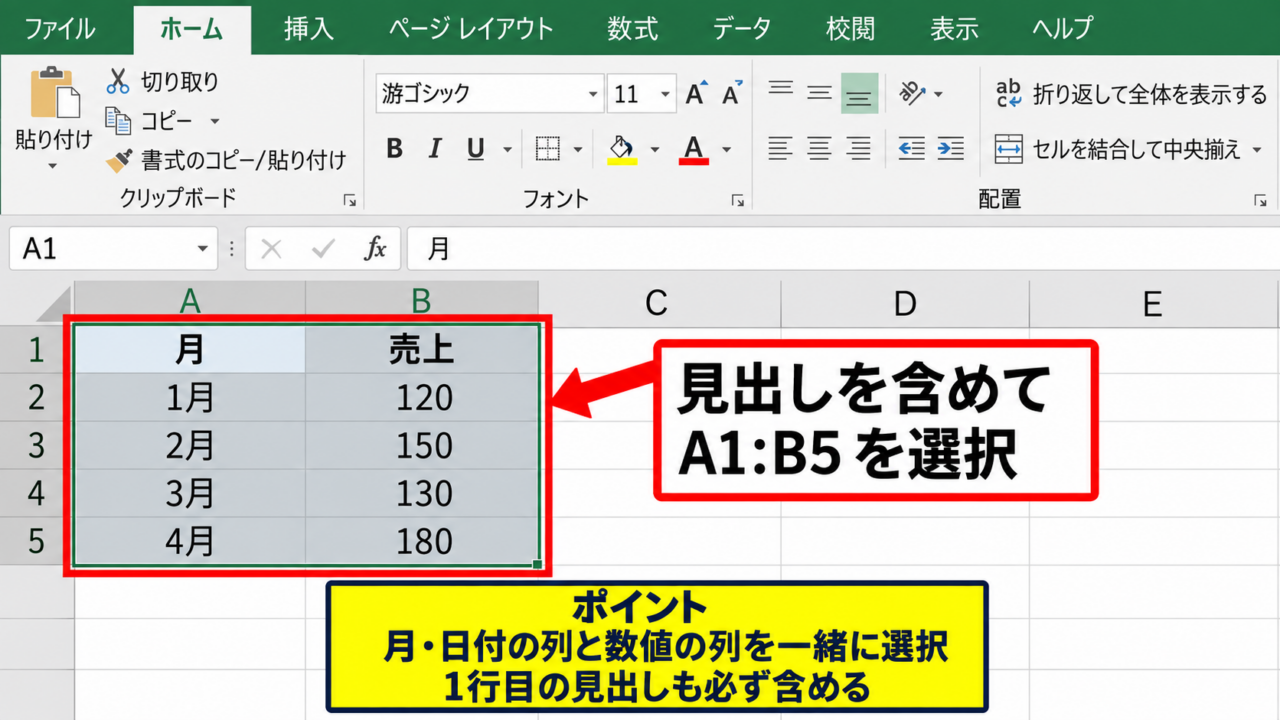
サンプルではA列に月、B列に売上を入力しており、1行目の見出しを含めてA1からB5までを選択することが基本です。
見出しを選択範囲に含めると、エクセルが自動的に売上を系列名、月を横軸ラベルとして認識します。
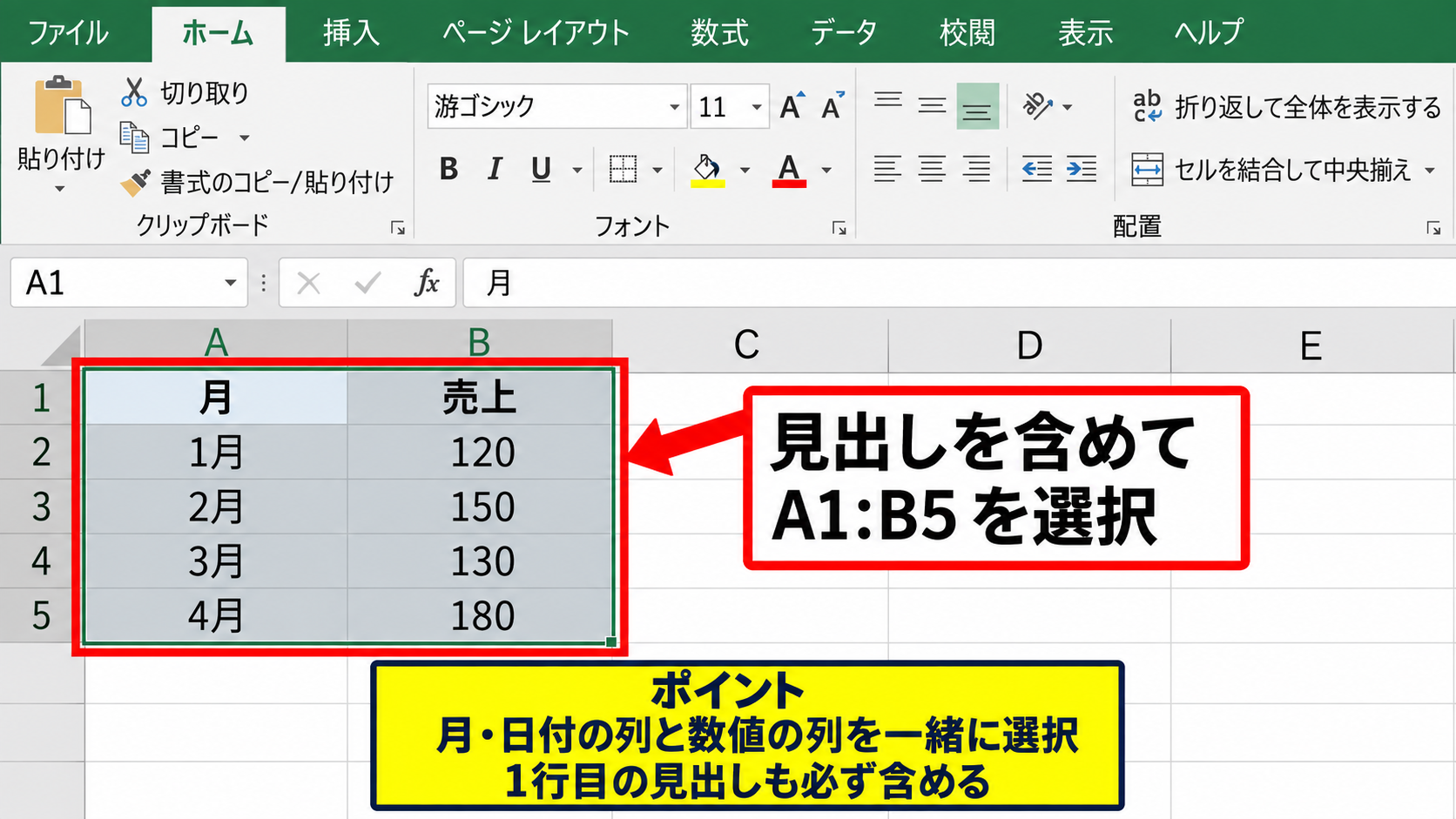
離れたセルを選んだり、集計表の途中だけを選択したりすると、意図しない軸になるかもしれません。
数値の列だけでなく、対応する月や日付の列も一緒に選択しましょう。
表の先頭行には月、日付、売上、件数など、各列の意味がわかる見出しを入力します。
見出しが空白でもグラフは作れますが、凡例に系列名が表示されにくくなります。
挿入タブからのグラフ選択
範囲を選択した状態で、リボンの挿入タブをクリックします。
グラフのグループにある折れ線または面グラフの挿入を選び、最初はマーカー付き折れ線を選ぶと、各データ点も確認しやすくなります。
直線だけの折れ線グラフでも問題ありませんが、データ数が少ない場合は点が見える形式のほうが値の位置を判断しやすいでしょう。
選択直後にワークシート上へグラフが表示され、表の値を変更するとグラフも自動で更新されます。
グラフを作ったあとにサイズを調整したい場合は、外枠のハンドルをドラッグします。
グラフタイトルと凡例の調整
グラフ内のグラフタイトルをクリックすると、文字を直接入力して変更できます。
たとえば月別売上推移のように、何の変化を示すグラフなのかが一目でわかるタイトルを付けることが大切です。
1系列だけのグラフでは、凡例がなくても内容を理解できる場合があります。
グラフ右上のプラス記号から凡例のチェックを外すと、表示をすっきりさせられます。
複数の売上区分や複数店舗を比較する場合は、凡例を残して系列ごとの線を区別しましょう。
【操作のポイント】最初はマーカー付き折れ線を選び、タイトルと横軸の項目が正しいかを作成直後に確認します。
横軸と縦軸を正しく設定する方法
続いては、月や日付を横軸にし、数値を縦軸にするための設定を確認していきます。
| 日付 | 問い合わせ件数 |
|---|---|
| 2026/4/1 | 18 |
| 2026/4/8 | 25 |
| 2026/4/15 | 21 |
| 2026/4/22 | 30 |
行と列の切り替え
グラフを作成したのに、月ごとではなく売上という文字が横軸に並ぶことがあります。
この場合はグラフをクリックし、グラフのデザインタブから行と列の切り替えを選択します。
行が系列、列が横軸として認識されているかを確認すると、設定ミスを見つけやすくなります。
1列目に月、2列目以降に店舗別の売上を並べた表では、通常は列ごとに系列を作る設定が適しています。
切り替えるたびに凡例と横軸ラベルがどのように変わるかを見比べると、表の構造を理解しやすくなります。
データの選択画面による系列編集
グラフを右クリックしてデータの選択を選ぶと、系列と横軸ラベルを細かく指定できます。
左側の凡例項目では、売上や利益など、線として描く数値系列を追加、編集、削除できます。
右側の横軸ラベルでは、A2からA5のように月や日付のセル範囲を指定します。
系列名には見出しセルB1を参照させると、表の項目名が凡例へ反映されます。
表の途中に合計行がある場合は、合計を系列範囲へ含めないように注意が必要です。
系列名の参照例
=Sheet1!$B$1
系列値の参照例
=Sheet1!$B$2:$B$5
日付軸と文字列軸の違い
日付を入力しているのに、横軸の間隔が期待どおりにならないことがあります。
横軸を右クリックして軸の書式設定を開くと、軸の種類を日付軸またはテキスト軸として確認できます。
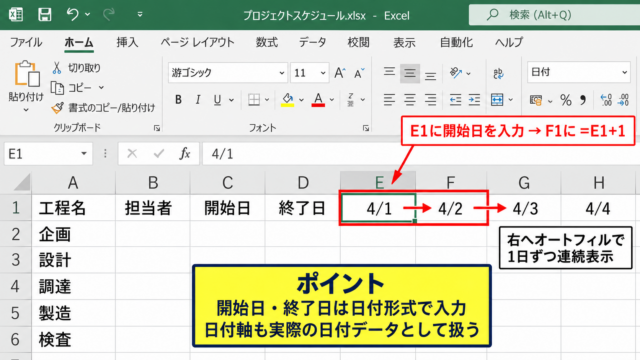
実際の日付として認識されたセルなら、月単位や日単位で目盛間隔を調整しやすくなります。
見た目が2026/4/1でも文字列として保存されている場合は、日付軸として扱われないことがあります。
セルを選択して表示形式を日付に直し、必要なら日付データを入力し直しましょう。
【操作のポイント】軸がおかしいと感じたら、行と列の切り替え、横軸ラベルの範囲、日付の認識状態の順で確認します。
線が出ないときのデータ確認
続いては、グラフ枠や凡例は表示されるのに線が出ない場合の原因を確認していきます。
| 月 | 売上 | 確認結果 |
|---|---|---|
| 4月 | 120 | 数値 |
| 5月 | 未入力 | 空白 |
| 6月 | 132 | 数値 |
| 7月 | 168 | 数値 |
数値が文字列になっているケース
セルに120と表示されていても、文字列として入力されているとグラフに正しく反映されない場合があります。
セルの左上に緑色の三角形が表示されるときは、数値が文字列として保存されている可能性があります。
警告アイコンをクリックして数値に変換を選ぶか、セルの表示形式を標準または数値に変更します。
先頭にアポストロフィが付いた値や、全角の数字を含む値も確認対象です。
数値化できたかどうかは、セルを右寄せに表示するか、数式バーの内容を見ることで確認できます。
売上が文字列かを調べる数式の例です。
=ISNUMBER(B2)
結果がTRUEならB2は数値として認識されています。
【操作のポイント】値が左寄せで表示される場合は、まず文字列になっていないかを疑います。
空白セルとエラー値の扱い
途中の月だけデータが空白の場合、折れ線が途切れたり、意図しない位置へ線がつながったりします。
グラフを選択してデータの選択を開き、非表示および空白のセルを選ぶと、空白セルの表示方法を決められます。
空白を間隔として表示する設定では線が途中で切れ、ゼロとして表示する設定では横軸上のゼロまで線が下がります。
前後の値を線でつなぐ設定は、欠損ではなく表示上の空白だけを補いたいときに役立ちます。
また、#N/Aや#VALUE!などのエラーが含まれていないかも確認しましょう。
グラフのデータ範囲と非表示行
表へ行を追加したあと、グラフが新しいデータを参照していないことがあります。
グラフをクリックすると、参照範囲が色付きの枠線で表示されるため、最終行まで含まれているかを確認できます。
必要に応じてグラフのデザインからデータの選択を開き、系列の値を修正します。
フィルターで非表示にした行や列がある場合は、非表示のセルをグラフに表示するかどうかも設定できます。
次のイメージ図では、データ範囲の確認と、グラフ作成前に数値セルを選ぶ位置を示しています。
参照範囲を修正したあとにグラフを作り直すと、原因の切り分けがしやすくなります。
複数系列を比較する折れ線グラフ
続いては、複数の店舗や商品を一本のグラフで比較する方法を確認していきます。
| 月 | 東京店 | 大阪店 |
|---|---|---|
| 4月 | 120 | 98 |
| 5月 | 145 | 115 |
| 6月 | 132 | 126 |
系列ごとの列配置
複数系列の折れ線グラフでは、1列目に共通の月または日付を置き、2列目以降に比較したい数値を並べます。
東京店と大阪店を比較するなら、各店舗の売上を別の列へ入力します。
各列の1行目に店舗名や商品名を入れることで、凡例にわかりやすい名称が表示されます。
単位が異なる数値を同じグラフに入れると、値の大きい系列に引っ張られて小さい系列が見えにくくなることがあります。
単位をそろえるか、必要に応じて第2軸を利用しましょう。
線の色とマーカーの変更
線をクリックして右クリックし、データ系列の書式設定を選ぶと、線の色、太さ、種類を変更できます。
系列が二つ程度なら、標準色でも見分けられますが、色だけに依存せずマーカーの形も変えると資料を白黒印刷したときにも判別しやすくなります。
赤と緑の組み合わせは見分けにくい人もいるため、青とオレンジのように明度差のある配色も有効です。
強調したい系列だけ線を少し太くし、補助的な系列は細くすると視線を誘導できます。
比較用グラフでは、系列を増やしすぎないことも重要です。
目安として三から四系列を超える場合は、グラフを分ける選択肢も検討しましょう。
第2軸を使う場面
売上が数百万円、客数が数十人のように桁が大きく異なる数値を比較する場合は、第2軸が役立ちます。
第2軸にしたい線を右クリックし、データ系列の書式設定から第2軸を選択します。
ただし、二つの目盛を使うグラフは読み手が誤解しやすいため、左右の軸タイトルと単位を明記することが必要です。
単純な増減比較だけなら、前年比や構成比に換算して同じ軸へ表示する方法もあります。
【操作のポイント】比較したい対象は列ごとに分け、凡例の名称と線の見分けやすさを必ず確認します。
見やすい折れ線グラフに整える書式設定
続いては、作成したグラフを読みやすく整えるための書式設定を確認していきます。
| 月 | 達成率 |
|---|---|
| 4月 | 82% |
| 5月 | 91% |
| 6月 | 88% |
| 7月 | 96% |
縦軸の最小値と最大値
縦軸の目盛は、初期設定のままだと変化が大きく見えすぎたり、反対に差がほとんど見えなかったりします。
縦軸を右クリックして軸の書式設定を開き、境界値の最小値と最大値を入力すると表示範囲を調整できます。
割合を比較する場合は最小値をゼロにするかどうかで印象が変わるため、資料の目的に合わせて判断します。
小さな変化を分析する資料では範囲を絞ることもありますが、誇張した印象にならないよう注記を添える配慮が必要です。
データラベルと目盛線
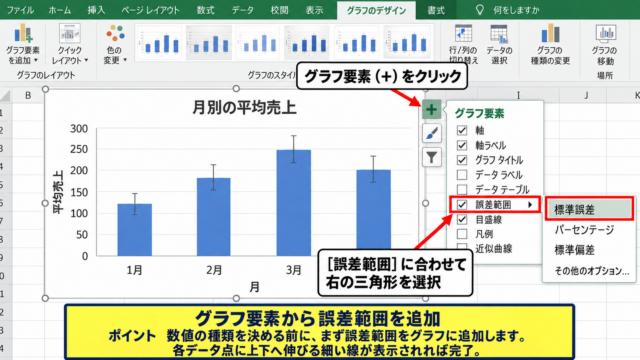
値を正確に伝えたいときは、グラフ要素の追加からデータラベルを表示します。
すべての点へラベルを付けると混雑する場合は、最新月、最大値、最小値だけを個別に表示する方法もあります。
主要横目盛線は薄い色にすると、数値を読み取りやすくしながら線そのものを邪魔しません。
背景色、枠線、不要な目盛線を減らすと、データの推移へ視線を集めやすくなります。
達成率の表示形式は、セルとグラフで統一します。
たとえば0.82を82%として表示する場合、表示形式にパーセンテージを指定します。
グラフの種類変更
作成後に折れ線グラフの種類を変えたい場合は、グラフのデザインからグラフの種類の変更を選択します。
滑らかな線は見た目が柔らかくなりますが、実際の観測値の間にない変化まで連続しているように見えることがあります。
月別売上や日別件数のような実績データでは、各点を直線で結ぶ一般的な折れ線が意味を伝えやすいでしょう。
値の構成比を見せたい場合は円グラフ、項目ごとの大きさを比較したい場合は棒グラフのほうが適することもあります。
【操作のポイント】装飾を増やすより、軸の単位、目盛の範囲、系列名を整えることを優先します。
まとめ エクセルの折れ線グラフの作り方(線が出ない)
エクセルの折れ線グラフは、月別売上や日付ごとの推移のように、時間とともに変化する数値を伝えるのに適したグラフです。
まずは1行目に見出しを付けた表を作り、横軸にする項目と縦軸にする数値をまとめて選択してから、挿入タブでマーカー付き折れ線を選びましょう。
線が出ない場合は、数値が文字列になっていないか、空白セルやエラー値がないか、グラフの参照範囲が正しいかを順に確認することが重要です。
横軸がおかしい場合は、行と列の切り替え、データの選択画面、日付データの認識状態を確認します。
複数系列を比べるときは、列ごとにデータを整理し、凡例、線の色、マーカーを読みやすく整えます。
最後にグラフタイトル、縦軸の目盛、単位、データラベルを見直せば、作ったグラフが資料として伝わりやすくなるでしょう。