エクセルで発注管理表を作成すると、商品ごとの在庫数、発注点、発注数、仕入先、納期を一つのシートで見える化できます。
担当者の記憶や紙のメモだけに頼った管理では、発注漏れ、二重発注、在庫切れ、余剰在庫が発生しやすくなります。
そこで本記事では、入力しやすく確認しやすい発注管理表を作る手順と、在庫数から必要な発注数を自動計算する数式を解説します。
発注管理表づくりの基本は、商品情報を整理し、発注が必要な商品を数式で判定し、発注後の履歴を残すことです。
発注管理表の作成手順【必要な列を1行目に配置】
それではまず、在庫と発注数を管理できる基本の表を作成する方法について解説していきます。
| 商品コード | 商品名 | 現在庫 | 発注点 | 発注数 | 発注判定 |
|---|---|---|---|---|---|
| A-001 | コピー用紙 | 18 | 30 | 82 | 発注必要 |
| A-002 | ボールペン | 65 | 20 | 0 | 在庫あり |
管理項目と列見出しの設計
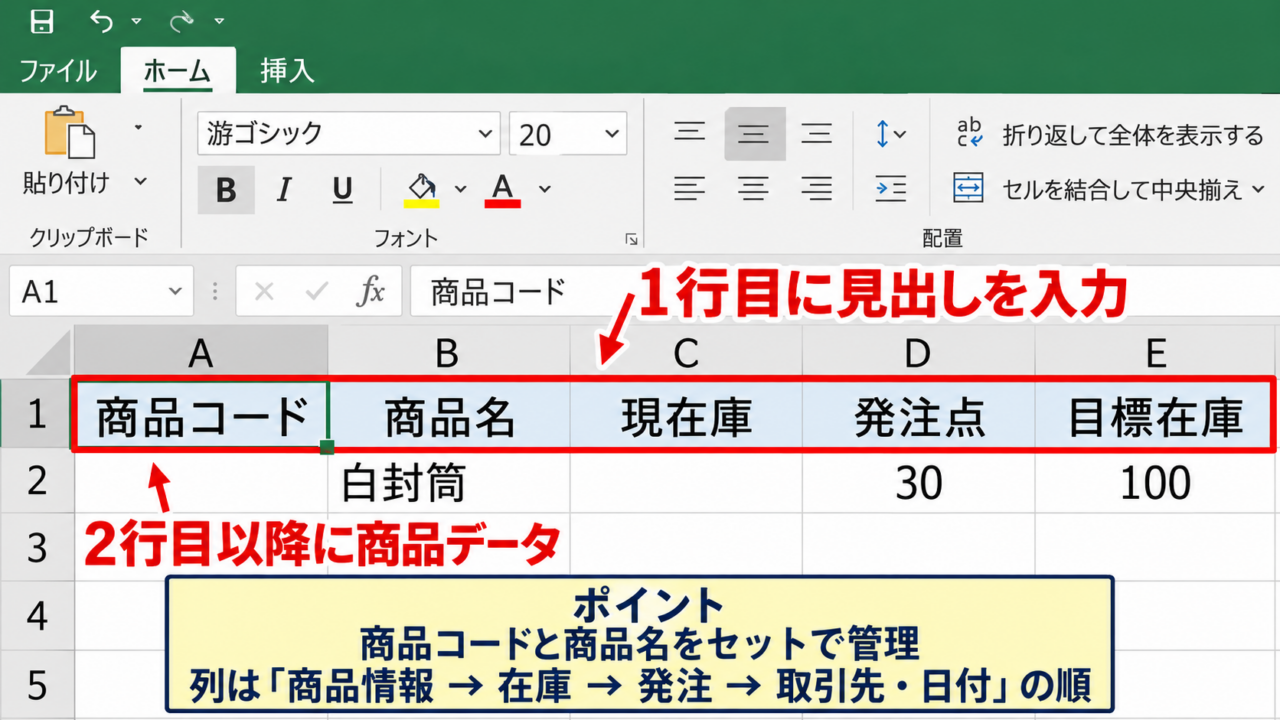
発注管理表では、最初に何を管理したいのかを明確にしてから列を決めることが大切です。
最低限必要な項目は、商品コード、商品名、現在庫、発注点、目標在庫、発注数、発注判定、仕入先、発注日、納期、入荷日の11項目です。
商品コードは、同じような名称の商品を取り違えないための識別子です。
たとえば「白封筒」という商品名だけではサイズや枚数が異なる商品を区別しにくいため、社内コードや仕入先の商品番号を登録しておくと安全です。
商品名だけで運用を始めるよりも、商品コードと商品名をセットで管理するほうが、発注ミスを防ぎやすくなります。
現在庫には、実際に倉庫や棚に残っている数量を入力します。
発注点は、在庫がこの数以下になったら発注を始める基準となる数量です。
目標在庫は、発注後に補充したい在庫数であり、発注数の計算に使用します。
発注点と目標在庫を同じ数にすると、必要最低限の補充だけを行う表になります。
一方で、発注点を30、目標在庫を100のように分ければ、在庫が30を下回った段階で100まで補充する運用が可能です。
季節商品や納期が長い部品では、発注点を高めに設定する判断も必要になります。
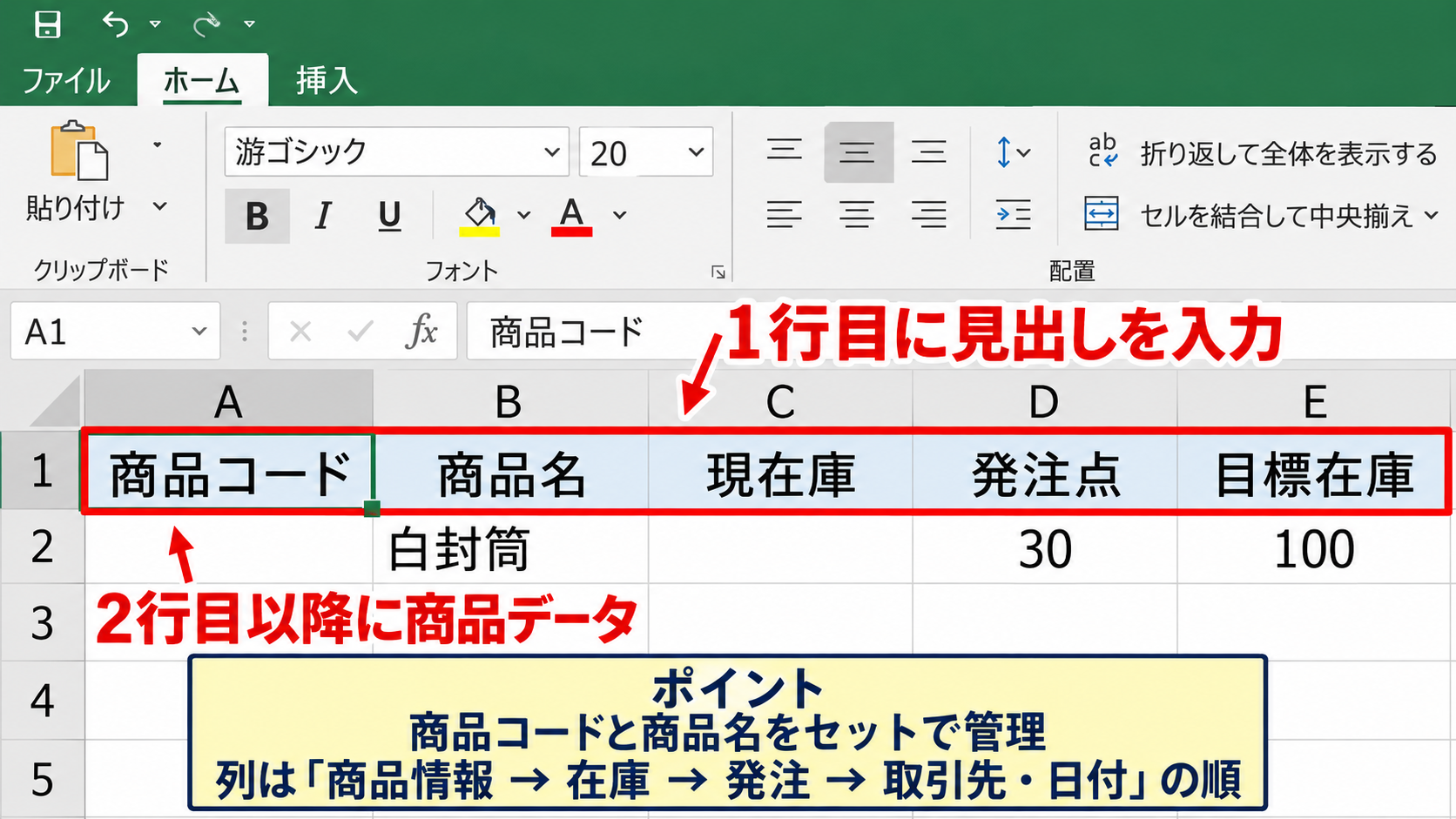
1行目には見出しを入力し、2行目以降に商品データを入力する形にします。
この構造にしておくと、後から数式を下方向へコピーしやすく、フィルター機能も利用できます。
列の順番は、商品を特定する情報、在庫に関する数値、発注に関する数値、取引先や日付に関する情報の順に並べると、横にスクロールしたときも確認しやすい構成になります。
仕入先名の列は、同じ商品を複数社から購入できる場合でも、通常利用する発注先を記録するために役立ちます。
担当者列を追加すれば、誰が発注を確認する商品なのかも明確になります。
ただし、列を増やしすぎると毎日の入力負担が大きくなるため、必ず使う項目から作り始めるのが実務的です。
見出し行の固定とテーブル化
発注管理表の商品数が増えると、下の行を見ているときに見出し行が表示されず、どの列に何を入力するのか分かりにくくなります。
この問題は、ウィンドウ枠の固定を設定することで解消できます。
まずA2セルをクリックします。
次に、リボンの「表示」タブを選択し、「ウィンドウ枠の固定」をクリックして、「ウィンドウ枠の固定」を選びます。
これにより、1行目が固定され、下へスクロールしても列見出しを常に確認できます。
見出し行を固定しておくと、在庫数や発注数を大量に更新する場面で入力列を間違えにくくなります。
続いて、入力範囲をExcelのテーブルに変換します。
A1セルから、商品データが入っている最後の列と最後の行までをドラッグして選択します。
その後、「挿入」タブの「テーブル」をクリックし、「先頭行をテーブルの見出しとして使用する」にチェックが入っていることを確認してOKを押します。
テーブル化すると、見出しにフィルターボタンが付き、新しい商品を最終行の下へ入力した際にも数式や書式が引き継がれます。
テーブル名は「発注管理」など、用途が分かる名称に変更しておくと便利です。
テーブル内をクリックした状態で「テーブルデザイン」タブを開き、左上のテーブル名欄に名称を入力します。
発注管理表が複数ある場合は、「発注管理_事務用品」「発注管理_原材料」のように区別すると、後で参照するときに混乱しません。
フィルターは、発注判定が「発注必要」の商品だけを抽出したい場面で役立ちます。
並べ替えは、仕入先ごと、納期が近い順、商品コード順などに切り替えられます。
手入力の一覧を単なる表として使うのではなく、検索と抽出ができる管理台帳として整える意識が重要です。
入力規則による表記ゆれの防止
発注管理表では、仕入先名や発注状況を複数人が入力すると、表記ゆれが起きやすくなります。
たとえば「未発注」「未発注 」「未処理」が混在すると、フィルターで正確に抽出できません。
このような項目には、入力規則のリストを設定すると効果的です。
まず、別シートまたは表の空いている場所に、「未発注」「発注済」「一部入荷」「入荷完了」といった発注状況の候補を縦方向に入力します。
次に、発注状況を入力する範囲を選択し、「データ」タブから「データの入力規則」をクリックします。
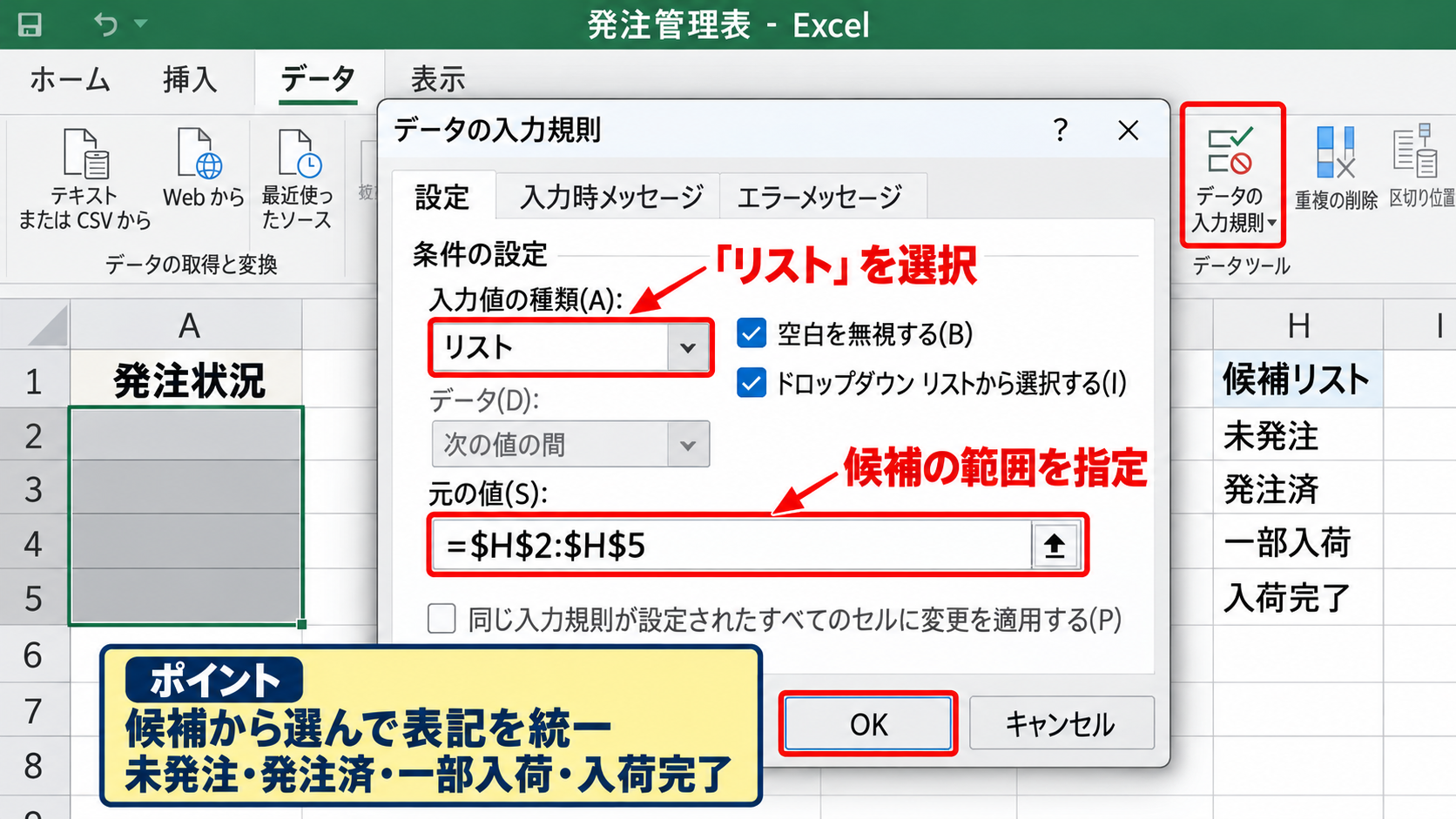
設定タブの入力値の種類で「リスト」を選び、元の値に候補が入ったセル範囲を指定してOKをクリックします。
これで対象セルにプルダウンが表示され、担当者は決められた候補から選べるようになります。
リスト入力にすると、検索や集計で使う文字列を統一できるため、管理表の信頼性が高まります。
仕入先名も同じ方法でリスト化できます。
ただし、新しい仕入先が増える可能性がある場合は、候補一覧をテーブル化しておくと、後から追加しやすくなります。
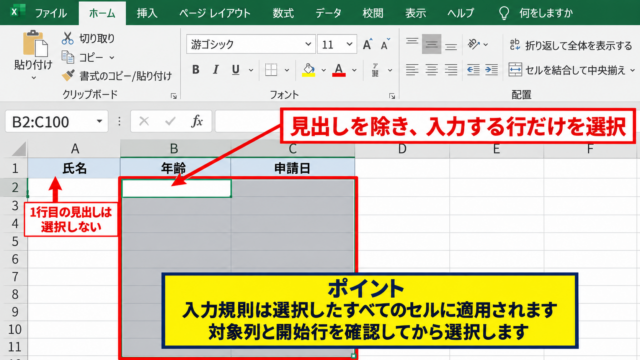
数量の列には、整数以外を入力できないようにする設定も有効です。
現在庫や発注数のセル範囲を選択し、入力規則の「整数」を選び、最小値を0に設定します。
この設定により、誤ってマイナスの在庫数や文字列を入力したときに警告が表示されます。
在庫調整のために負数を使う運用なら、現在庫ではなく別途「調整数」列を設けるほうが分かりやすいでしょう。
入力規則は細かな設定に見えますが、日々の入力品質を守るための重要な仕組みです。
【操作のポイント】最初に列構成、固定表示、入力規則を整えると、商品数や担当者が増えても使いやすい発注管理表になります。
在庫数と発注数の自動計算【IF関数とMAX関数】
続いては、現在庫を基準に発注の要否と発注数を自動表示する数式を確認していきます。
| 現在庫 C列 | 発注点 D列 | 目標在庫 E列 | 発注数 F列 | 発注判定 G列 |
|---|---|---|---|---|
| 18 | 30 | 100 | 82 | 発注必要 |
発注判定を表示するIF関数
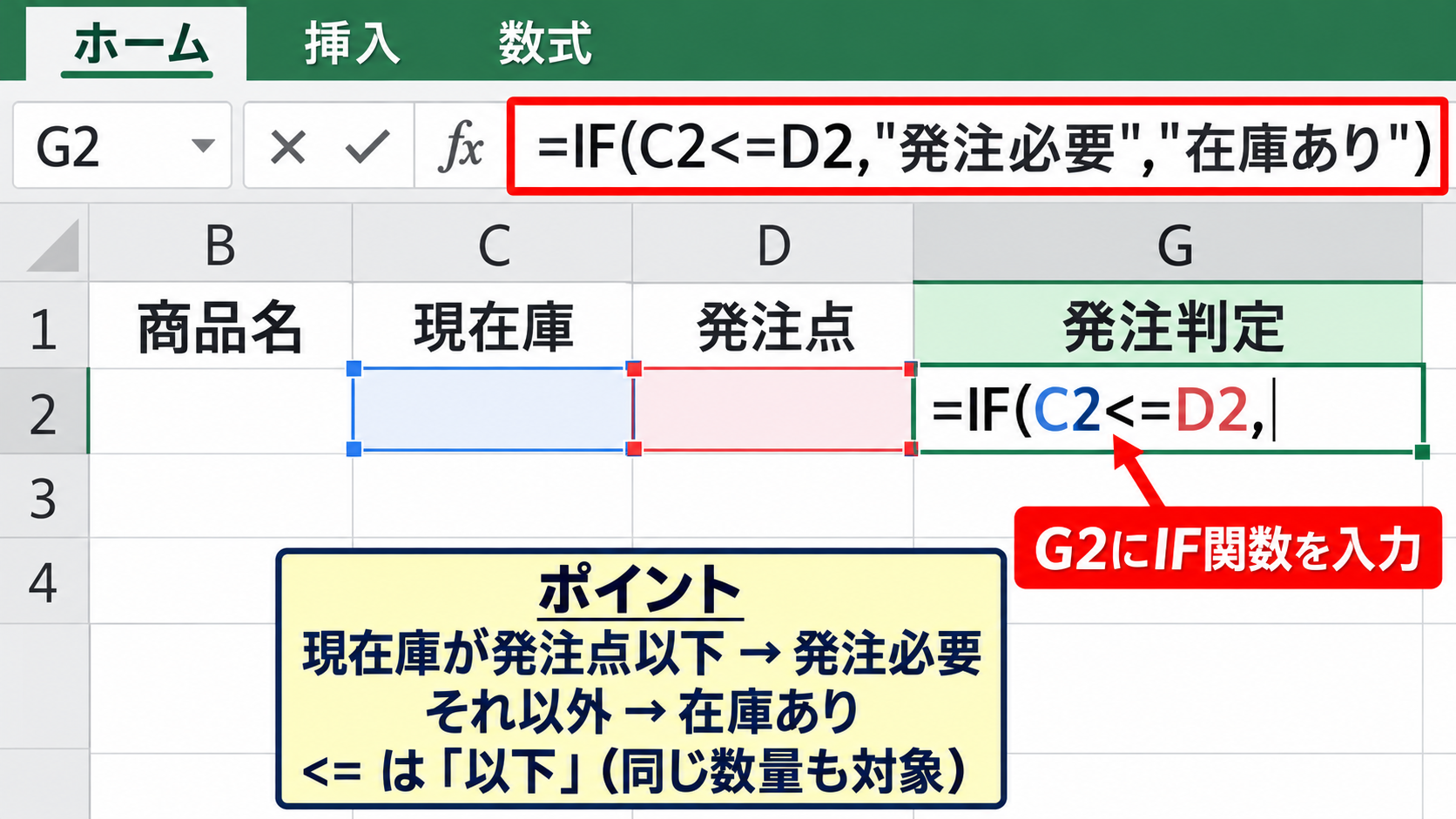
発注管理表で最初に自動化したいのは、どの商品を発注すべきかという判定です。
ここでは、C列を現在庫、D列を発注点、G列を発注判定として、G2セルに数式を入力します。
=IF(C2<=D2,”発注必要”,”在庫あり”)
この数式は、C2セルの現在庫がD2セルの発注点以下であれば「発注必要」と表示し、それ以外なら「在庫あり」と表示します。
IF関数は、指定した条件が成り立つ場合と成り立たない場合で、異なる結果を返す関数です。
数式の最初にあるC2<=D2は条件式であり、現在庫が発注点以下かどうかを確認しています。
記号の<=は「以下」を表します。
現在庫が発注点と同じ数量になった時点でも発注対象にしたい場合には、この記号が適しています。
現在庫が発注点を下回った場合だけ発注したいなら、C2<D2に変更します。
発注点ちょうどのときに発注するかどうかは、商品の納期、消費速度、安全在庫を考えて決める必要があります。
G2セルに数式を入力したら、セル右下に表示される小さな四角形のフィルハンドルを下方向へドラッグします。
テーブル化している場合は、数式を1件入力するだけで、同じ列の他の行へ自動反映されることがあります。
商品名や現在庫が空白の行にまで「在庫あり」を表示したくない場合は、空白判定を加えた数式にします。
=IF(B2=””,””,IF(C2<=D2,”発注必要”,”在庫あり”))
この式では、B2セルの商品名が空白なら結果も空白になり、商品名が入力されている場合だけ発注判定を行います。
空行を含む管理表では、こちらの数式のほうが見た目を整えやすいでしょう。
判定文言は「要発注」「発注不要」などに変更しても構いませんが、フィルターや条件付き書式の設定と同じ表記に統一することが重要です。
不足分を補充する発注数の計算
次に、発注が必要なときだけ目標在庫までの不足分を表示する数式を作成します。
C列を現在庫、E列を目標在庫、F列を発注数として、F2セルに次の数式を入力します。
=MAX(0,E2-C2)
MAX関数は、複数の数値の中から最も大きい数値を返す関数です。
E2-C2は、目標在庫から現在庫を差し引いた不足数を求めています。
たとえば目標在庫が100、現在庫が18なら、100から18を引いた82が発注数として表示されます。
反対に、現在庫が120なら計算結果はマイナス20になります。
しかし、発注数にマイナスの数値を表示しても通常の発注業務では使いにくいため、MAX関数で0と比較します。
その結果、不足がない商品では0を表示し、不足がある商品だけ必要数を表示できます。
MAX関数を組み合わせると、在庫が目標数を上回った場合でも発注数がマイナスになりません。
発注単位が決まっている商品では、計算式をさらに調整します。
たとえば10個単位でしか注文できない場合は、ROUNDUP関数を使います。
=ROUNDUP(MAX(0,E2-C2)/10,0)*10
この式では、不足数を10で割り、小数点以下を切り上げてから10を掛け直します。
不足数が82なら9に切り上げられ、発注数は90になります。
ケース単位が24個、ロット単位が50個などの商品も、数式内の10を該当する単位に変更すれば対応できます。
ただし、最低発注数と発注単位が別に定められている仕入先もあります。
その場合は、最低発注数列と発注単位列を追加し、商品ごとの条件を管理する方法が適しています。
数式だけで複雑にしすぎる前に、実際の発注ルールを確認してから列を増やすとよいでしょう。
条件付き書式による発注対象の色分け
数式で「発注必要」と表示されても、商品数が多いと見落とす可能性があります。
そこで、条件付き書式を使って発注対象の行やセルを色分けします。
最初に、商品コードから発注判定までの範囲、たとえばA2:G100を選択します。
「ホーム」タブから「条件付き書式」をクリックし、「新しいルール」を選びます。
ルールの種類では、「数式を使用して、書式設定するセルを決定」を選択します。
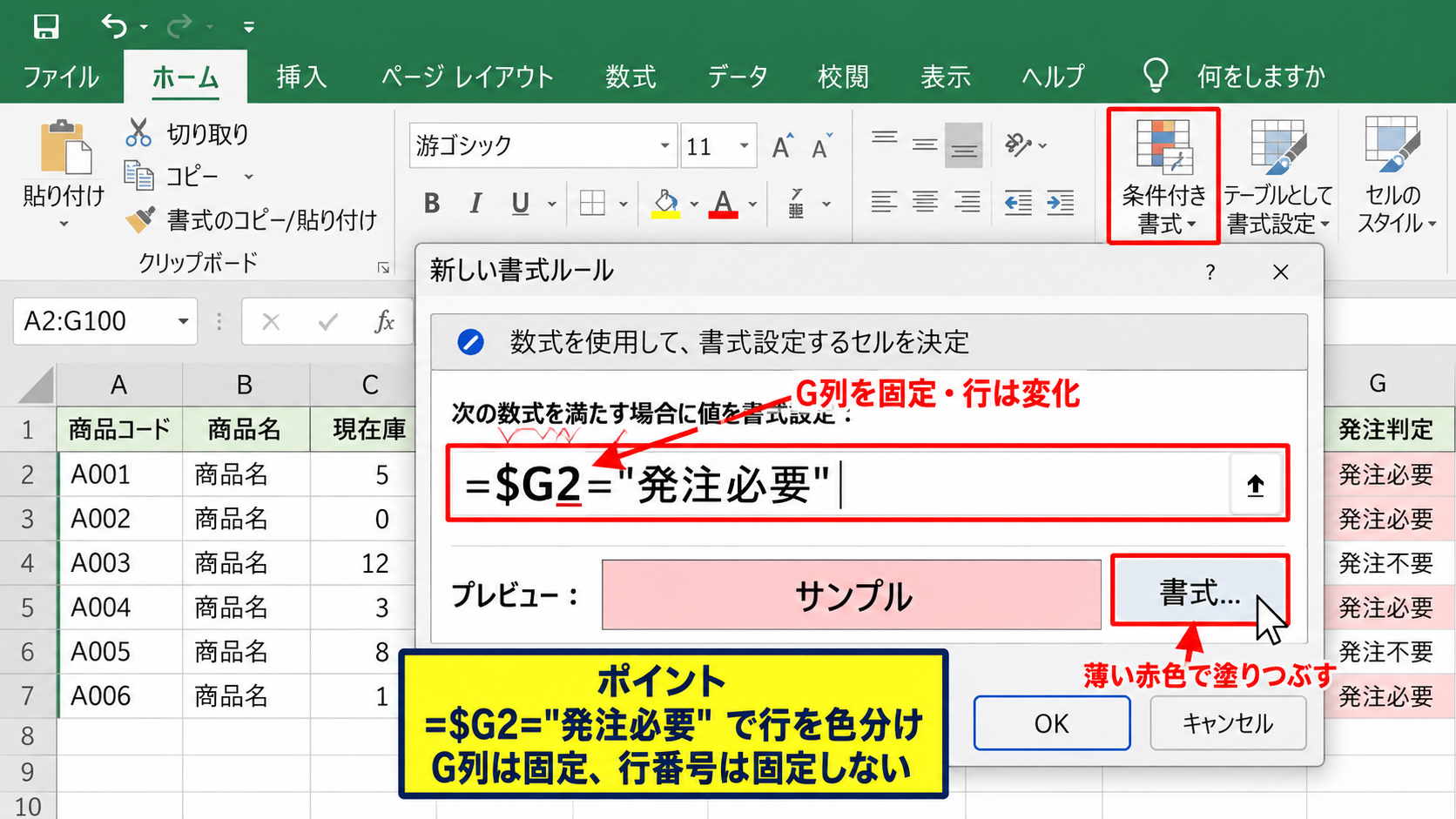
数式欄には、=$G2=”発注必要”と入力します。
列記号Gの前にあるドル記号は、判定列をG列に固定するための指定です。
行番号の2にはドル記号を付けないため、各行の発注判定を個別に確認できます。
「書式」ボタンから塗りつぶしを薄い赤色や黄色に設定し、OKを押します。
これで、発注必要と判定された商品の行だけが目立つようになります。
行全体を色分けすると、商品名、現在庫、発注数を横並びで確認でき、発注作業の見落としを減らせます。
発注数だけを強調したい場合は、F列だけを選択して条件付き書式を設定する方法もあります。
一方で、赤色を強く使いすぎると、表全体が見づらくなることがあります。
緊急発注は赤、通常発注は黄色のように、優先度に応じて色の意味を決めておくと効果的です。
条件付き書式は数式と連動するため、現在庫を更新すれば表示も自動で変わります。
毎朝の棚卸し結果を入力した後、フィルターで色付きの行を確認する流れにすると、発注判断を短時間で行えるようになります。
【操作のポイント】発注判定はIF関数、発注数はMAX関数を基本にすると、在庫不足の商品を自動で絞り込めます。
発注履歴と納期の管理【入力日とステータス】
続いては、発注した後の進捗を記録し、納期遅れや未入荷を把握するための管理方法を確認していきます。
| 商品名 | 発注数 | 発注日 | 納期 | 状況 |
|---|---|---|---|---|
| コピー用紙 | 82 | 2026/10/19 | 2026/10/22 | 発注済 |
発注日と納期を記録する方法
発注数を計算しただけでは、いつ注文したのか、いつ入荷する予定なのかを追跡できません。
そのため、発注日、納期、入荷日を管理表に追加します。
発注日には、実際にメール、Web発注、電話などで注文を確定した日を入力します。
納期には、仕入先から案内された到着予定日を入力します。
入荷日には、商品が実際に届き、数量を確認した日を入力します。
納期と入荷日を分けて記録すると、予定どおりに届いたのか、遅延が発生したのかを後から確認できます。
今日の日付を素早く入力したい場合は、セルを選択してCtrlキーとセミコロンキーを同時に押します。
日付が入力された後は、セルの表示形式を「yyyy/m/d」などに統一すると読みやすくなります。
納期の入力漏れを避けたいなら、発注状況が「発注済」に変更された時点で、担当者が納期も入力する運用ルールを作ることが大切です。
納期が未確定の場合は、空欄のままにするか、「確認中」といった別のステータスで管理します。
日付セルへ文字列を入力すると並べ替えが正しく行えない場合があるため、原則として日付形式で入力しましょう。
納期を仕入先の標準リードタイムから自動計算することもできます。
たとえば、発注日がH列、リードタイムの日数がI列、納期がJ列なら、J2に=H2+I2と入力します。
ただし、土日祝日を除いた営業日で計算したい場合はWORKDAY関数を使う必要があります。
=WORKDAY(H2,I2)
この数式は、発注日から指定日数分の営業日を加算した日付を返します。
休日一覧を別途指定すれば、会社の休業日や長期休暇も考慮できます。
自動計算は便利ですが、仕入先から確定納期が届いたら、実際の案内内容を優先して更新することが必要です。
納期遅れと未入荷の確認
発注後の管理では、納期を過ぎても入荷日が空欄の商品を見つけられる状態にすることが重要です。
たとえば、K列を状況判定として、J列を納期、L列を入荷日とした場合、K2セルには次のような数式を設定できます。
=IF(L2<>””,”入荷済”,IF(J2<TODAY(),”納期確認”,”入荷待ち”))
この数式では、入荷日が入力されていれば「入荷済」と表示します。
入荷日が空欄で、かつ納期が今日より前であれば「納期確認」と表示します。
それ以外は「入荷待ち」となります。
TODAY関数は、ファイルを開いた日付を自動取得する関数です。
そのため、日付を毎日入力し直さなくても、期限を過ぎた注文を確認できます。
納期確認という表示を作っておくと、仕入先への問い合わせが必要な案件をすぐに抽出できます。
この数式を下へコピーすると、各注文の状況が自動判定されます。
条件付き書式で「納期確認」のセルを赤色にし、「入荷待ち」を黄色にすると、優先して確認すべき注文が分かりやすくなります。
入荷時には、届いた数量が発注数と一致しているかも必ず確認しましょう。
一部入荷だった場合は、状況を「一部入荷」に変更し、未入荷数を別の列で管理する方法が有効です。
【操作のポイント】発注日、納期、入荷日を分け、TODAY関数で期限超過を判定すると、発注後の確認漏れを抑えられます。
テンプレートの運用と集計【フィルターと在庫更新】
続いては、完成した発注管理表を日常業務で使い続けるための更新方法と集計の考え方を確認していきます。
| 確認する場面 | 主な操作 | 確認内容 |
|---|---|---|
| 毎日の在庫確認 | 現在庫を更新 | 発注必要の商品 |
| 発注作業 | フィルターで抽出 | 仕入先別の発注数 |
| 入荷確認 | 入荷日を入力 | 納期遅れと不足数 |
毎日の在庫更新と発注対象の抽出
発注管理表は、一度作成して終わりではなく、現在庫を正しく更新することで初めて役立ちます。
更新の頻度は、商品の消費量と在庫切れの影響に合わせて決めます。
事務用品のように使用量が少ない商品なら週に一度でもよい場合があります。
販売商品、製造部品、飲食店の食材など、欠品が業務に直結する商品は毎日確認したほうが安心です。
在庫数を確認したら、C列の現在庫を実数に更新します。
数式で設定した発注判定と発注数は自動で変化するため、手作業で計算し直す必要はありません。
更新後は発注判定列のフィルターボタンを使い、「発注必要」だけを表示すると、注文すべき商品を短時間で確認できます。
フィルターの矢印をクリックし、「すべて選択」のチェックを外してから「発注必要」だけにチェックを入れます。
表示された行には、商品名、発注数、仕入先が並ぶため、発注書作成やWeb発注の情報源として使えます。
発注が完了した商品は、発注日を入力し、発注状況を「発注済」に変更します。
このとき、現在庫をすぐに増やさないことが重要です。
発注しただけでは商品はまだ届いていないため、在庫数を更新するのは実際に入荷した時点です。
注文直後に現在庫を増やしてしまうと、未入荷品を在庫として扱うことになり、棚卸し結果と管理表が合わなくなります。
入荷予定を在庫と分けて管理したい場合は、「発注残」または「入荷予定数」の列を追加します。
=現在庫セル+入荷予定数セル
このように在庫見込みを表示すれば、実在庫と将来の補充予定を区別しながら判断できます。
ただし、入荷予定数は納期変更や欠品の影響を受けるため、実在庫と混同しない表示にすることが大切です。
仕入先別の集計と発注漏れの確認
商品を複数の仕入先へ発注する場合、仕入先ごとに発注対象をまとめると作業効率が上がります。
発注判定を「発注必要」で絞り込んだ後、仕入先列で並べ替えます。
これにより、同じ仕入先に注文する商品が連続して表示されます。
メールやFAXで注文する場合には、仕入先ごとに表示した商品名と発注数を転記するとよいでしょう。
Excel内で金額も管理したい場合は、単価列と発注金額列を追加します。
=発注数セル*単価セル
発注金額を求めると、仕入先ごとの予定支出や月間の仕入額も確認できます。
単価に消費税が含まれるかどうか、送料が別途発生するかどうかは、社内の経理ルールに合わせて明確にしておきましょう。
発注数だけでなく金額も確認すると、在庫補充と予算管理を同時に行いやすくなります。
集計には、SUMIF関数も利用できます。
たとえば、仕入先名がM列、発注金額がN列にある場合、特定の仕入先の合計金額を求めるには、=SUMIF(M:M,”株式会社サンプル”,N:N)のように入力します。
ただし、列全体を参照する数式は、データ量が非常に多いブックでは動作が重くなることがあります。
通常の小規模な発注管理表なら問題ありませんが、数千行を超える場合はテーブルの列参照やピボットテーブルも検討してください。
月末には、発注済なのに入荷日が空欄の商品、納期確認の商品、発注必要なのに発注日が空欄の商品を確認します。
この三つを定期点検するだけでも、発注漏れや確認漏れをかなり減らせます。
【操作のポイント】現在庫は実入荷時に更新し、フィルターと仕入先別の並べ替えで日々の発注作業を整理します。
まとめ エクセルで発注管理表を作る方法(在庫・発注数を管理するテンプレート)
エクセルの発注管理表は、商品コード、商品名、現在庫、発注点、目標在庫、発注数、発注判定を1行目の見出しとして整えるところから始めます。
現在庫と発注点をIF関数で比較すれば、発注が必要な商品を自動表示できます。
目標在庫から現在庫を引き、MAX関数を組み合わせれば、マイナス表示を避けながら必要な発注数を計算できます。
入力規則、テーブル化、ウィンドウ枠の固定を設定しておくと、複数人で使う管理表でも入力ミスを抑えやすくなります。
発注日、納期、入荷日、状況も記録し、納期を過ぎた未入荷品を確認できるようにすると、発注後の対応もスムーズです。
毎日の在庫更新後に「発注必要」の商品をフィルターで抽出する運用を定着させましょう。
最初は少ない商品数でテンプレートを試し、実際の発注ルールに合わせて発注単位、最低発注数、仕入先、単価などの列を追加していくと、継続して使える発注管理表になります。