Excelの入力規則は、セルへ入力できる内容を制限し、入力ミスや表記ゆれを減らすための便利な機能です。
数値の範囲指定だけでなく、特定の文字数、複数の候補、別セルとの比較、数式を組み合わせた複数条件まで設定できます。
たとえば、売上管理表で金額を正の整数だけにしたい、申請表で日付を指定期間内に限定したい、社員番号と部署名の組み合わせを確認したい場面で役立ちます。
この記事では、エクセルの入力規則に複数条件を設定する方法を、カスタム数式、リスト、日付、エラーメッセージの設定まで含めて詳しく解説します。
複数条件の入力制限では、入力規則の「ユーザー設定」とAND関数・OR関数を組み合わせる方法が基本です。
条件を満たす場合にTRUE、満たさない場合にFALSEとなる数式を作成すると、実務に合った入力チェックを行えます。
入力規則は後から修正できるため、まずは小さなサンプル表で動作を確かめてから本番の表へ適用しましょう。
エクセルで複数条件を設定する基本操作
| 社員番号 | 年齢 | 申請日 | 判定条件 |
|---|---|---|---|
| A001 | 28 | 2026/10/01 | 年齢が18~65、申請日が年度内 |
| A002 | 17 | 2026/10/05 | 入力不可 |
| A003 | 41 | 2027/04/01 | 入力不可 |
それではまず、複数条件を入力規則へ設定する基本操作について解説していきます。
入力規則を設定するセル範囲の選択
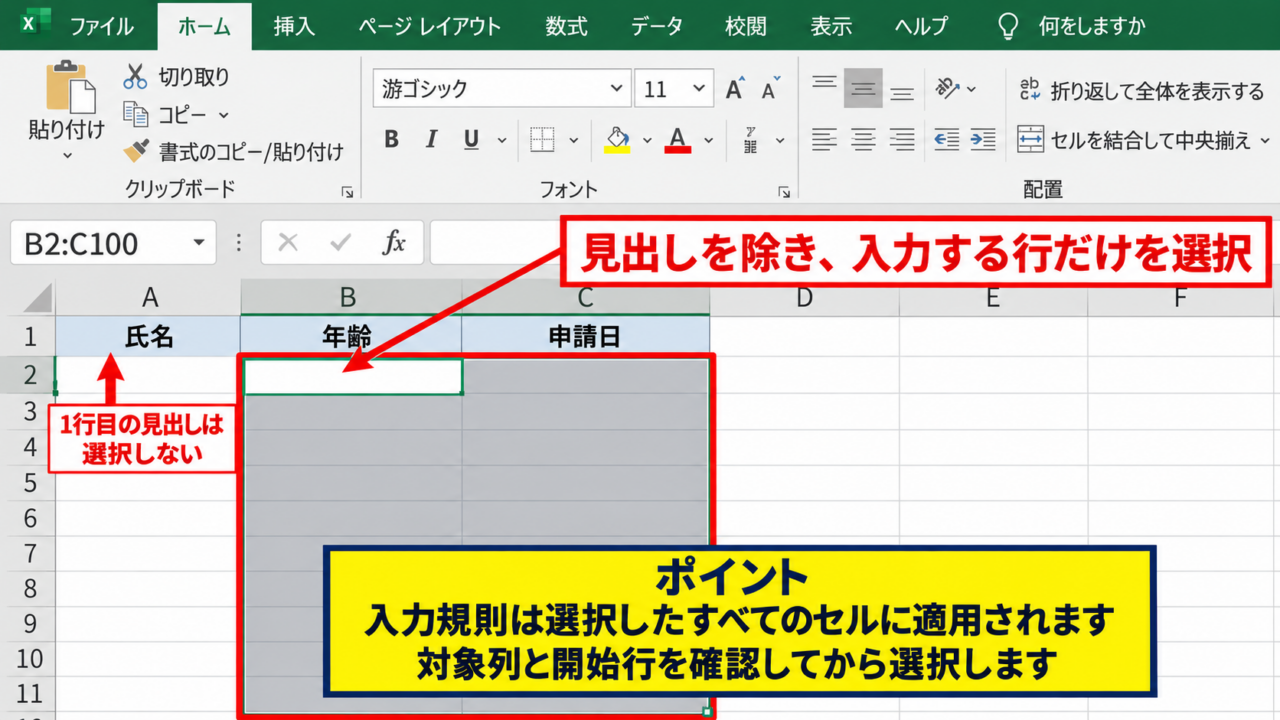
複数条件を設定する前に、入力を制限したいセル範囲を選択します。
サンプルデータでは1行目を見出しとし、年齢を入力するB2からB100、申請日を入力するC2からC100のように、実際に入力する行だけを指定します。
見出し行を含めて選択すると、見出しセルにも入力規則が設定されるため、データの開始行から選択することが大切です。
表の途中に空白行がある場合も、必要な範囲をまとめて選択すれば、同じ条件を一括設定できます。
Excelのテーブル機能を使っている場合は、データ列を選択してから設定すると、行を追加した際にも管理しやすくなります。
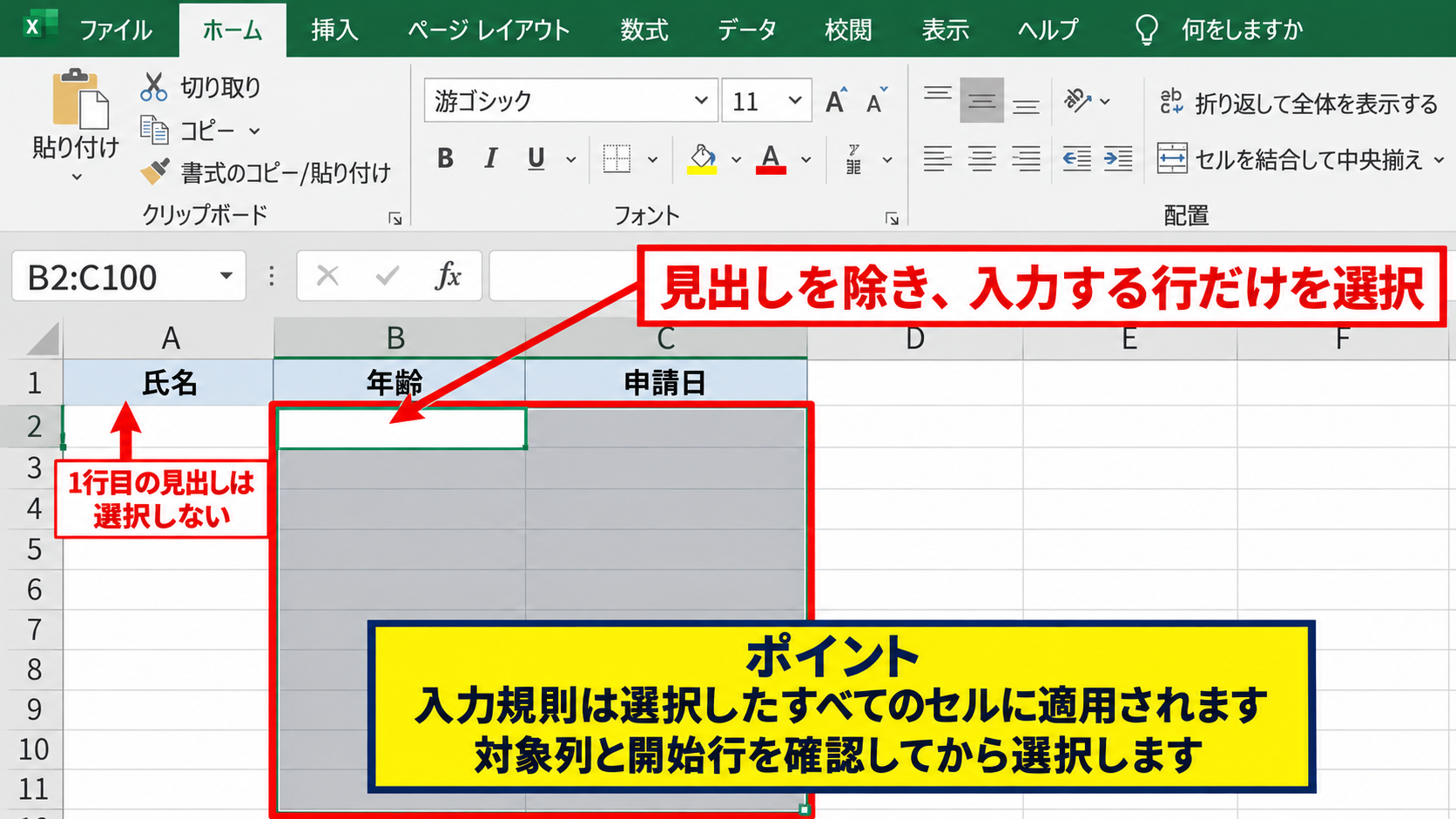
【操作のポイント】入力規則は選択したセルすべてに適用されるため、最初に対象列と開始行を確認します。
データタブからデータの入力規則を開く操作
続いては、入力規則の設定画面を開く操作を確認していきます。
リボンのデータタブを選択し、データツールグループにあるデータの入力規則をクリックします。
表示されたダイアログボックスでは、設定、入力時メッセージ、エラーメッセージの3つのタブを使い分けます。
複数条件を数式で指定する場合は、設定タブの入力値の種類からユーザー設定を選択します。
ユーザー設定は、数値、文字列、日付、他セルの値などを自由に組み合わせられる設定項目です。
【操作のポイント】数値だけを単純に制限する場合でも、将来の条件追加を考えるならユーザー設定を選ぶと応用しやすくなります。
複数条件に使う数式の考え方
続いては、入力規則で使う数式の考え方を確認していきます。
入力規則の数式は、セルに入力した値が条件に合うときにTRUEを返す必要があります。
たとえばB2に18から65までの整数だけを入力できるようにするなら、AND(B2>=18,B2<=65,B2=INT(B2))という式を使えます。
年齢を18歳以上65歳以下の整数に制限する数式
=AND(B2>=18,B2<=65,B2=INT(B2))
AND関数は、指定した条件がすべて成立したときだけTRUEを返します。
一方で、いずれか1つの条件を満たせばよい場合はOR関数を使用します。
セル参照は、設定範囲の左上セルを基準にして記述することが重要です。
【操作のポイント】B2からB100へ設定する場合は、数式の参照もB2から始めます。
AND関数による数値と文字数の入力制限
| 商品コード | 数量 | 許可する入力例 | 不許可の入力例 |
|---|---|---|---|
| AB123 | 5 | 1~99の整数 | 0、100、2.5 |
| CD456 | 12 | 5文字の英数字 | AB12、ABCDE1 |
それではまず、AND関数を使って数値の範囲や文字数を同時に制限する方法について解説していきます。
最小値と最大値を同時に指定する数式
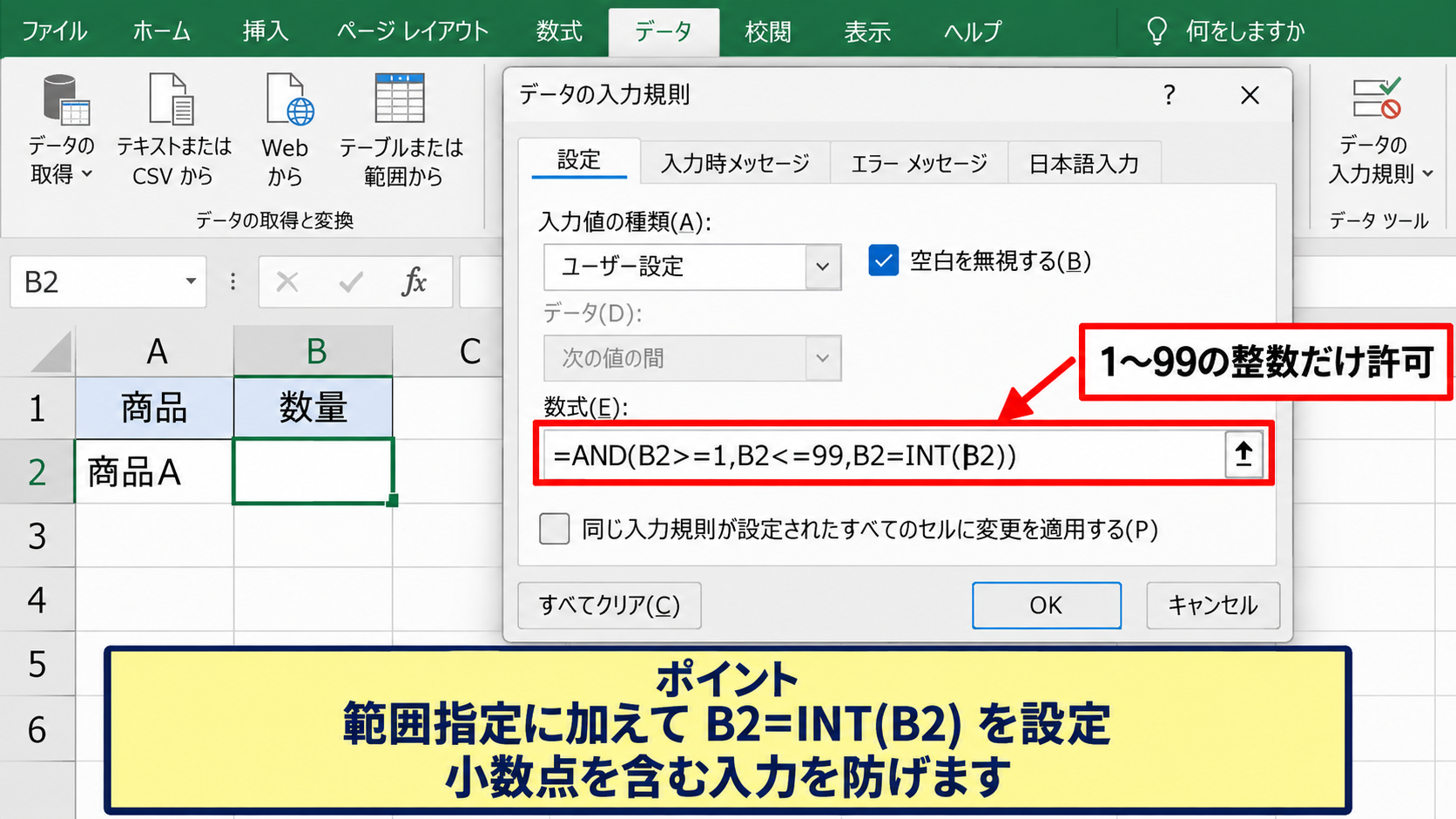
数量欄に1から99までの整数だけを入力させたい場合は、数値の範囲と整数判定を組み合わせます。
たとえばB2へ設定する数式は、次のようになります。
=AND(B2>=1,B2<=99,B2=INT(B2))
B2が1以上であり、99以下であり、さらに整数である場合だけ入力が認められます。
B2=INT(B2)は、小数点を含む値を入力不可にするための判定です。
数量、人数、件数、個数など、小数を入力してはいけない項目に向いています。
空白を許可したいときは、空白を無視するにチェックを入れる方法のほか、数式へB2=””という条件を加える方法もあります。
【操作のポイント】整数の制限では、範囲指定だけで終わらせず、小数を防ぐ条件も加えると入力品質が上がります。
文字数と入力内容を組み合わせる設定
続いては、文字数と入力内容を組み合わせる設定を確認していきます。
社員コードを英数字5文字に限定したい場合、文字数の判定だけでは記号や日本語まで通ってしまうことがあります。
そこで、LEN関数による文字数判定と、文字列の構成を確認する関数を組み合わせます。
単純に5文字に限定するだけなら、次の数式で設定できます。
=LEN(A2)=5
英数字であることまで厳密に確認する場合は、組織内で使うコード体系に合わせた別途のチェック列を用意する方法も実務的です。
入力規則の数式を極端に複雑にすると、保守する人が意味を理解しにくくなるためです。
入力規則は利用者の誤入力を防ぐ仕組みであり、複雑な業務判定まで一つの式へ詰め込まないことも重要です。
【操作のポイント】文字数の条件はLEN関数で作成し、必要に応じて別列で形式チェックを補います。
空白セルを許可する場合と許可しない場合
続いては、空白セルの扱いを確認していきます。
入力規則の設定画面には空白を無視するというチェック項目があります。
この項目をオンにすると、セルを未入力のままにすることを基本的に許可できます。
ただし、必須入力の項目では空白を無視するのチェックを外すだけでなく、数式にも空白を許可しない条件を明示すると判断しやすくなります。
空白を許可せず、1から99までの整数だけを認める数式
=AND(B2<>””,B2>=1,B2<=99,B2=INT(B2))
逆に、未入力または1から99までの整数を認める場合はOR関数を使います。
=OR(B2=””,AND(B2>=1,B2<=99,B2=INT(B2)))
必須入力のチェックは、入力規則だけでなく、提出前の確認や条件付き書式と併用するとさらに確実です。
【操作のポイント】未入力を許可するかどうかを、項目ごとに事前に決めてから数式を作成します。
カスタム数式による別セル連動の判定
| 申請区分 | 申請金額 | 利用開始日 | 設定例 |
|---|---|---|---|
| 通常 | 30000 | 2026/10/20 | 通常は5万円以下 |
| 特別 | 150000 | 2026/11/01 | 特別は20万円以下 |
それではまず、別セルの内容に応じて入力できる値を変えるカスタム数式について解説していきます。
区分に応じて上限額を変える設定
申請区分が通常なら5万円以下、特別なら20万円以下というように、同じ列でも別セルによって上限を変えたいことがあります。
サンプル表でA列を申請区分、B列を申請金額とすると、B2には次の数式を設定できます。
=OR(AND(A2=”通常”,B2>=0,B2<=50000),AND(A2=”特別”,B2>=0,B2<=200000))
この式では、通常と特別のどちらかの条件セットを満たす場合にTRUEとなります。
複数の条件セットから一つを選ぶときはOR関数、そのセット内の条件をそろえるときはAND関数を使います。
区分名に余分な空白や表記ゆれがあると判定できないため、区分側にもリストの入力規則を設定すると安全です。
【操作のポイント】条件分岐では、区分セルの入力候補をリスト化し、表記を統一してから金額条件を作成します。
開始日と終了日の前後関係を確認する設定
続いては、日付の前後関係を確認する設定を見ていきます。
たとえばC列を利用開始日、D列を利用終了日とし、終了日が開始日より前にならないようにする場合を考えます。
D2に設定する数式は、次のとおりです。
=AND(D2>=C2,D2<=DATE(2027,3,31))
開始日以降であり、かつ指定した年度末までである日付だけを受け付ける条件です。
DATE関数を使うと、日付を文字列として扱う場合よりも、年をまたぐ条件を分かりやすく記述できます。
日付は表示形式ではなく、Excel内部の日付シリアル値として比較されるため、セルの書式も日付に整えておくと確認しやすくなります。
開始日が未入力の間は終了日を空欄にしたい場合、空白条件も追加しましょう。
【操作のポイント】日付比較では、開始日と終了日の列が本当に日付として入力されているかを先に確認します。
カスタム数式を入力する画面
続いては、カスタム数式を入力する画面を確認していきます。
設定画面では、入力値の種類をユーザー設定にし、数式欄へ先頭のイコール記号を含めて入力します。
設定対象がB2からB100の場合、数式のB2は固定せず、行番号を相対参照のままにします。
これによりB3ではA3とB3、B4ではA4とB4というように、各行で自動的に対応するセルが判定されます。
列だけを固定したい場合は$A2のように記述し、行ごとに違う区分を参照できるようにします。
【操作のポイント】数式を入力した後は、許可される値と拒否される値を実際に入力して、判定が想定どおりか確認します。
リストと条件付き入力規則の組み合わせ
| 部署 | 職種 | 入力候補 |
|---|---|---|
| 営業部 | 営業担当 | 営業担当、営業事務 |
| 開発部 | 開発担当 | 開発担当、品質管理 |
それではまず、リスト選択と複数条件の入力規則を組み合わせる方法について解説していきます。
リスト入力による表記ゆれの防止
部署名、ステータス、申請区分のように候補が決まっている項目は、リスト形式の入力規則が適しています。
設定タブで入力値の種類をリストにし、元の値へ営業部,開発部,総務部のように候補を入力します。
候補を別シートにまとめている場合は、そのセル範囲を名前定義してから参照すると管理がしやすくなります。
リスト入力は、同じ意味の営業、営業部、営業チームといった表記ゆれを防ぐための基本的な対策です。
後続のSUMIFS関数、COUNTIFS関数、ピボットテーブルでも、表記が統一されていると集計ミスを減らせます。
【操作のポイント】候補が増える可能性がある場合は、直接入力よりも別表の候補一覧を参照する設計が向いています。
親項目に応じて候補を変える考え方
続いては、親項目に応じて候補を変える考え方を確認していきます。
部署を選ぶと、その部署に対応する職種だけを選択できるようにする仕組みは、連動ドロップダウンリストと呼ばれます。
この設定には名前定義、INDIRECT関数、候補表の設計などが関わります。
たとえば営業部用の候補範囲に営業部、開発部用の候補範囲に開発部という名前を付け、職種セルのリスト元の値にINDIRECT(A2)を指定する構成です。
親項目がA2に入力されている場合のリスト参照例
=INDIRECT(A2)
ただし、部署名に空白や利用できない文字が含まれると名前定義と一致しないため、候補名のルールをそろえる必要があります。
Microsoft 365では、FILTER関数を使った候補表の作成も選択肢になります。
【操作のポイント】連動リストは便利ですが、候補表の命名ルールを最初に統一しておくことが成功の鍵です。
リスト選択後に数値条件を追加する方法
続いては、リスト選択後に数値条件を追加する方法を確認していきます。
申請区分をリストで選択し、その選択結果に応じて金額の入力規則をカスタム数式で設定すると、入力順序が分かりやすくなります。
まずA列へ通常、特別、緊急などのリストを設定し、次にB列へ区分別の上限額を判定する数式を設定します。
この二段階の設計により、利用者は自由入力を減らしながら、必要な金額だけを登録できます。
複数条件を一つのセルで無理に完結させるより、親項目と子項目を分けて設計した方が、入力する人にも管理する人にも分かりやすくなります。
リスト外の値を受け付けないようにするには、エラーアラートを停止ではなく停止以外のスタイルで有効にしておきます。
【操作のポイント】リストによる選択と数式による判定を役割分担させると、複雑な入力ルールを整理できます。
エラーメッセージと入力時メッセージの設定
| 項目 | 入力時メッセージ | エラーメッセージ |
|---|---|---|
| 申請金額 | 通常は5万円、特別は20万円まで | 区分に合う金額を入力してください |
| 終了日 | 開始日以降の日付を入力 | 開始日より前の日付は入力できません |
それではまず、入力規則を利用者に伝わる仕組みにするためのメッセージ設定について解説していきます。
入力時メッセージでルールを案内する設定
セルを選択したときに表示される入力時メッセージは、利用者が入力前にルールを確認できる機能です。
入力規則のダイアログボックスで入力時メッセージタブを開き、セルの選択時にメッセージを表示するへチェックを入れます。
タイトルには申請金額の入力条件、入力メッセージには通常は5万円以下、特別は20万円以下のように、短く具体的な内容を記載します。
入力時メッセージは、エラーが起きてから注意するのではなく、入力前に迷いを減らせる点が大きな利点です。
長文を表示すると読まれにくくなるため、入力できる範囲と例外条件を簡潔に伝えるとよいでしょう。
【操作のポイント】入力時メッセージには、数式そのものではなく、利用者が理解しやすい業務上のルールを書きます。
停止スタイルのエラーアラート
続いては、停止スタイルのエラーアラートを確認していきます。
入力規則の条件を満たさない値を完全に入力不可にしたい場合は、エラーメッセージタブでスタイルを停止に設定します。
停止スタイルでは、利用者は再試行するか、入力を取り消すまで先へ進めません。
必須のコード、上限額、期間外の日付など、誤入力をそのまま保存してはいけない項目に適しています。
停止スタイルは強力ですが、例外入力が必要な業務では作業を止める原因にもなるため、条件の妥当性を事前に確認します。
メッセージは、入力値が正しくありませんよりも、開始日以降かつ年度内の日付を入力してくださいのように、修正方法が分かる文章にします。
【操作のポイント】エラー文には、何が誤りかだけでなく、どのような値に直せばよいかを含めます。
警告と情報スタイルの使い分け
続いては、警告と情報スタイルの使い分けを確認していきます。
警告スタイルは、入力規則に合わない値であっても、利用者が確認して続行を選べる設定です。
情報スタイルは、注意を表示しつつも入力値を受け入れる柔らかい制限となります。
たとえば標準的な申請額の上限を設けながら、承認済みの例外を登録することがある場合は、警告スタイルが役立つかもしれません。
一方で、マスターデータや集計のキーとなるコードには、停止スタイルを使う方が安全です。
入力規則の設定後は、コピー&貼り付けで規則を回避できるケースにも注意し、必要に応じてシート保護やチェック用数式を併用します。
【操作のポイント】完全に禁止する項目は停止、例外を認める項目は警告というように、業務上の重要度で使い分けます。
入力規則が効かない場合の確認項目
| 症状 | 主な原因 | 確認内容 |
|---|---|---|
| 条件外の値を入力できる | エラーアラートが無効 | 停止スタイルとチェック状態 |
| 行ごとの判定がずれる | セル参照の固定方法 | $記号と先頭セル |
| 貼り付けで規則が消える | 貼り付け形式 | 入力規則の再適用 |
それではまず、複数条件の入力規則が想定どおりに動かない場合の確認項目について解説していきます。
数式の参照先がずれる原因
複数行に入力規則を設定した際に、別の行を参照してしまう場合は、セル参照の固定方法を確認します。
たとえばB2からB100に設定する数式で、区分列Aを参照するならA2または$A2を使うのが基本です。
$A$2と完全に固定すると、すべての行がA2だけを参照するため、行ごとに異なる区分を判定できません。
列を固定して行を変動させる$A2と、行も列も変動させるA2の違いを理解すると、入力規則の失敗を大幅に減らせます。
設定後にデータの入力規則から同じ設定のセルを選択すると、現在の適用範囲と数式を確認できます。
【操作のポイント】相対参照、絶対参照、複合参照を区別し、設定範囲の左上セルを基準に式を作成します。
コピーと貼り付けで規則が変わる問題
続いては、コピーと貼り付けで規則が変わる問題を確認していきます。
他のセルから通常の貼り付けを行うと、値だけでなく書式や入力規則まで上書きされる場合があります。
既存の入力規則を残して値だけを入れたい場合は、形式を選択して貼り付けから値を選びます。
新しい行へ同じ入力規則を追加したい場合は、設定済みセルをコピーし、入力規則を含む形で貼り付ける方法が便利です。
ただし、テーブル範囲外へ行を追加した場合は、適用範囲が十分かを見直しましょう。
複数人が編集する共有ブックでは、入力規則を消してしまわない運用ルールも必要です。
【操作のポイント】値だけを更新したいときは値貼り付けを使い、規則を展開したいときは設定済みセルをコピーします。
空白と文字列扱いによる判定エラー
続いては、空白と文字列扱いによる判定エラーを確認していきます。
見た目は数字や日付でも、セルが文字列として保存されていると、比較結果が想定と異なることがあります。
セルの左上に緑色の三角形が表示される場合は、数値が文字列として保存されていないか確認します。
また、コピー元に全角スペースや半角スペースが含まれていると、リスト項目や文字列比較が一致しないことがあります。
TRIM関数やCLEAN関数で不要な空白を整理する補助列を作る方法も有効です。
入力規則の問題に見えても、実際には元データの形式や空白文字が原因であるケースは少なくありません。
【操作のポイント】数値、日付、文字列の形式をそろえ、見えない空白が含まれていないかを確認します。
まとめ エクセルの複数条件の入力規則設定方法
エクセルの入力規則に複数条件を設定する方法についてまとめます。
数値の範囲、整数判定、文字数、日付の前後関係、別セルの区分による上限額などを設定したい場合は、入力値の種類でユーザー設定を選び、AND関数とOR関数を組み合わせます。
すべての条件を満たす必要がある場合はAND関数、複数の条件セットのどれかを満たせばよい場合はOR関数を使うと考えると、数式を組み立てやすくなります。
また、部署名や申請区分のように候補が決まっている項目にはリスト形式の入力規則を使い、表記ゆれを防ぐことが重要です。
入力時メッセージでルールを先に伝え、停止スタイルのエラーメッセージで誤入力を防ぐと、利用者にとっても分かりやすい入力表になります。
複数条件を設定した後は、許可される値と許可されない値をテストし、セル参照、空白の扱い、コピー時の規則上書きを確認しましょう。
入力規則を適切に設計すれば、手入力のミスを減らし、集計しやすく信頼性の高いExcelファイルへ整えられます。