Excelで集計や確認をするとき、関数を使えるようになると計算の手間や入力ミスを大きく減らせます。
関数にはSUMやAVERAGEのような基本的なものから、IF、VLOOKUP、XLOOKUP、COUNTIFのように条件判定や検索に使えるものまで多くの種類があります。
ただし、関数名だけを覚えても、セル参照の指定方法や数式をコピーしたときの動きを理解していなければ、実務で使いこなすことは難しいでしょう。
この記事では、Excel関数の基本的な入力方法、よく使う関数の一覧、数式の具体例、エラーが出た場合の確認方法まで順番に解説します。
Excel関数を使うポイントは、計算したい内容を決めてから、関数名、かっこ、セル範囲、条件の順に確認することです。
サンプルデータでは1行目を見出し行として、2行目以降にデータが入力されている前提で数式を紹介します。
エクセルの基本関数の入力方法
それではまず、Excelで関数を入力して計算結果を表示する基本操作について解説していきます。
| 商品名 | 単価 | 数量 | 売上 |
|---|---|---|---|
| ノート | 120 | 5 | =B2*C2 |
| ペン | 80 | 8 | =B3*C3 |
| ファイル | 250 | 3 | =B4*C4 |
数式バーとセルへの関数入力
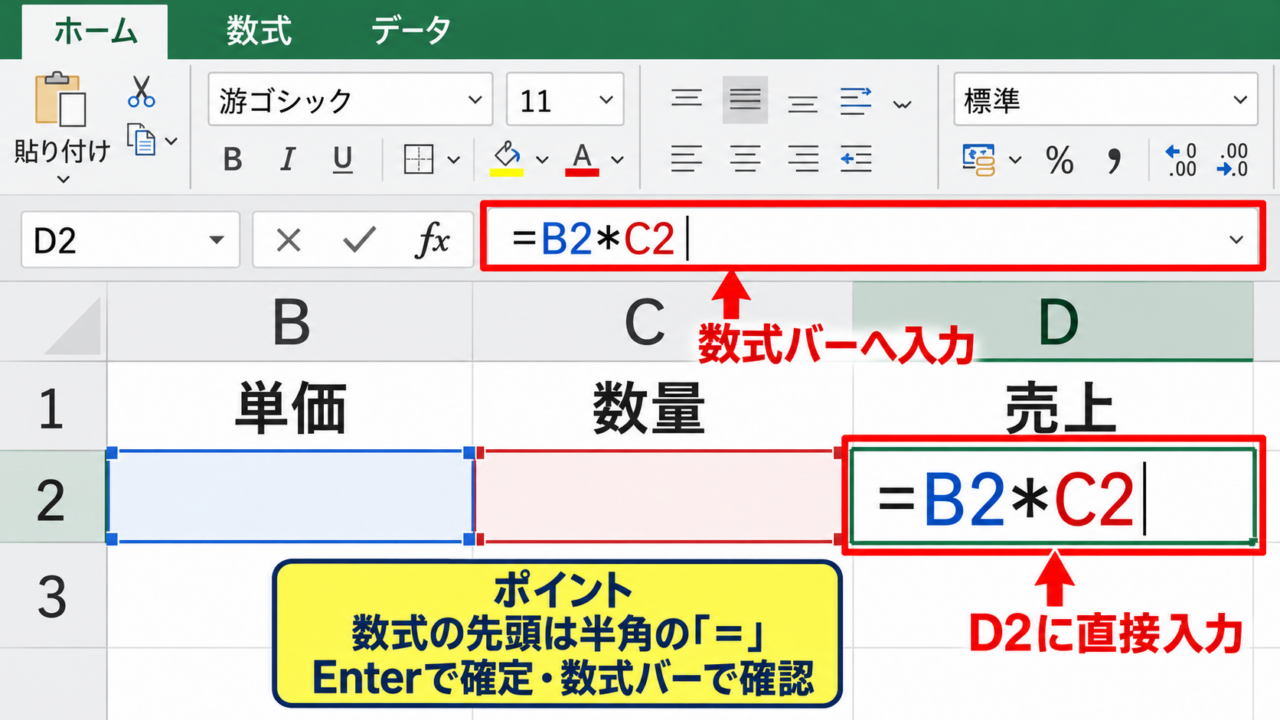
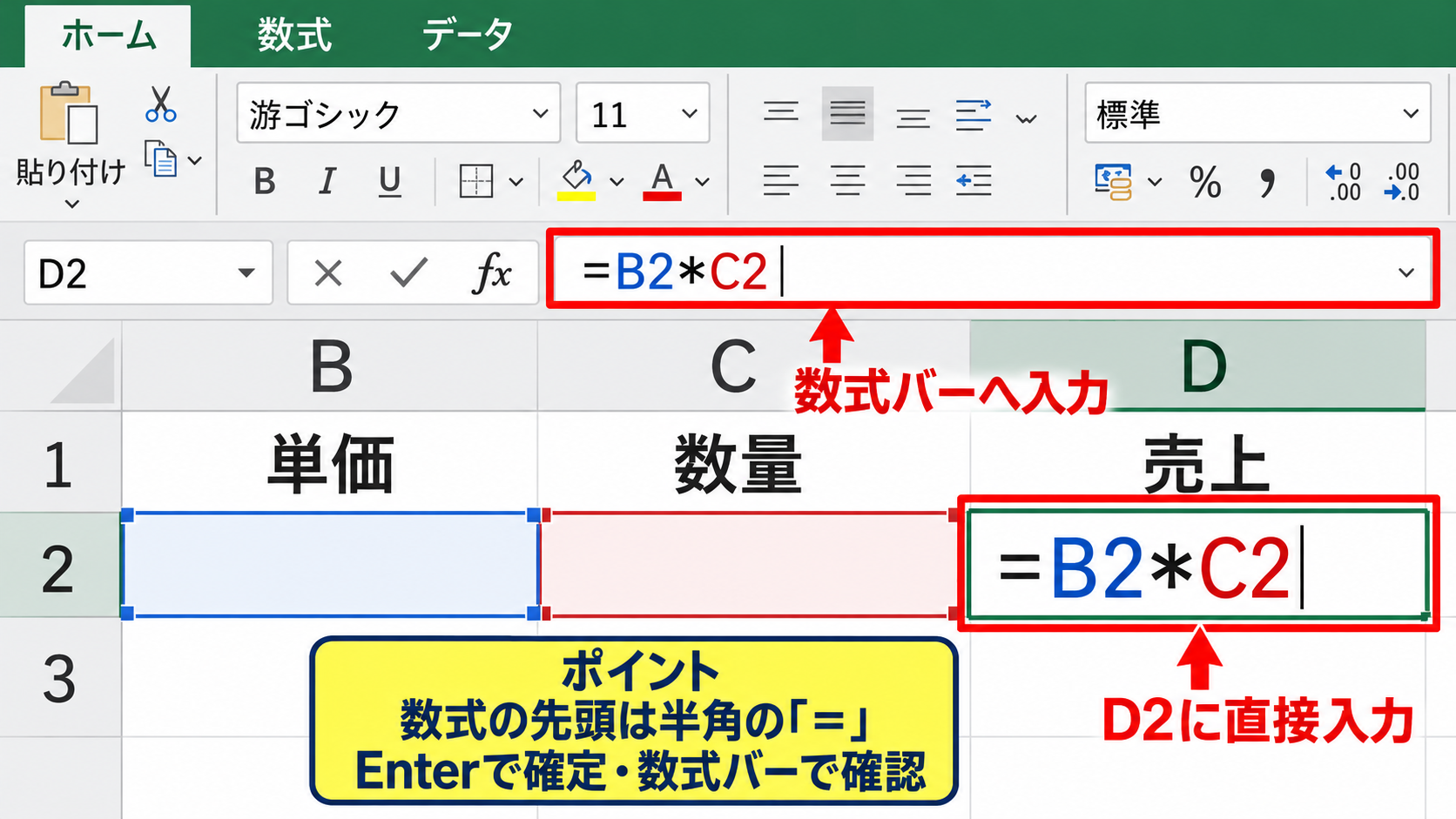
Excelで関数を使う場合は、計算結果を表示したいセルを選択し、先頭に半角のイコール記号を入力します。
イコール記号を入力した時点で、Excelは文字列ではなく数式として内容を処理する準備を始めます。
たとえばD2セルに売上を求めたい場合は、D2セルをクリックしてから「=B2*C2」と入力します。
この式では、B2セルの単価とC2セルの数量を掛け算して、D2セルに結果を表示します。
関数も通常の計算式も、必ず先頭をイコール記号から始めることが基本です。
数式はセルに直接入力しても、シート上部にある数式バーへ入力しても構いません。
数式バーは長い関数を確認しやすく、セルの幅に収まらない数式を編集するときにも便利です。
入力後にEnterキーを押すと、セルには通常は計算結果だけが表示され、数式自体は数式バーで確認できます。
セルをダブルクリックすると、参照しているセルが色分けされた枠で表示されるため、どのセルを計算に使っているか確認しやすくなります。
関数名を手入力することに不安がある場合は、数式バー左側のfxボタンをクリックして関数の挿入ダイアログを開く方法もあります。
ダイアログでは関数の検索、引数の説明、入力欄を順に確認できるため、初めて使う関数では特に役立ちます。
一方で、頻繁に使用するSUMやIFは直接入力したほうが作業速度を上げやすいでしょう。
数式を入力しても計算結果ではなく「=B2*C2」という文字そのものが表示される場合は、セルの表示形式が文字列になっている可能性があります。
その場合は表示形式を標準へ変更し、F2キーを押してからEnterキーを押すと数式として再計算されます。
数式を修正するときは、セルを選択してF2キーを押すか、数式バー内をクリックします。
誤って数式の一部を消した場合は、Escキーで編集を取り消せることがあります。
最初は単純な足し算や掛け算から始め、数式の結果と参照先セルの関係を確認しながら入力することが、関数を身につける近道です。
セル参照とオートフィルの仕組み
Excel関数を複数行へ適用するときは、同じ数式を一つずつ入力するのではなく、オートフィルを使ってコピーします。
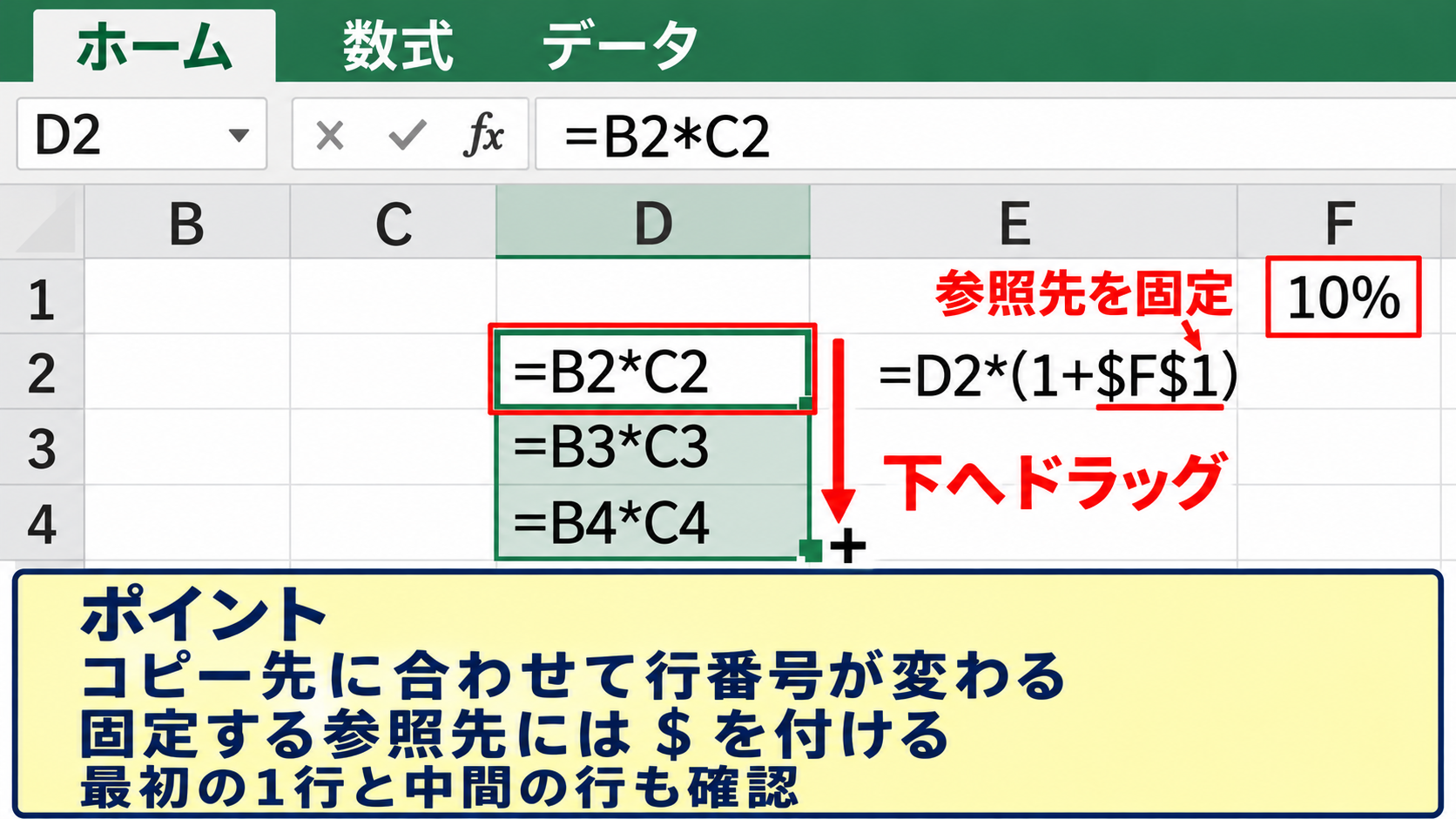
D2セルに「=B2*C2」と入力したあと、セル右下に表示される小さな四角形のフィルハンドルを下方向へドラッグします。
するとD3セルには「=B3*C3」、D4セルには「=B4*C4」というように、行番号が自動的に変わった数式が入力されます。
このように、コピー先に合わせて参照先が変化する参照を相対参照と呼びます。
通常の計算表では、コピーに応じて行番号が変わる相対参照を使う場面が最も多くなります。
ただし、消費税率や目標値のように、どの行でも同じセルを参照したい場合は、参照先を固定する必要があります。
たとえばF1セルに税率10パーセントが入力されていて、E2セルに税込価格を表示するなら「=D2*(1+$F$1)」と入力します。
F1の前後に付いたドル記号は、数式をコピーしても列Fと行1を固定する指定です。
列だけを固定するなら「$F1」、行だけを固定するなら「F$1」のように記述します。
セル参照を入力中にF4キーを押すと、相対参照、絶対参照、列固定、行固定の順に表示が切り替わります。
オートフィルで数式をコピーした後は、最後の行の計算結果だけでなく、中間の行も確認することが重要です。
参照範囲がずれていると、見た目には問題がないように見えても、合計値や判定結果が誤るかもしれません。
特に行を途中に追加した場合、数式が新しい行を参照しているか、集計範囲に漏れがないかを見直しましょう。
【操作のポイント】数式をコピーする前に、最初の1行で正しい結果になることを確認します。
固定したい参照先がある場合は、オートフィル前にドル記号が付いているか確認しましょう。
関数のかっこと引数の考え方
Excelの関数は、関数名の後ろに丸かっこを付け、その中へ計算に必要な値やセル範囲を指定する形が基本です。
たとえば「=SUM(B2:B10)」は、SUMという関数にB2からB10までの範囲を渡して合計を求める数式です。
関数へ渡す値や条件は引数と呼ばれ、関数ごとに引数の数や順番が決まっています。
SUM関数のように範囲だけを指定する関数もあれば、IF関数のように条件、条件に一致した場合、不一致の場合の三つを指定する関数もあります。
「=IF(C2>=80,”合格”,”再確認”)」では、C2が80以上かどうかが最初の引数です。
二つ目の「合格」は条件が正しい場合に表示する文字で、三つ目の「再確認」は条件が正しくない場合に表示する文字です。
文字を関数内で表示させるときは、文字の前後を半角の二重引用符で囲みます。
引数と引数の間は半角カンマで区切ります。
日本語入力がオンのままでは全角記号が混ざることがあるため、数式を入力するときは半角英数入力へ切り替えると安心です。
関数名を途中まで入力すると、Excelは候補一覧と引数の説明を表示します。
候補から目的の関数を選べば、スペルミスを防ぎながら入力できます。
かっこの閉じ忘れは、関数が正しく計算されない代表的な原因です。
数式バー内でかっこをクリックすると対応するかっこが強調されるため、長い数式ではこの表示を利用しましょう。
基本の形は「=関数名(引数1,引数2,引数3)」です。
引数にセル、セル範囲、数値、文字列、別の関数を指定できることが、Excel関数の大きな特徴です。
【操作のポイント】関数名を覚えるよりも、どの引数に何を入れる関数なのかを確認する習慣が大切です。
合計と平均に使う関数一覧
続いては、表の集計でよく使うSUM、AVERAGE、MAX、MIN、COUNTの使い方を確認していきます。
| 担当者 | 4月売上 | 5月売上 | 6月売上 |
|---|---|---|---|
| 田中 | 120000 | 135000 | 128000 |
| 佐藤 | 98000 | 110000 | 125000 |
| 鈴木 | 145000 | 132000 | 150000 |
SUM関数による合計値の集計
SUM関数は、指定したセルやセル範囲に入力されている数値を合計する関数です。
たとえばB2からB4までの4月売上を合計する場合は「=SUM(B2:B4)」と入力します。
B2:B4という記述は、B2セルからB4セルまでを連続した範囲として指定する書き方です。
離れたセルを合計する場合は「=SUM(B2,B5,B8)」のように、セル参照をカンマで区切って指定します。
複数の範囲をまとめる場合は「=SUM(B2:B4,D2:D4)」と入力できます。
SUM関数は売上、経費、数量、勤務時間など、数値を合算するほぼすべての集計表で使える基本関数です。
ExcelではホームタブのオートSUMボタンを使ってもSUM関数を入力できます。
合計を表示したいセルを選び、オートSUMをクリックすると、Excelが近くの連続した数値範囲を予測して数式を表示します。
予測された範囲が正しいことを確認してEnterキーを押せば、合計が確定します。
ただし、途中に空白行や文字列がある表では、Excelが想定した範囲と合計したい範囲が異なる場合があります。
この場合は、数式内の色付き枠をドラッグして範囲を選び直しましょう。
数値に見えても文字列として入力されているセルは、SUM関数で合計されないことがあります。
セル左上に緑色の三角形が表示される場合や、数値が左寄せになっている場合は、文字列として保存されていないか確認が必要です。
そのようなときは、警告アイコンから数値に変換するか、VALUE関数を使って数値化します。
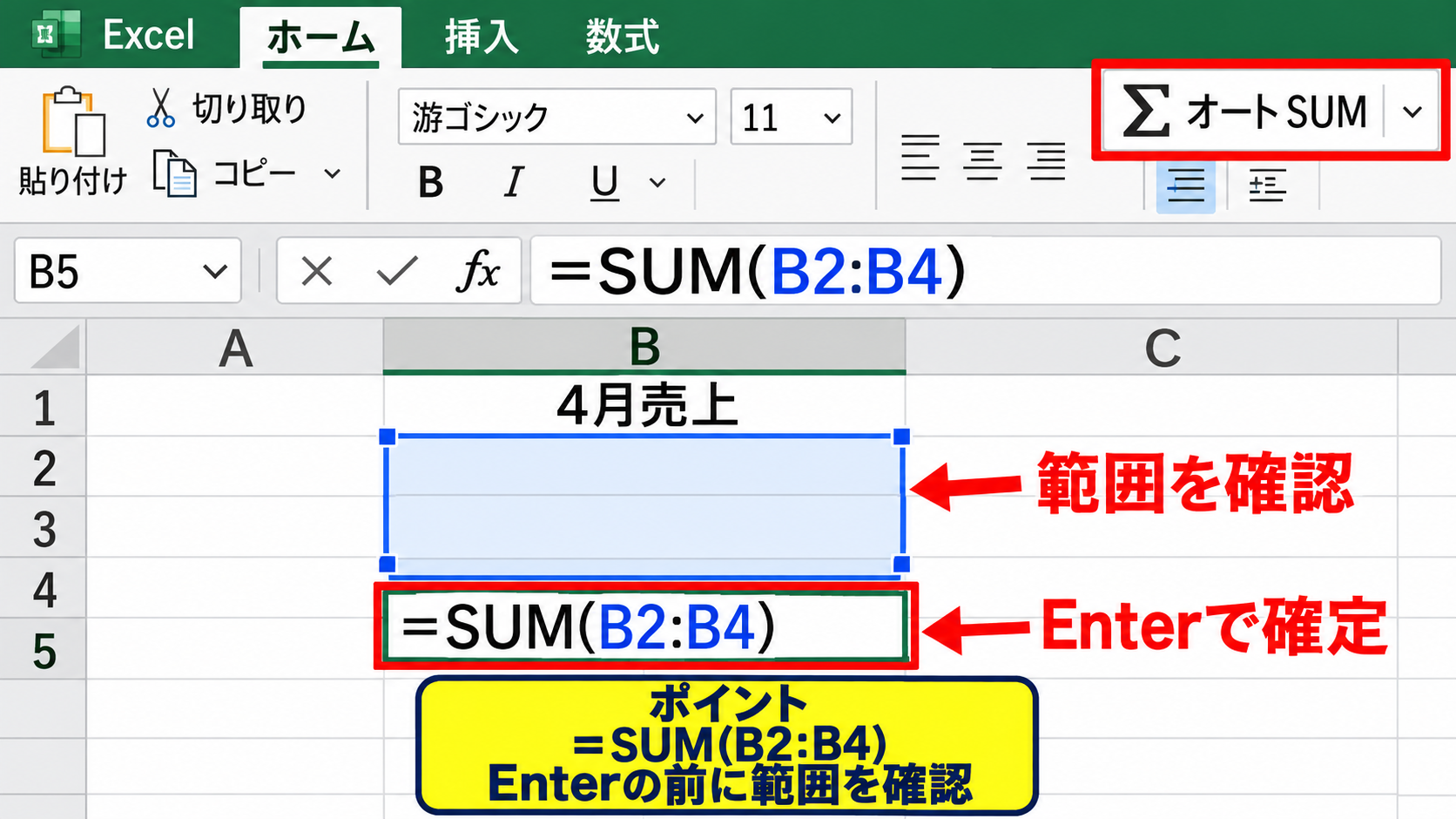
月別合計を求めるなら「=SUM(B2:B4)」のように列方向を集計します。
担当者別の合計を求めるなら「=SUM(B2:D2)」のように行方向を集計します。
【操作のポイント】オートSUMで入力した数式は、Enterキーを押す前に選択範囲の枠線を必ず確認します。
AVERAGE・MAX・MIN関数による数値比較
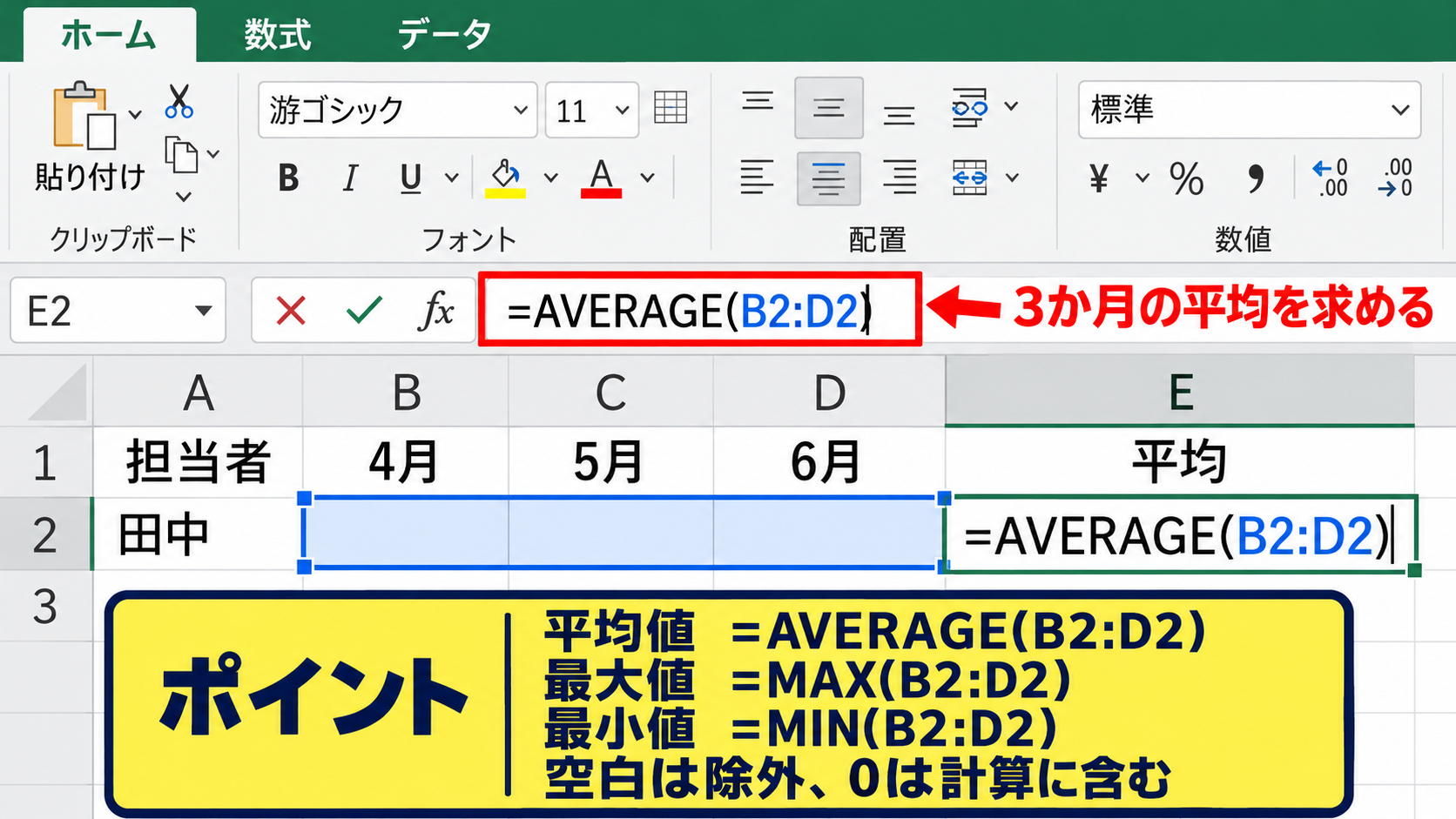
AVERAGE関数は、指定した数値の平均値を求める関数です。
B2からD2までに田中さんの月別売上がある場合、「=AVERAGE(B2:D2)」で3か月平均を求められます。
平均値は売上、テスト得点、作業時間、単価などの傾向を確認したいときに役立ちます。
AVERAGE関数は空白セルを計算対象から除外しますが、0が入力されたセルは平均値の計算に含めます。
未入力を意味する空白と、実績がゼロである0は意味が違うため、データ入力のルールをそろえることが重要です。
MAX関数は指定範囲の最大値を、MIN関数は最小値を返します。
たとえば「=MAX(B2:B4)」なら4月売上の最大額を、「=MIN(B2:B4)」なら最小額を確認できます。
平均値だけではばらつきを把握しにくいため、最大値と最小値を並べて確認するとデータの特徴が見えやすくなります。
たとえば平均売上が同じでも、一部の担当者だけが極端に高い場合と、全員が近い数値の場合では改善方法が変わります。
最大値や最小値を求めるときは、見出し行を範囲に含めても通常は問題ありませんが、意図しない集計を防ぐためにはデータ行だけを選択するほうが明確です。
エラー値が含まれた範囲では、MAXやAVERAGEもエラーになることがあります。
数式の結果にエラーが表示された場合は、集計対象のセルに「#DIV/0!」や「#N/A」が混在していないかを確認します。
平均を整数で表示したい場合は、AVERAGE関数をROUND関数で囲み「=ROUND(AVERAGE(B2:D2),0)」と入力します。
最後の0は小数点以下の桁数を表し、1なら小数第1位まで、-1なら十の位で丸めます。
平均値は「=AVERAGE(B2:D2)」、最大値は「=MAX(B2:D2)」、最小値は「=MIN(B2:D2)」で求められます。
数値の傾向を確認したいときは、平均値だけで判断せず、最大値と最小値も比較しましょう。
【操作のポイント】0と空白では平均値への影響が異なるため、未実施や未入力の扱いを表全体で統一します。
COUNT関数とCOUNTA関数による件数確認
COUNT関数は、指定した範囲に含まれる数値の個数を数える関数です。
たとえばB2からB10までに売上額が入力されている場合、「=COUNT(B2:B10)」で数値が入ったセルの数を確認できます。
売上が入力された件数、点数が登録された人数、数量が記録された日数などを数えるときに向いています。
一方でCOUNTA関数は、数値だけでなく文字列、日付、数式の結果など、空白ではないセルの個数を数える関数です。
氏名や商品名の入力件数を調べる場合は「=COUNTA(A2:A10)」を使うとよいでしょう。
数値だけを数えたいならCOUNT、文字列を含めて入力済みセルを数えたいならCOUNTAと使い分けます。
見た目は空白でも、数式によって空文字列が返されているセルはCOUNTAで数えられる場合があります。
たとえばIF関数で「=IF(B2=””,””,B2*C2)」と設定しているセルは、画面上では何も表示されなくても数式が入っています。
入力済み件数を正確に把握したい場合は、数式の有無ではなく、実際に入力された元データ列を集計することが大切です。
COUNTBLANK関数を使うと、空白セルの数を数えられます。
「=COUNTBLANK(A2:A10)」と入力すれば、氏名欄などに未入力が何件残っているかを確認できます。
提出状況や入力進捗を管理する表では、COUNTAとCOUNTBLANKを併用すると便利です。
ただし、スペースだけが入力されたセルは空白として扱われないため、見た目と集計結果が一致しないことがあります。
入力ルールを決め、不要な空白文字を削除しておくと、集計結果の信頼性を保ちやすくなります。
【操作のポイント】件数を数える前に、数値を数えたいのか、文字を含む入力済みセルを数えたいのかを決めます。
条件判定に使うIF関数とCOUNTIF関数
続いては、条件によって表示や集計結果を変えるIF関数とCOUNTIF関数の基本を確認していきます。
| 氏名 | 点数 | 判定 | 出席状況 |
|---|---|---|---|
| 田中 | 85 | =IF(B2>=70,”合格”,”再試験”) | 出席 |
| 佐藤 | 62 | =IF(B3>=70,”合格”,”再試験”) | 欠席 |
| 鈴木 | 91 | =IF(B4>=70,”合格”,”再試験”) | 出席 |
IF関数による条件分岐の設定
IF関数は、指定した条件が成り立つかどうかによって、異なる値や文字を表示する関数です。
基本の書式は「=IF(条件,条件が成り立つ場合,条件が成り立たない場合)」です。
たとえば点数が70点以上なら合格、それ以外なら再試験と表示する場合は「=IF(B2>=70,”合格”,”再試験”)」と入力します。
B2>=70の部分は、B2セルの値が70以上かどうかを確認する比較条件です。
比較には以上を表す「>=」、以下を表す「<=」、等しいことを表す「=」、等しくないことを表す「<>」などを使用します。
IF関数は、合否判定、在庫の注意表示、支払い状況、目標達成の確認など、判断基準がある表で幅広く活用できます。
文字列を表示する場合は二重引用符で囲みますが、計算結果やセル参照を返す場合は二重引用符を付けません。
たとえばB2が70以上ならC2セルの単価を表示し、それ以外なら0を表示する場合は「=IF(B2>=70,C2,0)」と入力します。
条件に一致しないときに空白にしたい場合は、三つ目の引数へ「””」を指定します。
「=IF(B2=””,””,B2*C2)」とすると、B2が空白なら何も表示せず、値が入力されているときだけ掛け算を実行できます。
この式は、未入力行まで計算結果の0が並ぶことを避けたい場合に便利です。
IF関数を入れ子にして複数段階の判定を作ることもできますが、条件が多くなると数式の確認が難しくなります。
たとえば優、良、可、不合格のように複数の評価を分ける場合は、条件の順序が重要です。
上位の条件から順に判定されるため、90点以上、80点以上、70点以上のように高い基準から書くと混乱を防げます。
IF関数の例は「=IF(B2>=70,”合格”,”再試験”)」です。
条件の判定基準を変更したいときは、70の部分を基準値が入力されたセル参照へ置き換える方法もあります。
【操作のポイント】IF関数では、条件に使う比較記号と、文字列を囲む二重引用符を確認します。
COUNTIF関数による条件付き件数の集計
COUNTIF関数は、指定した範囲の中から、条件に一致するセルの数を数える関数です。
基本の書式は「=COUNTIF(範囲,条件)」です。
たとえばD2からD10までの出席状況に「出席」または「欠席」が入力されている場合、「=COUNTIF(D2:D10,”出席”)」で出席者数を数えられます。
文字列を条件にする場合は、IF関数と同様に二重引用符で囲みます。
数値を条件にする場合も「=COUNTIF(B2:B10,”>=70″)」のように、比較記号を含む条件全体を二重引用符で囲みます。
COUNTIF関数は、特定の商品数、合格者数、未対応件数、目標を達成した件数などを自動集計するときに便利です。
「=COUNTIF(B2:B10,0)」と入力すれば、0が入力されたセルの数を数えられます。
「=COUNTIF(A2:A10,”*”)」のようにアスタリスクを条件に使うと、文字が入力されているセルを数える用途にも応用できます。
ただし、数値と文字列が混在する列では、何を数えたいのかを明確にしてから関数を設定することが大切です。
条件そのものをセルに入力して、COUNTIF関数から参照する方法もあります。
たとえばF1セルに「出席」と入力し、「=COUNTIF(D2:D10,F1)」とすれば、F1の文字を変更するだけで集計条件を切り替えられます。
毎月の報告書や検索条件を変える集計表では、この方法が特に使いやすいでしょう。
複数の条件を同時に指定したい場合は、COUNTIFではなくCOUNTIFS関数を使用します。
たとえば担当者が田中で、かつ売上が100000以上というような集計では、条件範囲と条件を組み合わせて指定します。
まずは一つの条件を数えるCOUNTIF関数を理解し、必要に応じてCOUNTIFS関数へ進むと理解しやすくなります。
出席者数を数える数式は「=COUNTIF(D2:D10,”出席”)」です。
70点以上の人数を数える数式は「=COUNTIF(B2:B10,”>=70″)」です。
【操作のポイント】COUNTIF関数では、数える範囲と判定条件の範囲を取り違えないようにします。
検索とエラー確認に使う関数
続いては、表から必要な情報を探す検索関数と、数式のエラーを確認するための基本を解説していきます。
| 商品コード | 商品名 | 単価 |
|---|---|---|
| A001 | ノート | 120 |
| A002 | ペン | 80 |
| A003 | ファイル | 250 |
VLOOKUP関数とXLOOKUP関数による検索
検索関数は、商品コード、社員番号、顧客番号などを手掛かりにして、別の表から対応する情報を取り出すときに使います。
VLOOKUP関数の基本書式は「=VLOOKUP(検索値,範囲,列番号,FALSE)」です。
たとえばF2セルに商品コードを入力し、A2:C4の一覧から商品名を取り出す場合は「=VLOOKUP(F2,A2:C4,2,FALSE)」と入力します。
検索値は探したいコードが入力されたF2セル、範囲は検索対象となる一覧表、列番号は範囲内の何列目を返すかを表します。
この例で2を指定しているのは、A2:C4の範囲内で商品名が2列目にあるためです。
最後のFALSEは完全一致で検索する指定です。
VLOOKUP関数でコードや番号を検索する場合は、意図しない結果を防ぐため、最後の引数にFALSEを指定することが基本です。
VLOOKUP関数には、検索値が指定範囲の最も左側の列に存在していなければならないという特徴があります。
また、途中に列を挿入すると列番号が変わり、返す値がずれる場合があります。
Microsoft 365や新しいExcelで利用できるXLOOKUP関数は、こうした制約を減らせる検索関数です。
商品コードから商品名を検索する場合は「=XLOOKUP(F2,A2:A4,B2:B4,”該当なし”)」と入力します。
XLOOKUP関数では、検索する列と返す列を別々に指定できるため、左方向への検索にも対応できます。
最後の「該当なし」は見つからない場合に表示する文字です。
利用しているExcelのバージョンによってはXLOOKUP関数が使えないため、共有先の環境を確認して選びましょう。
VLOOKUP関数は従来から多く使われる検索関数です。
XLOOKUP関数が使える環境では、列番号を使わずに指定できるため、表の変更に強い数式を作りやすくなります。
【操作のポイント】検索用のコード列は、数値と文字列の形式をそろえ、余分な空白が入らないようにします。
IFERROR関数と代表的なエラー表示
Excelの数式で「#N/A」や「#DIV/0!」などが表示された場合は、関数の計算条件や参照先に問題があることを示しています。
#N/Aは、VLOOKUPやXLOOKUPなどで検索値が見つからない場合によく表示されるエラーです。
検索するコードが一覧表に存在するか、全角半角の違い、先頭や末尾の空白、数値と文字列の違いがないかを確認します。
#DIV/0!は、数式で0または空白のセルを割り算した場合に表示されます。
たとえば「=B2/C2」でC2が0の場合、計算できないためこのエラーになります。
エラーを隠す前に、なぜエラーになったのかを確認することが、正しいExcel表を作るための基本です。
IFERROR関数は、数式がエラーになった場合だけ、代わりの文字や値を表示する関数です。
「=IFERROR(VLOOKUP(F2,A2:C4,2,FALSE),”該当なし”)」と入力すれば、検索に失敗したときに#N/Aではなく該当なしと表示できます。
割り算の式なら「=IFERROR(B2/C2,0)」とすることで、エラー時に0を表示できます。
ただし、実際には確認が必要なエラーまで0や空白へ置き換えると、問題に気付きにくくなることがあります。
報告資料として見た目を整える目的なのか、入力漏れを検知する目的なのかを考えて、表示する内容を決めましょう。
数式が突然エラーになった場合は、参照しているセルの削除、シート名の変更、外部ファイルへのリンク切れなども確認対象です。
数式タブの数式の検証やエラーチェックを利用すると、計算の流れを追いながら原因を探せます。
複雑な数式は一度に作らず、途中の計算を別セルに分けて確認すると、エラーの原因を特定しやすくなります。
【操作のポイント】IFERROR関数はエラー対策に便利ですが、元の数式が正しいかを確認してから設定します。
まとめ エクセルの関数の基本(使い方・よく使う関数の一覧)
Excelの関数は、先頭にイコール記号を付け、関数名とかっこの中に必要なセル参照や条件を指定して使います。
売上や数量の合計にはSUM関数、平均値の確認にはAVERAGE関数、最大値や最小値の比較にはMAX関数とMIN関数が役立ちます。
入力件数を確認したい場合はCOUNT関数やCOUNTA関数を使い、特定の条件に一致する件数を調べる場合はCOUNTIF関数を使いましょう。
条件に応じて表示を変えたい場合はIF関数、商品コードや社員番号から情報を探したい場合はVLOOKUP関数やXLOOKUP関数が便利です。
関数を正しく使うためには、セル参照、絶対参照、引数の順番、データ形式を確認することが欠かせません。
数式をコピーするときは、変化させたい参照と固定したい参照を区別し、必要に応じてドル記号を使います。
エラーが表示されたときは、IFERROR関数ですぐに隠すのではなく、検索値、参照範囲、割り算の分母、入力形式を確認することが重要です。
まずはSUM、IF、COUNTIFを使った小さな表を作り、結果を確認しながら数式をコピーする練習から始めてみましょう。