Excelで作業したファイルを保存したい、内容が分かる名前に変更したい、メール添付用に容量を小さくしたいという場面は少なくありません。
ただし、保存先や拡張子を誤ると、後からファイルを見つけられなくなったり、数式やマクロが使えなくなったりする可能性があります。
圧縮も単にZIPファイルを作ればよいわけではなく、共有先が開けるか、元ファイルを安全に残せているかを確認することが大切です。
保存は保存先・ファイル名・ファイル形式を確認してから行うことが基本です。
名前変更はExcelを閉じた状態で行うと、使用中エラーやリンク切れを防ぎやすくなります。
圧縮はZIP形式を使い、作成後に展開できるかまで確認しましょう。
この記事では、Windows版Excelを使い、保存、名前変更、ZIP圧縮を安全に進める方法を順番に解説します。
Excelファイルを保存する基本操作
それではまず、作業内容を失わずにExcelファイルを保存する操作について解説していきます。
| A | B | C |
|---|---|---|
| 商品名 | 数量 | 金額 |
| ノート | 3 | 450 |
上書き保存の操作手順
Excelで既に保存済みのファイルを開いている場合は、上書き保存を使うことで、同じ場所に同じファイル名のまま最新の内容を反映できます。
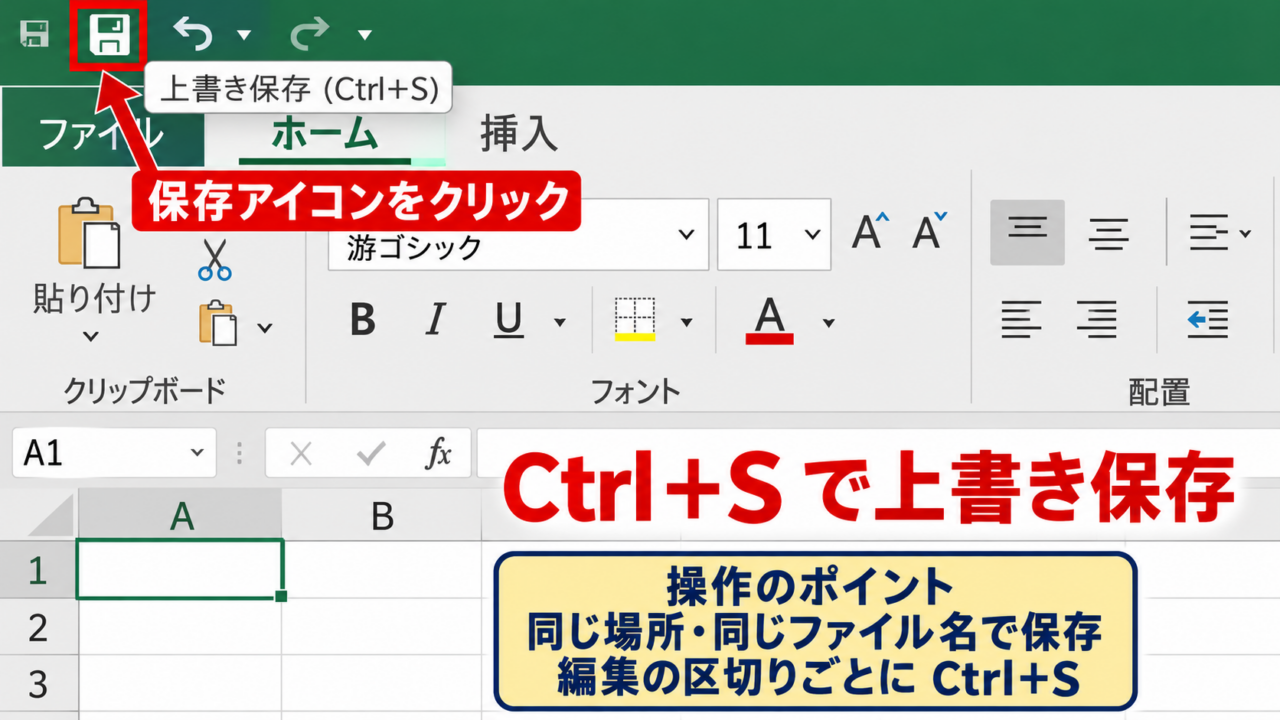
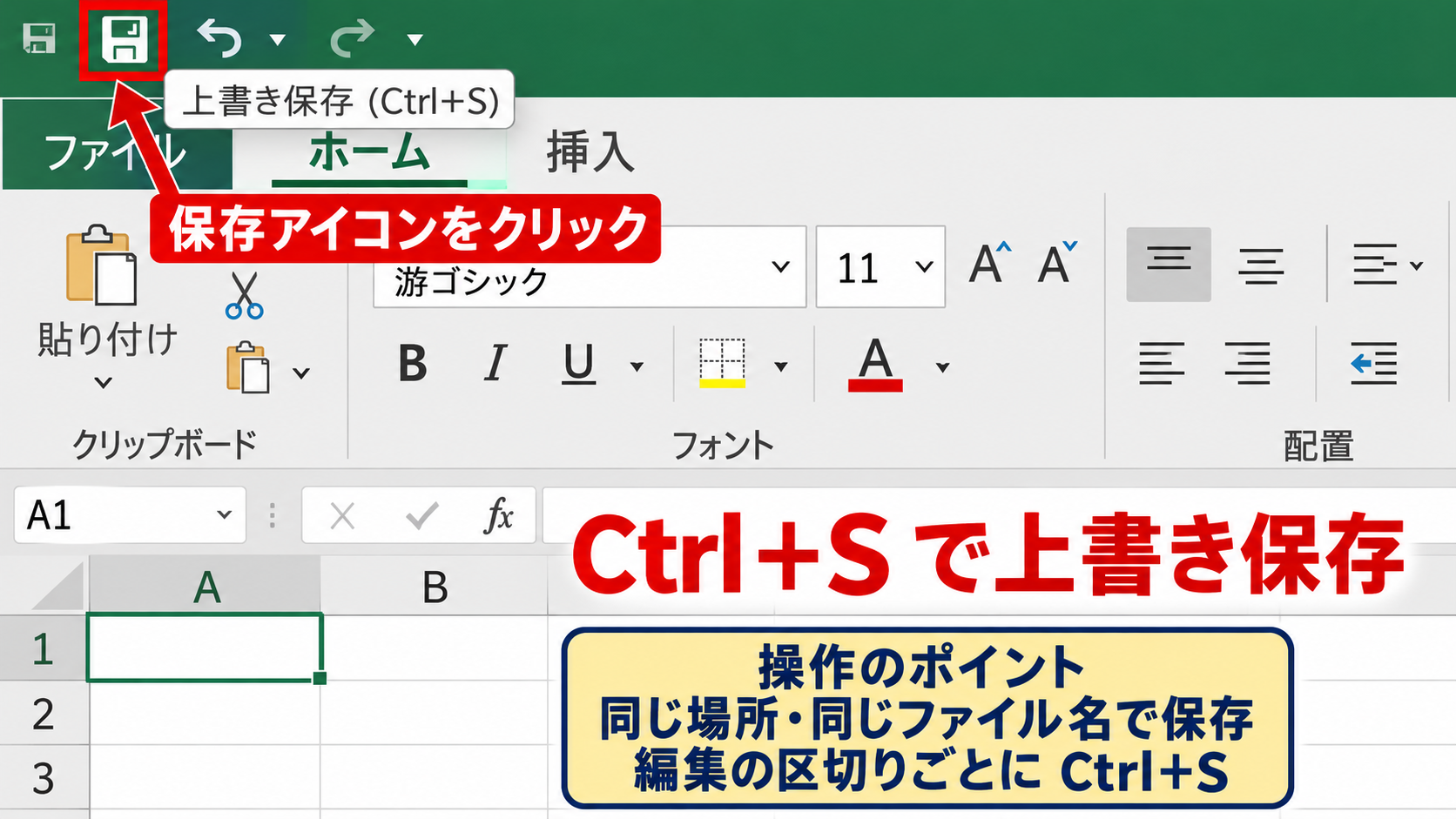
上書き保存のショートカットキーはCtrlキーを押しながらSキーを押す操作です。
リボンから操作する場合は、画面左上にあるフロッピーディスク形の保存アイコンをクリックします。
保存が完了すると、Excelのタイトルバーに表示されていたファイル名の近くにある保存状態が落ち着き、通常は追加の確認画面も表示されません。
入力途中にExcelが終了したり、パソコンが再起動したりすると、保存していない内容は復元できない場合があります。
そのため、表の入力、数式の修正、グラフの調整など、ひと区切り作業を終えるたびにCtrlキーとSキーで保存する習慣を付けると安心です。
特に共有フォルダーやOneDrive上のブックでは、複数人が同時に作業している可能性もあります。
自分の変更を確実に反映するためにも、編集後はこまめな上書き保存が重要です。
ただし、保存した直後に誤って大量のセルを削除した場合は、さらに保存する前であればCtrlキーとZキーで元に戻せます。
一方で、誤った状態を保存してExcelを閉じてしまうと、通常の操作だけでは以前の状態に戻せないことがあります。
大きな修正を加える前は、別名でコピーを保存しておくと、元データを保険として残せます。
保存アイコンが灰色に見える場合や、クリックしても保存できない場合は、読み取り専用で開かれている、保存先フォルダーへの権限がない、ネットワーク接続が切れているといった原因も考えられます。
その場合は、画面上部に読み取り専用の表示がないかを確認し、必要なら別の場所へ名前を付けて保存しましょう。
【操作のポイント】CtrlキーとSキーは、入力後だけでなく、数式や書式を変更した直後にも使うと作業のやり直しを減らせます。
名前を付けて保存する操作
新規作成したブックを初めて保存するとき、または元のファイルを残したまま別バージョンを作りたいときは、名前を付けて保存を使います。
Excelの左上にあるファイルタブをクリックし、表示されたメニューから名前を付けて保存を選択します。
保存先として、このPC、OneDrive、最近使ったフォルダーなどが表示されるため、目的の場所を選びます。
フォルダーを細かく指定したい場合は、参照をクリックすると、Windowsの保存ダイアログが開きます。
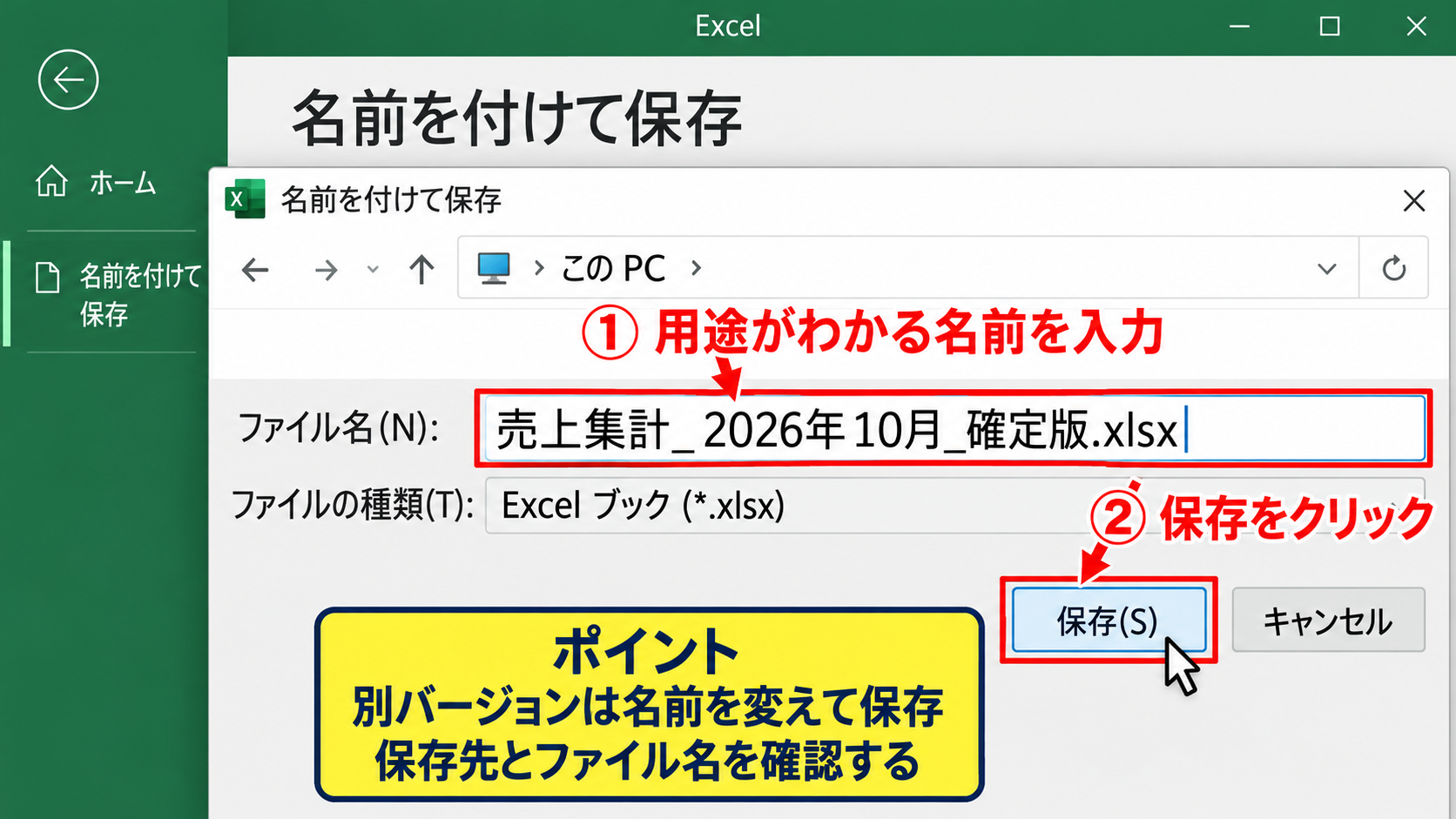
保存ダイアログでは、画面下部にファイル名とファイルの種類が表示されます。
ファイル名には、内容、対象月、作成日、担当者などを組み合わせると、後から検索しやすくなります。
たとえば売上集計なら、売上集計_2026年10月_確定版のように、誰が見ても用途を判断できる名前が便利です。
ファイル名に半角のスラッシュ、コロン、アスタリスク、疑問符などは使えません。
これらはWindowsでフォルダーやファイルを区別するために予約されている記号であり、入力すると保存できないという警告が出ます。
保存先を選ぶ際は、デスクトップに一時保存したままにせず、案件別や年度別のフォルダーへ整理する方法がおすすめです。
デスクトップは目に入りやすい反面、ファイル数が増えると必要なブックを探しにくくなります。
保存先フォルダーを決めたら、ファイル名を入力し、保存ボタンをクリックします。
既に同じ名前のファイルが存在する場合は、置き換えるかどうかを確認するメッセージが出ます。
置き換えを選ぶと既存ファイルの内容が新しい内容に入れ替わるため、別ファイルとして残したい場合はキャンセルして名前を変更しましょう。
日付を付ける場合は、2026-10-19のように年、月、日の順にそろえると、エクスプローラーで名前順に並べたときも時系列で確認できます。
【操作のポイント】確定版、提出用、作業中などの状態をファイル名に含めると、誤って未完成のデータを送る事故を防ぎやすくなります。
ファイル形式を選ぶ判断基準
名前を付けて保存の画面では、ファイル名だけでなく、ファイルの種類も確認する必要があります。
通常のExcelブックとして保存するなら、Excelブック、拡張子xlsxを選びます。
xlsx形式は、数式、表、グラフ、セルの書式、複数シートなどを保存でき、一般的なExcelファイルとして最もよく使われる形式です。
一方で、VBAマクロを含むブックを保存する場合は、Excelマクロ有効ブック、拡張子xlsmを選ばなければなりません。
マクロ入りのファイルをxlsx形式で保存すると、VBAの内容は保存されずに削除される可能性があります。
Excelは保存時に警告を出しますが、内容を確認せずに続行すると、作成したマクロを失うおそれがあります。
取引先へ表だけを渡す場合や、編集できない状態で配布したい場合は、ファイルタブのエクスポートからPDFを作成する方法もあります。
PDFは表の見た目が固定されるため、環境によるレイアウト崩れを抑えられる形式です。
ただし、PDFに変換すると、受け取った人がExcel上で数式を修正したり、データを並べ替えたりする用途には向きません。
CSV形式は、データを他システムへ読み込ませる用途で便利ですが、基本的に保存できるのはアクティブな一つのシートだけです。
また、CSVではセルの色、罫線、グラフ、数式そのもの、複数シートといったExcel固有の情報は保持されません。
用途に応じて、編集用はxlsx、マクロ利用はxlsm、閲覧用はPDF、システム連携用はCSVというように選び分けるとよいでしょう。
xlsxは通常の編集用です。
xlsmはマクロを残したい場合の形式です。
PDFは閲覧用、CSVはデータ連携用として使い分けます。
【操作のポイント】保存前にファイルの種類を確認するだけで、マクロや複数シートを失うトラブルを予防できます。
エクセルファイルの名前変更手順
続いては、保存済みのExcelファイルの名前を安全に変更する手順を確認していきます。
| ファイル名 | 状態 |
|---|---|
| 売上集計_作業中.xlsx | 変更前 |
| 売上集計_2026年10月_確定.xlsx | 変更後 |
エクスプローラーで変更する操作
最も基本的な名前変更の方法は、Windowsのエクスプローラーで対象ファイルを選択して変更する方法です。
最初にExcelファイルを閉じます。
Excelで開いたまま名前を変えようとすると、ほかのプログラムで使用中であるため操作を完了できないという表示が出ることがあります。
Excelを閉じた後、エクスプローラーを開き、対象ファイルを保存しているフォルダーへ移動します。
対象のxlsxまたはxlsmファイルを一度クリックして選択し、キーボードのF2キーを押します。
ファイル名が編集できる状態になるため、拡張子の前にある名前部分を目的の名称へ書き換えます。
マウス操作では、対象ファイルを右クリックし、名前の変更を選んでも同じ操作ができます。
拡張子が表示されている場合は、xlsxやxlsmの部分を不用意に変更しないことが重要です。
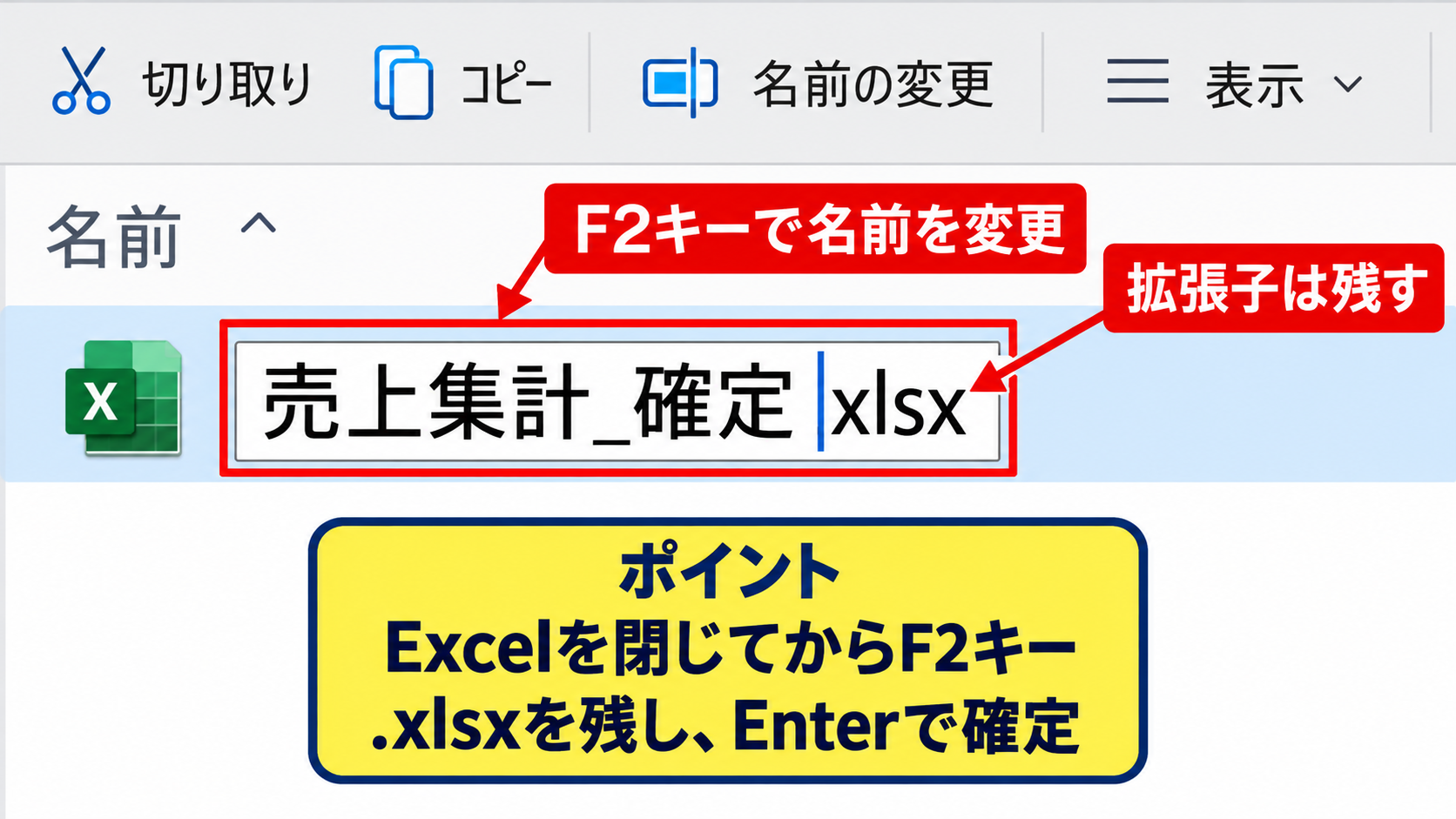
たとえば、売上集計.xlsxを売上集計_確定.xlsxへ変える場合は、末尾の.xlsxを残したまま、売上集計の後ろに_確定を追加します。
名前を入力したらEnterキーを押すか、フォルダー内の空白部分をクリックすると変更が確定します。
同じフォルダー内に同名ファイルがあると、名前が重複しているという警告が出ます。
この場合は、日付、版数、担当者名などを追加して、別の名前を設定しましょう。
ファイル名を変更しても、通常はブック内部のセル内容や数式が変わることはありません。
ただし、ほかのExcelファイルやPowerPoint、Wordなどから外部リンクで参照されているファイルでは、リンク先が見つからなくなる場合があります。
重要な共有資料の場合は、名前変更後に関連ファイルを開き、リンク更新の確認メッセージが出ないか確認することをおすすめします。
【操作のポイント】ファイルを閉じてからF2キーで変更すると、使用中エラーを避けながら素早く名前を更新できます。
Excel画面から名前を変更する操作
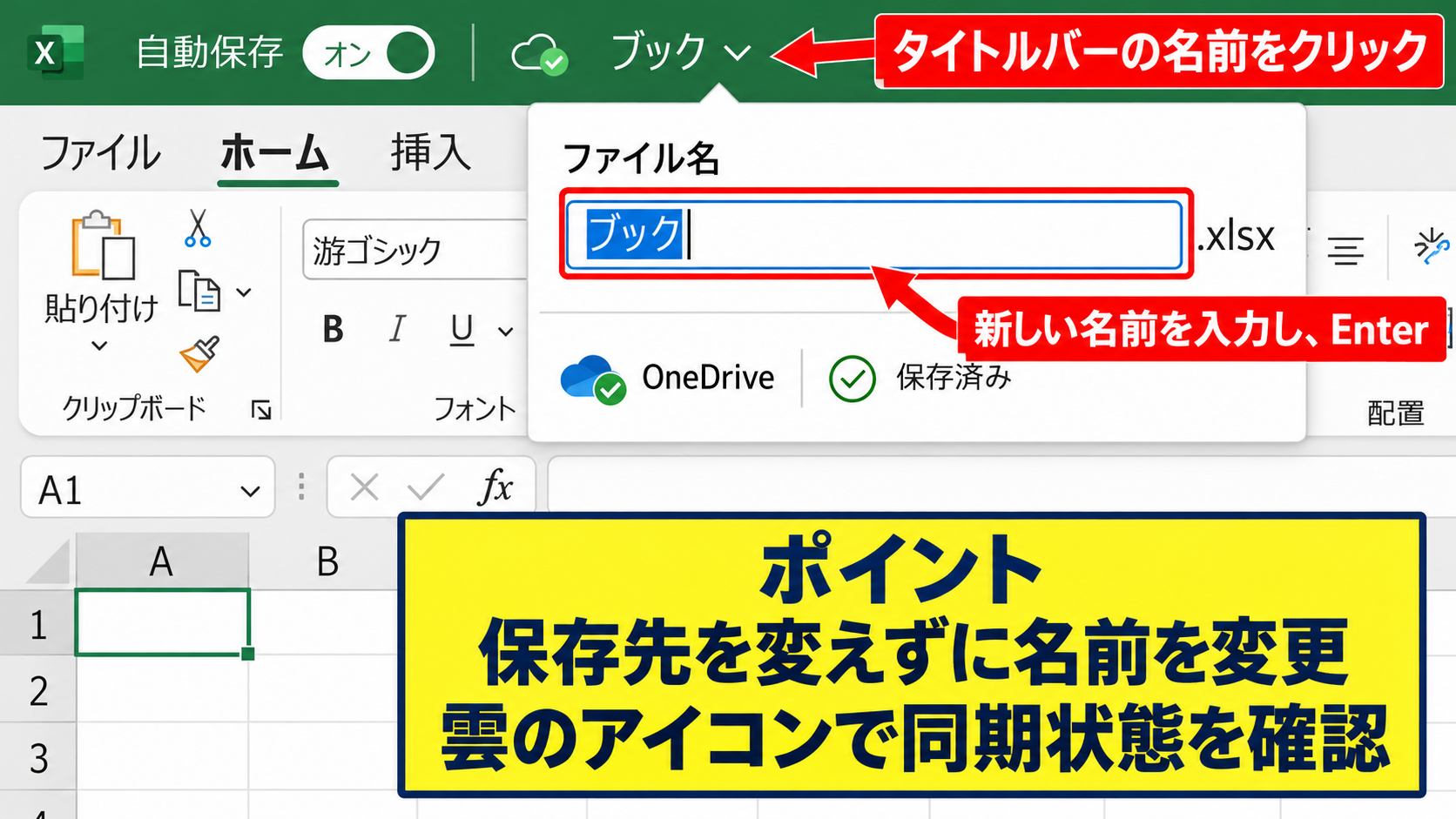
OneDriveやSharePointに保存したExcelファイルでは、Excelの画面上部からファイル名を変更できる場合があります。
Excelで対象ブックを開き、タイトルバーに表示されているファイル名をクリックします。
編集欄が表示されたら、新しいファイル名を入力してEnterキーを押します。
この操作はクラウド上のファイル名を変更する方法であり、保存先を変えずに名称だけを更新したいときに便利です。
自動保存が有効になっているブックでは、変更後の名前が比較的早くクラウドへ同期されます。
ただし、インターネット接続が不安定な環境では、同期が完了するまで少し時間がかかることがあります。
タイトルバーの雲のアイコンや同期状態の表示を確認し、アップロードが完了していることを確かめましょう。
共同編集しているブックは、名前変更の前に利用者へ知らせると混乱を抑えられます。
共有リンクを作成して他者へ渡している場合は、通常、同じクラウド上での名前変更後もリンクが維持されるケースがあります。
しかし、ファイルを別フォルダーへ移動した場合や、組織の共有設定が変更された場合は、受け手が開けなくなる可能性があります。
共有中の重要ファイルは、変更後に自分で共有リンクを開く、または共同編集者に表示を確認してもらうと安心です。
ローカル保存のファイルをExcel上から変更したいときは、ファイルタブから名前を付けて保存を選び、新しい名前で保存する方法が確実です。
この場合、元ファイルと新ファイルの二つが残るため、元データを残して版を分けたいときにも適しています。
古い版が不要になったとしても、すぐに削除せず、提出や更新が完了するまで一定期間保管する運用も実務では有効です。
クラウド保存ではタイトルバーから名称変更できる場合があります。
ローカル保存では名前を付けて保存で新しい版を作る方法も便利です。
共有ファイルは変更後にリンクや同期状態を確認しましょう。
【操作のポイント】共有中のブックは、名前変更後に同期完了を確認してから相手へ連絡すると、閲覧できないトラブルを防げます。
分かりやすいファイル名の付け方
ファイル名は単なるラベルではなく、必要な資料を素早く探し、誤送信を防ぐための重要な情報です。
分かりやすい名前を付けるには、何の資料か、いつの資料か、どの状態かを入れる考え方が役立ちます。
たとえば、見積書.xlsxよりも、株式会社サンプル_見積書_2026年10月_提出用.xlsxのほうが、ファイルを開かなくても内容を判断できます。
同じ資料を複数回更新する場合は、v01、v02のように版番号を付ける方法もあります。
ただし、最終版、最終版2、本当に最終版のような名前を繰り返すと、どれが正しいのか分からなくなりがちです。
日付と状態を一定のルールで記載することが、ファイル管理を長続きさせるコツです。
月次資料なら、2026-10_売上実績_確定.xlsxのように年月を先頭へ置くと、フォルダー内で並び順が整います。
担当者名を付ける場合は、個人名だけでなく、営業、経理、総務などの部署名を加えると、異動後や引き継ぎ後にも意味が伝わりやすくなります。
一方で、パスワード、個人番号、口座情報など、第三者に見せるべきでない情報をファイル名へ入れることは避けましょう。
ファイル名はメールの添付一覧やクラウドの共有画面でも表示されるため、内容が露出する可能性があります。
また、長すぎるファイル名は、深い階層のフォルダーに保存した場合にパスが長くなり、システムや共有先で扱いにくくなることがあります。
必要な情報を絞り、命名ルールをチーム内でそろえることが実用的です。
【操作のポイント】内容、対象期間、状態を同じ順番で並べると、検索結果やフォルダー一覧で目的のファイルを見つけやすくなります。
ZIP形式で圧縮する操作
続いては、Excelファイルをメールやチャットで送りやすくするためのZIP圧縮を確認していきます。
| ファイル | 用途 |
|---|---|
| 売上集計.xlsx | 編集用の元ファイル |
| 売上集計.zip | 送付・保管用の圧縮ファイル |
Windowsの送るメニューによる圧縮
Windowsでは追加ソフトを使わなくても、エクスプローラーのメニューからZIP形式の圧縮ファイルを作成できます。
最初に、圧縮したいExcelファイルが保存されているフォルダーをエクスプローラーで開きます。
対象のExcelファイルを右クリックすると、Windowsのバージョンに応じたメニューが表示されます。
Windows 11では、右クリックメニューの圧縮先を選び、ZIPファイルを選択します。
メニューに項目が見つからない場合は、その他のオプションを表示をクリックすると、従来の送るメニューから圧縮フォルダーを選べる場合があります。
| A | B | C | |
|---|---|---|---|
| 1 | 商品名 | 数量 | 金額 |
| 2 | ノート | 3 | 450 |
操作を実行すると、元のExcelファイルと同じフォルダー内に、同じ名前で拡張子がzipのファイルが作成されます。
作成直後はファイル名が編集できる状態になるため、送付用、バックアップ用など、用途が分かる名前に変更してもよいでしょう。
ZIP圧縮をしても、元のxlsxファイルは削除されず、そのまま残ります。
そのため、圧縮ファイルを作った後に元ファイルを消してしまわないよう、どちらが編集用でどちらが送付用なのかを意識する必要があります。
複数のExcelファイルや関連するPDF、画像をまとめて送りたい場合は、対象ファイルをすべて選択してから右クリックし、同じようにZIPファイルを作成します。
複数選択は、連続したファイルならShiftキー、離れたファイルならCtrlキーを押しながらクリックすると行えます。
送信前にはZIPファイルを一度開き、必要なファイルがすべて入っているか確認しましょう。
【操作のポイント】圧縮後のZIPファイルを開いて中身を確認すると、添付漏れや別ファイルの選択ミスに気付きやすくなります。
圧縮率と容量を確認する考え方
ZIP圧縮を行うとファイル容量が必ず大幅に小さくなると思われがちですが、Excelファイルでは圧縮効果が小さい場合もあります。
xlsx形式やxlsm形式は、内部的に既に圧縮技術を使った構造になっているためです。
そのため、数百キロバイト程度の通常の表では、ZIPファイルを作成しても容量がほとんど変わらないことがあります。
これは圧縮操作の失敗ではなく、ファイルの形式による自然な結果です。
一方で、複数のファイルを一つにまとめる、メール添付を一件に集約する、フォルダー構成を保ったまま渡すといった目的では、容量が変わらなくてもZIPが役立ちます。
容量を大きくしている原因が画像なら、ZIPよりも画像の圧縮や不要な画像の削除が効果的です。
Excelのファイルサイズを確認するには、エクスプローラーで対象ファイルを右クリックし、プロパティを開きます。
全般タブに表示されるサイズを見れば、圧縮前と圧縮後の容量を比較できます。
メールサービスには添付できる容量の上限があるため、送信前にファイルサイズを確認することも大切です。
容量が大きすぎる場合は、OneDrive、SharePoint、Google Driveなどのクラウドストレージへアップロードし、共有リンクを送る方法も検討できます。
ただし、共有リンクを使う場合は、閲覧のみ、編集可能、リンクを知っている全員などのアクセス権を確認しなければなりません。
社外秘の資料を扱うときは、組織のルールに従い、許可された共有手段を選びましょう。
ZIPは複数ファイルを一つにまとめる用途に向いています。
xlsxは元から圧縮された構造のため、容量が大きく減らない場合があります。
画像が多いブックは、画像圧縮も検討しましょう。
【操作のポイント】ZIP化の目的を容量削減だけに限定せず、複数資料を整理して送る手段として活用すると便利です。
保存後の確認と共有時の注意点
続いては、保存、名前変更、圧縮を終えた後に確認したいポイントを解説していきます。
| 確認項目 | 確認内容 |
|---|---|
| 保存先 | 目的のフォルダーにあるか |
| 拡張子 | xlsx・xlsm・zipが正しいか |
保存先と更新日時を確認する方法
保存したつもりでも、実際には別のフォルダーへ保存していたというケースはよくあります。
特に、最近使ったフォルダー、ダウンロード、デスクトップ、OneDriveなどを行き来していると、保存先を取り違えやすくなります。
Excelで開いているブックの保存先を確認したい場合は、ファイルタブをクリックし、情報画面を表示します。
ファイルの場所に関する表示や、フォルダーを開く操作を利用すると、現在保存されている場所を確認できます。
エクスプローラーでは、詳細表示にすると、名前、更新日時、種類、サイズを一覧で見比べられます。
更新日時が作業を終えた時刻になっているかを見ると、最新内容が保存されているか判断しやすくなります。
同じような名前のファイルが複数ある場合は、更新日時だけでなく、実際に開いて内容を確認することも必要です。
ファイルを開いたときにタイトルバーへ表示される名称と、エクスプローラー上の名称が一致しているかを確認しましょう。
クラウドへ保存している場合は、同期中のマークが残っていないかも確認します。
同期が終わる前にパソコンをシャットダウンしたり、ネットワークを切断したりすると、最新の変更がクラウドに反映されない可能性があります。
大切な提出資料なら、保存後にExcelを一度閉じ、エクスプローラーから改めて開いて内容を確認すると確実です。
この確認により、保存先違い、保存漏れ、異なる版の添付といったミスを減らせます。
【操作のポイント】ファイル名だけで判断せず、保存先、更新日時、実際の内容の三つを確認すると、提出前の安心感が高まります。
メール添付とパスワード設定の注意点
ExcelファイルやZIPファイルをメールで送るときは、添付前に宛先、ファイル名、容量、内容を確認することが大切です。
特に似た名前のファイルが並んでいる場合、古い版や別案件のファイルを添付してしまう可能性があります。
メール作成画面で添付したファイル名を確認し、必要ならいったん開いて中身を見直しましょう。
個人情報、売上情報、顧客情報などが含まれるブックは、組織の情報セキュリティ規程に従って扱う必要があります。
Excelには、ファイルタブから情報、ブックの保護、パスワードを使用して暗号化と進むことで、開くためのパスワードを設定する機能があります。
パスワードを忘れると、正規の作成者でもファイルを開けなくなる可能性があります。
そのため、パスワードを設定する場合は、社内規程で認められた安全な方法で管理してください。
ZIPファイルへのパスワード設定は、Windows標準の圧縮機能だけでは対応が限られることがあります。
独自の圧縮ソフトを利用する場合は、相手側の環境で解凍できるか、暗号化方式が組織のルールに合っているかを事前に確認しましょう。
また、パスワード付きファイルとパスワードを同じメールで送る方法は、安全性の面で不十分と判断されることがあります。
別の連絡手段を使う、共有ストレージのアクセス権を設定するなど、社内方針に沿った送付方法を選ぶことが必要です。
送信後に添付ミスへ気付いた場合の対応も、組織のルールに従って速やかに行いましょう。
送信前には宛先、添付ファイル名、内容を確認します。
パスワードは忘れない方法で厳重に管理します。
機密情報は会社や組織で定められた共有方法を優先します。
【操作のポイント】圧縮やパスワード設定だけで安心せず、宛先確認と組織のルール確認をセットで行うことが重要です。
まとめ エクセルファイルを圧縮・名前変更・保存する方法
Excelファイルを安全に扱うには、作業中の上書き保存、用途に応じたファイル形式の選択、分かりやすい名前への変更、必要に応じたZIP圧縮を組み合わせることが大切です。
通常の編集用ならxlsx、マクロを残すならxlsm、閲覧用ならPDF、データ連携用ならCSVというように、目的に合わせて保存形式を選びましょう。
名前変更はExcelを閉じてからエクスプローラーで行い、拡張子を変更しないことが基本です。
ZIP圧縮は容量削減だけでなく、複数の関連資料を一つにまとめて送る用途でも役立ちます。
圧縮後はZIPファイルを開き、必要なファイルがそろっているかを確認してください。
最後に、保存先、更新日時、添付ファイル、共有権限を確認する習慣を付けることで、保存漏れや誤送信を防ぎやすくなります。