エクセルで売上や件数をグラフ化したあと、棒の順番が見づらくて困ることがあります。
グラフそのものを直接並び替えるのではなく、元データの表を大きい順または昇順に並べ替えることが基本です。
グラフは通常、元データの並び順をそのまま反映するため、表の並べ替えがグラフの並び替えにつながります。
この記事で確認するポイントです。
・元データを降順または昇順に並べ替える方法
・横棒グラフで大きい項目を上に表示する方法
・ピボットグラフや数式で順番を保つ考え方
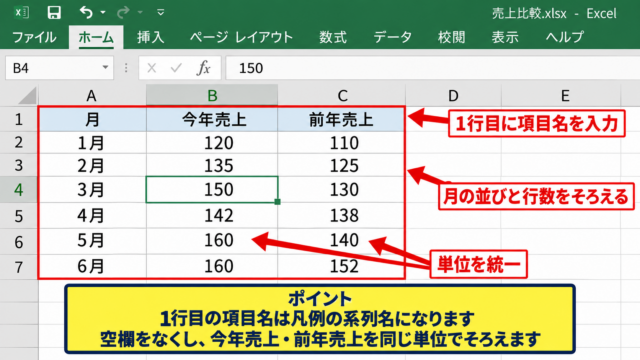
サンプルでは、1行目に見出しがあり、A列に商品名、B列に売上を入力しているものとして説明します。
それでは、グラフを見やすい順番へ整える方法を確認していきましょう。
エクセルのグラフを大きい順に並び替える方法
| 商品名 | 売上 |
|---|---|
| りんご | 120 |
| みかん | 280 |
| ぶどう | 180 |
| バナナ | 90 |
それではまず、売上の大きい順にグラフを並び替える基本操作について解説していきます。
縦棒グラフや横棒グラフでは、表を売上の降順へ変更すると、通常はグラフの項目も同じ順番へ更新されます。
元データ全体を選択する操作
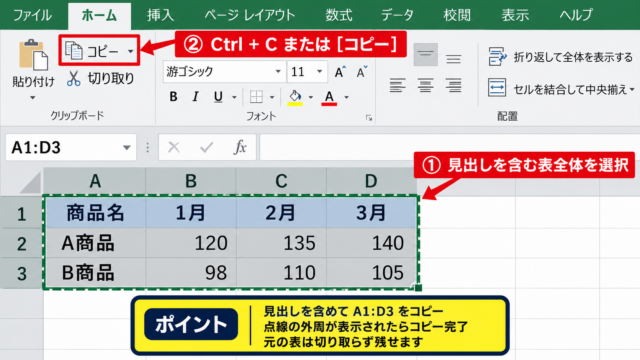
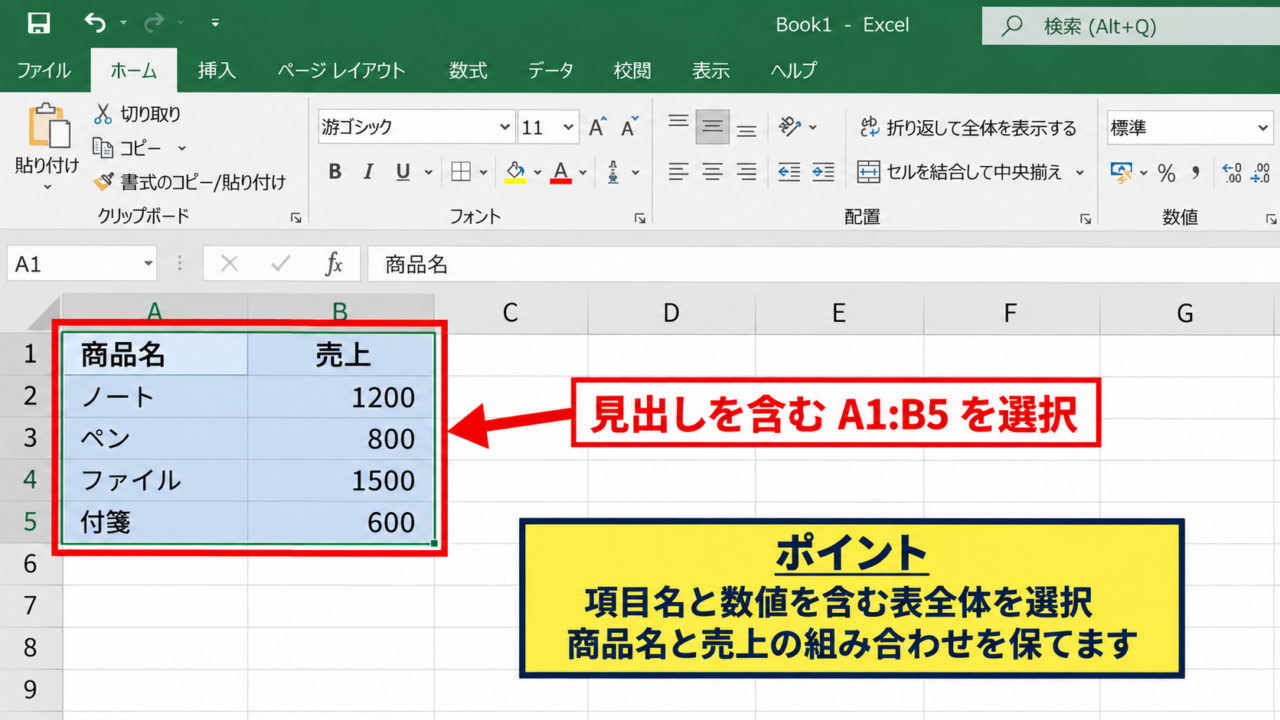
最初に、見出しを含めたデータ範囲全体を選択します。
この例ではA1からB5までを選択します。
売上列だけを選択して並べ替えると、商品名と売上の対応が崩れるおそれがあります。
表の中の任意のセルを1つ選択してから操作しても、連続した表であればエクセルが範囲を認識する場合があります。
ただし、途中に空白行や空白列がある表では、意図した範囲が選ばれないことがあります。
確実に操作するためには、見出しから最終行までをドラッグして選択する方法が安心です。
選択範囲にグラフの元データ以外の列がある場合も、関連する列はまとめて選択します。
たとえばC列に担当者名があるなら、A列からC列までを一体として並べ替えます。
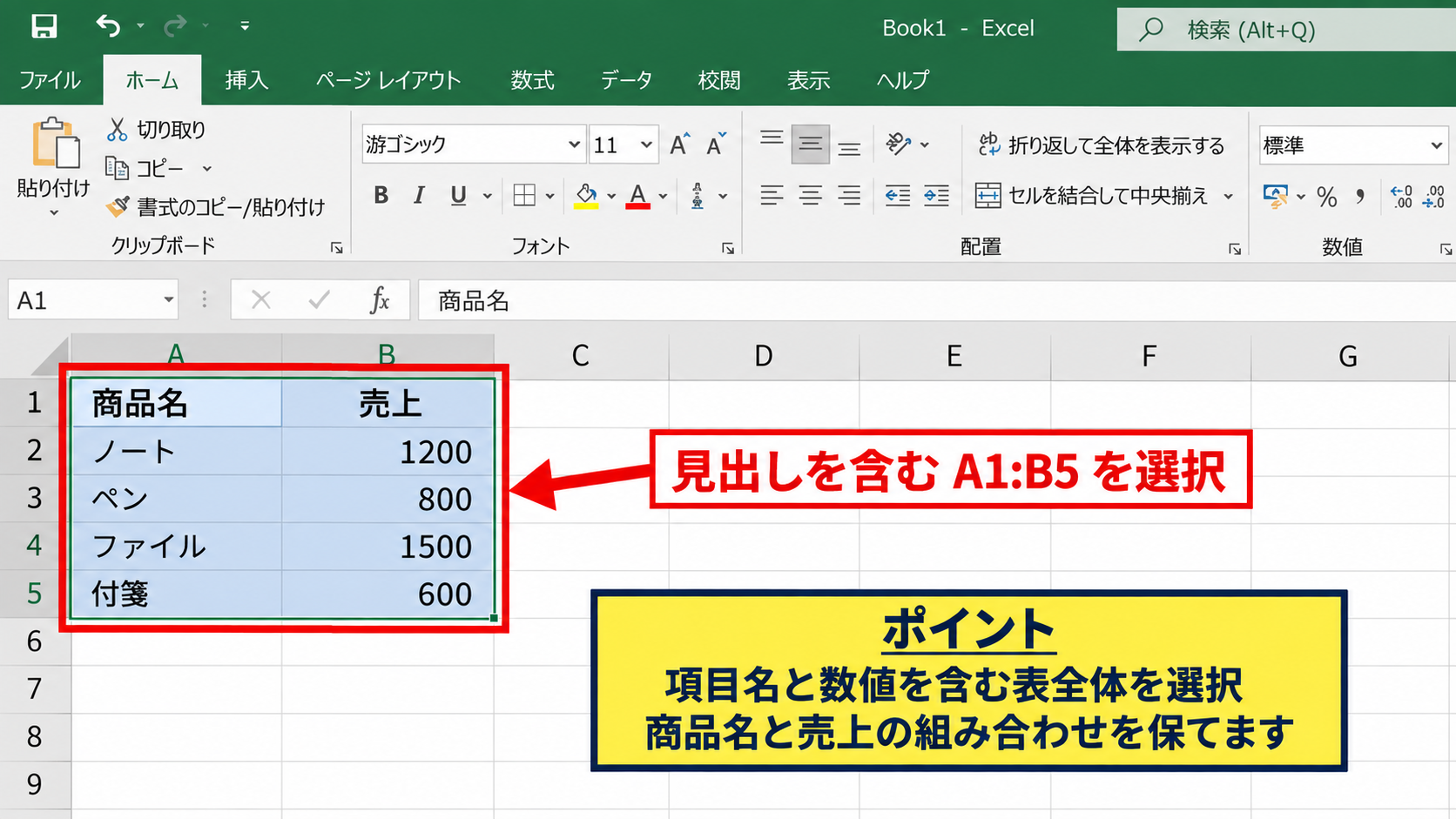
【操作のポイント】項目名と数値を含む表全体を選択すると、データの組み合わせを保ったまま並び替えられます。
降順を指定する並べ替え
表を選択したら、リボンのデータタブを開きます。
並べ替えとフィルターのグループにある降順のボタンを選ぶと、数値が大きいものから小さいものへ並びます。
または、データタブの並べ替えを選択し、列を売上、順序を降順に設定してもかまいません。
見出しがある表では、並べ替えの画面で先頭行を見出しとして使用する設定を確認しましょう。
売上が280、180、120、90の順番になれば、グラフも大きい棒から順に並ぶ状態です。
数値が文字列として保存されていると、10より2が大きいような不自然な順番になることがあります。
その場合はセルの左上に表示される警告や、表示形式を確認し、数値へ変換してから再度並べ替えます。
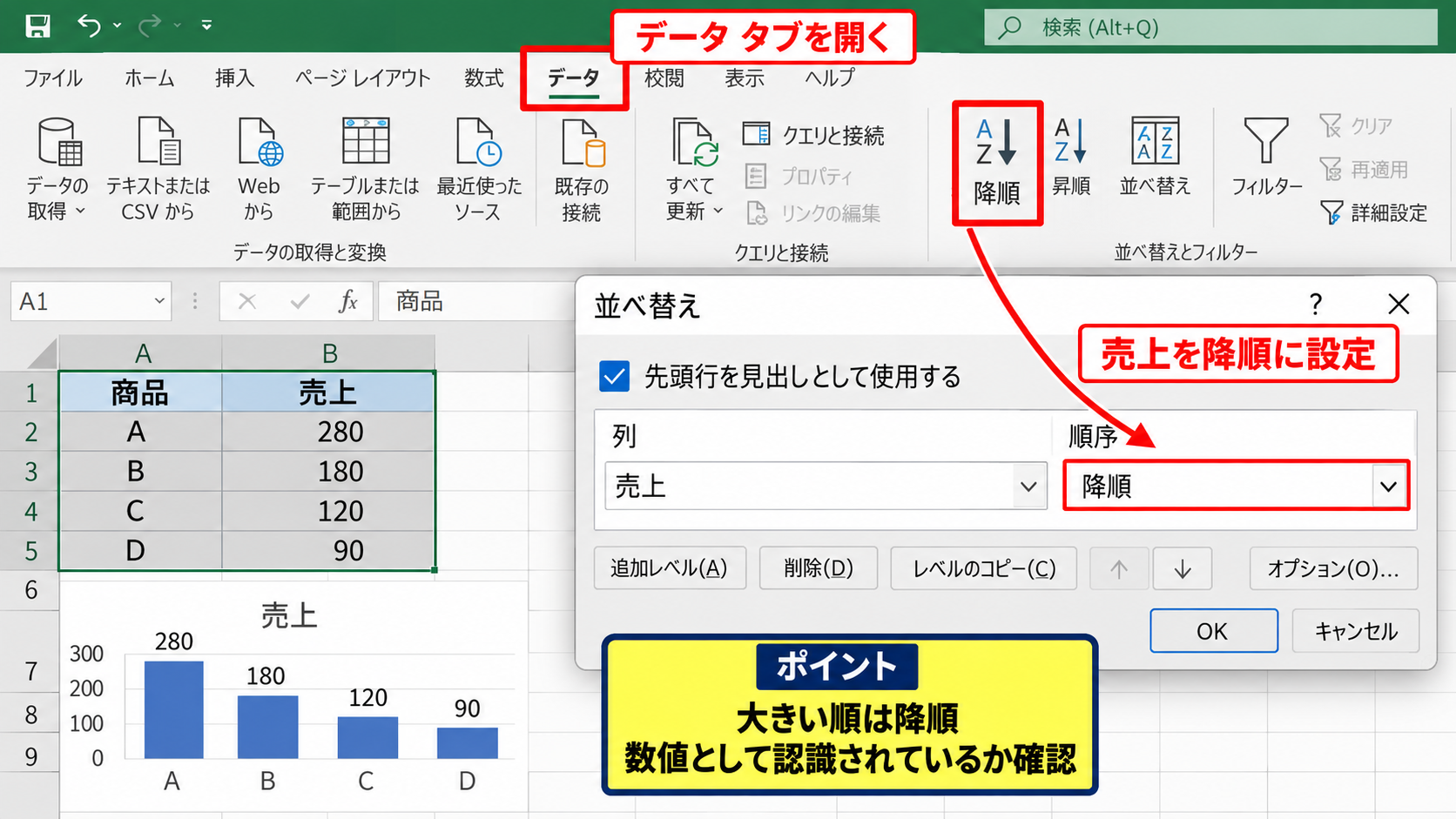
【操作のポイント】大きい順は降順です。数値として認識されているかを確認すると、並び替えの失敗を防げます。
グラフの更新を確認する手順
並べ替えが終わったら、グラフの棒や折れ線の順番を確認します。
グラフが表と連動していれば、売上の大きいみかんから順に項目が表示されます。
グラフが更新されないときは、グラフをクリックして、グラフのデザインタブからデータの選択を確認します。
表示されているグラフデータの範囲が、並べ替えた表全体を参照しているかを見直してください。
別の場所にコピーした数値を参照するグラフでは、最初の表を並べ替えても表示が変わりません。
グラフの並び順は、元データの参照先とカテゴリ軸の設定によって決まります。
データ範囲を正しく指定すれば、集計表を更新するたびにグラフも自然に並び替わります。
【操作のポイント】表とグラフの順番が一致しない場合は、データの選択画面で参照範囲を確認します。
エクセルのグラフを昇順に並び替える方法
| 商品名 | 売上 |
|---|---|
| バナナ | 90 |
| りんご | 120 |
| ぶどう | 180 |
| みかん | 280 |
続いては、数値が小さい順となる昇順の並び替えを確認していきます。
最小値から最大値までの変化を見せたいときや、順位の低い項目から説明したいときに便利な方法です。
昇順ボタンを使う基本操作
まず、商品名と売上を含む表全体を選択します。
データタブを開き、並べ替えとフィルターのグループにある昇順のボタンを選択します。
売上列の数値が90、120、180、280の順に変われば操作は完了です。
小さい順を選ぶ場合は、売上の少ない項目を先頭に置く昇順を使います。
日付では古い日付から新しい日付へ、文字列では五十音順またはアルファベット順になる点も覚えておくと便利です。
並べ替えの対象列を間違えないよう、アクティブセルが売上列にあるかを確認してからボタンを押しましょう。
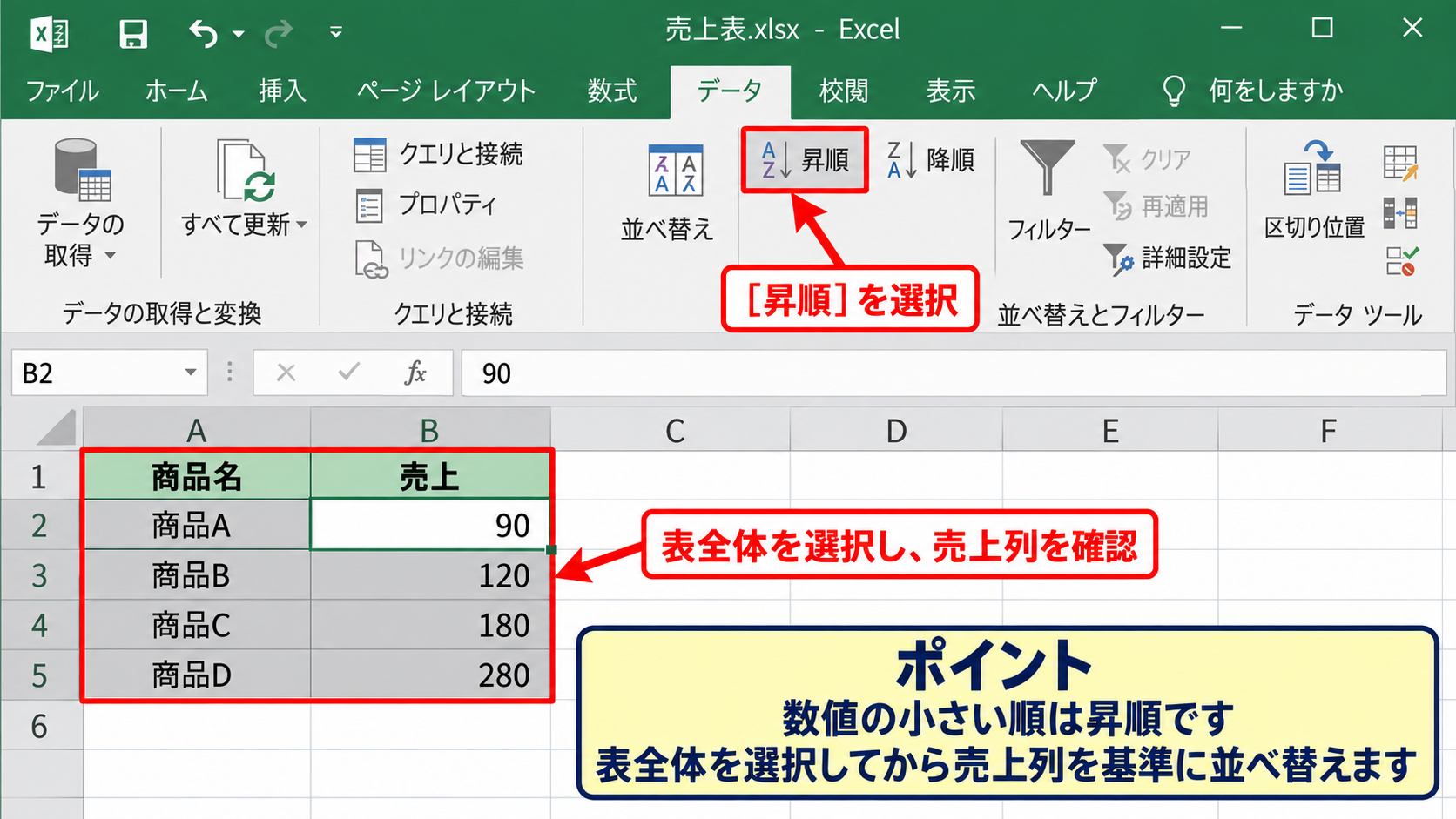
【操作のポイント】数値の小さい順は昇順です。表全体を選択してから売上列を基準に並べ替えます。
並べ替えダイアログで条件を指定する操作
複数の条件を使いたいときは、データタブの並べ替えを選択します。
最優先されるキーに売上を指定し、順序で小さい順を選びます。
売上が同じ商品をさらに商品名順に並べたい場合は、レベルの追加を使って2番目の条件を設定できます。
1番目の条件を売上の昇順、2番目の条件を商品名の昇順にすると、同額のデータも整然と並びます。
複数条件の並べ替えは、同じ数値が多い表で特に役立つ機能です。
フィルターの矢印から並べ替える方法でも、単一列を基準にした昇順と降順は実行できます。
ただし、複雑な条件を再確認しながら設定したいときは、並べ替えダイアログのほうが分かりやすいでしょう。
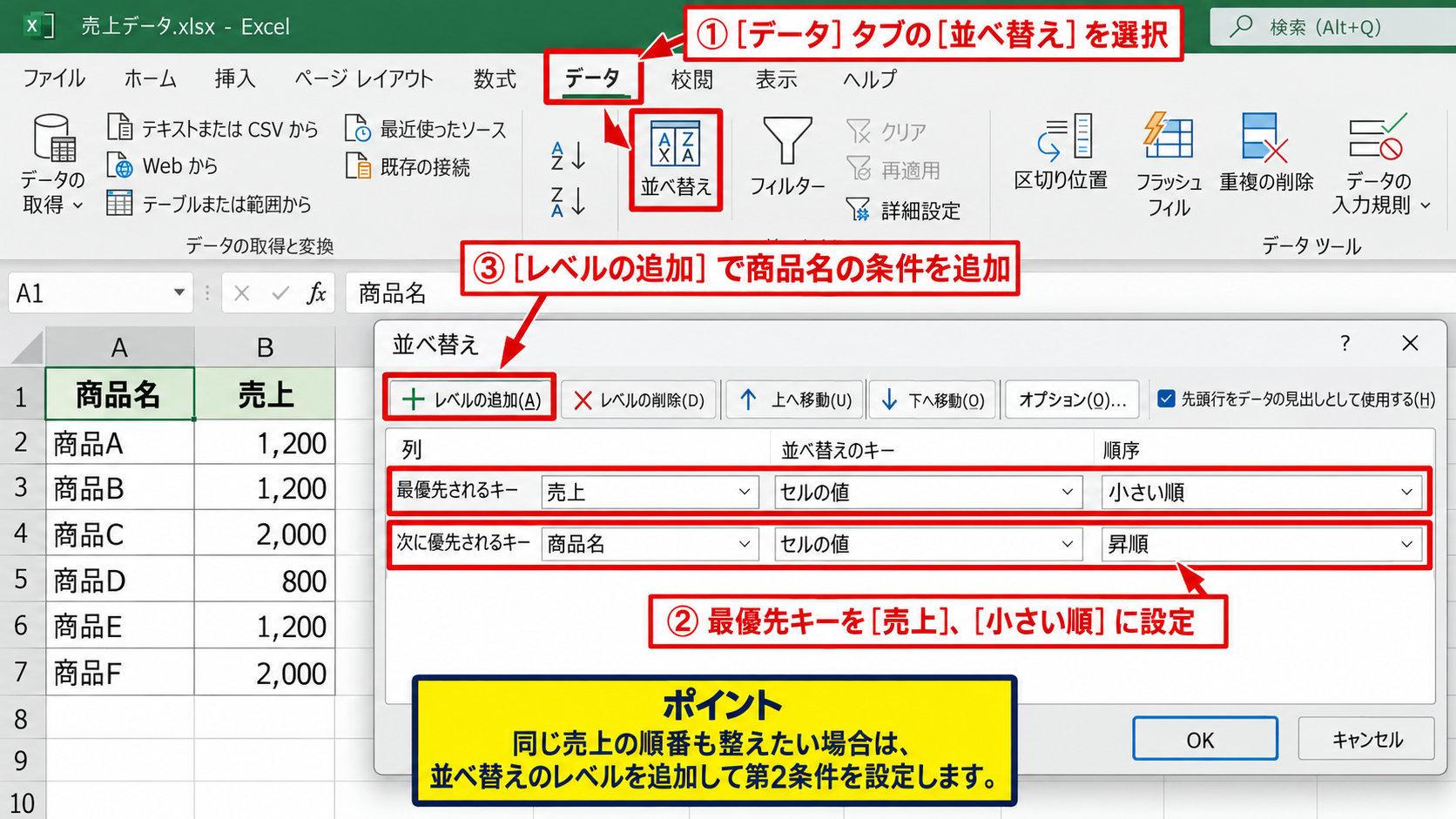
【操作のポイント】同じ値の順番も整えたい場合は、並べ替えのレベルを追加して第2条件を設定します。
昇順グラフを利用する場面
昇順のグラフは、改善前後の値や処理時間、少ない項目から確認したい一覧に向いています。
たとえば不良件数を小さい順で表示すると、良好な工程から順に確認できます。
一方、売上ランキングや成績順位を伝える資料では、大きい順のほうが重要な情報を先に示しやすい傾向があります。
どちらの順番が正しいかではなく、グラフから何を伝えたいかで昇順と降順を選ぶことが大切です。
報告書内で複数のグラフを使うときは、同じ目的のグラフで並び順を統一すると比較しやすくなります。
軸のタイトルに売上、件数、金額などを付けると、閲覧者は並び替えの基準も把握しやすくなります。
【操作のポイント】昇順は最小値からの変化を見せる表示に向きます。資料の目的に合わせて順序を統一します。
横棒グラフの項目順を上下反転する設定
| 商品名 | 売上 |
|---|---|
| みかん | 280 |
| ぶどう | 180 |
| りんご | 120 |
| バナナ | 90 |
続いては、横棒グラフで大きい値を上側に表示するための軸設定を確認していきます。
横棒グラフでは、表を降順にしても、最初の項目が下側に表示されることがあります。
横棒グラフの並びが逆に見える理由
横棒グラフの左側にある商品名は、分類項目軸として扱われます。
エクセルの初期設定では、表の先頭にある項目がグラフの下から配置される場合があります。
そのため、売上を大きい順に並べ替えたのに、最も大きいみかんが最下部に見えることがあります。
これはデータの並べ替えが失敗したのではなく、横棒グラフの軸の表示方向による違いです。
ランキング表のように最大値を最上段に表示したいなら、分類項目軸の順序を反転します。
表の並び順は降順のまま保つことで、データ表とグラフの意味も一致します。
横棒グラフでランキングを作る場合の基本形です。
元データは売上の降順にする。
グラフでは分類項目を逆順にする。
これにより、最大の棒を上側に配置できます。
【操作のポイント】横棒グラフだけ順番が逆に見える場合は、元表ではなく項目軸の方向を確認します。
軸の書式設定から逆順にする手順
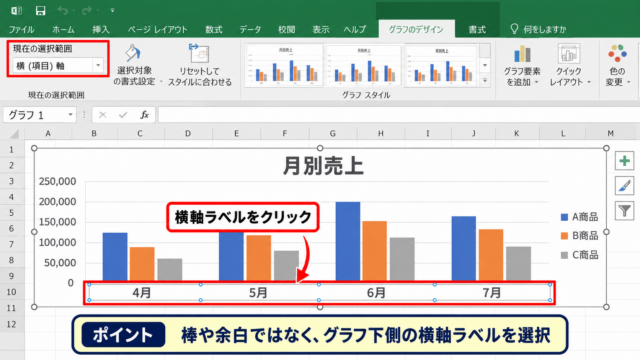
横棒グラフの左側にある商品名の軸をクリックします。
右クリックして、軸の書式設定を選択します。
画面右側に表示される作業ウィンドウで、軸のオプションを開きます。
項目を逆順にするというチェック項目をオンにします。
項目を逆順にするをオンにすると、最初の項目であるみかんがグラフの上に移動します。
設定後は、横軸が最大カテゴリで交差するように見える場合があります。
表示位置が意図と異なるときは、同じ軸の書式設定にある横軸との交点の設定も確認してください。
【操作のポイント】商品名が表示された左側の軸を選び、項目を逆順にする設定をオンにします。
ランキングとして読みやすく整える工夫
最大値を上に並べた横棒グラフは、ランキングや比較表に適した形です。
棒の色を単色にし、上位だけアクセントカラーを使うと、視線を集めたい項目が明確になります。
データラベルを棒の外側に表示すれば、軸の目盛りを細かく読まなくても数値を確認できます。
グラフの見やすさは並び順だけでなく、項目名、データラベル、軸の最大値の設定にも左右されます。
項目数が多い場合は、横棒グラフの縦方向を広げ、商品名が省略されないようにします。
上位10件だけを表示するなら、元データを絞り込んだ別表を作る方法も有効です。
【操作のポイント】横棒グラフは大きい値を上に置くと順位を直感的に伝えやすくなります。
グラフのデータ範囲と系列の並び順
| 月 | 売上 | 利益 |
|---|---|---|
| 4月 | 120 | 30 |
| 5月 | 180 | 42 |
| 6月 | 150 | 35 |
続いては、データ範囲や系列が原因でグラフの順番が変わらない場合を確認していきます。
単一系列の棒グラフでは表の並び替えで対応できることが多い一方、複数系列では設定の確認も必要です。
データの選択画面の確認
グラフをクリックし、グラフのデザインタブからデータの選択を開きます。
グラフデータの範囲には、見出しを含む元表の範囲が表示されます。
範囲が途中で切れていたり、別シートの古い表を参照していたりすると、期待どおりの順番になりません。
並べ替えの前に、グラフがどのセル範囲を参照しているかを確認すると原因を切り分けやすくなります。
グラフの移動やコピーを繰り返した場合は、参照範囲が意図せず変わっていることもあります。
必要なら、グラフデータの範囲を入力し直して、対象の表全体を指定します。
【操作のポイント】表を並べ替えても変化がない場合は、グラフデータの範囲がその表を参照しているかを確認します。
複数系列の表示順を変更する操作
売上と利益のように複数の系列があるグラフでは、棒の前後や凡例の順番を変えられます。
データの選択画面の凡例項目で、変更したい系列を選択します。
上へ移動または下へ移動を使うと、系列の表示順を調整できます。
この操作は商品名などのカテゴリ順を並べ替えるものではなく、売上と利益の系列順を入れ替える操作です。
カテゴリの並び替えと系列の並び替えは別の操作なので、目的に応じて使い分けます。
集合縦棒グラフでは、系列順の変更によって左側と右側の棒の位置も変わります。
凡例と棒の順序が一致しているかを確認すると、読み手の誤解を減らせます。
【操作のポイント】売上と利益の順番を変えたいときは、元表の並べ替えではなく系列の順序を変更します。
並べ替えに適したグラフ種類
カテゴリごとの大小を比較するなら、集合縦棒グラフまたは横棒グラフが分かりやすい選択です。
項目名が長い場合や順位を示す場合は、横棒グラフが特に見やすくなります。
時系列の推移を示す折れ線グラフでは、月や日付を大きい順に並べ替えると時間の流れが逆転するため注意が必要です。
時系列データの基本的な並びです。
日付は古い順から新しい順に並べます。
順位や金額の比較では値の昇順または降順に並べます。
グラフの種類とデータの意味を確認してから並び替えると、伝わりやすい資料になります。
円グラフは割合を示す用途が中心であり、項目の順番よりも構成比や色分けを優先することがあります。
【操作のポイント】時間の流れを示すグラフは日付順を維持し、順位比較のグラフは値順に整えます。
ピボットグラフを値順に並び替える設定
| 商品名 | 売上合計 |
|---|---|
| みかん | 280 |
| ぶどう | 180 |
| りんご | 120 |
| バナナ | 90 |
続いては、ピボットテーブルとピボットグラフを値順に整える設定を確認していきます。
ピボットグラフでは、元データの表ではなく、集計結果のピボットテーブルを並べ替えることが重要です。
ピボットテーブルの値を基準にする並べ替え
ピボットテーブル内の売上合計の数値を1つ選択します。
右クリックし、並べ替えから降順または昇順を選択します。
降順を選ぶと、売上合計が大きい商品から順にピボットテーブルが並びます。
ピボットグラフはピボットテーブルの項目順と連動するため、集計表側の並び替えが先です。
フィールド名が複数あるときは、どの集計値を基準に並べ替えるかを確認します。
売上合計、数量合計、平均単価など、目的と異なる値を選ぶと期待した順位になりません。
【操作のポイント】ピボットグラフは、先にピボットテーブルの集計値を基準として並べ替えます。
更新後に順番を保つ考え方
元データへ新しい行を追加したあと、ピボットテーブルを更新すると集計値は変化します。
売上額が変われば、以前の順位は入れ替わる可能性があります。
更新後に再び値順へ並べ替えると、最新のランキングをグラフに反映できます。
ピボットテーブルのオプションや並べ替え条件によっては、更新時にも並び順が維持される場合があります。
定期的に更新する集計では、更新と並べ替えをセットで確認する習慣が重要です。
更新ボタンを押す前に、データソースの範囲に新しい行が含まれているかも確認しましょう。
【操作のポイント】データ更新後は順位も変わるため、ピボットテーブルの並び順を再確認します。
フィルターと上位項目の表示
商品数が多いピボットグラフでは、すべての項目を表示すると文字が重なりやすくなります。
行ラベルのフィルターから値フィルターを使い、上位10項目などに絞り込む方法があります。
上位項目に絞った後で降順に並べると、重要な商品を見やすいグラフとして提示できます。
上位項目を表示する流れです。
売上合計で値フィルターを設定します。
上位10項目を選びます。
降順に並べ替えてピボットグラフを確認します。
項目を絞り込むときは、その他に含まれたデータの扱いも資料内で明確にします。
比較対象を限定したグラフでは、タイトルに上位10商品などの条件を入れると誤解を防げます。
【操作のポイント】項目数が多い場合は、値フィルターで対象を絞り、降順の横棒グラフにすると読みやすくなります。
数式とテーブルで並び替えを自動化する方法
| 商品名 | 売上 |
|---|---|
| りんご | 120 |
| みかん | 280 |
| ぶどう | 180 |
| バナナ | 90 |
続いては、元データを動かさずに並べ替え済みの一覧を作り、グラフへ利用する方法を確認していきます。
元の入力表を保存したままランキング用のグラフを作りたいときに便利です。
SORT関数で降順の一覧を作る数式
Microsoft 365やExcel 2021以降では、SORT関数を使って並べ替え結果を別の場所へ表示できます。
たとえば元データがA1からB5にあり、見出しを除くA2からB5を対象とする場合、D2セルに数式を入力します。
=SORT(A2:B5,2,-1)
第1引数のA2:B5は並べ替えたい範囲です。
第2引数の2は、範囲の2列目である売上列を基準にする指定です。
第3引数の-1は降順を意味し、1にすると昇順になります。
SORT関数の結果はスピル機能で自動展開されるため、数式を入れるセルの右側と下側を空けておきます。
D1とE1には商品名、売上という見出しを入力し、D2からE5に表示された結果をグラフの元データとして指定します。
【操作のポイント】SORT関数では、2列目を基準に降順なら-1、昇順なら1を指定します。
数式をグラフの元データにする設定
SORT関数で作成した一覧を選択し、挿入タブから棒グラフまたは縦棒グラフを作成します。
元の表ではなく、数式による並べ替え結果を参照することがポイントです。
元データの売上を修正すると、SORT関数の結果も自動的に並び替わります。
その結果を参照するグラフも更新されるため、ランキング表示の手作業を減らせます。
元データを並べ替えたくない場合は、別セルに作ったSORT関数の結果をグラフ化します。
グラフのデータ範囲を確認し、スピルした一覧全体を参照しているかを確かめてください。
データ件数が増減する可能性がある場合は、テーブル化と組み合わせる方法も有効です。
【操作のポイント】自動並び替えグラフでは、SORT関数の出力範囲をグラフの参照先にします。
テーブル機能を使う管理方法
元データをテーブルとして登録すると、行を追加した際に書式や参照範囲を広げやすくなります。
表内のセルを選択し、挿入タブからテーブルを選びます。
先頭行を見出しとして使用する設定を確認して作成します。
テーブル名を売上表など分かりやすい名前へ変更すると、数式やグラフの管理がしやすくなります。
テーブルとSORT関数を組み合わせる例です。
=SORT(売上表,2,-1)
売上表に行を追加すると、参照範囲が自動で広がりやすくなります。
データが毎月増える管理表では、テーブル化によって参照漏れを防ぎやすくなります。
ただし、グラフがスピル範囲の増減に完全対応するかは、使用しているExcelのバージョンやグラフ設定で確認が必要です。
【操作のポイント】データが増える表はテーブル化し、並べ替え用の数式とグラフの参照先を定期的に確認します。
まとめ エクセルのグラフを並び替える方法(大きい順・昇順)
| 目的 | 主な操作 |
|---|---|
| 大きい順に表示 | 売上列を降順に並べ替え |
| 小さい順に表示 | 売上列を昇順に並べ替え |
| 横棒で最大値を上に表示 | 項目を逆順にする |
| 元表を残して自動化 | SORT関数を利用 |
エクセルのグラフを並び替えるときは、まず元データの表を目的に合わせて並べ替えます。
大きい順なら降順、小さい順なら昇順を選択することが基本です。
横棒グラフで最大値が下側に表示される場合は、分類項目軸の項目を逆順にする設定を使いましょう。
複数系列のグラフでは、カテゴリ順と系列順が別の設定である点にも注意が必要です。
ピボットグラフではピボットテーブルを並べ替え、元表を維持したい場合はSORT関数で別の一覧を作成します。
表の順番、グラフの参照範囲、軸の方向を順に確認すれば、意図した大きい順・昇順のグラフへ整えられます。
見やすい順番に整えたグラフを使い、数値の比較や順位の変化が伝わる資料にしていきましょう。