Excelで説明文や注釈を入れるためにテキストボックスを配置したものの、周囲の枠線だけが残って見栄えが気になることがあります。
枠線を消す操作は難しくありませんが、セルの罫線や図形の枠線と混同すると、意図しない部分まで変更してしまうかもしれません。
この記事では、Excelのテキストボックスを枠なしにする基本操作、文字の背景や線の色を調整する方法、保存後にも枠線が見える場合の確認ポイントを順に解説します。
テキストボックスの枠線を消す基本手順は、対象を選択してから「図形の枠線」→「枠線なし」を選ぶことです。
文字そのものの書式ではなく、テキストボックスという図形の書式を変更する点が重要です。
セルの罫線を消さずに、必要な文章だけをすっきり表示できるようにしていきましょう。
エクセルのテキストボックスを枠なしにする基本操作
それではまず、テキストボックスの枠線を消す基本的な操作について解説していきます。
| 操作対象 | 変更前 | 変更後 |
|---|---|---|
| テキストボックス | 黒い枠線あり | 枠線なし |
| セルの罫線 | 表の区切り線あり | 変更しない |
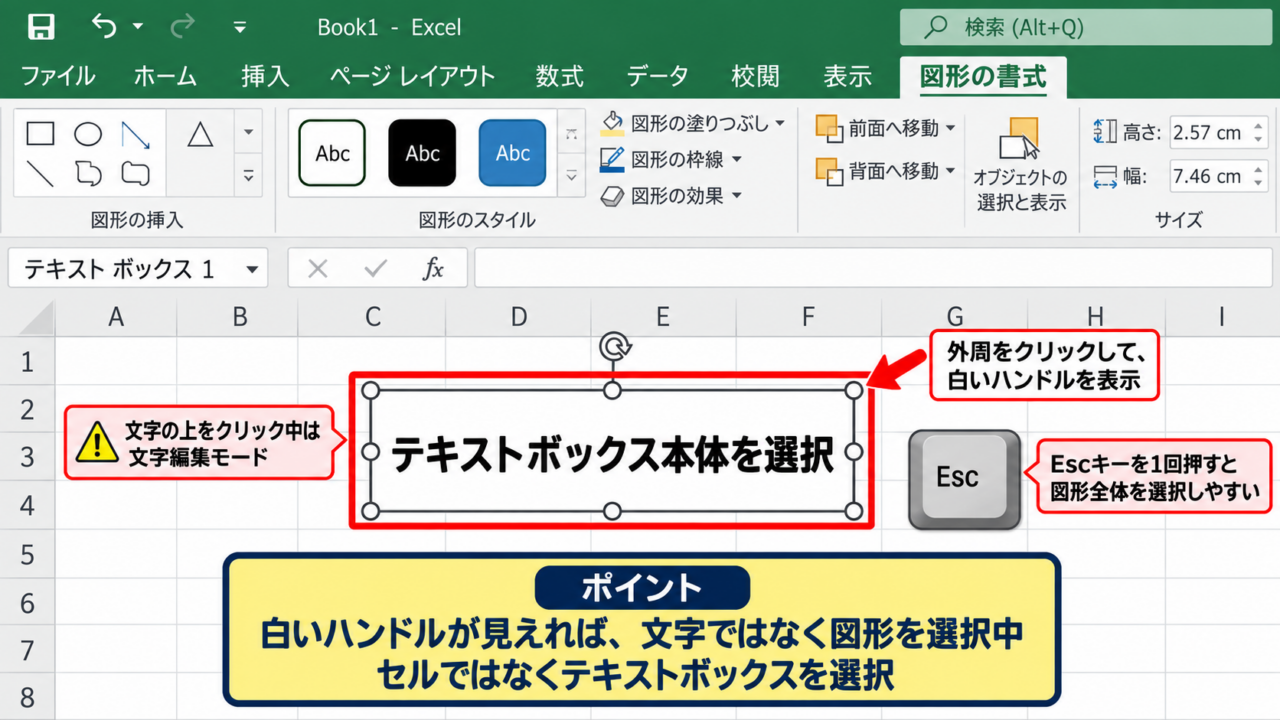
テキストボックス本体の選択
テキストボックス本体を正しく選択する方法を確認していきます。
枠線を変更する前に、まず編集したいテキストボックスを選択します。
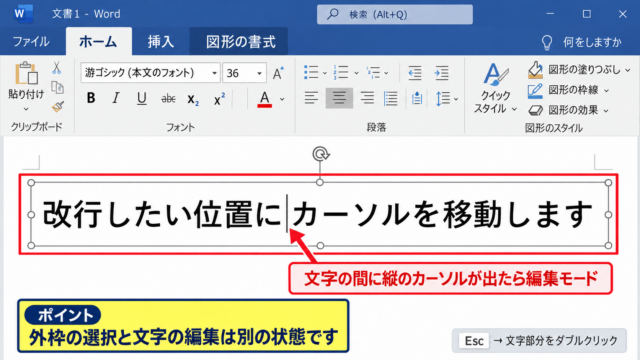
文字の上をクリックしてカーソルだけが点滅している状態では、文字編集モードになっています。
この状態で操作すると、フォントや文字色のメニューが中心になり、図形の枠線を消せないことがあります。
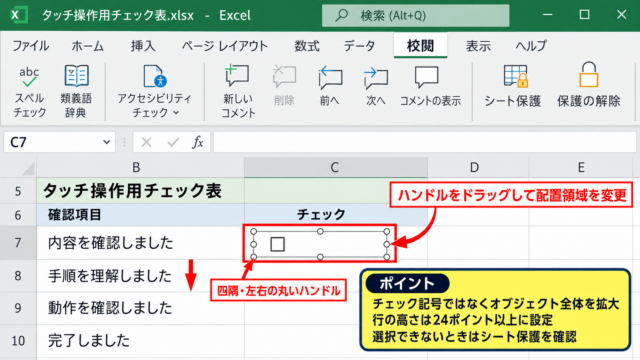
テキストボックスの外周をクリックし、周囲に白い丸や四角のハンドルが表示された状態にすることが最初のポイントです。
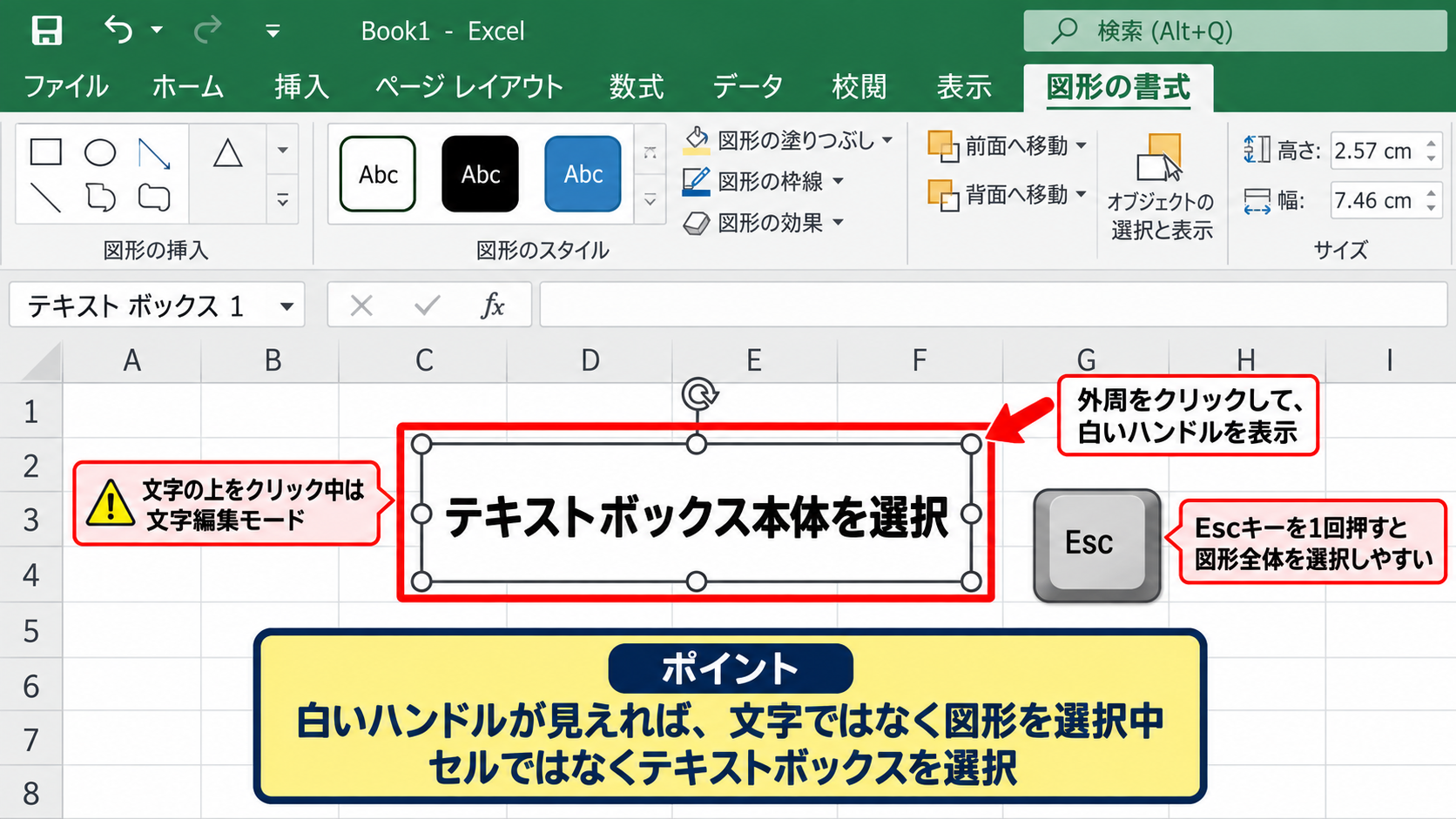
ハンドルが見えていれば、Excelは文字ではなく図形そのものを選択していると判断できます。
小さなテキストボックスで外周を押しにくい場合は、文字を一度クリックした後、Escキーを押す方法も便利です。
Escキーを一回押すと文字の入力状態から抜け、図形全体を選択しやすくなります。
複数の図形が重なっている場合には、ホームタブの検索と選択から選択ウィンドウを開き、対象のテキストボックスを選ぶこともできます。
選択時に表示される白いハンドルは、サイズ変更や移動のための目印です。
文字だけが反転している場合と、外周にハンドルが出ている場合では、変更できる書式が異なります。
誤ってセルを選択していないかも確認しましょう。
図形の枠線から枠線なしを選ぶ操作
続いて、リボンから枠線なしを指定する操作を確認していきます。
テキストボックス全体を選択すると、リボンに図形の書式タブが表示されます。
Excelのバージョンによっては「図形の書式」または「描画ツール 書式」と表示されることがあります。
このタブを開き、図形のスタイルグループ内にある「図形の枠線」をクリックします。
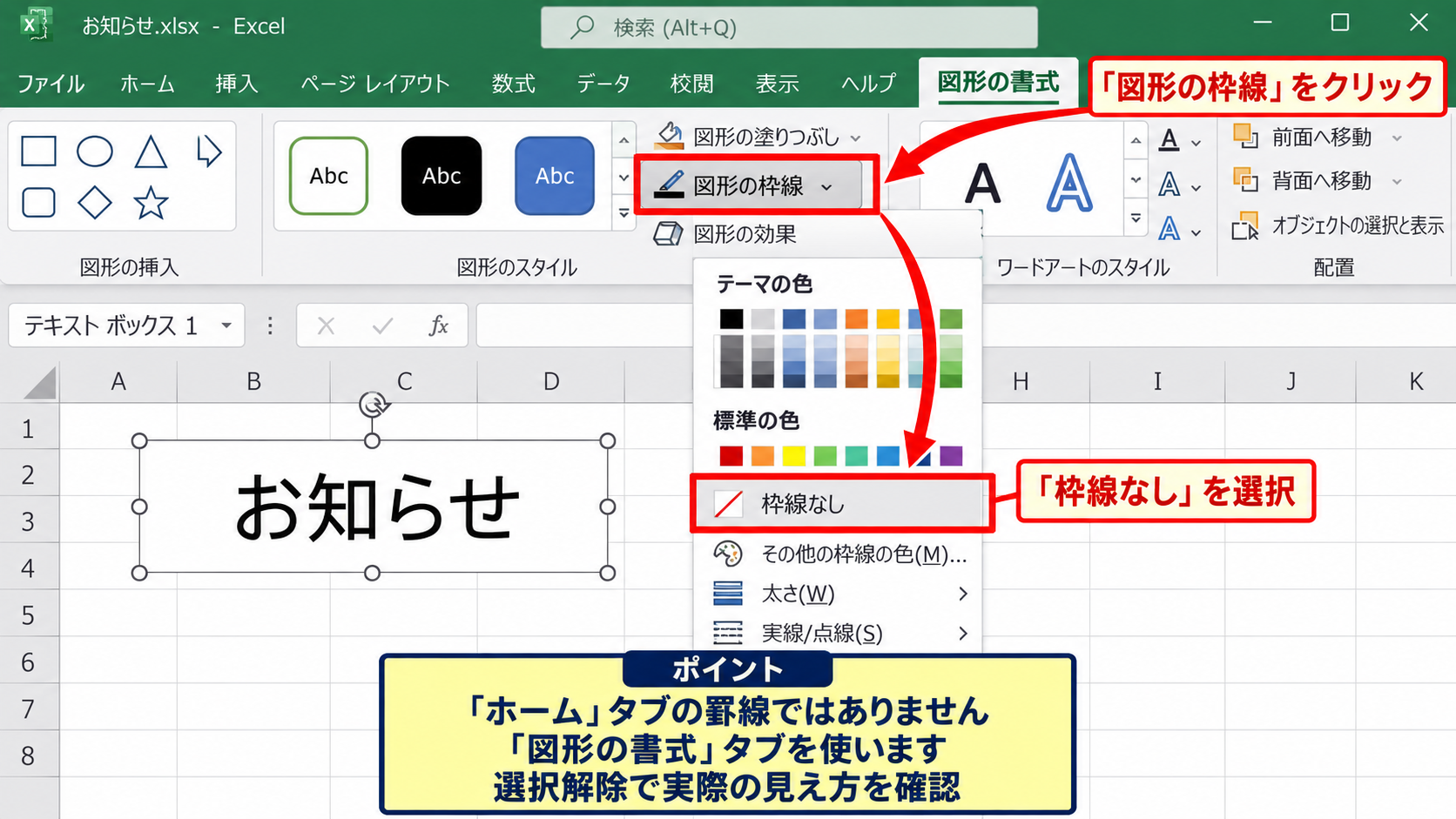
色の一覧や線の太さが表示されたメニューの中から「枠線なし」を選択してください。
枠線なしをクリックした直後に、テキストボックスを囲んでいた実線だけが消えます。
選択中はハンドルや薄い輪郭が残ることがありますが、これは編集用の表示であり、印刷やPDF出力では枠線として出ないことが一般的です。
選択を解除するためにワークシート上の空白部分をクリックし、実際の見え方を確認しましょう。
もし黒い線が残る場合は、その線が図形の枠線ではなく、セルの罫線または別の図形である可能性があります。
【操作のポイント】「ホーム」タブの罫線ボタンではなく、「図形の書式」タブの「図形の枠線」を使います。
右クリックメニューでの書式変更
右クリックメニューを使って枠なしにする方法を確認していきます。
リボンが折りたたまれている場合や、メニューを探す時間を短くしたい場合には、テキストボックスの外周を右クリックする方法が役立ちます。
右クリック後に表示されるメニューから「図形の書式設定」を選択してください。
画面右側に書式設定の作業ウィンドウが開いたら、塗りつぶしと線のアイコンを選びます。
線の項目を開き、「線なし」にチェックを入れると枠線を消せます。
右側の作業ウィンドウでは、線の色、透明度、太さ、破線の種類まで細かく調整できます。
枠線を完全に消すのではなく、淡いグレーにしたい場合にも、この画面なら仕上がりを確認しながら変更できます。
社内資料のように書式を統一したい場面では、同じ設定を複数のテキストボックスへ適用すると読みやすい資料になります。
右クリックからの操作では、「図形の書式設定」→「塗りつぶしと線」→「線」→「線なし」の順に進みます。
図形の書式タブを使った枠線の削除
続いては、図形の書式タブを使い分けながら枠線を削除する方法を確認していきます。
| リボンの項目 | 主な役割 | 枠なしの設定 |
|---|---|---|
| 図形の塗りつぶし | 背景色の変更 | 関係なし |
| 図形の枠線 | 外周線の変更 | 枠線なし |
図形の書式タブが表示されない場合
図形の書式タブが見つからない場合の確認方法を解説していきます。
図形の書式タブは常に表示されるタブではなく、テキストボックスや図形を選択したときだけ現れるコンテキストタブです。
セルをクリックした状態では表示されないため、テキストボックスの外枠をもう一度選択してください。
文字入力中であればEscキーを押してから、外周の線をクリックします。
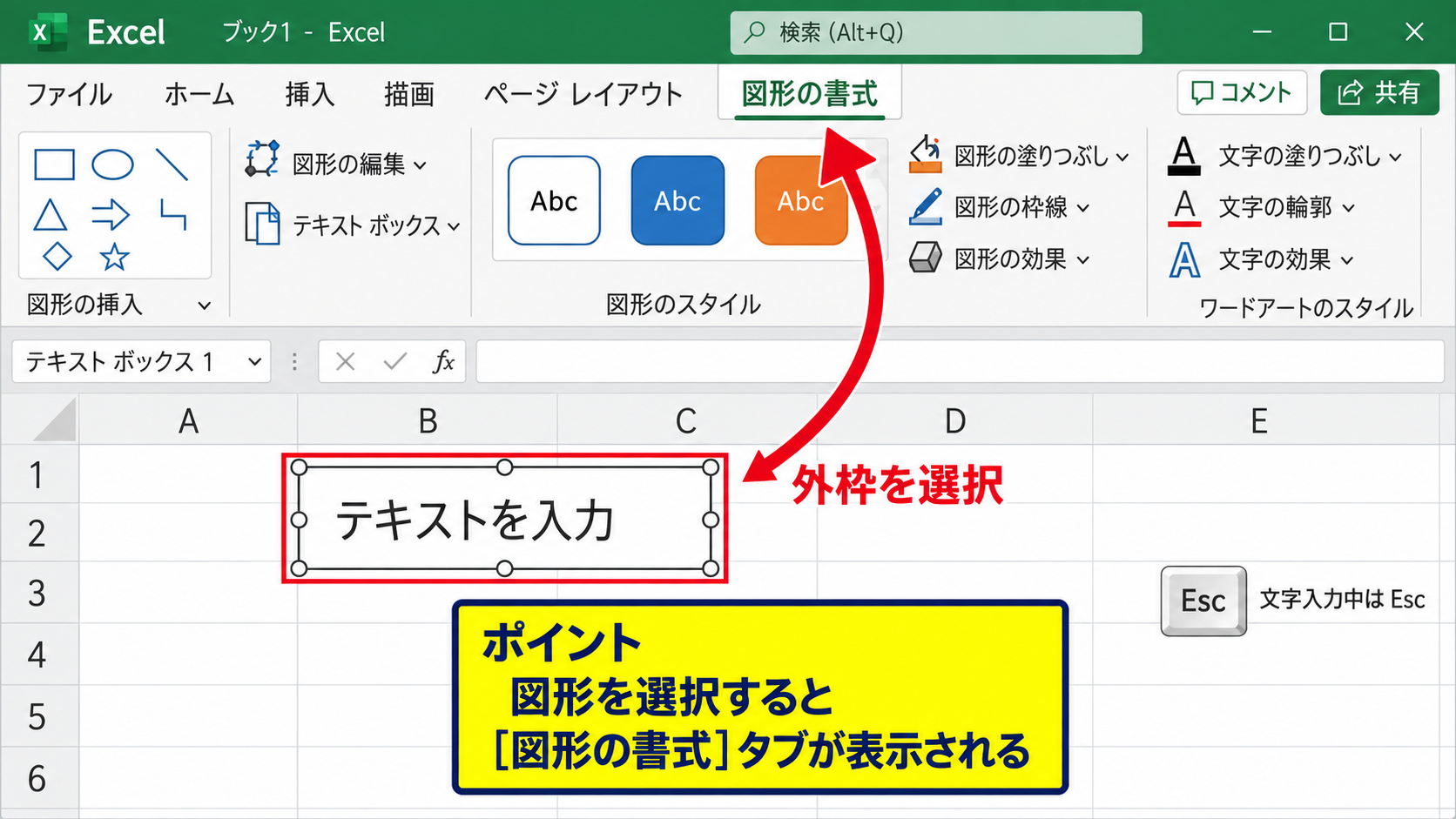
ハンドルが表示された状態であれば、上部リボンの右側に図形の書式タブが現れます。
ウィンドウの横幅が狭いと、コマンドがアイコンだけで表示されたり、一部が省略されたりすることがあります。
その場合はExcelのウィンドウを最大化し、図形のスタイル付近のメニューを確認すると見つけやすくなります。
また、Excel for the webではデスクトップ版とリボンの配置が異なるため、図形を選択した後に表示される書式関連のメニューを探しましょう。
線の色を透明にする方法との違い
線なしと透明な線の違いについて確認していきます。
図形の枠線を目立たなくする方法には、枠線なしを選ぶ方法と、線の透明度を100パーセントに近づける方法があります。
通常は、枠線を完全に消す目的なら「枠線なし」を選ぶほうが分かりやすく確実です。
透明な線を設定すると画面上では見えなくても、線の書式情報は図形に残ります。
後から別の人が編集するとき、透明な線よりも線なしのほうが設定内容を把握しやすい傾向があります。
一方で、特定の表示条件やデザイン上の理由で線の情報を残しておきたい場合には、透明度を調整する方法が向いています。
印刷時の見え方を統一したい場合は、印刷プレビューも確認してください。
線なしは外周線自体を削除する設定です。
透明度100パーセントは線を残したまま見えなくする設定であり、目的に応じて選び分けます。
複数のテキストボックスへ同じ書式を適用
複数のテキストボックスを一度に枠なしへ変更する操作を確認していきます。
資料内にテキストボックスが複数ある場合、一つずつ枠線を消すと作業時間が増えます。
Ctrlキーを押しながら対象のテキストボックスをクリックすると、複数の図形を同時に選択できます。
選択した後に図形の枠線から枠線なしを選べば、選択中のすべてのテキストボックスへ反映されます。
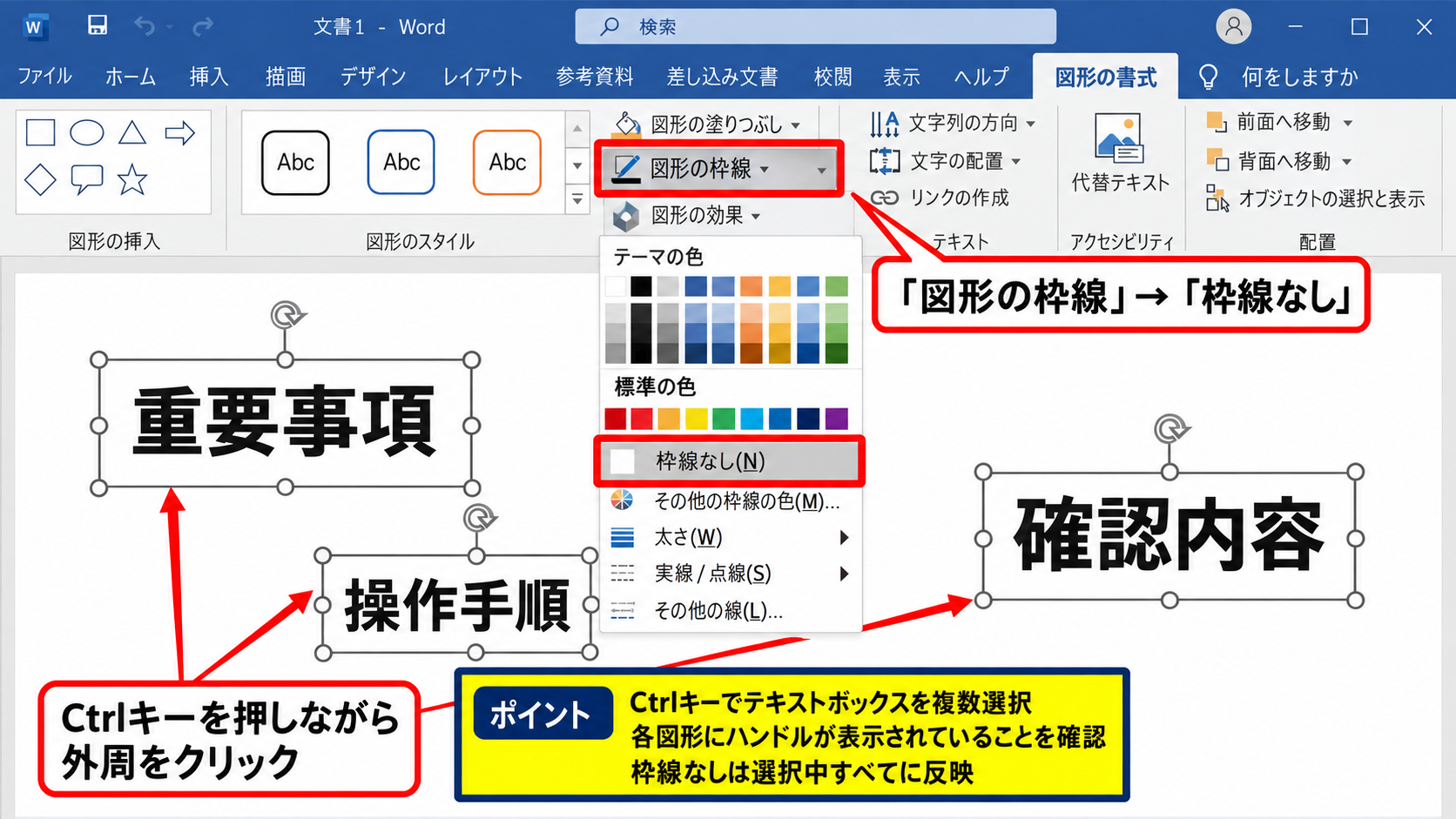
図形の塗りつぶしや文字サイズまでそろえたい場合には、完成済みのテキストボックスをコピーして内容だけを書き換える方法も実用的です。
書式のコピーを使う場合は、コピー元の余白、文字の配置、塗りつぶしも一緒に反映される点に注意が必要です。
複数選択ではセルを同時に選ぶ操作と感覚が異なるため、選択し終えたら各図形にハンドルが表示されていることを確認しましょう。
【操作のポイント】Ctrlキーを使った複数選択では、セルではなくテキストボックスの外周を順番にクリックします。
塗りつぶしなしと枠線なしの設定
続いては、背景を含めて透明に見せる塗りつぶしなしと枠線なしの設定を確認していきます。
| 設定項目 | 設定前 | 設定後 |
|---|---|---|
| 塗りつぶし | 白 | 塗りつぶしなし |
| 図形の枠線 | 自動 | 枠線なし |
背景を透過させる塗りつぶしなしの選択
テキストボックスの背景を消す方法を解説していきます。
枠線を消しても、テキストボックスの背景が白く残ると、下にあるセルや図形が隠れてしまうことがあります。
このような場合は、図形の書式タブにある「図形の塗りつぶし」をクリックし、「塗りつぶしなし」を選びます。
塗りつぶしなしを設定すると、テキストボックスの下にあるセル内容や画像を見せたまま文字を重ねられます。
背景色が必要な見出しや注意書きでは塗りつぶしを残し、表の上に注記を置くときは塗りつぶしなしにするなど、用途に応じて使い分けるとよいでしょう。
文字の視認性が下がる場合は、フォント色を濃くする、または文字の背後に淡い色の図形を置く方法もあります。
枠線なしと塗りつぶしなしを同時に適用
枠線と背景を同時に消す設定を確認していきます。
セルの上に自然に文字だけを置きたい場合は、「図形の枠線」で枠線なしを選び、「図形の塗りつぶし」で塗りつぶしなしを選択します。
この二つの設定を完了すると、ワークシート上では文字だけが配置されているような見た目になります。
文字だけを見せるテキストボックスは、表の補足、グラフの注釈、写真への説明を入れる場面に向いています。
ただし、編集時にはテキストボックスの範囲が見えにくくなります。
文字をクリックして選択しにくいときは、ホームタブの検索と選択から選択ウィンドウを使うと、非表示に近い図形も見つけられます。
文字だけを表示したい場合の設定は、図形の塗りつぶしを塗りつぶしなし、図形の枠線を枠線なしにする組み合わせです。
文字の余白と配置の調整
枠線を消した後に整えたい文字の余白と配置を確認していきます。
枠線を消すと、文字がセルの近くに寄りすぎて見えることがあります。
右クリックから図形の書式設定を開き、文字のオプション内にあるテキストボックスの設定を確認してください。
左右上下の内部余白を調整すると、文字と周囲の表との間隔を整えられます。
文字が中央に見えないときは、図形全体の位置ではなく、垂直方向の配置や内部余白も確認します。
また、セルに合わせてテキストボックスを移動したい場合には、Altキーを押しながらドラッグするとセルの境界に合わせやすくなります。
報告書や帳票では、文字の左端をセルの左端にそろえるだけでも全体の印象が大きく変わります。
【操作のポイント】枠線なしと塗りつぶしなしを設定した後は、内部余白と文字配置も確認すると自然なレイアウトになります。
セルの罫線とテキストボックスの枠線の違い
続いては、セルの罫線とテキストボックスの枠線の違いを確認していきます。
| 種類 | 選択する場所 | 変更メニュー |
|---|---|---|
| セルの罫線 | セル範囲 | ホームの罫線 |
| 図形の枠線 | テキストボックス外周 | 図形の書式の図形の枠線 |
セル罫線を消しても図形枠線が消えない理由
セルの罫線と図形の枠線が別の設定である理由を解説していきます。
ホームタブの罫線メニューは、選択したセルの上下左右に線を引くための機能です。
テキストボックスはセルとは別の図形オブジェクトなので、セル罫線をなしにしてもテキストボックスの外周線は変化しません。
セルを選択しているのか、図形を選択しているのかによって、使うべきメニューが変わります。
表の枠線を残したい資料では、テキストボックスだけを選択して図形の枠線をなしにする必要があります。
反対に、表の罫線を消したい場合はテキストボックスを選択せず、セル範囲をドラッグしてホームタブの罫線から操作します。
二つの線を区別すると、レイアウトの崩れや誤操作を防げます。
グリッド線と印刷時の罫線の確認
画面上のグリッド線と印刷時の線について確認していきます。
ワークシートには、何も設定していないセルの境界を示す薄いグリッド線が表示されています。
このグリッド線はセル罫線ではなく、通常は印刷されません。
テキストボックスの周囲に見える線がグリッド線と重なっている場合、枠線が残っているように感じることがあります。
表示タブのグリッド線のチェックを一時的に外すと、図形の枠線なのか画面上の補助線なのかを判断しやすくなります。
印刷結果を確認したい場合は、ファイルから印刷画面を開き、プレビューで確認してください。
ページレイアウトタブでグリッド線の印刷にチェックが入っている場合は、画面の補助線も印刷されるため注意しましょう。
グリッド線はワークシート上の補助表示であり、図形の枠線とは別物です。
印刷プレビューで確認すると、実際に出力される線を判断できます。
選択時だけ見える輪郭線の見分け方
選択中だけ表示される輪郭線の見分け方を確認していきます。
枠線なしを設定したテキストボックスでも、選択している間はサイズ変更用のハンドルと枠が表示されます。
これは編集のためのガイドであり、通常は印刷も保存後の表示もされません。
空白セルをクリックして選択を解除した状態で線が消えていれば、枠線なしの設定は完了しています。
選択を解除しても線が残るときは、図形の枠線設定を再確認します。
それでも消えない場合は、背面に別の四角形や画像の枠線が配置されていないか、選択ウィンドウで確認してください。
【操作のポイント】枠線なしの成否は、テキストボックスを選択解除してから判断します。
枠線が消えない場合の確認ポイント
続いては、枠線が消えない場合に確認したいポイントを解説していきます。
| 状況 | 考えられる原因 | 確認方法 |
|---|---|---|
| 線が残る | 別の図形またはセル罫線 | 選択ウィンドウ |
| 印刷時だけ線が出る | 印刷設定や図形の線 | 印刷プレビュー |
背面にある図形や画像枠の確認
重なったオブジェクトを確認する方法を解説していきます。
テキストボックスの背後に四角形、吹き出し、画像などが重なっていると、前面のテキストボックスを枠なしにしても線が残ります。
ホームタブの検索と選択から選択ウィンドウを開くと、シート上の図形を一覧で確認できます。
一覧の目のアイコンを切り替えながら表示を確認すると、どの図形が線を表示しているか見つけやすくなります。
複数の図形を使った資料では、見えている線の所有者を選択ウィンドウで特定する方法が有効です。
不要な図形が見つかった場合は削除する前に、非表示にしてレイアウトへの影響を確認すると安心です。
コピー元に残る書式の確認
コピーしたテキストボックスの書式について確認していきます。
他のファイルやテンプレートからテキストボックスをコピーすると、枠線、影、光彩などの図形効果も一緒に引き継がれます。
細い影が枠線のように見えることもあるため、図形の書式タブから図形の効果も確認しましょう。
影を削除するには、図形の効果から影を選び、影なしを設定します。
枠線なしでも影や光彩が残っていると、周囲に線があるように見える場合があります。
書式を統一するためには、枠なしと塗りつぶしなしを設定したテキストボックスを基準としてコピーする方法がおすすめです。
見た目の線は、図形の枠線だけでなく、影、光彩、背面の図形によって発生することがあります。
保存形式と共有時の表示差
保存形式や共有先による表示差を確認していきます。
ExcelファイルをPDFへ変換した場合や、別のExcel環境で開いた場合には、フォントや表示倍率の違いでレイアウトがわずかに変わることがあります。
基本的な枠線なしの設定は保存されますが、複雑な図形効果を使っていると見え方が変わる可能性があります。
共有前には、ファイルを保存して閉じ、再度開いてからテキストボックスの表示を確認しましょう。
重要な帳票ならPDFとして出力し、印刷プレビューも含めて最終確認することが大切です。
【操作のポイント】共有前は、保存後の再表示とPDFプレビューで枠線や影が残っていないかを確認します。
テキストボックスを見やすく整える書式設定
続いては、枠なしにしたテキストボックスを見やすく整える書式設定を確認していきます。
| 整える項目 | 確認内容 | 効果 |
|---|---|---|
| フォント | サイズと色 | 読みやすさ |
| 配置 | 左右と上下の位置 | 整った印象 |
文字色とフォントサイズの調整
枠なしの文字を読みやすくする設定を解説していきます。
枠線や背景をなくすと、文字だけが直接シート上に置かれるため、文字色とフォントサイズの選び方がより重要になります。
通常の説明文なら黒または濃いグレーを使い、注意書きは赤や濃いオレンジにするなど、役割に応じて色を絞ると読みやすくなります。
色を増やしすぎるより、本文、注意、強調というように用途ごとに色を決めるほうが資料全体は整います。
フォントサイズは周囲のセルの文字より少し大きくすると、注釈として認識されやすくなります。
ただし、長文を大きな文字で入れると表の内容を隠してしまうため、短い文章へ整理することも大切です。
セルの境界に合わせた位置調整
テキストボックスをセルに合わせて配置する方法を確認していきます。
テキストボックスを移動するときにAltキーを押したままドラッグすると、図形の端がセルの罫線に沿いやすくなります。
表のタイトルや注釈をそろえる場面では、この操作で微妙なずれを減らせます。
図形の書式設定のサイズとプロパティでは、セルに合わせて移動やサイズ変更をする設定も選べます。
行の高さや列幅を後から変える予定があるなら、図形のプロパティも確認しておくとレイアウト崩れを防ぎやすくなります。
印刷を前提とする表では、余白や改ページ位置も確認しながら配置しましょう。
Altキーを押しながらドラッグすると、テキストボックスの端をセルの境界へ合わせやすくなります。
読みやすい注釈にする文章量
テキストボックスに入れる文章量の考え方を確認していきます。
テキストボックスは補足情報を目立たせるための機能であり、本文を長く書き込む場所には向きません。
一つのテキストボックスには、結論、期限、入力ルールなど、読者にすぐ伝えたい内容を簡潔にまとめると効果的です。
文章が長くなる場合は、列幅を広げる、行を分ける、別シートに説明を置くといった方法も検討しましょう。
枠なしのテキストボックスは、情報量を絞るほどシートになじみ、視線を妨げにくくなります。
【操作のポイント】枠線を消した後は、文字色、余白、配置、文章量を整えると注釈が自然に見えます。
まとめ エクセルのテキストボックスの枠線を消す方法(枠なし)
Excelのテキストボックスを枠なしにするには、対象のテキストボックス全体を選択し、図形の書式タブにある図形の枠線から枠線なしを選択します。
文字入力中の状態ではなく、外周にハンドルが出た図形選択の状態で操作することが基本です。
背景も消したい場合は、図形の塗りつぶしから塗りつぶしなしを設定してください。
枠線が残るように見えるときは、セルの罫線、グリッド線、選択中の輪郭、影、背面にある別の図形を順に確認しましょう。
テキストボックスを枠なしにすると、表やグラフの上へ自然に補足説明を重ねられます。
見やすい資料に仕上げるため、文字色、余白、セルとの位置関係もあわせて整えていきましょう。