Excelで金額、個数、時間を集計すると、小数点以下を切り上げて整数にしたい場面があります。送料を1円単位で不足なく計算する場合や、作業時間を30分単位で上げる場合、人数や必要部材を安全側に見積もる場合などでは、単純に小数点を表示しないだけでは正しい結果になりません。
この記事では、ROUNDUP関数を中心に、整数、小数第1位、10の位、100の位へ切り上げる数式と、CEILING関数による指定単位での切り上げを解説します。表示形式の変更と実際の計算結果の切り上げは別の操作なので、用途に合う方法を選びましょう。
切り上げの基本はROUNDUP関数です。
整数にする場合は=ROUNDUP(A2,0)、10の位にする場合は=ROUNDUP(A2,-1)、100の位にする場合は=ROUNDUP(A2,-2)を使用します。
Excelで小数点以下を切り上げるROUNDUP関数
それではまず、セルの数値を指定した桁で確実に切り上げるROUNDUP関数について解説していきます。
| 商品名 | 単価 | 切り上げ後 |
|---|---|---|
| 部品A | 125.12 | 126 |
| 部品B | 248.01 | 249 |
ROUNDUP関数の構文と基本的な考え方
ROUNDUP関数は、指定した桁数に向かって数値を切り上げる関数です。構文はROUNDUP関数、数値、桁数という順番で指定します。数値には切り上げたいセル参照や計算式を入力し、桁数には残したい小数点以下の桁数を指定します。
=ROUNDUP(数値,桁数)
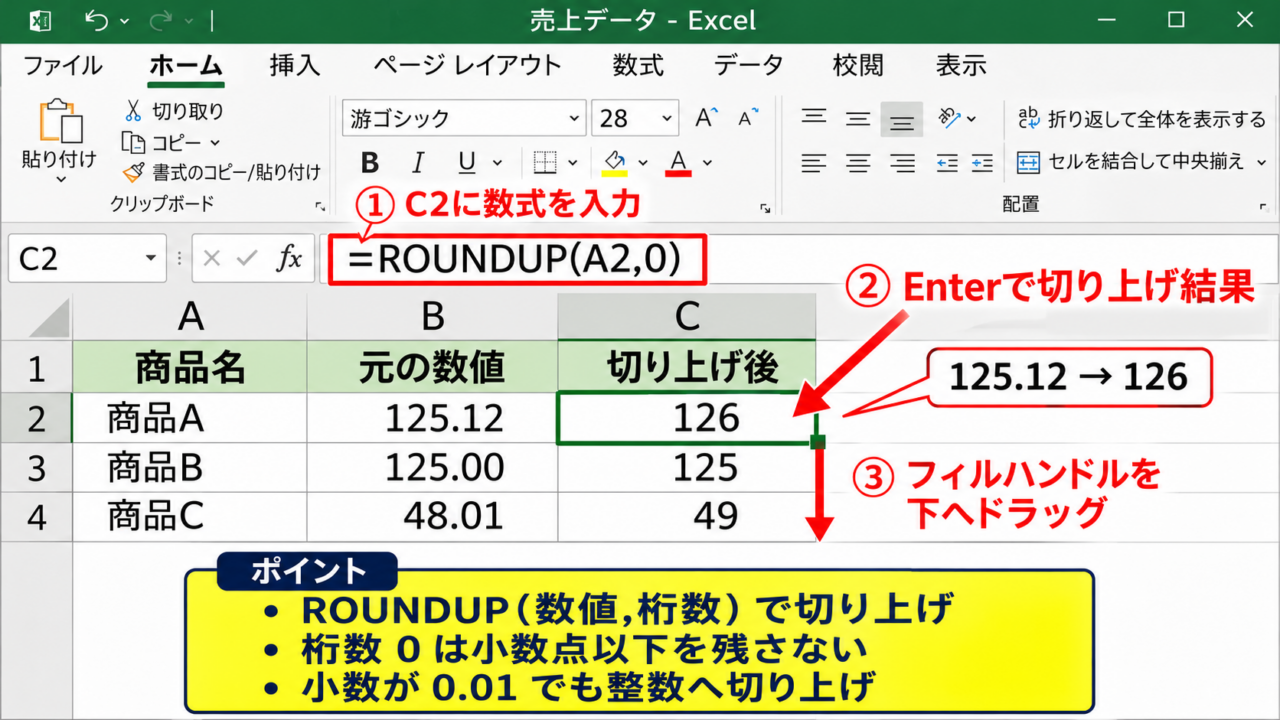
数値にA2、桁数に0を指定すると、A2の値は小数点以下を切り上げて整数になります。
たとえばA2に125.12が入っている場合、C2に=ROUNDUP(A2,0)と入力すると結果は126です。四捨五入とは異なり、小数部分が0.01でも切り上がります。125.00のように小数部分がない数値は125のままなので、必要以上に値が増えることはありません。
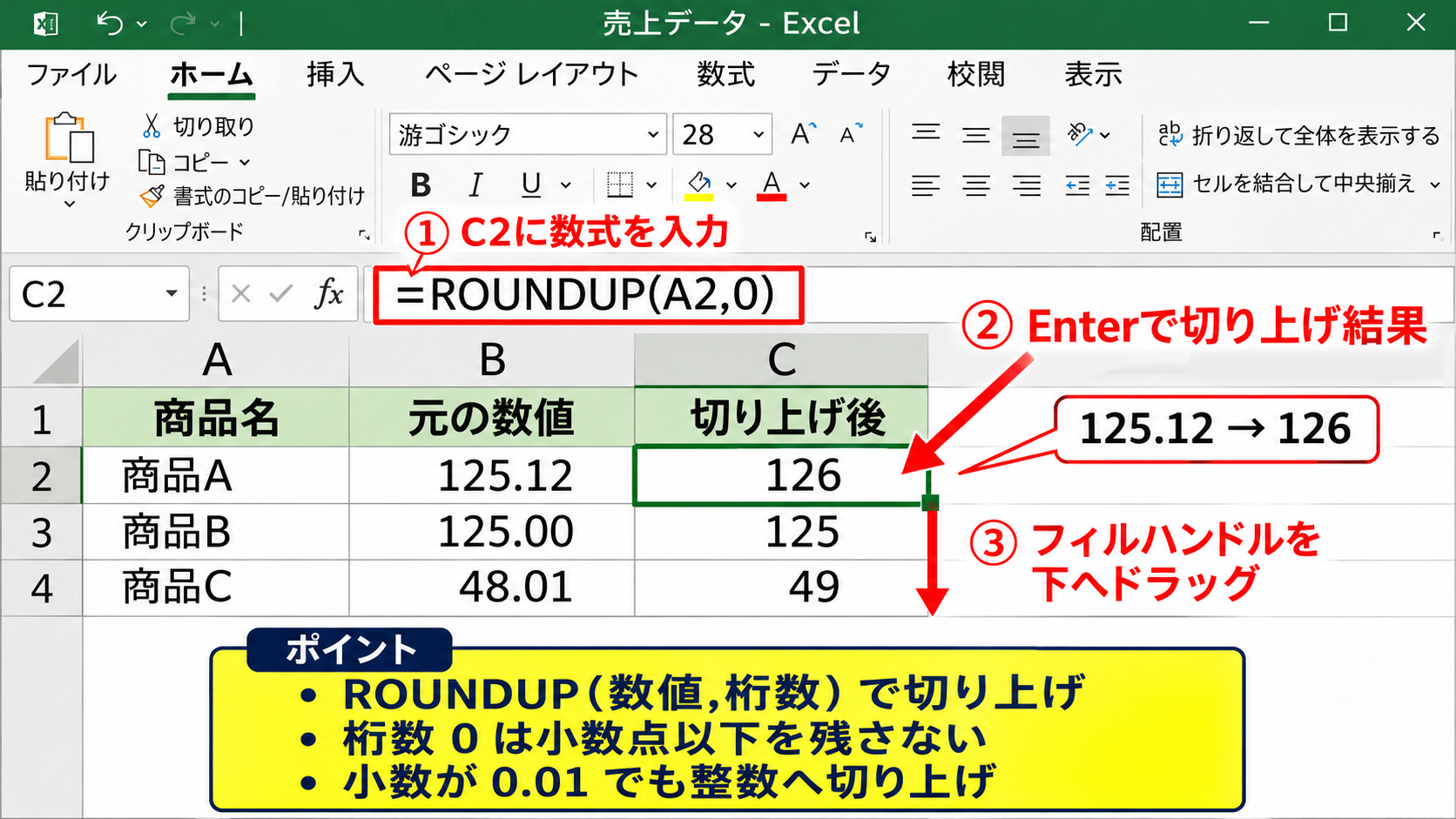
桁数に0を指定する意味は、小数点以下を一切残さず、1の位までの整数へ上げることです。配送費、工数、使用人数のように端数を不足として扱えない値では、とくに使いやすい式でしょう。
数式を入力するときは、サンプルデータのように1行目を見出しとし、実データを2行目から入力します。C2へ数式を入れた後、セル右下の小さな四角であるフィルハンドルを下方向へドラッグすると、C3以降にも相対参照で数式がコピーされます。商品ごとの単価をまとめて処理できるため、手計算よりも入力ミスを減らせます。
ROUNDUPは、数値を見た目だけではなく実際に変換する関数です。結果を合計するSUM関数や、変換後の値をもとに単価を掛ける計算でも、切り上げ済みの数値が使われます。請求金額などで処理する際は、明細ごとに切り上げるのか、合計後に一度だけ切り上げるのかを事前に決めておくことが重要です。
整数への切り上げとオートフィルの操作
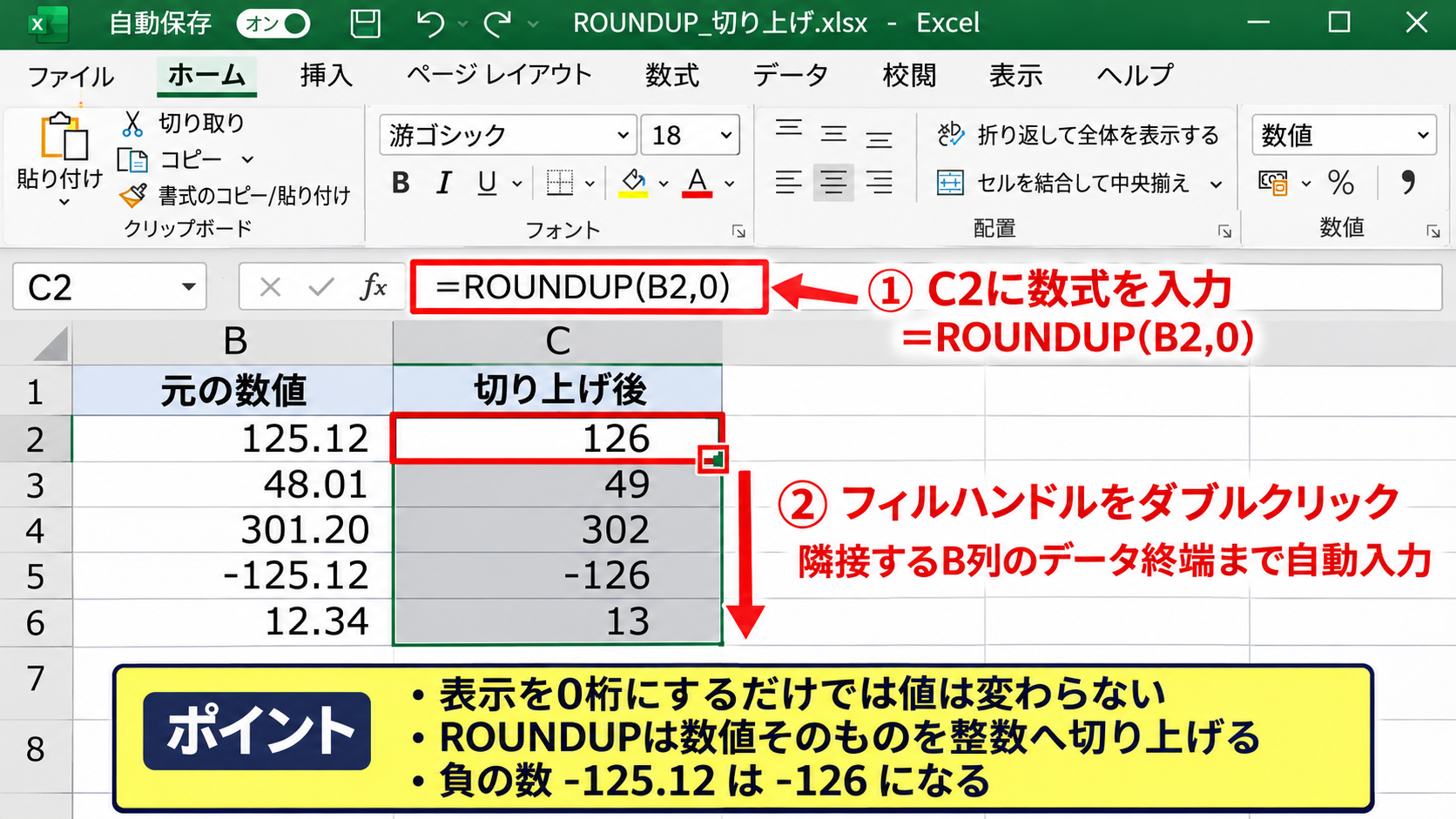
複数行のデータへ式を反映する場合は、まず結果列の先頭セルに数式を設定します。たとえばB列が元の数値、C列が切り上げ後の値なら、C2に=ROUNDUP(B2,0)と入力してEnterキーを押します。数式バーで参照先がB2になっていることを確認してから、C2右下のフィルハンドルをダブルクリックすると、隣接するB列のデータ終端まで自動入力できます。
ダブルクリックで想定より下まで数式が入る場合は、途中に別のデータが残っている可能性があります。そのような表では、対象範囲をあらかじめ選択してからCtrlキーとDキーを押す方法も便利です。選択範囲の先頭セルにある数式が下方向へコピーされます。
数式の結果を固定したいときは、コピー後に形式を選択して貼り付けから値を選択します。これにより元データを書き換えても結果列が変動しなくなります。ただし、毎月更新する集計表では値貼り付けにせず、数式を残したほうが更新漏れを防げます。
負の数にもROUNDUPは使用できます。たとえば=ROUNDUP(-125.12,0)の結果は-126です。ゼロに近づけるのではなく、絶対値が大きくなる方向へ丸められる点が特徴です。返金額や差額を扱う表では、負数の切り上げが直感と異なることがあるため、少数のテストデータで結果を確認してください。
なお、セルの小数点表示を減らすボタンで表示を0桁にしても、内部の値が125.12のままなら、後続の合計では125.12が使われます。見た目だけを整数にする操作と、ROUNDUPで数値そのものを126へ変える操作は明確に区別しましょう。
ROUND関数・ROUNDDOWN関数との使い分け
丸め処理にはROUNDUP以外にもROUND関数とROUNDDOWN関数があります。ROUND関数は四捨五入、ROUNDDOWN関数は切り捨てです。A2が125.12の場合、=ROUND(A2,0)は125、=ROUNDDOWN(A2,0)も125、=ROUNDUP(A2,0)は126となります。端数の扱いが業務ルールに直結するため、関数名だけで判断せず結果を比較すると安心です。
四捨五入は=ROUND(A2,0)
切り上げは=ROUNDUP(A2,0)
切り捨ては=ROUNDDOWN(A2,0)
小数第1位まで残して切り上げたい場合は、桁数を1に変更します。A2が125.12なら=ROUNDUP(A2,1)の結果は125.2です。小数第2位まで必要なら桁数を2にします。桁数は「小数点以下を何桁残すか」を表すため、1と2を取り違えないよう注意しましょう。
請求書の消費税、工数、材料量などは、どの段階で丸めるかによって合計値が変わります。各明細で切り上げると合計が大きくなりやすく、総額だけを切り上げると端数が相殺されることがあります。社内規程、契約条件、取引先との取り決めを確認してから式を配置することが大切です。
【操作のポイント】ROUNDUP関数は元データを直接変更しません。計算結果を置く列を分け、見出しに「切り上げ後」などの名称を付けると、表の意味を後から確認しやすくなります。
小数第1位・第2位に切り上げる数式
続いては、整数ではなく指定した小数点以下の桁数を残して切り上げる方法を確認していきます。
| 測定値 | 小数第1位 | 小数第2位 |
|---|---|---|
| 12.341 | 12.4 | 12.35 |
| 8.005 | 8.1 | 8.01 |
小数第1位を残して切り上げる指定
小数第1位まで残すには、=ROUNDUP(A2,1)を使用します。桁数の1は小数点より右側を1桁残す指定です。A2が12.341の場合は12.4になり、A2が8.005の場合は8.1になります。第2位以下にどのような値があっても、第1位より下に端数があれば第1位が上がります。
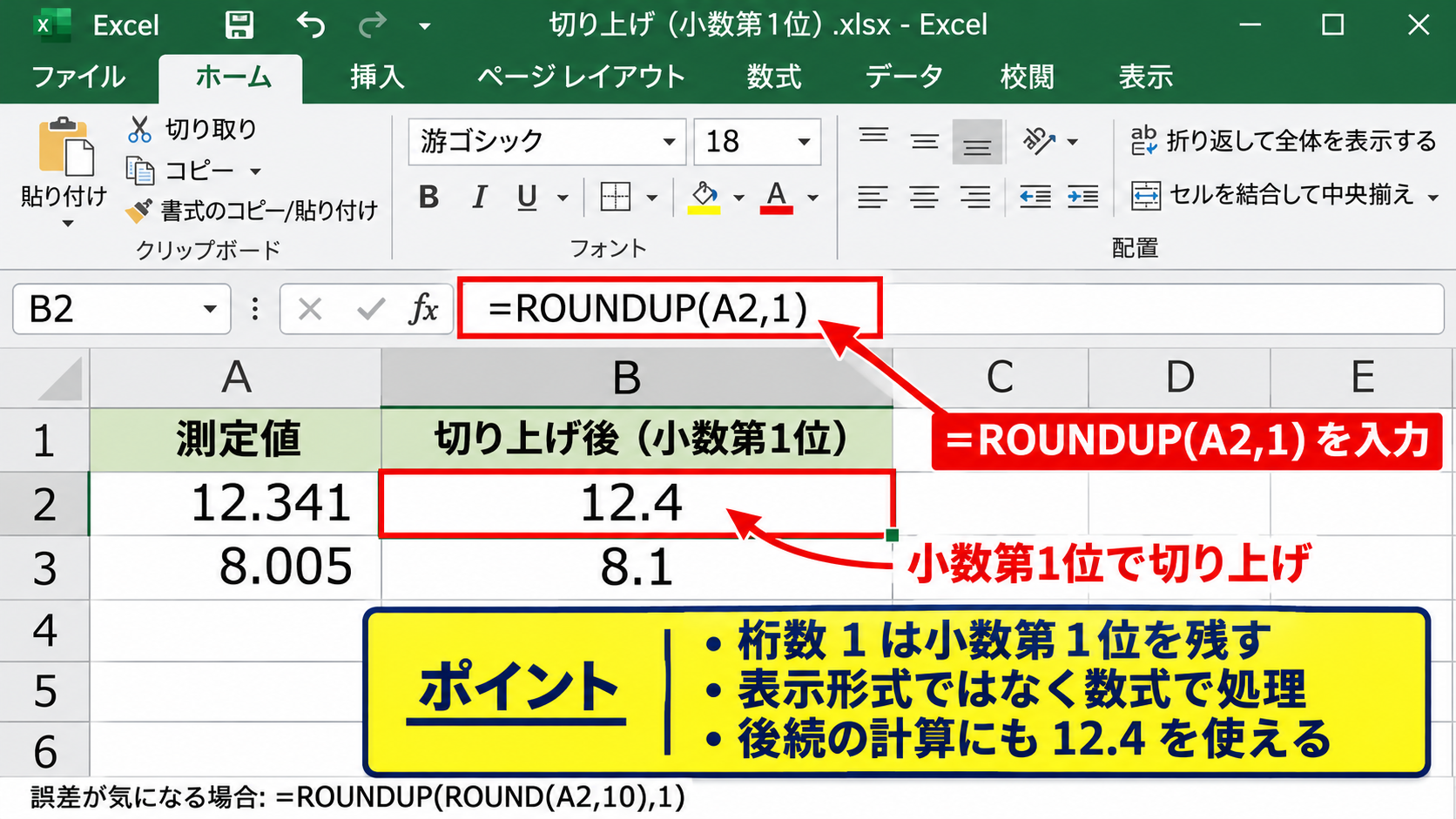
測定値を小数第1位で報告する場合、セルの表示形式を小数1桁にするだけでは不十分です。12.341を表示形式で小数1桁にすると12.3または12.3相当の見え方になり得ますが、ROUNDUPで変換した12.4は実際の計算にも12.4が使われます。後続の平均、合計、単価計算まで切り上げ後の値を使うなら、表示形式ではなく数式で処理してください。
小数の誤差にも注意が必要です。コンピューター内部では一部の小数を完全に表現できないため、画面上はきりのよい数値でも、計算結果にごく小さな誤差が含まれる場合があります。期待と違う切り上げが起きたときは、=ROUNDUP(ROUND(A2,10),1)のように、いったん十分な桁数で丸めてから処理すると安定することがあります。
ただし、誤差対策のROUNDをむやみに追加すると、本来保持すべき精度まで失う可能性があります。元データの測定精度、計算式、最終的に必要な桁数を確認したうえで採用しましょう。
小数第2位以下へ切り上げる指定
小数第2位まで残す場合の数式は=ROUNDUP(A2,2)です。12.341なら12.35となります。小数第3位に1以上の値があれば第2位が上がる仕組みであり、12.340のように第3位以下がゼロであれば12.34のままです。桁数を3にすれば小数第3位、4にすれば小数第4位まで残せます。
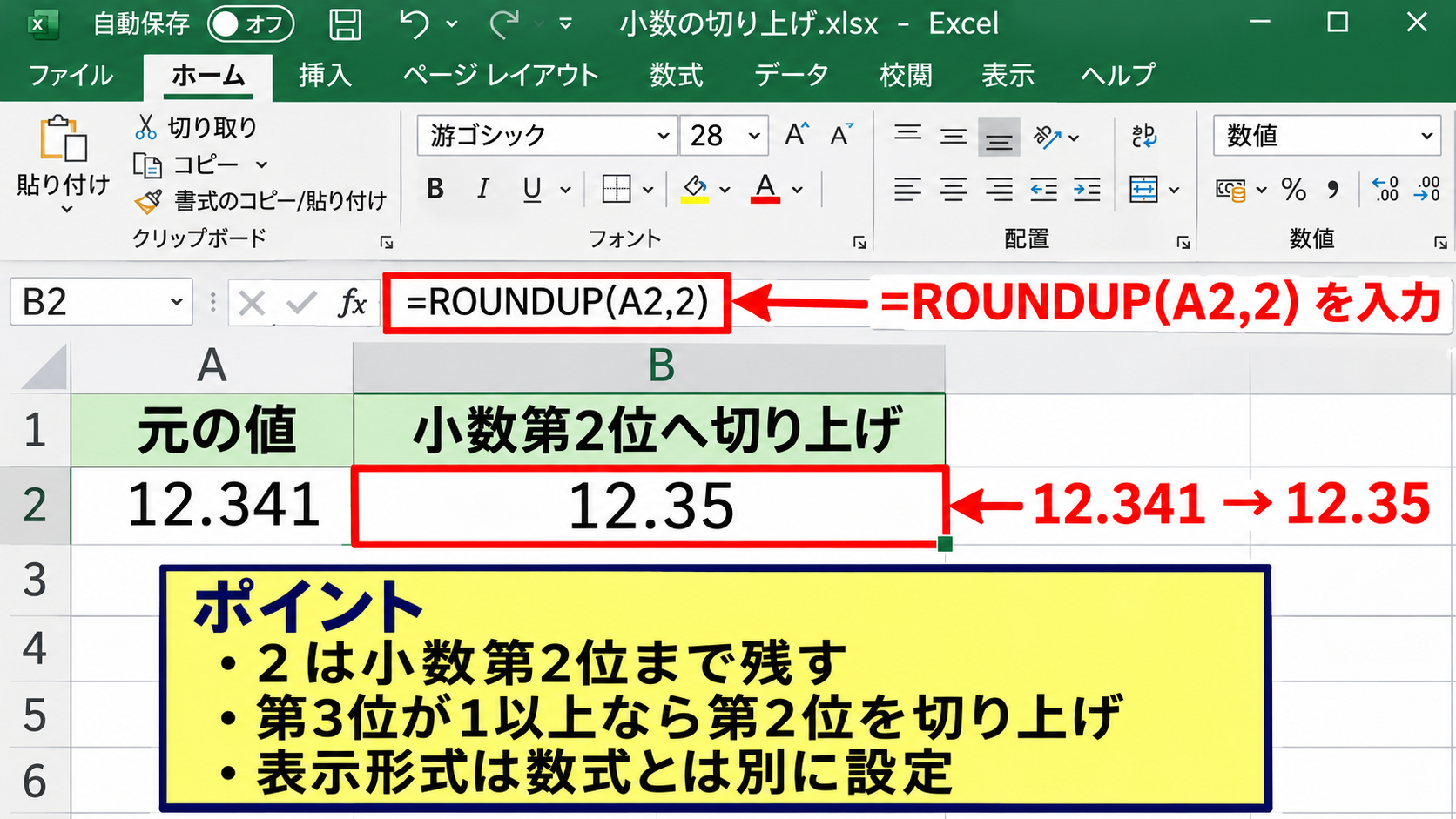
金額を扱うときは通貨の最小単位に合わせることが必要です。円建てでは通常0桁、外貨や単価計算では小数第2位まで使用することがあります。たとえばドル建て単価を小数第2位で切り上げるなら、=ROUNDUP(A2,2)です。換算前と換算後のどちらで丸めるかによって差額が発生するため、請求ルールに従いましょう。
=ROUNDUP(A2,1)は小数第1位まで残す切り上げです。
=ROUNDUP(A2,2)は小数第2位まで残す切り上げです。
桁数が正の数なら小数点以下、0なら1の位、負の数なら10の位より左側を指定します。この関係を覚えると、さまざまな桁の数式を迷わず作成できます。
結果が整数なのに小数点以下のゼロを表示したい場合は、ROUNDUPの式とは別にセルの表示形式を設定します。ホームタブの数値グループから小数点以下の表示桁数を増やすか、セルの書式設定で0.0や0.00を指定します。数式は値を決め、表示形式は見せ方を決める役割です。
計算式の結果を切り上げる応用
ROUNDUPの数値引数には、セル参照だけでなく計算式を直接入力できます。たとえば、数量がA2、単価がB2にあり、計算した金額を整数へ切り上げるなら=ROUNDUP(A2*B2,0)です。割り算の結果を小数第2位で上げるなら=ROUNDUP(A2/B2,2)と入力します。計算結果を別セルに作らずに済むため、表を簡潔にできます。
一方で、計算の途中で切り上げるか、最終結果だけ切り上げるかは意味が異なります。=ROUNDUP(A2,2)*B2は単価を先に切り上げてから掛け算します。=ROUNDUP(A2*B2,2)は掛け算後の合計を切り上げます。同じ数値でも結果が一致しない場合があるので、式の括弧の位置を確認してください。
数式内の丸め位置は、計算の順序を決める重要な要素です。単価ごとに上限へ丸める契約なら前者、最終金額だけを上限へ丸める規則なら後者が適しています。数式バーをクリックして、ROUNDUPの括弧がどこまでを囲んでいるか確認する習慣を付けるとミスを防げます。
【操作のポイント】小数点以下の切り上げでは、必要な精度と丸めるタイミングを最初に決めます。結果のセルだけではなく、数式バーで計算対象の範囲も確認しましょう。
10の位・100の位へ切り上げる指定
続いては、見積額や発注数を10の位、100の位などの大きな単位へ切り上げる方法を確認していきます。
| 元の数値 | 10の位へ切り上げ | 100の位へ切り上げ |
|---|---|---|
| 1,234 | 1,240 | 1,300 |
| 5,001 | 5,010 | 5,100 |
桁数を負の数にする10の位と100の位の数式
ROUNDUP関数で10の位へ切り上げる場合は、桁数に-1を指定します。A2が1234なら、=ROUNDUP(A2,-1)の結果は1240です。100の位へ切り上げる場合は桁数を-2にして、=ROUNDUP(A2,-2)と入力します。結果は1300になります。
=ROUNDUP(A2,-1)は10の位への切り上げです。
=ROUNDUP(A2,-2)は100の位への切り上げです。
=ROUNDUP(A2,-3)は1000の位への切り上げです。
負の符号は、丸める位置が小数点の左側へ移ることを示します。-1は1の位を端数として扱い、-2は10の位と1の位を端数として扱う指定です。桁数のマイナス記号を付け忘れると、小数点以下の処理になってしまうため、数式を作成したら元の数値と結果を見比べましょう。
| A | B | C | |
|---|---|---|---|
| 1 | 売上 | 10の位 | 100の位 |
| 2 | 1234 | 1240 | 1300 |
10個単位で発注する商品、10円単位で余裕を持たせる見積、100人単位で準備する座席数などでは、この指定が役立ちます。1230のようにすでに10の倍数なら1230のままですが、1231なら1240になります。正確な倍数かどうかを関数が判定してくれるので、条件分岐を追加する必要はありません。
大きな桁の切り上げで起きやすい注意点
10の位や100の位への切り上げでは、元の値との差額が大きくなります。100の位へ切り上げた場合、最大で99増える可能性があります。予算管理表で各明細を100円単位に切り上げると、件数が多いほど合計への影響も増えるため、明細単位で丸める意図があるか確認してください。
表示形式で桁区切りのカンマを付けると、1240は1,240と読みやすくなります。ホームタブの数値グループで桁区切りスタイルを選択するか、セルの書式設定で#,##0を使用します。これは値を変更する操作ではなく、ROUNDUPで算出済みの結果を見やすくする設定です。
100の位への切り上げは=ROUNDUP(A2,-2)、1000の位への切り上げは=ROUNDUP(A2,-3)です。ゼロの数ではなく、丸める桁の位置から考えると覚えやすくなります。1000の位にしたいからといって-1000と入力するわけではありません。
【操作のポイント】負の桁数を使った後は、サンプルの1234が1240または1300になるかを確認します。期待より細かい桁になったときは、桁数の負号を見直してください。
指定単位で切り上げるCEILING関数
続いては、10や100だけでなく、5、50、0.5など任意の単位で上げるCEILING関数を確認していきます。
| 元の数値 | 指定単位 | 結果 |
|---|---|---|
| 123 | 5 | 125 |
| 123 | 50 | 150 |
CEILING関数で5単位・50単位に切り上げる方法
CEILING関数は、指定した基準値の倍数へ切り上げる関数です。構文は=CEILING(数値,基準値)です。A2が123で、5単位へ切り上げるなら=CEILING(A2,5)と入力し、結果は125になります。50単位なら=CEILING(A2,50)で150です。
=CEILING(A2,5)は5の倍数へ切り上げます。
=CEILING(A2,50)は50の倍数へ切り上げます。
ROUNDUP(A2,-1)は10の位という桁で指定しますが、CEILINGは5、20、50、500といった任意の単位を直接指定できます。梱包数が24個単位、料金が30分単位、注文数が12個単位のように、10進数の桁では表せないルールにはCEILING関数が向いています。
基準値をセルに入力しておけば、数式を修正せずに単位を変更できます。たとえばB1に50を入力し、C2へ=CEILING(A2,$B$1)と入力します。$記号でB1を絶対参照にすると、数式を下へコピーしても基準値の参照先はB1のままです。部署や商品ごとに単位が異なる場合は、行ごとの基準値セルを参照する表も作れます。
ROUNDUP関数とCEILING関数の判断基準
丸めたい位置が10の位、100の位など明確な桁であればROUNDUP関数が読みやすい式になります。たとえば=ROUNDUP(A2,-2)を見ると、100の位へ上げる意図がわかります。一方で25単位、0.25単位、15分単位といった基準なら、=CEILING(A2,25)のように書くほうが業務ルールを式に表現できます。
時間をExcelの時刻として管理している場合は、単位にも時刻を指定します。15分単位なら=CEILING(A2,”0:15″)のような考え方になります。ただし時刻は1日を1とするシリアル値で保存されるため、表示形式を時刻に設定していないと小数値に見えることがあります。まず少数のデータで期待する時刻になるか検証しましょう。
関数選びは結果が同じかだけでなく、後から見た人が丸めの規則を理解できるかで決めることも大切です。計算表を共有する場合は、列見出しに「50個単位切り上げ」「100円単位切り上げ」などと記載すると、数式の意図が伝わりやすくなります。
【操作のポイント】単位が5、25、50のように任意の倍数ならCEILING関数を検討します。基準値を別セルに置く場合は、コピー時に参照先が動かないよう絶対参照を使いましょう。
まとめ エクセルで小数点以下を切り上げる方法(関数・100の位・10の位)
Excelで小数点以下を切り上げる基本は、=ROUNDUP(A2,0)です。桁数を1や2にすると小数第1位、第2位を残して切り上げられ、-1や-2にすると10の位、100の位へ切り上げられます。
10進数の桁ではなく、5個、50円、30分などの指定単位へ上げたい場合はCEILING関数を使うと、業務ルールに沿った計算式を作成できます。
表示形式だけを変更しても、元の計算値は変わりません。合計や後続計算にも切り上げ結果を反映したい場合は、ROUNDUP関数またはCEILING関数で数値そのものを処理しましょう。