Excelで表を作成していると、入力済みのセルや行を別の場所へ移動したい場面が多くあります。
切り取りと貼り付けを正しく使うと、データを入力し直さずに位置を入れ替えられ、数式や書式もまとめて扱えます。
一方で、コピーとの違いを意識しないまま操作すると、元データが消えたり、貼り付け先の内容を上書きしたりするかもしれません。
切り取りは元の場所からデータを移動する操作であり、コピーは元のデータを残したまま複製する操作です。
セル、行、列、複数範囲では選び方と貼り付け先の指定方法が少しずつ異なります。
ここでは、マウス操作とショートカットキーの両方を使いながら、Excelで安全かつ効率よく切り取りと貼り付けを行う方法を解説します。
エクセルでセルを切り取り貼り付ける基本操作
それではまず、単一セルや連続したセル範囲を移動する基本操作について解説していきます。
| 商品名 | 数量 | 単価 |
|---|---|---|
| ノート | 12 | 180 |
| ペン | 8 | 120 |
| 付箋 | 15 | 250 |
ショートカットキーによるセルの移動
Excelで最も素早く切り取りを行う方法は、キーボードショートカットを使う方法です。
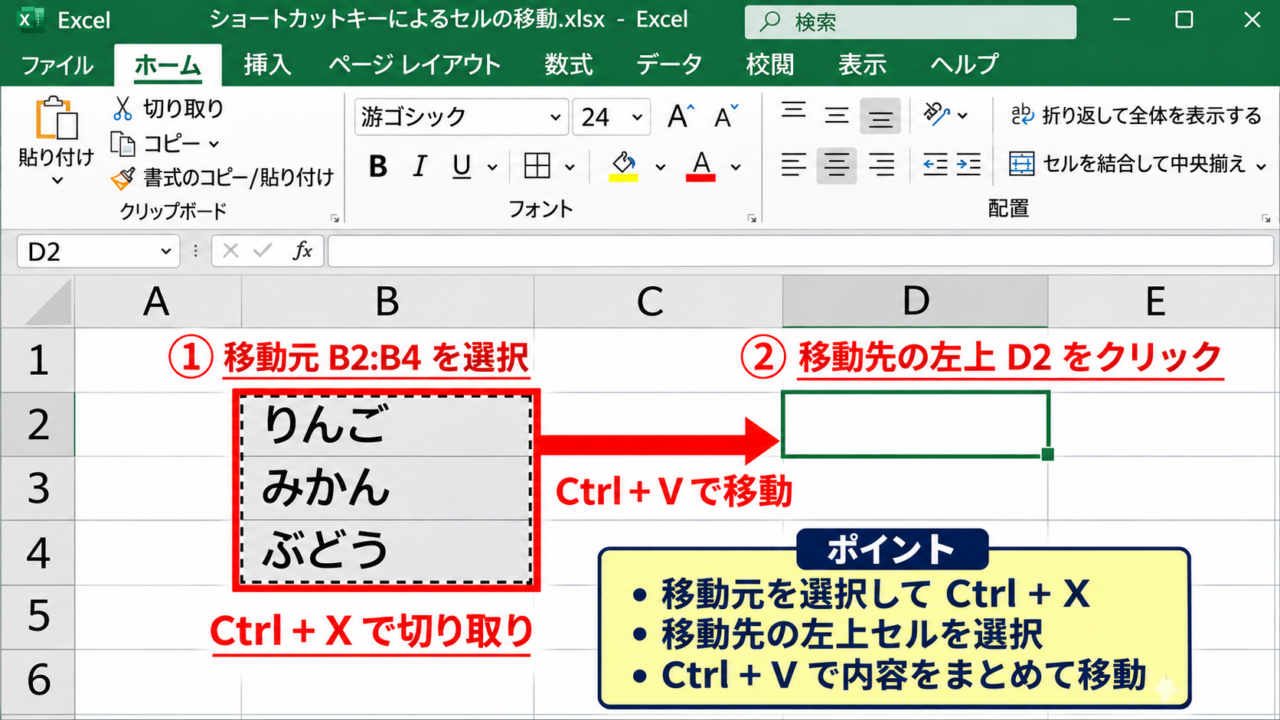
移動したいセルをクリックして選択し、複数セルを移動する場合はドラッグして範囲選択します。
選択後にCtrlキーを押しながらXキーを押すと、選択範囲が切り取り状態になります。
切り取り状態になると、対象範囲の外枠が点線で動くように表示されるため、移動対象を確認できます。
次に、移動先にしたい範囲の左上にあるセルをクリックします。
たとえばB2からB4をD2からD4へ移動したい場合は、貼り付け先としてD2だけを選択すれば十分です。
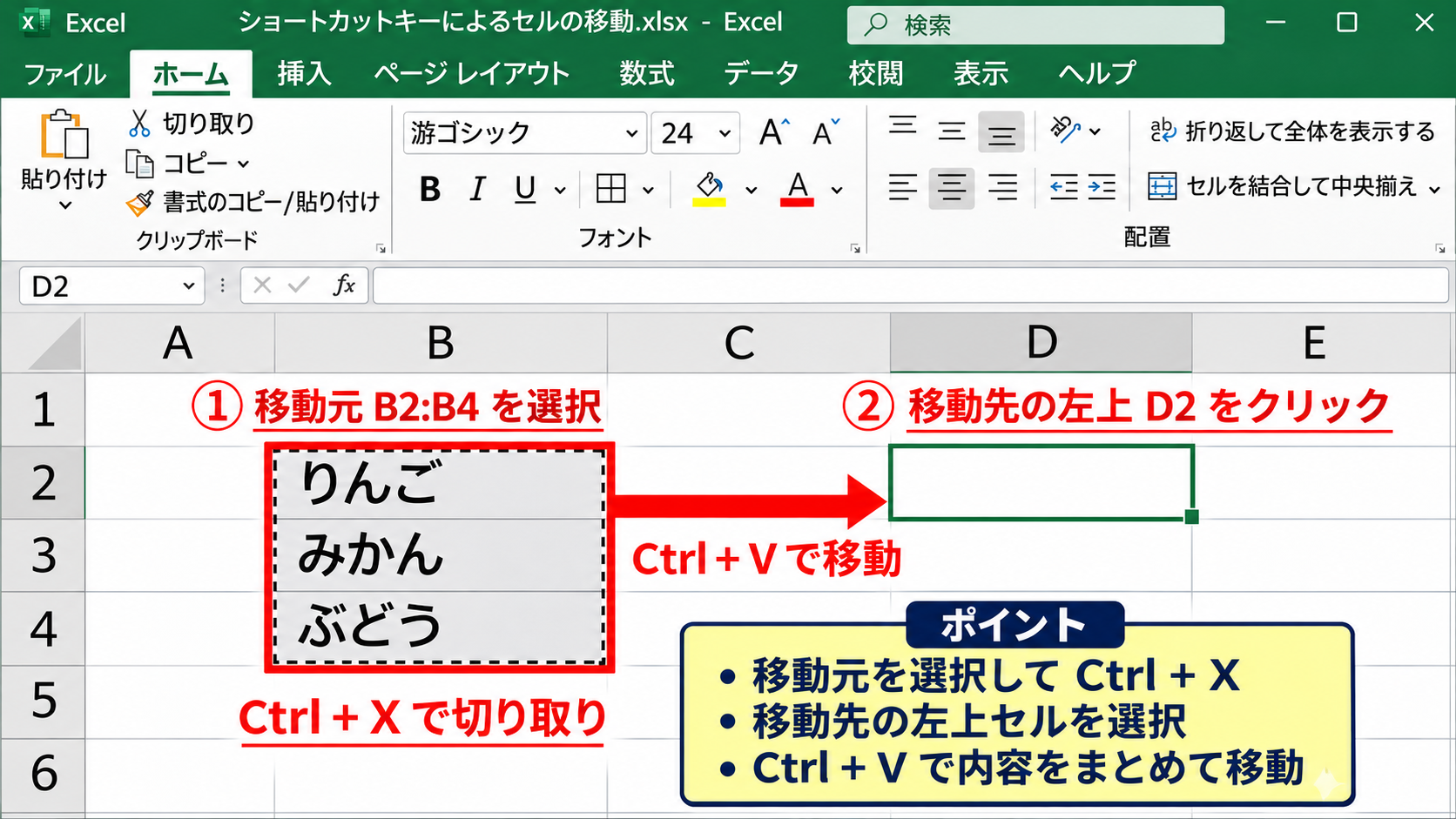
この状態でCtrlキーを押しながらVキーを押すと、切り取った内容が貼り付け先へ移動します。
貼り付けが完了すると、元のセルに入っていた値、数式、表示形式、罫線などは通常まとめて移動します。
数式を切り取った場合は、参照先との関係を保ちながら数式が移動する点が、文字列を手入力し直す場合との大きな違いです。
たとえばC2に「=A2*B2」という数式があり、このセルをD2へ切り取ると、数式は基本的に「=B2*C2」のように相対参照の位置関係を保つ形へ調整されます。
ただし、絶対参照として「$A$2」のようにドル記号を付けているセルは、移動後も固定した参照先を維持します。
貼り付け後に数式バーを確認し、意図した参照先になっているか確認すると安心です。
ショートカットは、マウスでメニューを開く手間を減らせるため、同じ種類の移動を何度も行う集計表や売上表で特に役立ちます。
誤って切り取ってしまった場合でも、直後ならCtrlキーとZキーで元に戻せます。
ただし、別の操作を重ねてからでは元に戻せる回数に限りがあるため、重要な表では操作前にファイルを保存しておきましょう。
操作の流れは、移動元を選択してCtrlとXを押し、移動先の左上セルを選択してCtrlとVを押すだけです。
貼り付け先の範囲全体をあらかじめ選択する必要はなく、基本的には左上の開始セルを指定します。
右クリックメニューとホームタブによる切り取り
ショートカットキーに慣れていない場合は、右クリックメニューまたはホームタブから切り取りと貼り付けを実行できます。
まず移動したいセルまたはセル範囲を選択し、選択範囲の上で右クリックします。
表示されたメニューの中から「切り取り」をクリックすると、CtrlとXを押した場合と同じ切り取り状態になります。
次に貼り付け先の左上セルを右クリックし、「貼り付けのオプション」に表示される通常の貼り付けアイコンを選択します。
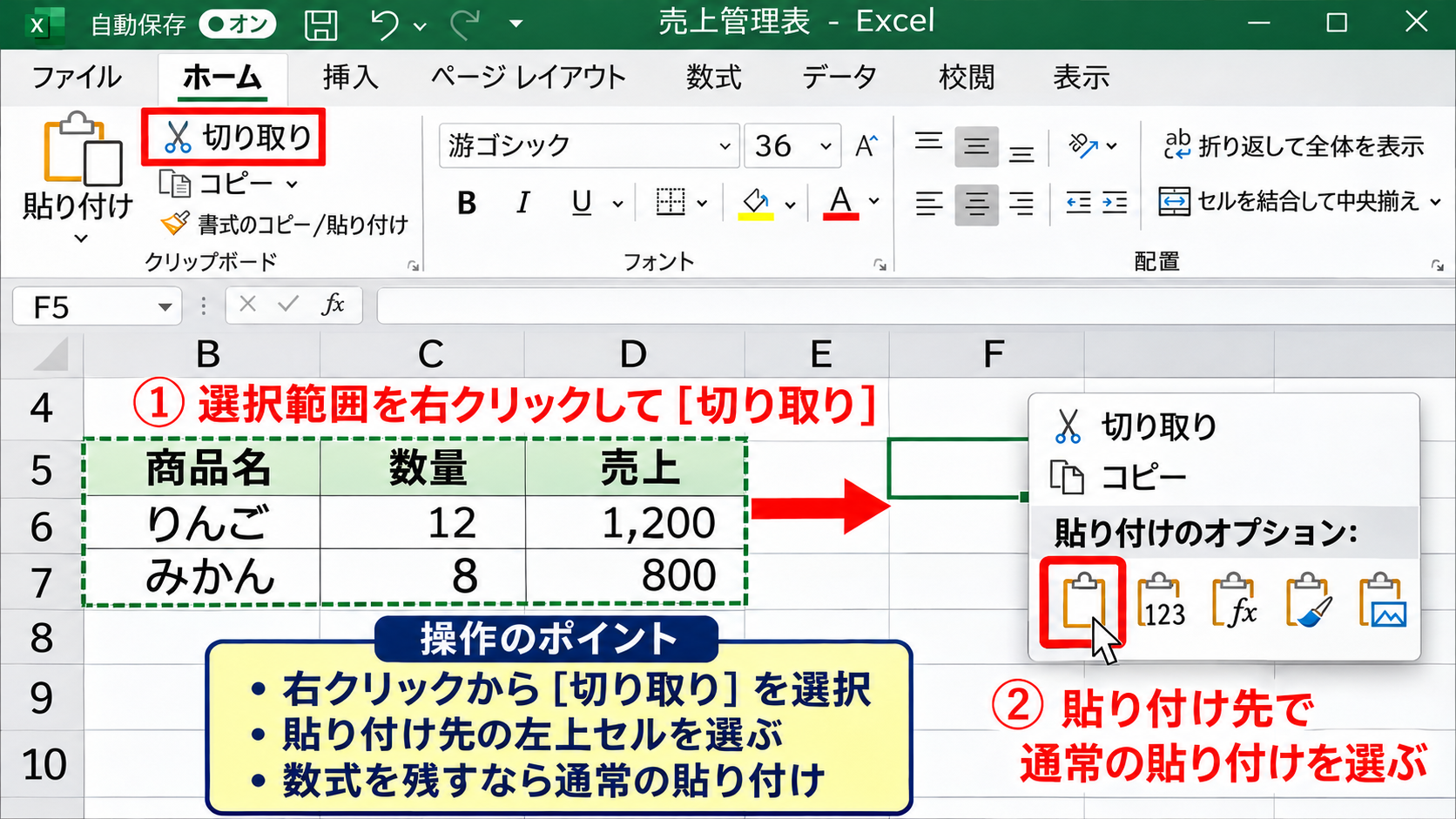
貼り付けアイコンが複数ある場合は、値だけ、数式だけ、書式だけといった貼り付け方を選べます。
通常の切り取り移動では、最初に表示される貼り付けを選べば、元の内容と書式を含めて移動できます。
値だけ貼り付けを選ぶと、数式そのものではなく計算結果だけが移動するため、数式を残したいときは注意が必要です。
ホームタブを使う場合は、対象を選択してからリボン上の「切り取り」をクリックします。
切り取りボタンは、ホームタブの左側にあるクリップボードグループ内に配置されています。
貼り付け先のセルを選択した後、同じグループにある「貼り付け」をクリックすれば操作完了です。
マウス操作は、これからExcelを使い始める人や、ショートカットの意味を画面上で確認しながら覚えたい人に向いています。
また、貼り付けの種類を視覚的に選びたいときも、右クリックメニューは便利です。
反対に、大量のセルを何度も移動する作業では、右クリックよりもショートカットキーの方が効率的でしょう。
移動先にすでにデータがある場合、通常の貼り付けでは既存データが置き換わります。
上書きしてはいけないデータが近くにあるなら、貼り付ける前に空白セルかどうかを確認してください。
【操作のポイント】右クリックで貼り付け方法を選ぶときは、アイコンにマウスを合わせて内容を確認し、数式を残したい場合は通常の貼り付けを選びましょう。
エクセルで行と列を切り取り貼り付ける手順
続いては、表の行全体や列全体を移動するときの選択方法と貼り付け位置を確認していきます。
| 行番号 | A列 商品名 | B列 担当者 | C列 売上 |
|---|---|---|---|
| 2 | ノート | 田中 | 2160 |
| 3 | ペン | 佐藤 | 960 |
| 4 | 付箋 | 鈴木 | 3750 |
行番号を使った行全体の移動
表の順番を入れ替えたい場合は、セル単位ではなく行全体を切り取ると、入力内容のずれを防げます。
行全体を選択するには、ワークシートの左端に表示されている行番号をクリックします。
たとえば3行目を移動したいときは、数字の3が表示された行番号部分をクリックします。
選択範囲が行全体に広がったことを確認してから、CtrlキーとXキーを押してください。
移動先では、データを入れたい位置の行番号をクリックします。
たとえば3行目を2行目の上へ移動したい場合は、2行目の行番号を選択してから貼り付けます。
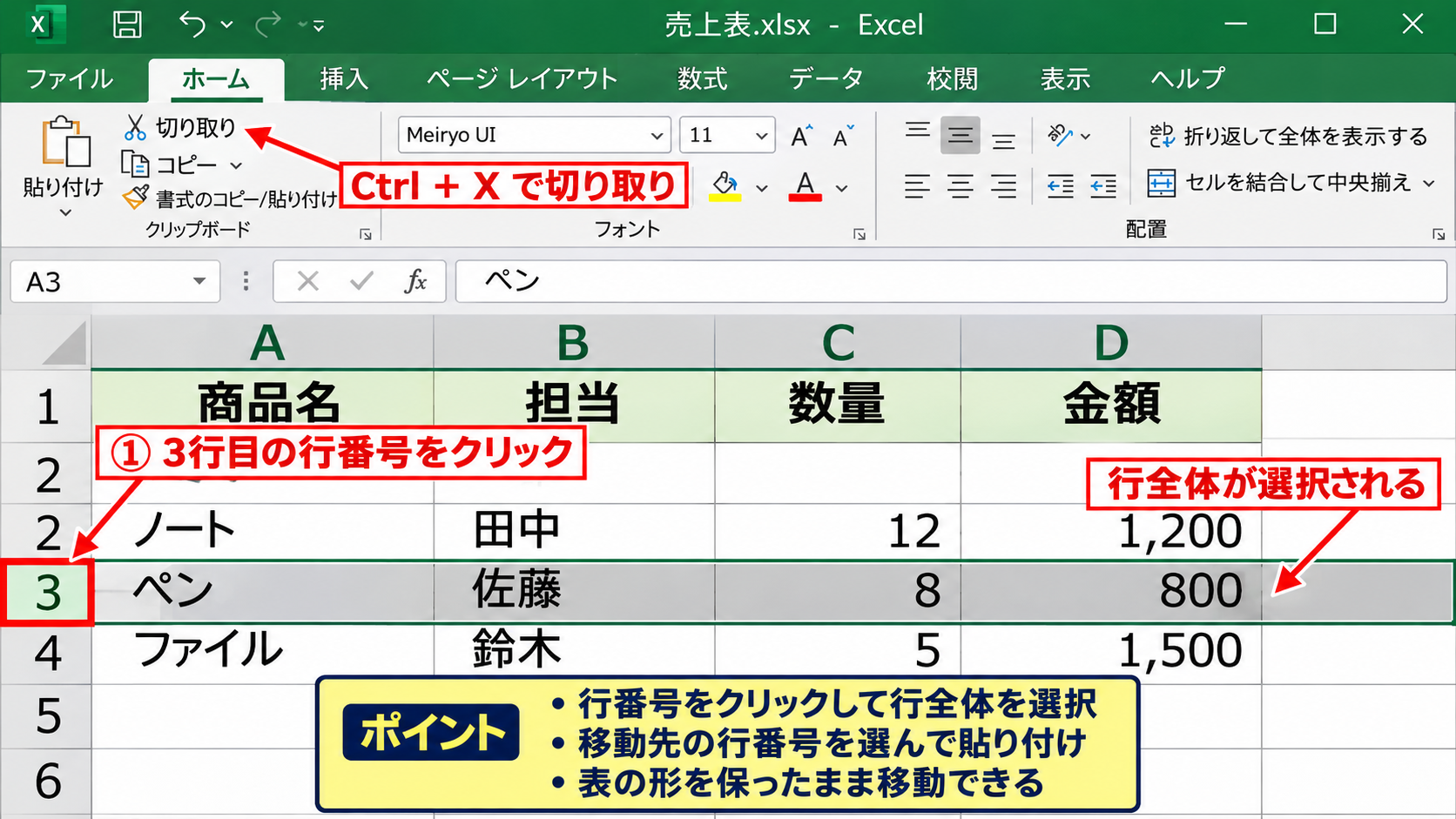
この操作を行うと、切り取った行が選択行の位置に入り、既存の行は下方向へ押し出される形になります。
行全体を切り取ると、セルだけでなく行の高さ、罫線、入力規則なども一緒に移動しやすいため、表の形を保ちやすくなります。
複数行を移動する場合は、行番号をドラッグして連続する行を選択します。
2行目から4行目をまとめて移動するなら、2の行番号から4の行番号までドラッグした後に切り取ります。
離れた行を同時に選択することもできますが、非連続の行を切り取って別位置へ移動すると、貼り付けられない場合や想定外の配置になる場合があります。
そのため、行の並べ替え目的なら、連続する行ごとに操作するか、並べ替え機能を使う方が安全です。
表の先頭行に見出しがある場合は、見出し行まで一緒に移動しないよう注意しましょう。
見出しを残してデータだけを並べ替えることで、列名と内容の対応関係を維持できます。
行の移動後には、合計行やグラフの参照範囲も確認してください。
通常は数式が自動調整されますが、外部参照や名前定義を使っているブックでは確認が必要になることがあります。
行を移動するときは、移動先の行番号を貼り付け開始位置として選択します。
セルだけを選んで貼り付ける方法より、表の構造を保ちやすい操作です。
列見出しを使った列全体の移動
列の順番を変えたいときは、上部にあるA、B、Cなどの列見出しをクリックして列全体を選択します。
たとえばB列をD列の前へ移動したい場合は、まずBの列見出しをクリックし、CtrlキーとXキーで切り取ります。
次に、移動先にしたいD列の列見出しをクリックして貼り付けます。
このとき、選択したD列の左側へ切り取ったB列が挿入されるように扱われるため、貼り付け後の位置をイメージしながら操作することが大切です。
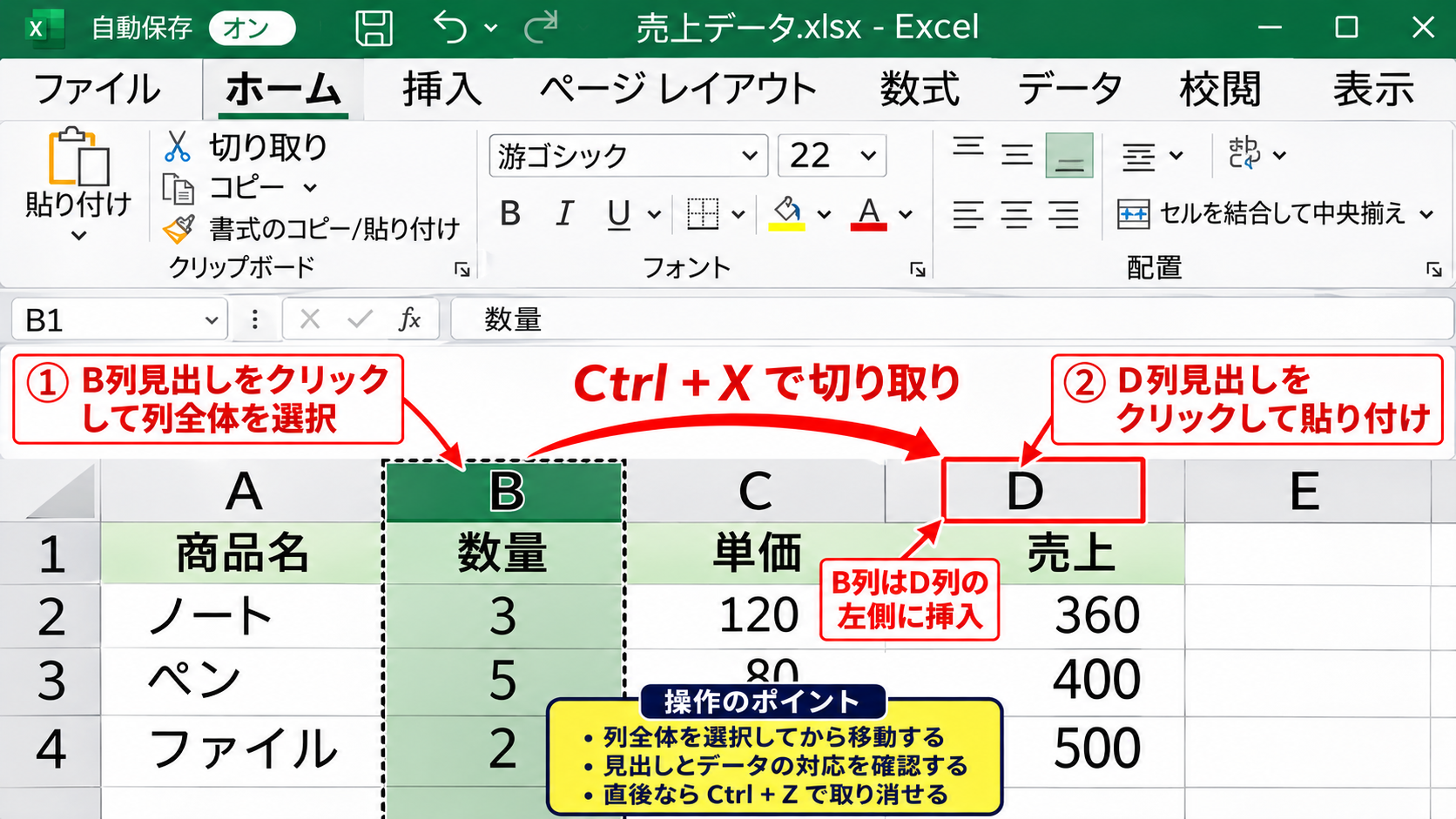
列全体を選択しているため、1行目のヘッダー、データ、数式、列幅、表示形式をまとめて移動できます。
商品名、数量、単価のように関連する項目が多い表では、列単位の移動で列見出しとデータの対応を崩さないことが重要です。
一部のセルだけを選んで列を移動すると、他の行との対応がずれ、集計結果が正しくなくなるおそれがあります。
たとえば売上列だけを途中の行から選択して移動すると、商品名と売上の組み合わせが変わってしまうかもしれません。
列全体を切り取った後、元に戻したくなった場合は、操作直後ならCtrlキーとZキーで取り消せます。
また、非表示の列がある表では、見えている列だけを操作しているつもりでも、実際の列位置が想定と異なる場合があります。
列記号が飛んで見えるときは、非表示列がないか確認してから移動してください。
フィルターが設定された一覧表では、列を移動した後もフィルターの対象範囲を確認しましょう。
Excelのテーブル機能を使っている場合は、列見出しをドラッグして並び順を変える方法もあります。
ただし、一般的なセル範囲では切り取りと貼り付けを使う方が分かりやすく、操作の再現性も高くなります。
【操作のポイント】列を移動する前に、1行目の見出しを確認し、移動後も項目名と各データが同じ列に並んでいるか確認しましょう。
エクセルで範囲を切り取り貼り付ける応用操作
続いては、複数セルの範囲を移動するときの便利な操作と、貼り付け時に注意したい点を確認していきます。
| A列 | B列 | C列 | D列 |
|---|---|---|---|
| 商品名 | 数量 | 単価 | 金額 |
| ノート | 12 | 180 | =B2*C2 |
| ペン | 8 | 120 | =B3*C3 |
ドラッグによる範囲移動と移動先の確認
Excelでは、選択したセル範囲の枠線にマウスポインターを合わせてドラッグすることで、切り取りと貼り付けに近い移動を行えます。
まず、移動したい範囲をドラッグして選択します。
選択範囲の外枠にポインターを重ねると、十字矢印の形に変わります。
十字矢印になった状態でマウスの左ボタンを押したまま移動先へドラッグし、目的の位置でボタンを離してください。
この方法では、移動先の候補位置を見ながら範囲を動かせるため、近い場所への移動で便利です。
| A | B | C | D | |
|---|---|---|---|---|
| 1 | 商品名 | 数量 | 単価 | 金額 |
| 2 | ノート | 12 | 180 | 2160 |
| 3 | ペン | 8 | 120 | 960 |
| 4 |
移動先に既存データがあると、その内容を置き換える確認メッセージが出ることがあります。
確認メッセージが表示されたら、上書きされるセル範囲を確認してから実行することで、データ消失を防げます。
特に、数式や入力済みの一覧がある場所へドラッグする場合は、貼り付け先を空白範囲にしてから操作するのが安全です。
ドラッグ中にAltキーを押す操作もありますが、誤操作を避けたい場合はCtrlとX、CtrlとVの手順を使う方が分かりやすいでしょう。
複数のブックを開いているときも、切り取り状態にして別ブックへ移動できる場合があります。
ただし、ブック間で数式を移動すると、元ブックへの外部参照が作られることがあります。
移動後の数式バーに別ファイル名が表示されていないか確認し、不要な参照ができていないか見直してください。
ドラッグ移動は近距離の範囲移動に便利ですが、重要な表では貼り付け先を確実に指定できるショートカット操作も有効です。
数式と書式を保った貼り付け方法
セル範囲を切り取ると、通常は値、数式、書式、コメント、入力規則などを含めて移動できます。
しかし、貼り付ける方法を選び間違えると、必要な数式が値に変わったり、表示形式が失われたりすることがあります。
たとえばD2に「=B2*C2」と入力されており、D2からD4までを切り取る場合、通常の貼り付けなら数式として移動します。
移動後の位置に合わせて、相対参照のセル番地も調整されます。
一方で、右クリックの貼り付けオプションから値のみを選んだ場合は、2160や960といった計算結果だけが残ります。
後から数量や単価を変更して再計算したい表では、値のみ貼り付けではなく数式を含む貼り付けが必要です。
書式を保ちたい場合も、通常の貼り付けを基本にしてください。
通貨表示、パーセント表示、日付形式、罫線、セルの色などは、通常の切り取り貼り付けでまとめて移動できます。
貼り付け後に列幅だけが希望通りでない場合は、列全体を移動したか、セル範囲のみを移動したかを確認しましょう。
セル範囲だけを切り取った場合は、貼り付け先の列幅まで自動で変わらないことがあります。
数式の参照関係を確認するには、貼り付け後のセルをクリックし、数式バーを見る方法が確実です。
数式内のセル番地が意図しない位置を指している場合は、CtrlキーとZキーで戻し、絶対参照と相対参照を見直してから再度移動します。
固定したい参照先には「$A$1」のようにドル記号を付けることで、式を移動しても参照セルを固定できます。
相対参照は移動先に応じて参照位置が変わり、絶対参照はドル記号を付けた行または列を固定します。
数式を含む範囲を切り取った後は、結果の数値だけでなく数式バーの内容も確認しましょう。
【操作のポイント】計算表を移動するときは、貼り付け後に数式バーを確認し、計算結果と参照先の両方が正しいか見直しましょう。
エクセルの切り取りとコピーを使い分ける判断
続いては、切り取りとコピーの違いを整理し、目的に合った操作を選ぶ考え方を確認していきます。
| 操作 | ショートカット | 元データ | 主な用途 |
|---|---|---|---|
| 切り取り | Ctrl+X | 移動後に消える | 位置の変更 |
| コピー | Ctrl+C | 残る | 複製の作成 |
| 貼り付け | Ctrl+V | 操作により異なる | 内容の配置 |
元データを残すか移動するかの判断基準
切り取りとコピーを使い分けるうえで最も重要なのは、元の場所にデータを残す必要があるかどうかです。
表の項目順を入れ替える、入力位置を修正する、誤った場所に入力したデータを正しい位置へ移すといった場面では、切り取りが適しています。
切り取りは、元データを削除して貼り付け先へ移すため、同じ内容が二重に残りません。
表の並び替えや配置変更が目的なら、基本的には切り取りを選ぶと考えると判断しやすくなります。
一方で、月別の表を複製して翌月用のひな形を作る場合や、同じ数式を別の列へ展開する場合はコピーが向いています。
コピーでは元データが残るため、比較用のデータや原本を保管しながら新しい範囲を作成できます。
コピー後に貼り付けた数式は、通常、貼り付け先の位置に応じて相対参照が変化します。
たとえばD2の「=B2*C2」をD3へコピーすれば、「=B3*C3」に変化するため、明細ごとの計算式を作る作業で便利です。
反対に、切り取りでは数式を移動させる操作になるため、元の場所に空白を作りたいときに使います。
元データを残すべきか迷うときは、まずコピーで作業し、確認後に不要な元データを削除する方法もあります。
ただし、コピーしたデータを後で削除する場合には、どちらが正しい最新版なのか分からなくならないよう、表題や更新日時を管理しましょう。
重要な業務データでは、作業前に別名で保存したバックアップファイルを作成しておくと、誤操作への備えになります。
切り取りは移動、コピーは複製という目的の違いで選びます。
元の内容を残す必要が少しでもある場合は、先にコピーを使う選択も有効です。
貼り付けオプションと形式の選択
切り取りまたはコピーをした後に貼り付ける際は、通常の貼り付け以外にも複数の形式を選べます。
貼り付け先のセルを右クリックすると、貼り付けのオプションが表示され、値、数式、書式、書式なしの文字列などを選択できます。
値のみを貼り付ける方法は、数式の計算結果を固定したい場合に役立ちます。
たとえば毎月変動する集計表の結果を報告書へ転記し、後で元データが変わっても報告値を変えたくない場合は、値のみ貼り付けが適しています。
数式を残す必要があるか、計算結果だけを残せばよいかを先に決めることが、貼り付け形式を選ぶ基準です。
書式のみ貼り付けは、セルの背景色、罫線、フォント、表示形式だけを別のセルへ適用したいときに使えます。
すでに入力済みの数値に対して、見出しと同じデザインや通貨表示を適用したい場合に便利です。
数式のみ貼り付けを使うと、計算式だけを別の範囲へ入れられます。
ただし、貼り付け先に値や書式が残っている場合は、それらとの組み合わせを十分に確認してください。
形式を選択して貼り付ける方法は便利ですが、操作目的が単純な位置移動であれば、通常の切り取り貼り付けの方がミスを減らせます。
貼り付け後に表示が意図と違う場合は、画面右下に表示される貼り付けオプションのボタンから形式を変更できることがあります。
変更できない場合は、すぐにCtrlキーとZキーで戻し、必要な形式を選んで再度貼り付けるとよいでしょう。
【操作のポイント】数式、値、書式のどれを移動または複製したいのかを決めてから貼り付け形式を選ぶと、再操作を減らせます。
まとめ エクセルでセル・行・範囲を切り取り貼り付ける方法
Excelでセル、行、列、範囲を別の場所へ移動するには、切り取りと貼り付けを使います。
基本操作は、移動元を選択してCtrlとXを押し、貼り付け先を選択してCtrlとVを押す流れです。
単一セルや連続範囲では貼り付け先の左上セルを選び、行全体や列全体では行番号または列見出しを選択してから操作しましょう。
行や列をまとめて移動すると、見出し、数式、罫線などの対応関係を保ちやすくなります。
範囲を切り取る場合は、貼り付け先にある既存データを上書きしないか確認することが大切です。
数式を含むセルを移動した後は、計算結果だけでなく数式バーの参照先も確認してください。
元データを残さず位置を変更したいときは切り取りを使い、元データを残して同じ内容を増やしたいときはコピーを使いましょう。
右クリックの貼り付けオプションを使えば、値のみ、数式のみ、書式のみなど、目的に合わせた貼り付けも可能です。
重要な表では、切り取り前に保存し、操作直後に表示内容と数式を確認する習慣を付けると、誤操作によるデータ損失を防げます。